> ## Documentation Index
> Fetch the complete documentation index at: https://docs.get-clara.tech/llms.txt
> Use this file to discover all available pages before exploring further.
# إنشاء عرض كانبان للمشاريع
> تتبّع المشاريع عبر المراحل باستخدام لوحة مرئية.
export const VimeoEmbed = ({videoId, title = 'Video'}) =>
;
استخدم عرض كانبان لتمثيل مشاريعك بصريًا (أو أي كائن ذي مراحل) كبطاقات تتحرك عبر الأعمدة.
## المتطلبات الأساسية
يحتاج الكائن الخاص بك إلى **حقل Select** لاستخدامه كأعمدة (مثل: الحالة، المرحلة، الطور).
إذا لم يكن لديك واحد:
1. اذهب إلى **الإعدادات → نموذج البيانات**
2. اختر الكائن الخاص بك
3. أضف حقل Select مع خيارات المراحل لديك
## الخطوات
1. انتقل إلى الكائن الخاص بك (مثل: المشاريع، المهام)
2. انقر على القائمة المنسدلة لطريقة العرض → **+ إضافة طريقة عرض**
3. قم بتسمية العرض (مثال: "لوحة المشروع")
4. انقر على **إنشاء**
5. انقر على **الخيارات** واختر **كانبان** كتخطيط
6. يستخدم العرض حقل Select الخاص بك للأعمدة تلقائيًا
7. انقر على **حفظ**
## تهيئة لوحتك
### إظهار الحقول الرئيسية على البطاقات
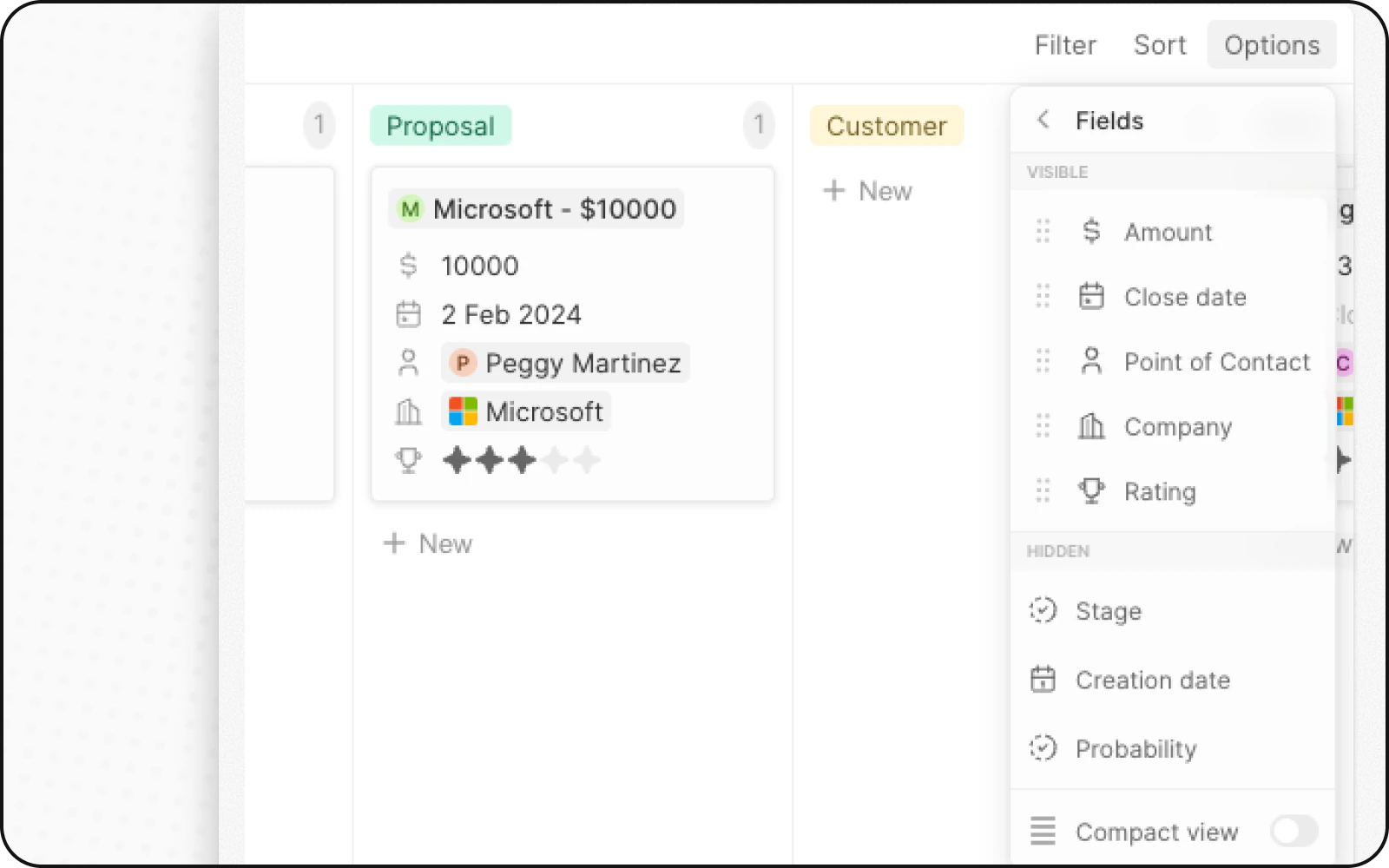
1. انقر على **الخيارات → الحقول**
2. ابحث عن الحقول في قسم "الحقول المخفية"
3. انقر على **أيقونة العين** لعرضها على البطاقات
4. اسحب لإعادة الترتيب
 ### تمكين العرض المضغوط
للحصول على نظرة عامة عالية المستوى:
1. انقر على **الخيارات**
2. فعِّل **العرض المضغوط**
تعرض البطاقات اسم السجل فقط.
### تمكين العرض المضغوط
للحصول على نظرة عامة عالية المستوى:
1. انقر على **الخيارات**
2. فعِّل **العرض المضغوط**
تعرض البطاقات اسم السجل فقط.
 ### إضافة عمليات التجميع
اعرض الأعداد أو الإجماليات أعلى كل عمود:
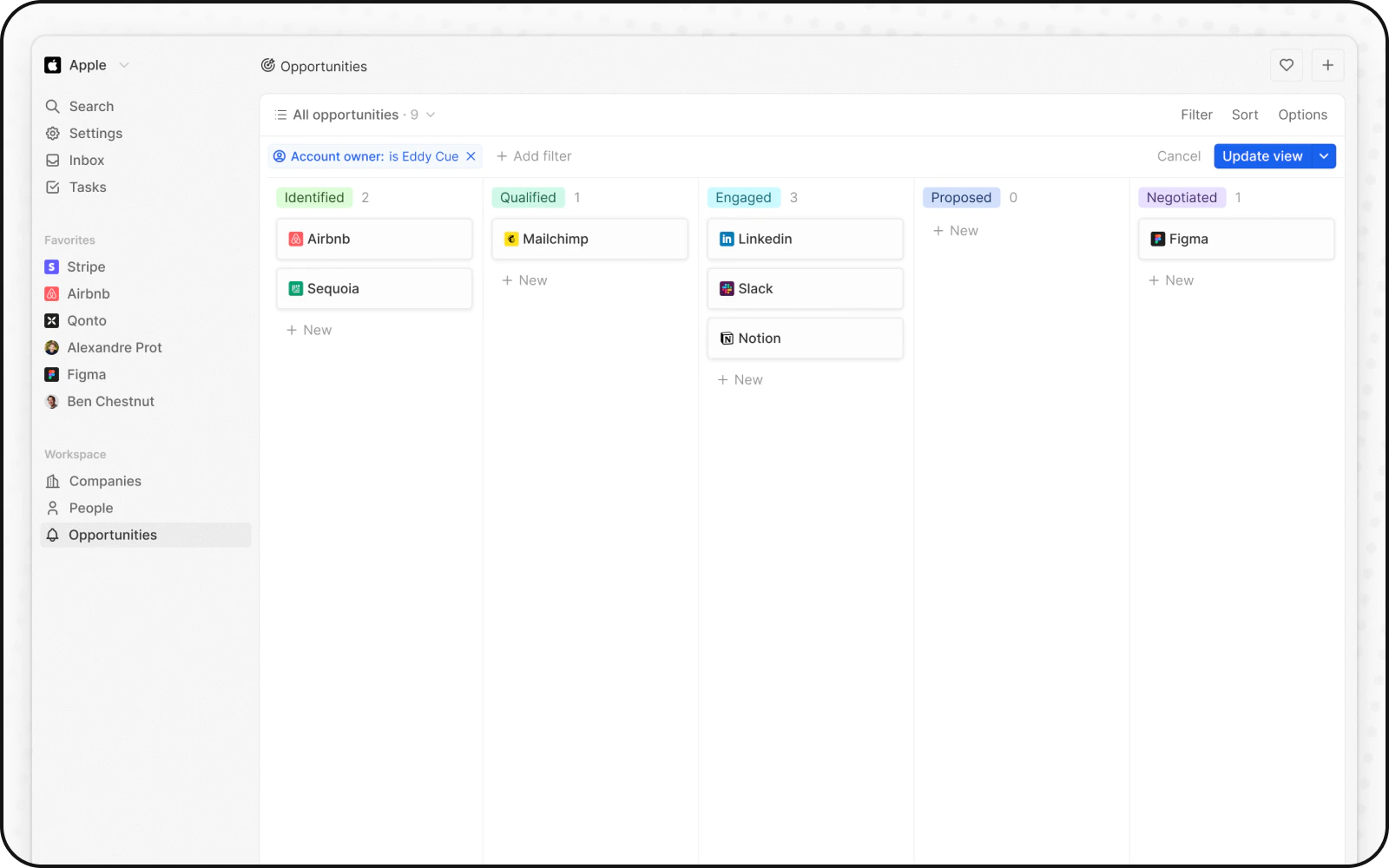
1. انقر على الرقم بجوار اسم العمود
2. حدّد عملية التجميع (Count، Sum، إلخ)
3. اختر حقلاً إذا لزم الأمر
## نقل البطاقات
اسحب وأفلِت البطاقات بين الأعمدة لتحديث حالتها.
## مثال: لوحة المهام
| العمود (الحالة) | البطاقات |
| --------------- | ------------------ |
| **للتنفيذ** | مهام جديدة |
| **قيد التقدم** | عمل نشط |
| **مراجعة** | في انتظار الموافقة |
| **تم** | مكتمل |
## ذات صلة
* [عروض كانبان](/l/ar/user-guide/views-pipelines/capabilities/kanban-views) — عمليات التجميع، العرض المضغوط، المراحل
* [كيفية إعداد مسار مبيعات](/l/ar/user-guide/views-pipelines/how-tos/set-up-a-sales-pipeline) — كانبان للفرص
### إضافة عمليات التجميع
اعرض الأعداد أو الإجماليات أعلى كل عمود:
1. انقر على الرقم بجوار اسم العمود
2. حدّد عملية التجميع (Count، Sum، إلخ)
3. اختر حقلاً إذا لزم الأمر
## نقل البطاقات
اسحب وأفلِت البطاقات بين الأعمدة لتحديث حالتها.
## مثال: لوحة المهام
| العمود (الحالة) | البطاقات |
| --------------- | ------------------ |
| **للتنفيذ** | مهام جديدة |
| **قيد التقدم** | عمل نشط |
| **مراجعة** | في انتظار الموافقة |
| **تم** | مكتمل |
## ذات صلة
* [عروض كانبان](/l/ar/user-guide/views-pipelines/capabilities/kanban-views) — عمليات التجميع، العرض المضغوط، المراحل
* [كيفية إعداد مسار مبيعات](/l/ar/user-guide/views-pipelines/how-tos/set-up-a-sales-pipeline) — كانبان للفرص