> ## Documentation Index
> Fetch the complete documentation index at: https://docs.get-clara.tech/llms.txt
> Use this file to discover all available pages before exploring further.
# إشعار الزملاء بملاحظة للمراجعة
> أرسل إشعارات بريد إلكتروني تلقائية عند إسناد زميل لمراجعة ملاحظة.
export const VimeoEmbed = ({videoId, title = 'Video'}) =>
;
**الإشارة إلى الزملاء مباشرةً داخل الملاحظات غير مدعومة بعد.** من المخطط طرح هذه الميزة في النصف الثاني من عام 2026. في هذه الأثناء، يوفّر سير العمل هذا حلاً عمليًا بديلاً.
## التحدّي
تريد الإشارة إلى زميل في ملاحظة ليصله إشعار لمراجعتها. حاليًا، Twenty لا يدعم @mentions في الملاحظات أو المهام.
## الحل البديل
بدلًا من الإشارة في نص الملاحظة، يمكنك:
1. أنشئ حقل علاقة **Reviewer** على كائن Notes
2. عيّن المراجع عند إنشاء الملاحظة أو تحريرها
3. سير عمل يرسل تلقائيًا بريدًا إلكترونيًا إلى المراجع يتضمّن رابطًا إلى الملاحظة
**قيد**: يتيح هذا الأسلوب تعيين مراجع واحد لكل حقل. إذا كنت بحاجة إلى إشعار عدة أشخاص، فأنشئ حقول علاقة إضافية (مثلًا: Reviewer 1، Reviewer 2). لن يكون ذلك قابلًا للتوسّع بشكلٍ جيد إذا احتجت إلى الإشارة إلى العديد من المتعاونين دفعةً واحدة.
## إعداد خطوة بخطوة
### الخطوة 1: إنشاء حقل المراجع
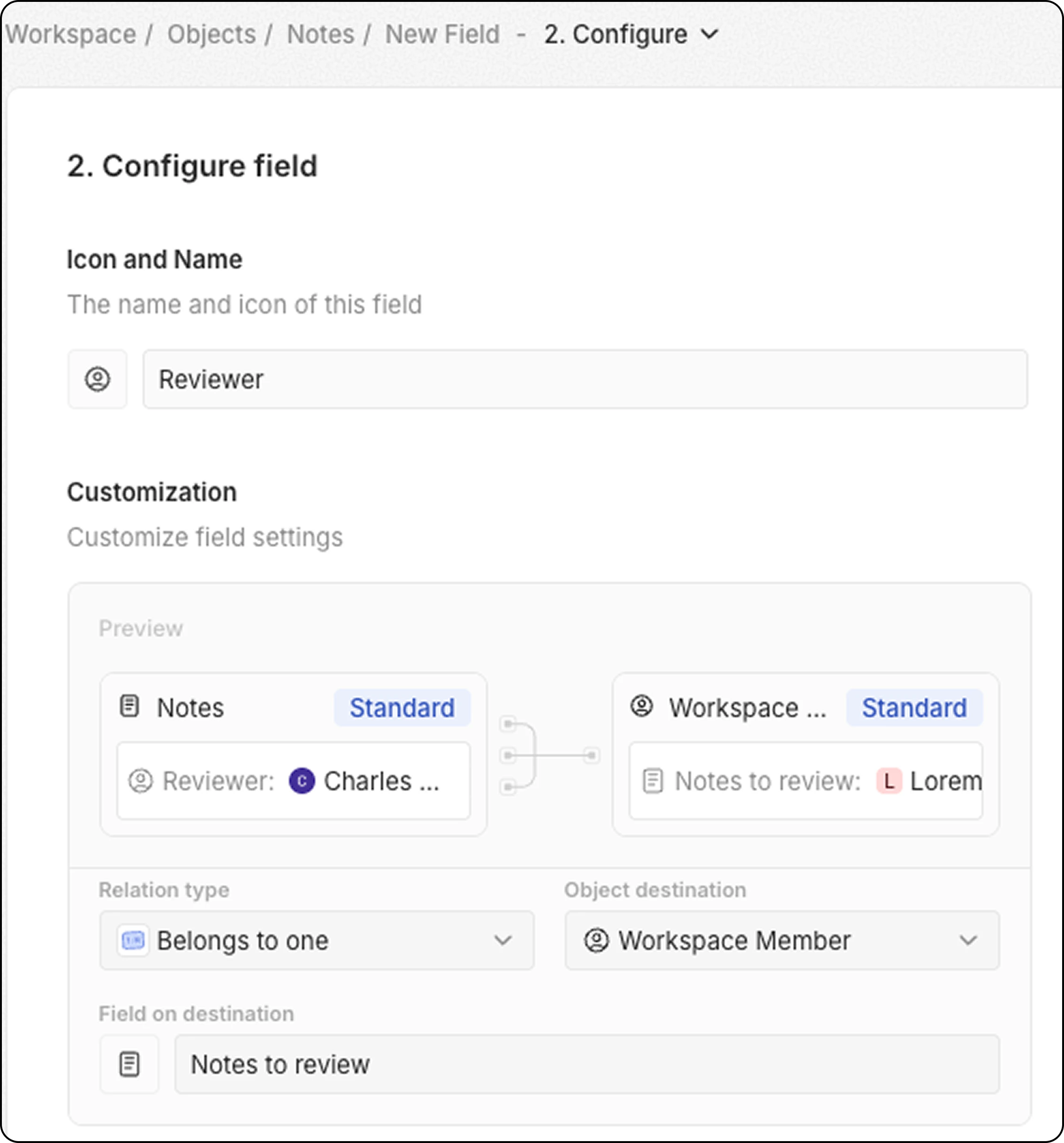 1. انتقل إلى **الإعدادات → نموذج البيانات → Notes**
2. انقر **إضافة حقل**
3. التكوين:
| الإعداد | القيمة |
| ------------------ | --------------------------------------------- |
| **Name** | Reviewer |
| **النوع** | علاقة |
| **الكائن المرتبط** | عضو في مساحة العمل |
| **نوع العلاقة** | العديد من الملاحظات → عضو واحد في مساحة العمل |
4. احفظ الحقل
### الخطوة 2: إنشاء سير العمل
#### إنشاء مشغّل سير العمل
1. انتقل إلى العرض الرئيسي وأنشئ سير عمل جديدًا
2. اختر **Record Updated** كمشغِّل
3. اختر **Note** كالكائن وحدِّد حقل Reviewer.
4. سيؤدي ذلك إلى التشغيل كلما تم تحديث مُراجع الملاحظة.
#### أضِف عامل تصفية للتحقق من أنه تم تعيين المراجع للتو
أضِف إجراء **Filter** للتأكد من أن سير العمل يستمر فقط عند تعيين مراجع:
| الشرط | القيمة |
| ------------ | -------- |
| **Reviewer** | غير فارغ |
#### ابحث عن عضو مساحة العمل
1. أضف إجراء **Search Records**
2. حدِّد **Workspace Member** (ضمن الكائنات المتقدمة)
3. أضف عامل تصفية:
| الشرط | القيمة |
| ------ | --------------------------- |
| **ID** | يساوي `{{note.reviewerId}}` |
هذا يجلب سجل عضو مساحة العمل الكامل، بما في ذلك عنوان بريده الإلكتروني واسمه.
#### إرسال بريد الإشعار الإلكتروني
1. أضف إجراء **Send Email**
2. التكوين:
| الحقل | القيمة |
| ----------- | --------------------------------------------------- |
| **إلى** | Search Record → First Workspace Member → User Email |
| **الموضوع** | هناك ملاحظة تحتاج إلى مراجعتك |
| **المحتوى** | انظر المثال أدناه |
**مثال على محتوى البريد الإلكتروني:**
```text theme={null}
Hi {{searchRecord.firstWorkspaceMember.name.firstName}},
You've been assigned to review a note.
View the note here:
https://yourSubDomain.twenty.com/object/note/{{recordIsUpdated.id}}
Best,
Twenty
```
استبدل `yourSubDomain` بنطاقك الفرعي الفعلي لمساحة عمل Twenty.
#### الاختبار والتفعيل
1. انقر **Test** لتشغيل سير العمل يدويًا
2. أنشئ ملاحظة (أو حرّر ملاحظة موجودة) وعيّن مراجعًا
3. تحقّق من بريد المراجع الوارد بحثًا عن رسالة الإشعار
4. فعّل سير العمل
## استخدام
بعد الإعداد، يمكن لفريقك استخدام سير العمل هذا عبر:
1. إنشاء ملاحظة جديدة (أو تحرير ملاحظة موجودة)
2. اختيار زميل في حقل **Reviewer**
3. سيتلقى الزميل تلقائيًا بريدًا إلكترونيًا يحتوي على رابط مباشر إلى الملاحظة
## ذات صلة
* [مشغلات سير العمل](/l/ar/user-guide/workflows/capabilities/workflow-triggers)
* [إرسال رسائل البريد الإلكتروني من سير العمل](/l/ar/user-guide/workflows/capabilities/send-emails-from-workflows)
* [إنشاء حقول مخصصة](/l/ar/user-guide/data-model/how-tos/create-custom-fields)
* [إنشاء حقول العلاقات](/l/ar/user-guide/data-model/how-tos/create-relation-fields)
1. انتقل إلى **الإعدادات → نموذج البيانات → Notes**
2. انقر **إضافة حقل**
3. التكوين:
| الإعداد | القيمة |
| ------------------ | --------------------------------------------- |
| **Name** | Reviewer |
| **النوع** | علاقة |
| **الكائن المرتبط** | عضو في مساحة العمل |
| **نوع العلاقة** | العديد من الملاحظات → عضو واحد في مساحة العمل |
4. احفظ الحقل
### الخطوة 2: إنشاء سير العمل
#### إنشاء مشغّل سير العمل
1. انتقل إلى العرض الرئيسي وأنشئ سير عمل جديدًا
2. اختر **Record Updated** كمشغِّل
3. اختر **Note** كالكائن وحدِّد حقل Reviewer.
4. سيؤدي ذلك إلى التشغيل كلما تم تحديث مُراجع الملاحظة.
#### أضِف عامل تصفية للتحقق من أنه تم تعيين المراجع للتو
أضِف إجراء **Filter** للتأكد من أن سير العمل يستمر فقط عند تعيين مراجع:
| الشرط | القيمة |
| ------------ | -------- |
| **Reviewer** | غير فارغ |
#### ابحث عن عضو مساحة العمل
1. أضف إجراء **Search Records**
2. حدِّد **Workspace Member** (ضمن الكائنات المتقدمة)
3. أضف عامل تصفية:
| الشرط | القيمة |
| ------ | --------------------------- |
| **ID** | يساوي `{{note.reviewerId}}` |
هذا يجلب سجل عضو مساحة العمل الكامل، بما في ذلك عنوان بريده الإلكتروني واسمه.
#### إرسال بريد الإشعار الإلكتروني
1. أضف إجراء **Send Email**
2. التكوين:
| الحقل | القيمة |
| ----------- | --------------------------------------------------- |
| **إلى** | Search Record → First Workspace Member → User Email |
| **الموضوع** | هناك ملاحظة تحتاج إلى مراجعتك |
| **المحتوى** | انظر المثال أدناه |
**مثال على محتوى البريد الإلكتروني:**
```text theme={null}
Hi {{searchRecord.firstWorkspaceMember.name.firstName}},
You've been assigned to review a note.
View the note here:
https://yourSubDomain.twenty.com/object/note/{{recordIsUpdated.id}}
Best,
Twenty
```
استبدل `yourSubDomain` بنطاقك الفرعي الفعلي لمساحة عمل Twenty.
#### الاختبار والتفعيل
1. انقر **Test** لتشغيل سير العمل يدويًا
2. أنشئ ملاحظة (أو حرّر ملاحظة موجودة) وعيّن مراجعًا
3. تحقّق من بريد المراجع الوارد بحثًا عن رسالة الإشعار
4. فعّل سير العمل
## استخدام
بعد الإعداد، يمكن لفريقك استخدام سير العمل هذا عبر:
1. إنشاء ملاحظة جديدة (أو تحرير ملاحظة موجودة)
2. اختيار زميل في حقل **Reviewer**
3. سيتلقى الزميل تلقائيًا بريدًا إلكترونيًا يحتوي على رابط مباشر إلى الملاحظة
## ذات صلة
* [مشغلات سير العمل](/l/ar/user-guide/workflows/capabilities/workflow-triggers)
* [إرسال رسائل البريد الإلكتروني من سير العمل](/l/ar/user-guide/workflows/capabilities/send-emails-from-workflows)
* [إنشاء حقول مخصصة](/l/ar/user-guide/data-model/how-tos/create-custom-fields)
* [إنشاء حقول العلاقات](/l/ar/user-guide/data-model/how-tos/create-relation-fields)