> ## Documentation Index
> Fetch the complete documentation index at: https://docs.get-clara.tech/llms.txt
> Use this file to discover all available pages before exploring further.
# إرسال تنبيهات عبر البريد الإلكتروني بشأن المهام المستحقة
> إخطار أعضاء الفريق تلقائيًا بمهامهم القادمة أو المتأخرة.
export const VimeoEmbed = ({videoId, title = 'Video'}) =>
;
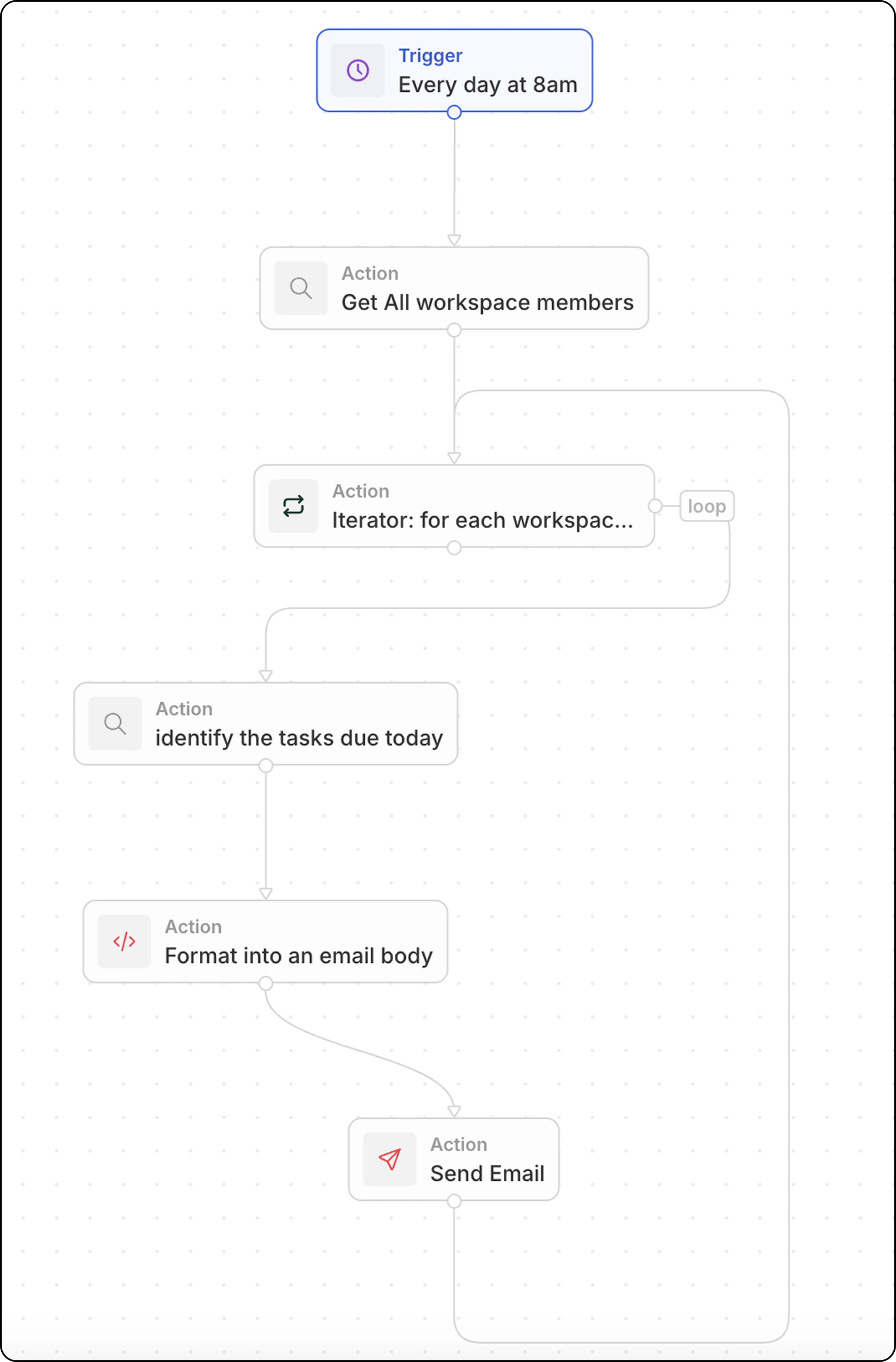 إرسال تذكيرات يومية عبر البريد الإلكتروني لكل عضو في الفريق بشأن المهام المستحقة اليوم.
## نظرة عامة
يعمل سير العمل هذا وفق جدول زمني ويقوم بما يلي:
1. يجلب جميع أعضاء مساحة العمل
2. يُنفِّذ حلقة على كل عضو
3. يعثر على مهامهم المستحقة اليوم
4. ينسّق ويرسل بريدًا إلكترونيًا مخصصًا
## إعداد خطوة بخطوة
### الخطوة 1: تهيئة المشغّل
1. انتقل إلى **الإعدادات → سير العمل** وأنشئ سير عمل جديد
2. حدّد **وفق جدول** كمشغّل
3. استخدم تعبير cron للتشغيل يوميًا عند الساعة 8:00 صباحًا: `0 8 * * *`
### الخطوة 2: البحث عن جميع أعضاء مساحة العمل
1. أضف إجراء **Search Records**
2. حدّد **Workspace Members** (ضمن الكائنات المتقدمة)
3. لا حاجة إلى فلاتر — فهذا يعيد جميع الأعضاء
### الخطوة 3: إضافة Iterator
1. أضف إجراء **Iterator**
2. اضبط مصفوفة الإدخال على أعضاء مساحة العمل من الخطوة السابقة
3. ستُنفَّذ جميع الإجراءات داخل المكرّر مرة واحدة لكل عضو
### الخطوة 4: البحث عن المهام المستحقة اليوم (داخل المكرّر)
1. داخل المكرّر، أضف إجراء **Search Records**
2. حدّد **Tasks** كالكائن
3. أضف فلاتر:
* **Assignee** = عضو مساحة العمل الحالي (من المكرّر)
* **Due Date** = اليوم
### الخطوة 5: تنسيق المهام ضمن محتوى البريد الإلكتروني (داخل المكرّر)
أضف إجراء **Code** لتنسيق المهام في قائمة قابلة للقراءة مع روابط:
```javascript theme={null}
export const main = async (params: {
tasksDue?: Array<{ id: string; title: string }> | null | string;
}) => {
const tasksDue =
typeof params.tasksDue === "string"
? JSON.parse(params.tasksDue)
: params.tasksDue;
if (!Array.isArray(tasksDue) || tasksDue.length === 0) {
return {
formattedTasks: "No tasks due today."
};
}
const formattedTasks = tasksDue
.map(
t =>
`${t.title}\nhttps://yourSubDomain.twenty.com/object/task/${t.id}`
)
.join("\n\n");
return { formattedTasks };
};
```
استبدل `yourSubDomain` بنطاقك الفرعي الفعلي لمساحة عمل Twenty.
### الخطوة 6: إرسال بريد إلكتروني (داخل المكرّر)
1. أضف إجراء **Send Email** (ما زال داخل المكرّر)
2. التكوين:
| الحقل | القيمة |
| ----------- | ------------------------------------------------------------------------- |
| **إلى** | `{{iterator.currentItem.userEmail}}` (البريد الإلكتروني لعضو مساحة العمل) |
| **الموضوع** | مهامك المستحقة اليوم |
| **المحتوى** | `{{code.formattedTasks}}` |
### الخطوة 7: الاختبار والتفعيل
1. انقر **Test** لتشغيل سير العمل يدويًا
2. تحقّق من صناديق الوارد للرسائل الإلكترونية
3. فعّل سير العمل
## ذات صلة
* [إجراءات سير العمل](/l/ar/user-guide/workflows/capabilities/workflow-actions)
* [إرسال رسائل البريد الإلكتروني من سير العمل](/l/ar/user-guide/workflows/capabilities/send-emails-from-workflows)
* [التعامل مع المصفوفات في إجراءات Code](/l/ar/user-guide/workflows/how-tos/advanced-configurations/handle-arrays-in-code-actions)
إرسال تذكيرات يومية عبر البريد الإلكتروني لكل عضو في الفريق بشأن المهام المستحقة اليوم.
## نظرة عامة
يعمل سير العمل هذا وفق جدول زمني ويقوم بما يلي:
1. يجلب جميع أعضاء مساحة العمل
2. يُنفِّذ حلقة على كل عضو
3. يعثر على مهامهم المستحقة اليوم
4. ينسّق ويرسل بريدًا إلكترونيًا مخصصًا
## إعداد خطوة بخطوة
### الخطوة 1: تهيئة المشغّل
1. انتقل إلى **الإعدادات → سير العمل** وأنشئ سير عمل جديد
2. حدّد **وفق جدول** كمشغّل
3. استخدم تعبير cron للتشغيل يوميًا عند الساعة 8:00 صباحًا: `0 8 * * *`
### الخطوة 2: البحث عن جميع أعضاء مساحة العمل
1. أضف إجراء **Search Records**
2. حدّد **Workspace Members** (ضمن الكائنات المتقدمة)
3. لا حاجة إلى فلاتر — فهذا يعيد جميع الأعضاء
### الخطوة 3: إضافة Iterator
1. أضف إجراء **Iterator**
2. اضبط مصفوفة الإدخال على أعضاء مساحة العمل من الخطوة السابقة
3. ستُنفَّذ جميع الإجراءات داخل المكرّر مرة واحدة لكل عضو
### الخطوة 4: البحث عن المهام المستحقة اليوم (داخل المكرّر)
1. داخل المكرّر، أضف إجراء **Search Records**
2. حدّد **Tasks** كالكائن
3. أضف فلاتر:
* **Assignee** = عضو مساحة العمل الحالي (من المكرّر)
* **Due Date** = اليوم
### الخطوة 5: تنسيق المهام ضمن محتوى البريد الإلكتروني (داخل المكرّر)
أضف إجراء **Code** لتنسيق المهام في قائمة قابلة للقراءة مع روابط:
```javascript theme={null}
export const main = async (params: {
tasksDue?: Array<{ id: string; title: string }> | null | string;
}) => {
const tasksDue =
typeof params.tasksDue === "string"
? JSON.parse(params.tasksDue)
: params.tasksDue;
if (!Array.isArray(tasksDue) || tasksDue.length === 0) {
return {
formattedTasks: "No tasks due today."
};
}
const formattedTasks = tasksDue
.map(
t =>
`${t.title}\nhttps://yourSubDomain.twenty.com/object/task/${t.id}`
)
.join("\n\n");
return { formattedTasks };
};
```
استبدل `yourSubDomain` بنطاقك الفرعي الفعلي لمساحة عمل Twenty.
### الخطوة 6: إرسال بريد إلكتروني (داخل المكرّر)
1. أضف إجراء **Send Email** (ما زال داخل المكرّر)
2. التكوين:
| الحقل | القيمة |
| ----------- | ------------------------------------------------------------------------- |
| **إلى** | `{{iterator.currentItem.userEmail}}` (البريد الإلكتروني لعضو مساحة العمل) |
| **الموضوع** | مهامك المستحقة اليوم |
| **المحتوى** | `{{code.formattedTasks}}` |
### الخطوة 7: الاختبار والتفعيل
1. انقر **Test** لتشغيل سير العمل يدويًا
2. تحقّق من صناديق الوارد للرسائل الإلكترونية
3. فعّل سير العمل
## ذات صلة
* [إجراءات سير العمل](/l/ar/user-guide/workflows/capabilities/workflow-actions)
* [إرسال رسائل البريد الإلكتروني من سير العمل](/l/ar/user-guide/workflows/capabilities/send-emails-from-workflows)
* [التعامل مع المصفوفات في إجراءات Code](/l/ar/user-guide/workflows/how-tos/advanced-configurations/handle-arrays-in-code-actions)