> ## Documentation Index
> Fetch the complete documentation index at: https://docs.get-clara.tech/llms.txt
> Use this file to discover all available pages before exploring further.
# Začínáme
> Vytvořte svou první aplikaci Twenty během několika minut.
## Co jsou aplikace?
Aplikace vám umožňují rozšířit Twenty o vlastní objekty, pole, logické funkce, frontendové komponenty, AI schopnosti a další — vše je spravováno jako kód. Místo konfigurace všeho přes uživatelské rozhraní definujete v TypeScriptu svůj datový model a logiku a nasadíte je do jednoho nebo více pracovních prostorů.
## Předpoklady
Než začnete, ujistěte se, že máte ve svém počítači nainstalováno následující:
* **Node.js 24+** — [Stáhnout zde](https://nodejs.org/)
* **Yarn 4** — Dodává se s Node.js prostřednictvím Corepacku. Povolte jej spuštěním `corepack enable`
* **Docker** — [Stáhnout zde](https://www.docker.com/products/docker-desktop/). Nutné pro spuštění lokální instance Twenty. Není potřeba, pokud už máte spuštěný server Twenty.
## Vytvořte svou první aplikaci
### Vytvořte kostru své aplikace
Otevřete terminál a spusťte:
```bash filename="Terminal" theme={null}
npx create-twenty-app@latest my-twenty-app
```
Budete vyzváni k zadání názvu a popisu své aplikace. Stisknutím **Enter** přijmete výchozí hodnoty.
Tím se vytvoří nová složka s názvem `my-twenty-app` se vším potřebným.
### Nastavte lokální instanci Twenty
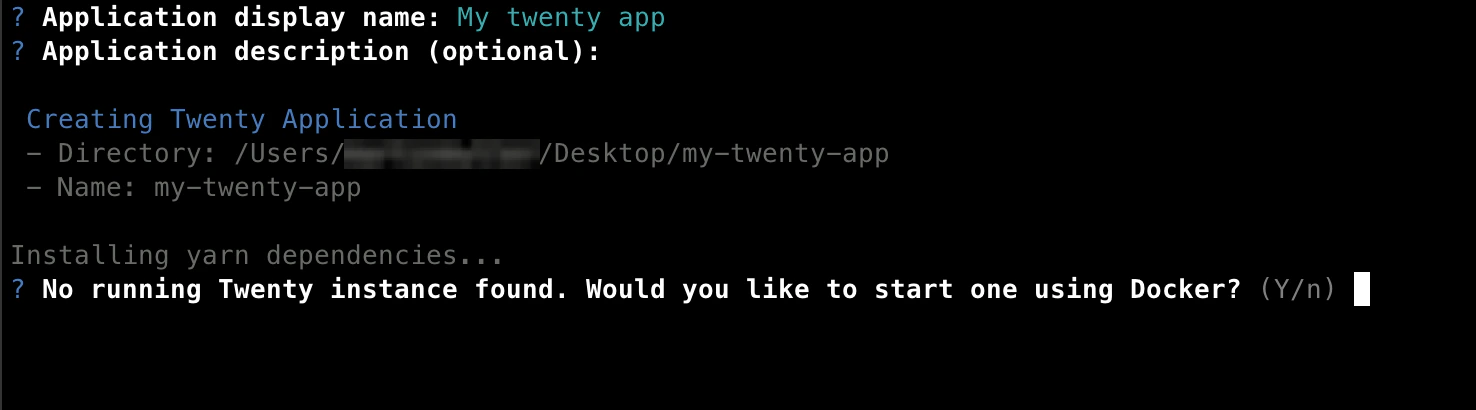
Generátor kostry se zeptá:
> **Chcete nastavit lokální instanci Twenty?**
* **Zadejte `yes`** (doporučeno) — Stáhne image Dockeru `twenty-app-dev` a spustí lokální server Twenty na portu `2020`. Než budete pokračovat, ujistěte se, že Docker běží.
* **Zadejte `no`** — Zvolte, pokud už máte lokálně spuštěný server Twenty.
### Přihlaste se do svého pracovního prostoru
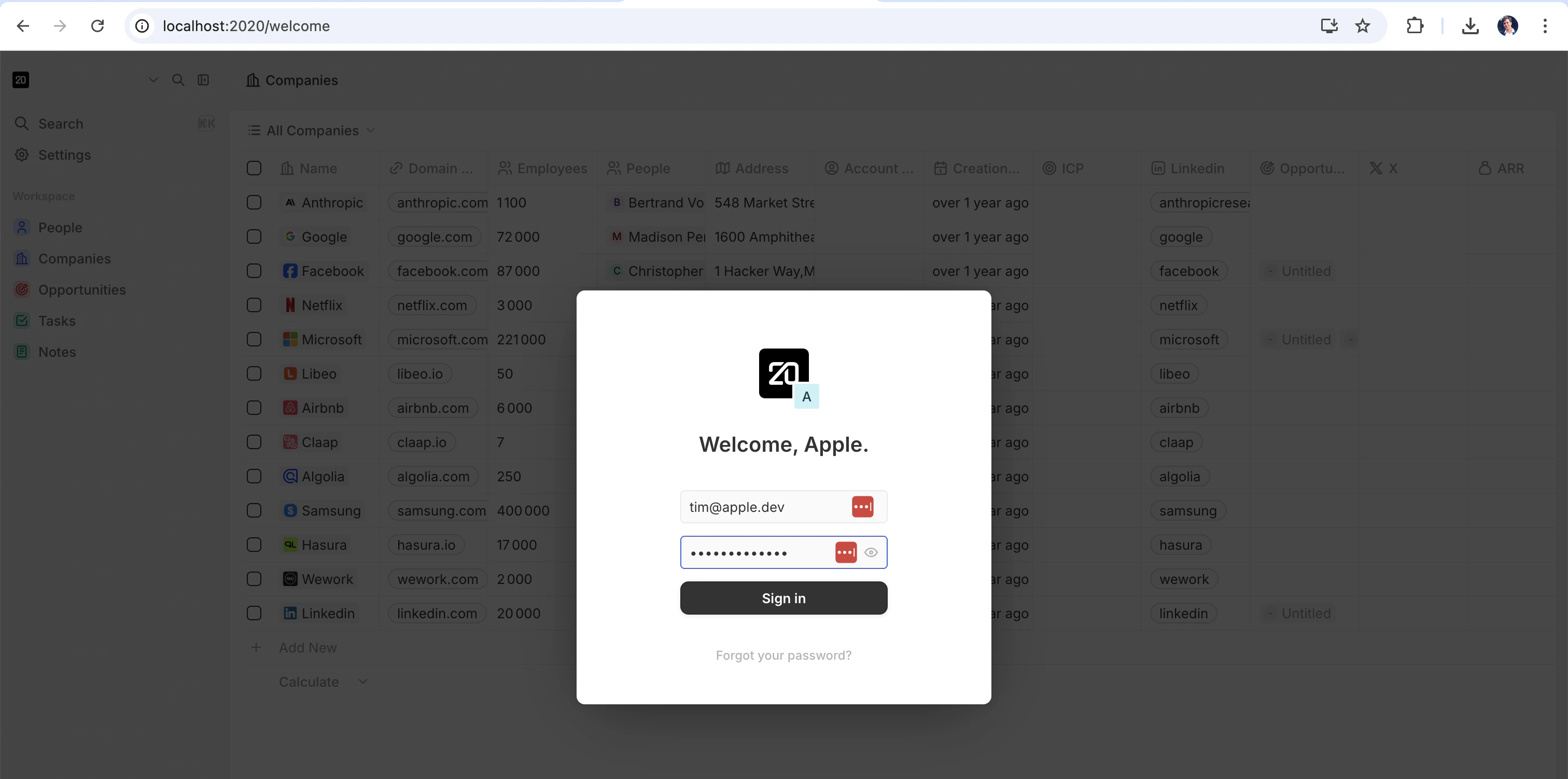
Poté se otevře okno prohlížeče se stránkou přihlášení do Twenty. Přihlaste se předpřipraveným demo účtem:
* **E-mail:** `tim@apple.dev`
* **Heslo:** `tim@apple.dev`
### Autorizujte aplikaci
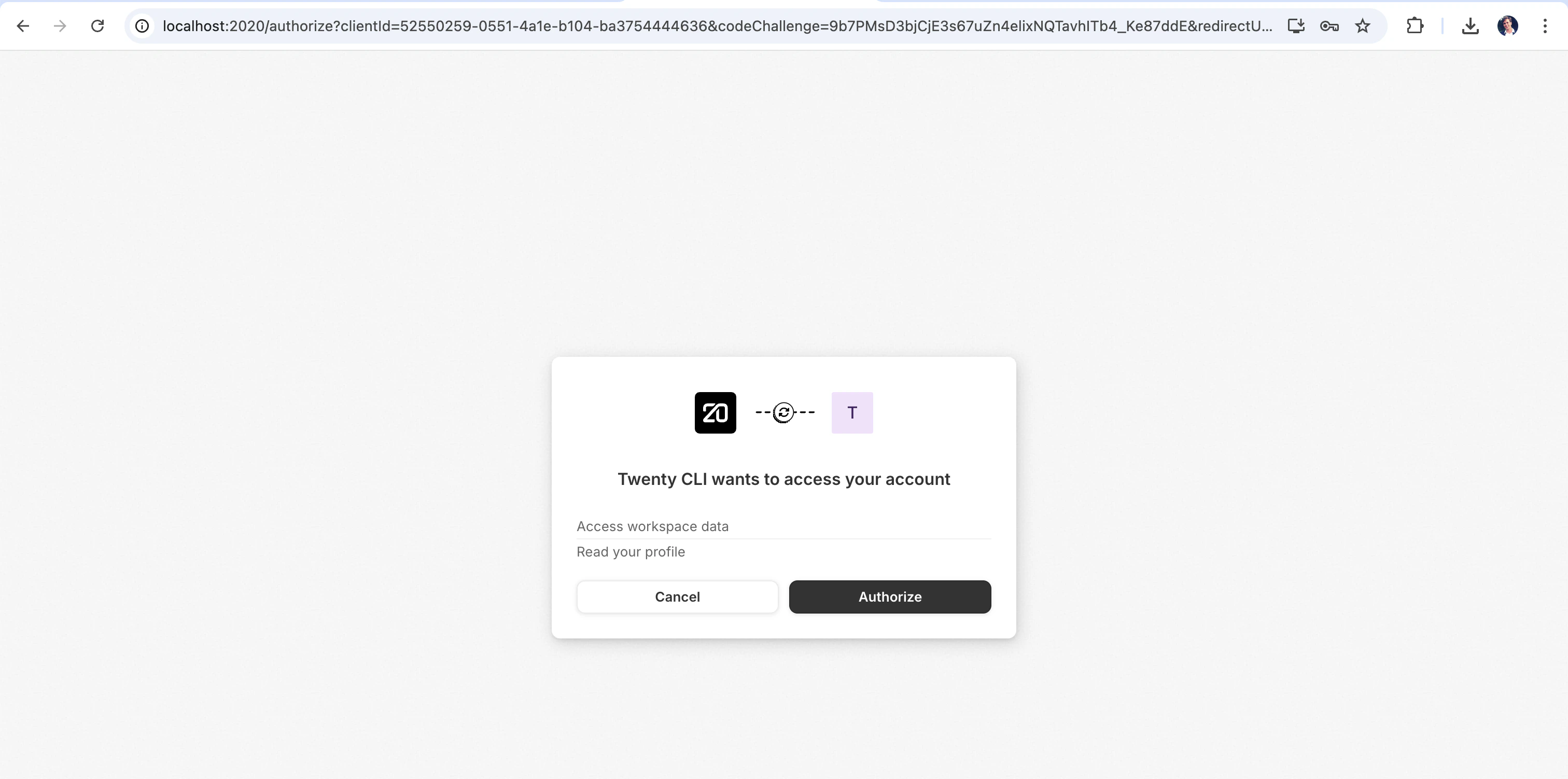
Po přihlášení uvidíte autorizační obrazovku. Tím umožníte vaší aplikaci pracovat s vaším pracovním prostorem.
Pokračujte kliknutím na **Authorize**.
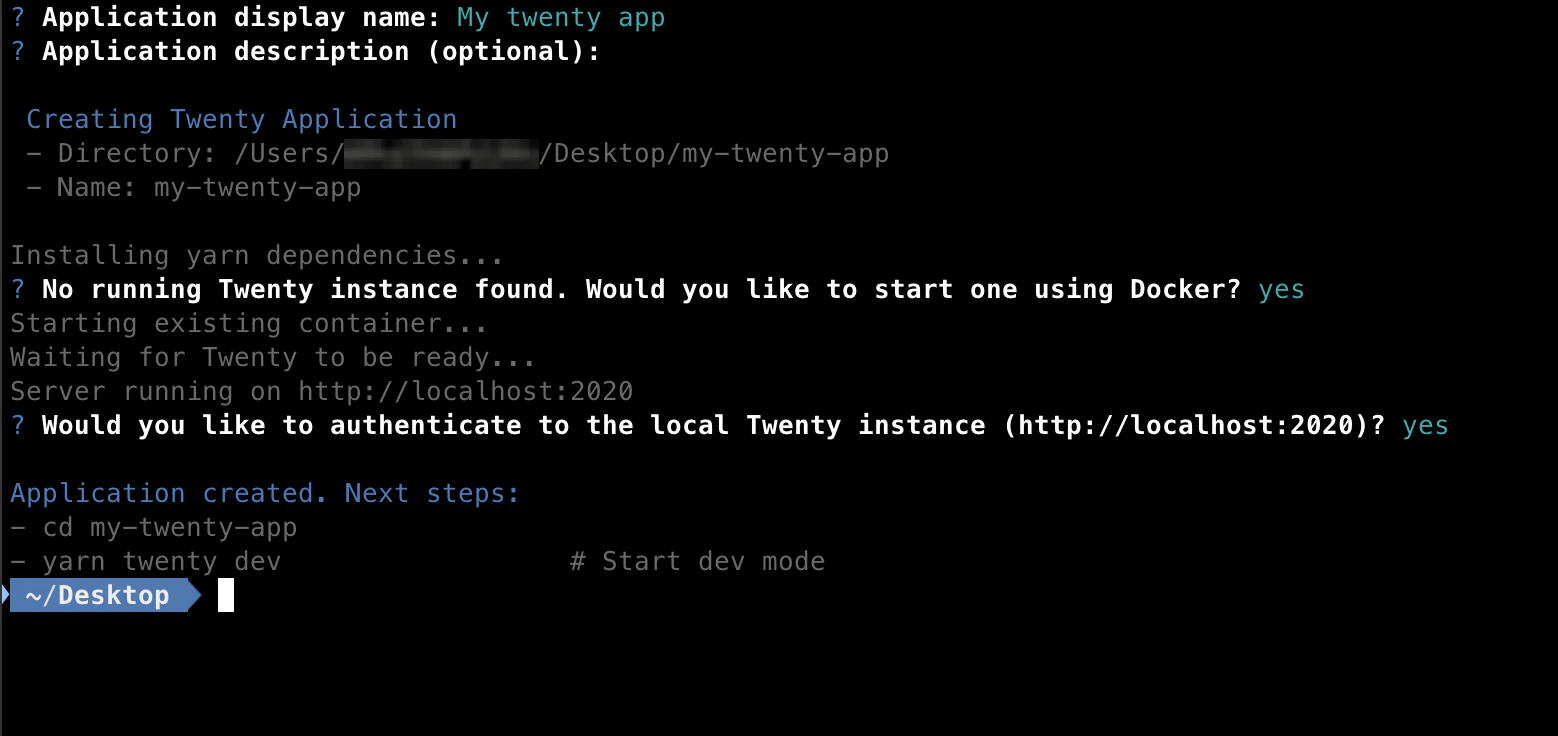
Po autorizaci váš terminál potvrdí, že je vše nastaveno.
### Začněte vyvíjet
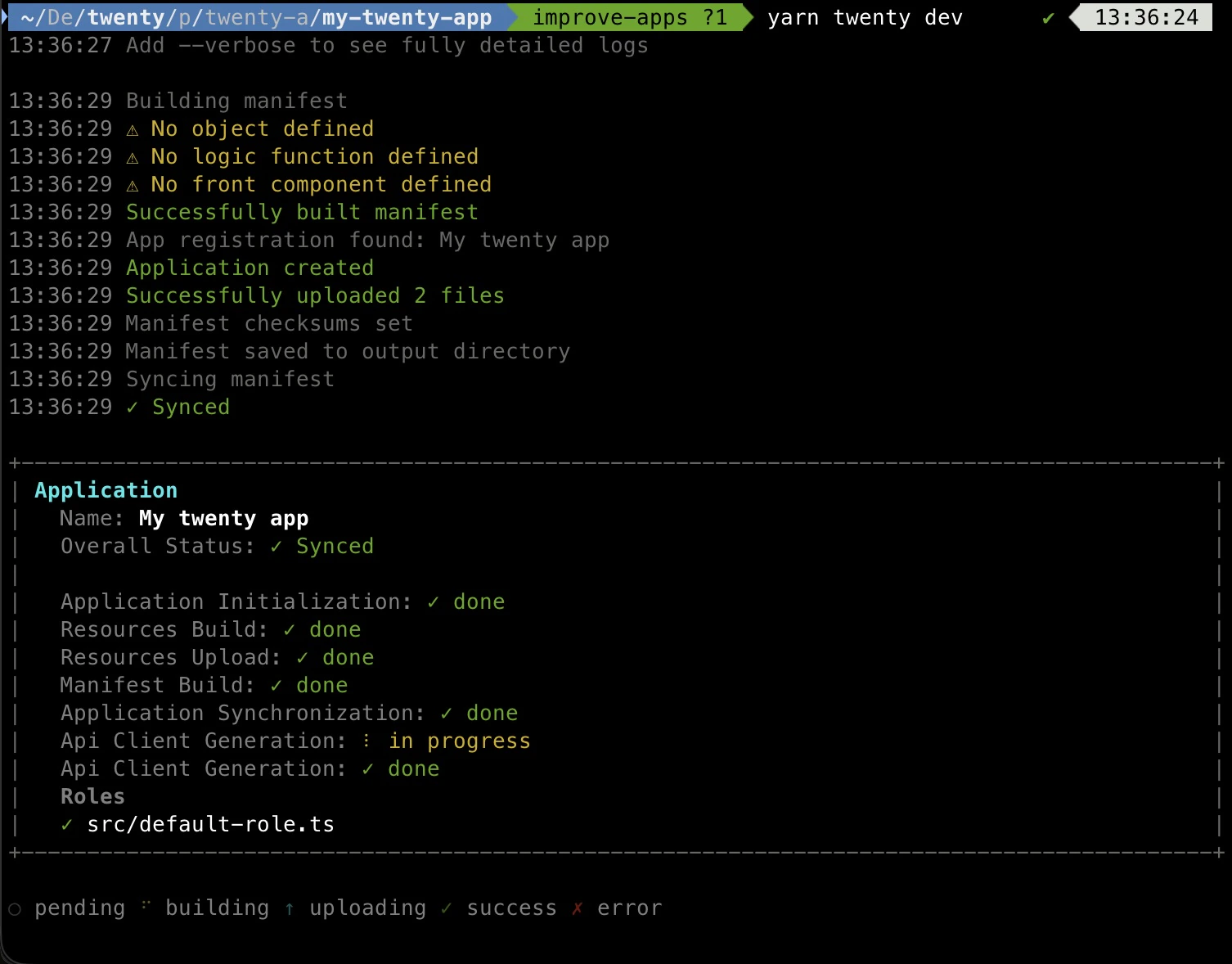
Přejděte do nové složky aplikace a spusťte vývojový server:
```bash filename="Terminal" theme={null}
cd my-twenty-app
yarn twenty dev
```
Sleduje zdrojové soubory, při každé změně znovu sestaví a automaticky synchronizuje vaši aplikaci s lokálním serverem Twenty. V terminálu byste měli vidět panel se stavem v reálném čase.
Pro podrobnější výstup (protokoly sestavení, požadavky na synchronizaci, stopy chyb) použijte přepínač `--verbose`:
```bash filename="Terminal" theme={null}
yarn twenty dev --verbose
```
Vývojový režim je k dispozici pouze na instancích Twenty běžících v režimu development (`NODE_ENV=development`). Produkční instance odmítají požadavky na vývojovou synchronizaci. Pro nasazení na produkční servery použijte `yarn twenty deploy` — podrobnosti viz [Publikování aplikací](/l/cs/developers/extend/apps/publishing).
#### Jednorázová synchronizace pomocí `yarn twenty dev --once`
Pokud nechcete, aby na pozadí běžel watcher (například v CI pipeline, git hooku nebo skriptovaném workflow), použijte příznak `--once`. Spouští stejnou pipeline jako `yarn twenty dev` — sestaví manifest, zabalí soubory, nahraje, synchronizuje, znovu vygeneruje typovaného klienta API — ale **ukončí se, jakmile se synchronizace dokončí**:
```bash filename="Terminal" theme={null}
yarn twenty dev --once
```
| Příkaz | Chování | Kdy použít |
| ------------------------ | -------------------------------------------------------------------------------------------------------------------- | --------------------------------------------------------------------------------------- |
| `yarn twenty dev` | Sleduje vaše zdrojové soubory a při každé změně znovu spustí synchronizaci. Zůstává spuštěný, dokud jej nezastavíte. | Interaktivní lokální vývoj — chcete živý panel stavu a okamžitou zpětnovazebnou smyčku. |
| `yarn twenty dev --once` | Provede jedno sestavení + synchronizaci, poté ukončí běh s kódem `0` při úspěchu nebo `1` při neúspěchu. | Skripty, CI, pre-commit hooky, AI agenti a jakýkoli neinteraktivní pracovní postup. |
Oba režimy vyžadují server Twenty běžící v režimu vývoje a autentizovaný remote — platí stejné požadavky.
### Zobrazte svou aplikaci v Twenty
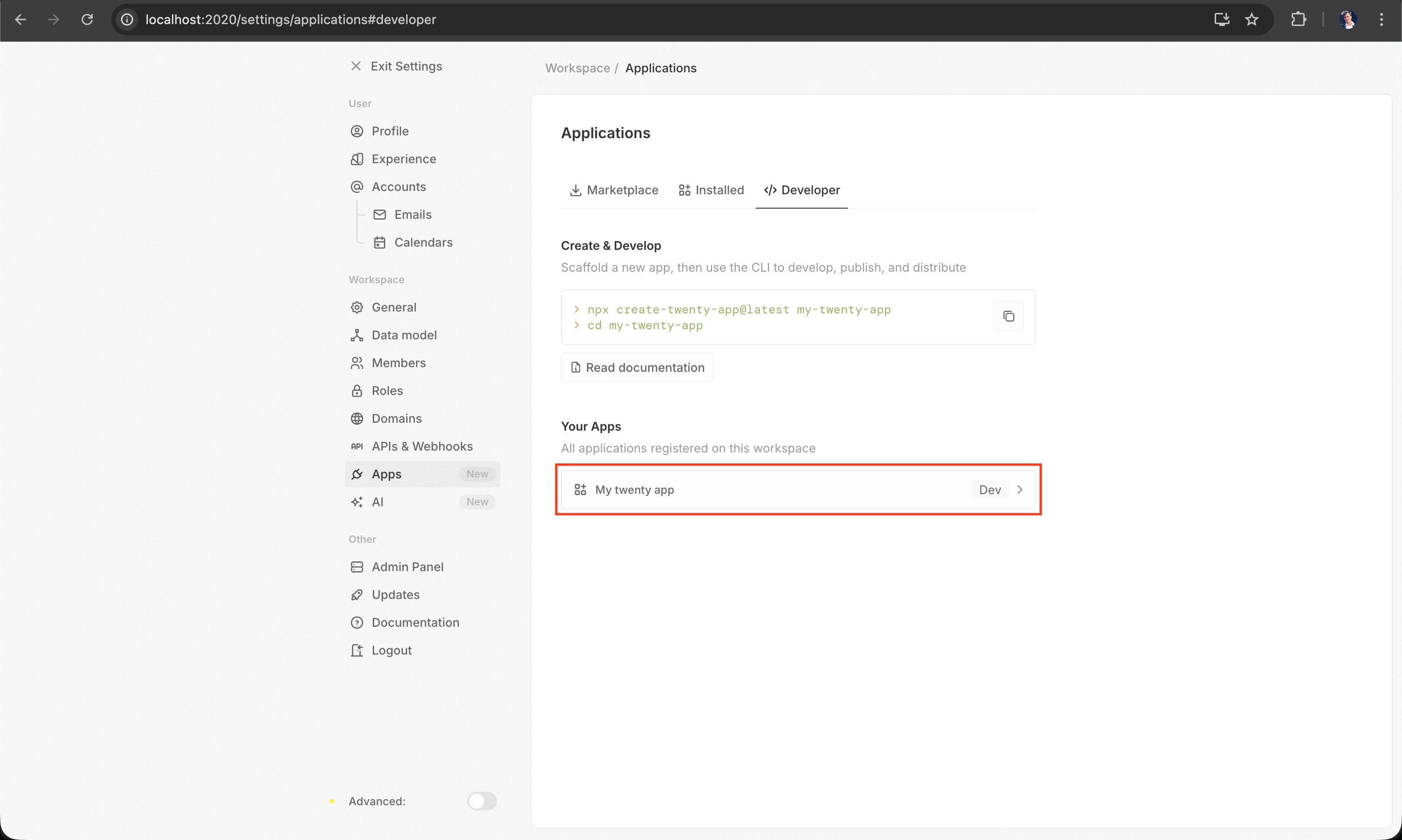
Otevřete ve svém prohlížeči [http://localhost:2020/settings/applications#developer](http://localhost:2020/settings/applications#developer). Přejděte do **Settings > Apps** a vyberte kartu **Developer**. Vaše aplikace by měla být uvedena v části **Your Apps**:
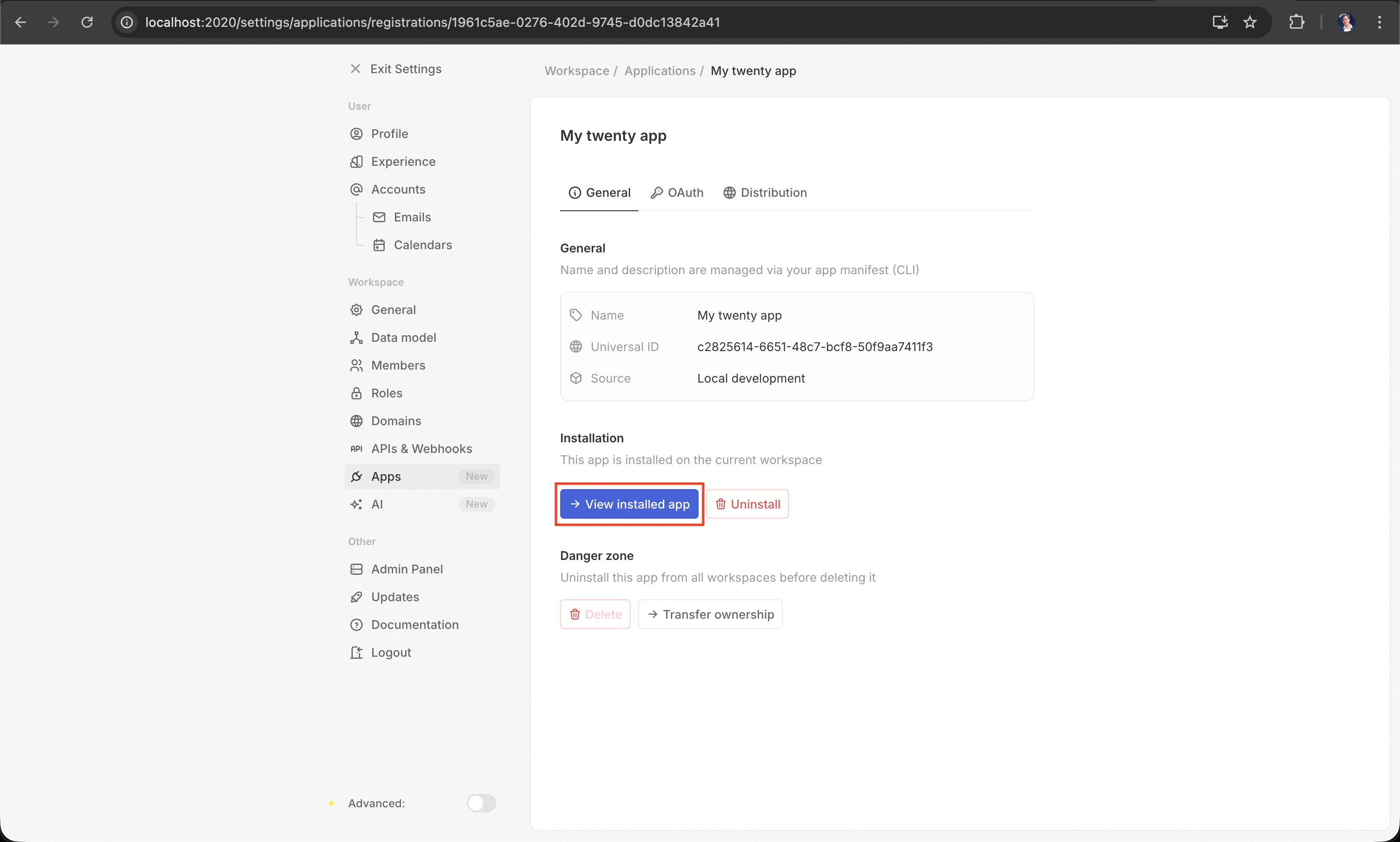
Klikněte na **My twenty app** a otevřete její **registraci aplikace**. Registrace je záznam na úrovni serveru, který popisuje vaši aplikaci — její název, jedinečný identifikátor, přihlašovací údaje OAuth a zdroj (lokální, npm nebo tarball). Existuje na serveru, ne uvnitř žádného konkrétního pracovního prostoru. Když nainstalujete aplikaci do pracovního prostoru, Twenty vytvoří **aplikaci** v rozsahu pracovního prostoru, která odkazuje zpět na tuto registraci. Jedna registrace může být nainstalována ve více pracovních prostorech na stejném serveru.
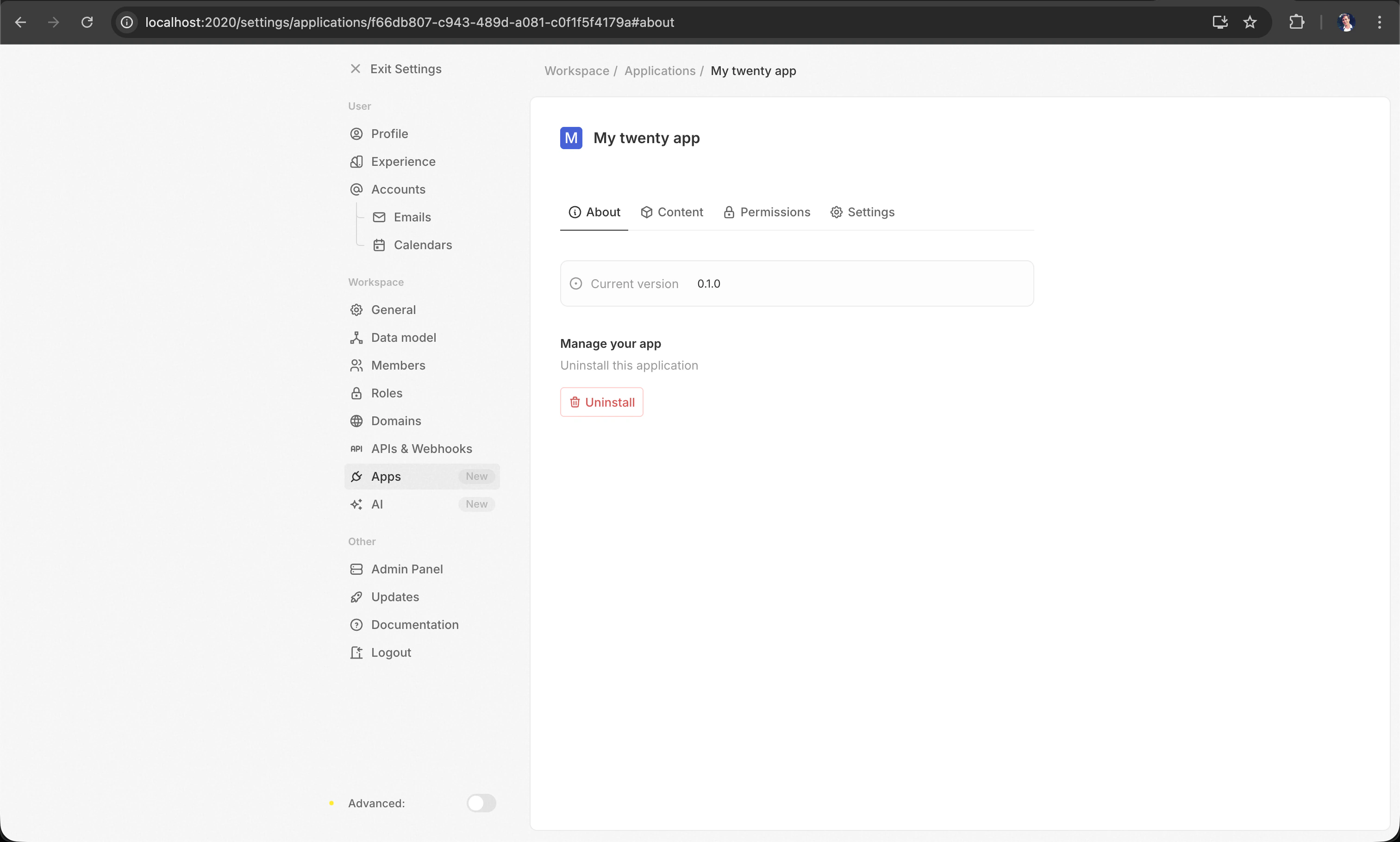
Klikněte na **View installed app**, abyste zobrazili nainstalovanou aplikaci. Karta **About** zobrazuje aktuální verzi a možnosti správy:
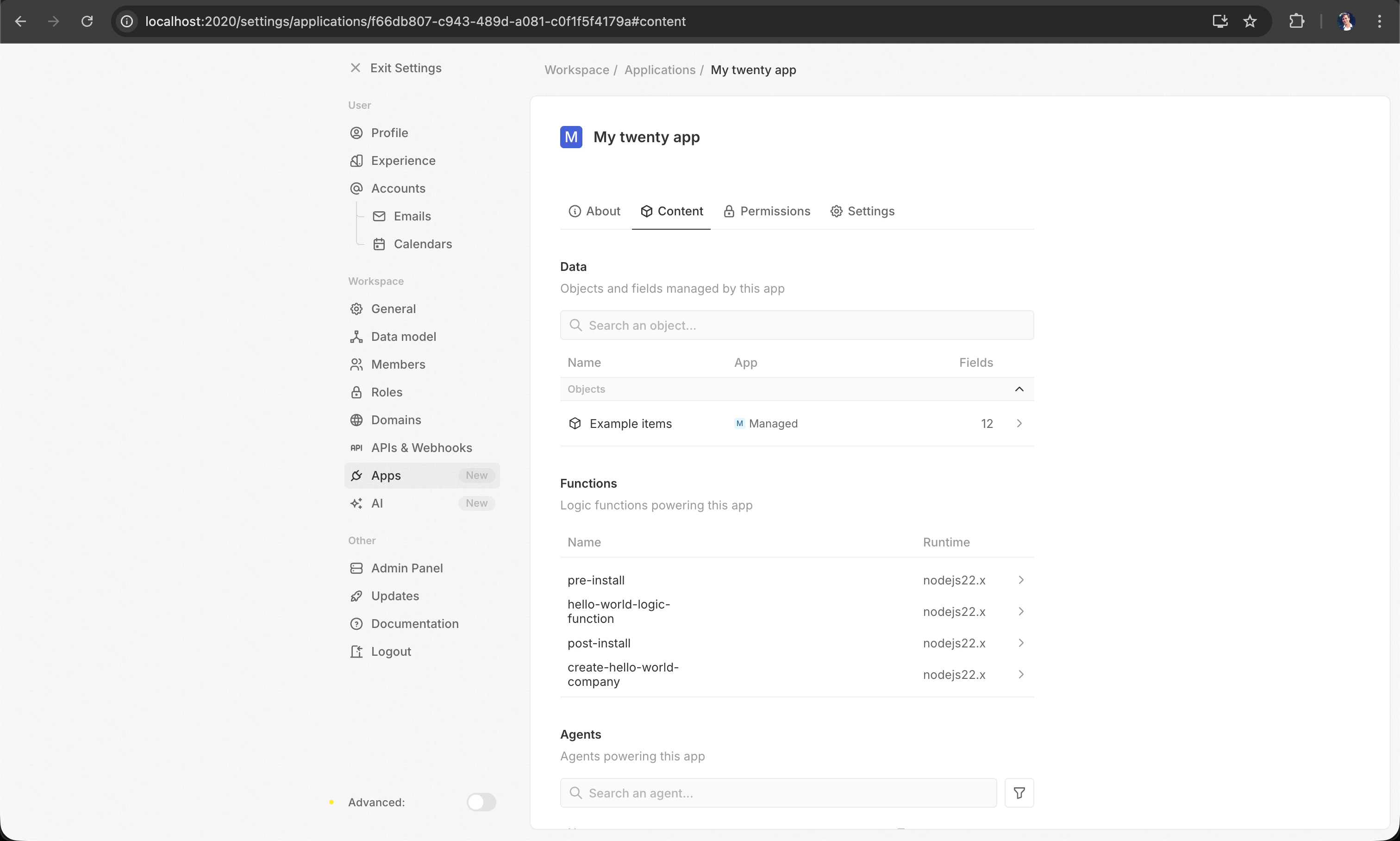
Přepněte na kartu **Content**, abyste viděli vše, co vaše aplikace poskytuje — objekty, pole, logické funkce a agenty:
Vše je připraveno! Upravte libovolný soubor v `src/` a změny se automaticky projeví.
***
## Co můžete vytvořit
Aplikace se skládají z **entit** — každá je definována jako soubor TypeScriptu s jediným `export default`:
| Entita | K čemu slouží |
| -------------------------- | ------------------------------------------------------------------------------------------------------------------- |
| **Objekty a pole** | Definujte vlastní datové modely (např. Post Card, Invoice) s typovanými poli |
| **Logické funkce** | Serverové funkce v TypeScriptu spouštěné HTTP trasami, plánovačem cron nebo událostmi databáze |
| **Frontendové komponenty** | Komponenty Reactu, které se vykreslují v uživatelském rozhraní Twenty (postranní panel, widgety, příkazová nabídka) |
| **Dovednosti a agenti** | Schopnosti AI — opakovaně použitelné pokyny a autonomní asistenti |
| **Pohledy a navigace** | Předkonfigurované seznamové pohledy a položky postranní nabídky pro vaše objekty |
| **Rozvržení stránek** | Vlastní stránky detailu záznamu s kartami a widgety |
Přejděte na [Tvorba aplikací](/l/cs/developers/extend/apps/building) pro podrobný průvodce každým typem entity.
***
## Struktura projektu
Nástroj pro vytvoření kostry vygeneruje následující strukturu souborů:
```text filename="my-twenty-app/" theme={null}
my-twenty-app/
package.json
yarn.lock
.gitignore
.nvmrc
.yarnrc.yml
.oxlintrc.json
tsconfig.json
tsconfig.spec.json # TypeScript config for tests
vitest.config.ts # Vitest test runner configuration
LLMS.md
README.md
.github/
└── workflows/
└── ci.yml # GitHub Actions CI workflow
public/ # Public assets (images, fonts, etc.)
src/
├── application-config.ts # Required — main application configuration
├── default-role.ts # Default role for logic functions
├── constants/
│ └── universal-identifiers.ts # Auto-generated UUIDs and app metadata
└── __tests__/
├── setup-test.ts # Test setup (server health check, config)
└── app-install.integration-test.ts # Integration test
```
### Začínáme s příkladem
Chcete-li začít s úplnějším příkladem s vlastními objekty, poli, logickými funkcemi, frontendovými komponentami a dalšími, použijte přepínač `--example`:
```bash filename="Terminal" theme={null}
npx create-twenty-app@latest my-twenty-app --example postcard
```
Příklady pocházejí z adresáře [twenty-apps/examples](https://github.com/twentyhq/twenty/tree/main/packages/twenty-apps/examples) na GitHubu. Můžete také vytvořit kostru jednotlivých entit v existujícím projektu pomocí `yarn twenty add` (viz [Tvorba aplikací](/l/cs/developers/extend/apps/building#scaffolding-entities-with-yarn-twenty-add)).
### Klíčové soubory
| Soubor / Složka | Účel |
| ---------------------------------------- | ----------------------------------------------------------------------------------------------------------------------------------------------- |
| `package.json` | Definuje název, verzi a závislosti vaší aplikace. Obsahuje skript `twenty`, takže můžete spustit `yarn twenty help` a zobrazit všechny příkazy. |
| `src/application-config.ts` | **Povinné.** Hlavní konfigurační soubor vaší aplikace. |
| `src/default-role.ts` | Výchozí role, která určuje, k čemu mají vaše logické funkce přístup. |
| `src/constants/universal-identifiers.ts` | Automaticky generovaná UUID a metadata aplikace (zobrazovaný název, popis). |
| `src/__tests__/` | Integrační testy (nastavení + ukázkový test). |
| `public/` | Statická aktiva (obrázky, písma) poskytovaná s vaší aplikací. |
## Lokální vývojový server
Nástroj pro vytvoření kostry vám již spustil lokální server Twenty. Pro jeho správu později použijte `yarn twenty server`:
| Příkaz | Popis |
| -------------------------------------- | ------------------------------------------------------ |
| `yarn twenty server start` | Spustí lokální server (v případě potřeby stáhne image) |
| `yarn twenty server start --port 3030` | Spustí na vlastním portu |
| `yarn twenty server start --test` | Spusťte samostatnou testovací instanci na portu 2021 |
| `yarn twenty server stop` | Zastaví server (zachová data) |
| `yarn twenty server status` | Zobrazí stav serveru, URL a přihlašovací údaje |
| `yarn twenty server logs` | Streamuje protokoly serveru |
| `yarn twenty server logs --lines 100` | Zobrazí posledních 100 řádků logu |
| `yarn twenty server reset` | Smaže všechna data a začne znovu |
Data přetrvávají při restartech ve dvou svazcích Dockeru (`twenty-app-dev-data` pro PostgreSQL, `twenty-app-dev-storage` pro soubory). Pomocí `reset` vymažte vše a začněte znovu.
### Spuštění testovací instance
Předejte volbu `--test` libovolnému příkazu `server` pro správu druhé, plně izolované instance — užitečné pro spouštění integračních testů nebo experimentování, aniž byste se dotkli svých hlavních vývojových dat.
| Příkaz | Popis |
| ---------------------------------- | --------------------------------------------------------- |
| `yarn twenty server start --test` | Spustí testovací instanci (výchozí port je 2021) |
| `yarn twenty server stop --test` | Zastaví testovací instanci |
| `yarn twenty server status --test` | Zobrazí stav testovací instance, URL a přihlašovací údaje |
| `yarn twenty server logs --test` | Streamuje protokoly testovací instance |
| `yarn twenty server reset --test` | Vymaže testovací data a začne znovu |
Testovací instance běží ve vlastním kontejneru Docker (`twenty-app-dev-test`) s vyhrazenými svazky (`twenty-app-dev-test-data`, `twenty-app-dev-test-storage`) a konfigurací, takže může běžet paralelně s vaší hlavní instancí bez konfliktů. Zkombinujte `--test` s `--port` pro změnu výchozího portu 2021.
Server vyžaduje, aby **Docker** běžel. Pokud vidíte chybu "Docker not running", ujistěte se, že je spuštěný Docker Desktop (nebo démon Dockeru).
## Ruční nastavení (bez scaffolderu)
Pokud dáváte přednost vlastnímu nastavení místo použití `create-twenty-app`, můžete to udělat ve dvou krocích.
**1. Přidejte `twenty-sdk` a `twenty-client-sdk` jako závislosti:**
```bash filename="Terminal" theme={null}
yarn add twenty-sdk twenty-client-sdk
```
**2. Přidejte skript `twenty` do svého `package.json`:**
```json filename="package.json" theme={null}
{
"scripts": {
"twenty": "twenty"
}
}
```
Nyní můžete spouštět `yarn twenty dev`, `yarn twenty help` a všechny ostatní příkazy.
Neinstalujte `twenty-sdk` globálně. Vždy jej používejte jako lokální závislost projektu, aby si každý projekt mohl připnout svou vlastní verzi.
## Řešení potíží
Pokud narazíte na potíže:
* Před spuštěním generátoru kostry s lokální instancí se ujistěte, že **Docker běží**.
* Ujistěte se, že používáte **Node.js 24+** (ověříte příkazem `node -v`).
* Ujistěte se, že je **Corepack povolen** (`corepack enable`), aby byl k dispozici Yarn 4.
* Zkuste smazat `node_modules` a znovu spustit `yarn install`, pokud se zdají závislosti poškozené.
Pořád se nedaří? Požádejte o pomoc na [Discordu Twenty](https://discord.com/channels/1130383047699738754/1130386664812982322).