> ## Documentation Index
> Fetch the complete documentation index at: https://docs.get-clara.tech/llms.txt
> Use this file to discover all available pages before exploring further.

# Nastavení grafu

> Nakonfigurujte své grafy tak, aby zobrazovaly data přesně podle vašich potřeb.

export const ChartIcon = ({icon, size = 20}) => {
  const icons = {
    'database': <svg xmlns="http://www.w3.org/2000/svg" width={size} height={size} viewBox="0 0 24 24" fill="none" stroke="currentColor" strokeWidth="2" strokeLinecap="round" strokeLinejoin="round">
        <path stroke="none" d="M0 0h24v24H0z" fill="none" />
        <path d="M4 6a8 3 0 1 0 16 0a8 3 0 1 0 -16 0" />
        <path d="M4 6v6a8 3 0 0 0 16 0v-6" />
        <path d="M4 12v6a8 3 0 0 0 16 0v-6" />
      </svg>,
    'filter': <svg xmlns="http://www.w3.org/2000/svg" width={size} height={size} viewBox="0 0 24 24" fill="none" stroke="currentColor" strokeWidth="2" strokeLinecap="round" strokeLinejoin="round">
        <path stroke="none" d="M0 0h24v24H0z" fill="none" />
        <path d="M4 4h16v2.172a2 2 0 0 1 -.586 1.414l-4.414 4.414v7l-6 2v-8.5l-4.48 -4.928a2 2 0 0 1 -.52 -1.345v-2.227" />
      </svg>,
    'axis-x': <svg xmlns="http://www.w3.org/2000/svg" width={size} height={size} viewBox="0 0 24 24" fill="none" stroke="currentColor" strokeWidth="2" strokeLinecap="round" strokeLinejoin="round">
        <path stroke="none" d="M0 0h24v24H0z" fill="none" />
        <path d="M4 13v.01" />
        <path d="M4 9v.01" />
        <path d="M4 5v.01" />
        <path d="M17 20l3 -3l-3 -3" />
        <path d="M4 17h16" />
      </svg>,
    'axis-y': <svg xmlns="http://www.w3.org/2000/svg" width={size} height={size} viewBox="0 0 24 24" fill="none" stroke="currentColor" strokeWidth="2" strokeLinecap="round" strokeLinejoin="round">
        <path stroke="none" d="M0 0h24v24H0z" fill="none" />
        <path d="M11 20h-.01" />
        <path d="M15 20h-.01" />
        <path d="M19 20h-.01" />
        <path d="M4 7l3 -3l3 3" />
        <path d="M7 20v-16" />
      </svg>,
    'sum': <svg xmlns="http://www.w3.org/2000/svg" width={size} height={size} viewBox="0 0 24 24" fill="none" stroke="currentColor" strokeWidth="2" strokeLinecap="round" strokeLinejoin="round">
        <path stroke="none" d="M0 0h24v24H0z" fill="none" />
        <path d="M18 16v2a1 1 0 0 1 -1 1h-11l6 -7l-6 -7h11a1 1 0 0 1 1 1v2" />
      </svg>,
    'chart-pie': <svg xmlns="http://www.w3.org/2000/svg" width={size} height={size} viewBox="0 0 24 24" fill="none" stroke="currentColor" strokeWidth="2" strokeLinecap="round" strokeLinejoin="round">
        <path stroke="none" d="M0 0h24v24H0z" fill="none" />
        <path d="M10 3.2a9 9 0 1 0 10.8 10.8a1 1 0 0 0 -1 -1h-6.8a2 2 0 0 1 -2 -2v-7a.9 .9 0 0 0 -1 -.8" />
        <path d="M15 3.5a9 9 0 0 1 5.5 5.5h-4.5a1 1 0 0 1 -1 -1v-4.5" />
      </svg>,
    'chart-line': <svg xmlns="http://www.w3.org/2000/svg" width={size} height={size} viewBox="0 0 24 24" fill="none" stroke="currentColor" strokeWidth="2" strokeLinecap="round" strokeLinejoin="round">
        <path stroke="none" d="M0 0h24v24H0z" fill="none" />
        <path d="M4 19l16 0" />
        <path d="M4 15l4 -6l4 2l4 -5l4 4" />
      </svg>,
    'calendar': <svg xmlns="http://www.w3.org/2000/svg" width={size} height={size} viewBox="0 0 24 24" fill="none" stroke="currentColor" strokeWidth="2" strokeLinecap="round" strokeLinejoin="round">
        <path stroke="none" d="M0 0h24v24H0z" fill="none" />
        <path d="M4 7a2 2 0 0 1 2 -2h12a2 2 0 0 1 2 2v12a2 2 0 0 1 -2 2h-12a2 2 0 0 1 -2 -2v-12" />
        <path d="M16 3v4" />
        <path d="M8 3v4" />
        <path d="M4 11h16" />
        <path d="M11 15h1" />
        <path d="M12 15v3" />
      </svg>,
    'arrows-sort': <svg xmlns="http://www.w3.org/2000/svg" width={size} height={size} viewBox="0 0 24 24" fill="none" stroke="currentColor" strokeWidth="2" strokeLinecap="round" strokeLinejoin="round">
        <path stroke="none" d="M0 0h24v24H0z" fill="none" />
        <path d="M3 9l4 -4l4 4m-4 -4v14" />
        <path d="M21 15l-4 4l-4 -4m4 4v-14" />
      </svg>,
    'filters': <svg xmlns="http://www.w3.org/2000/svg" width={size} height={size} viewBox="0 0 24 24" fill="none" stroke="currentColor" strokeWidth="2" strokeLinecap="round" strokeLinejoin="round">
        <path stroke="none" d="M0 0h24v24H0z" fill="none" />
        <path d="M7 8a5 5 0 1 0 10 0a5 5 0 1 0 -10 0" />
        <path d="M8 11a5 5 0 1 0 3.998 1.997" />
        <path d="M12.002 19.003a5 5 0 1 0 3.998 -8.003" />
      </svg>,
    'chart-bar-popular': <svg xmlns="http://www.w3.org/2000/svg" width={size} height={size} viewBox="0 0 24 24" fill="none" stroke="currentColor" strokeWidth="2" strokeLinecap="round" strokeLinejoin="round">
        <path stroke="none" d="M0 0h24v24H0z" fill="none" />
        <path d="M3 13a1 1 0 0 1 1 -1h4a1 1 0 0 1 1 1v6a1 1 0 0 1 -1 1h-4a1 1 0 0 1 -1 -1l0 -6" />
        <path d="M9 9a1 1 0 0 1 1 -1h4a1 1 0 0 1 1 1v10a1 1 0 0 1 -1 1h-4a1 1 0 0 1 -1 -1l0 -10" />
        <path d="M15 5a1 1 0 0 1 1 -1h4a1 1 0 0 1 1 1v14a1 1 0 0 1 -1 1h-4a1 1 0 0 1 -1 -1l0 -14" />
        <path d="M4 20h14" />
      </svg>,
    'math-min': <svg xmlns="http://www.w3.org/2000/svg" width={size} height={size} viewBox="0 0 24 24" fill="none" stroke="currentColor" strokeWidth="2" strokeLinecap="round" strokeLinejoin="round">
        <path stroke="none" d="M0 0h24v24H0z" fill="none" />
        <path d="M15 18a2 2 0 1 0 4 0a2 2 0 0 0 -4 0" />
        <path d="M3 13s1 -9 4 -9c2.48 0 5.643 9.565 8.36 12.883" />
        <path d="M18.748 17.038c.702 -.88 1.452 -3.56 2.252 -8.038" />
      </svg>,
    'math-max': <svg xmlns="http://www.w3.org/2000/svg" width={size} height={size} viewBox="0 0 24 24" fill="none" stroke="currentColor" strokeWidth="2" strokeLinecap="round" strokeLinejoin="round">
        <path stroke="none" d="M0 0h24v24H0z" fill="none" />
        <path d="M5 6a2 2 0 1 0 4 0a2 2 0 0 0 -4 0" />
        <path d="M3 15s.616 -5.544 2.332 -7.93" />
        <path d="M8.637 7.112c2.717 3.313 5.882 12.888 8.363 12.888c2 0 3.333 -3 4 -9" />
      </svg>,
    'color-swatch': <svg xmlns="http://www.w3.org/2000/svg" width={size} height={size} viewBox="0 0 24 24" fill="none" stroke="currentColor" strokeWidth="2" strokeLinecap="round" strokeLinejoin="round">
        <path stroke="none" d="M0 0h24v24H0z" fill="none" />
        <path d="M19 3h-4a2 2 0 0 0 -2 2v12a4 4 0 0 0 8 0v-12a2 2 0 0 0 -2 -2" />
        <path d="M13 7.35l-2 -2a2 2 0 0 0 -2.828 0l-2.828 2.828a2 2 0 0 0 0 2.828l9 9" />
        <path d="M7.3 13h-2.3a2 2 0 0 0 -2 2v4a2 2 0 0 0 2 2h12" />
        <path d="M17 17l0 .01" />
      </svg>,
    'gizmo': <svg xmlns="http://www.w3.org/2000/svg" width={size} height={size} viewBox="0 0 24 24" fill="none" stroke="currentColor" strokeWidth="2" strokeLinecap="round" strokeLinejoin="round">
        <path stroke="none" d="M0 0h24v24H0z" fill="none" />
        <path d="M20 19l-8 -5.5l-8 5.5" />
        <path d="M12 4v9.5" />
        <path d="M11 4a1 1 0 1 0 2 0a1 1 0 1 0 -2 0" />
        <path d="M3 19a1 1 0 1 0 2 0a1 1 0 1 0 -2 0" />
        <path d="M19 19a1 1 0 1 0 2 0a1 1 0 1 0 -2 0" />
      </svg>,
    'stack-2': <svg xmlns="http://www.w3.org/2000/svg" width={size} height={size} viewBox="0 0 24 24" fill="none" stroke="currentColor" strokeWidth="2" strokeLinecap="round" strokeLinejoin="round">
        <path stroke="none" d="M0 0h24v24H0z" fill="none" />
        <path d="M12 4l-8 4l8 4l8 -4l-8 -4" />
        <path d="M4 12l8 4l8 -4" />
        <path d="M4 16l8 4l8 -4" />
      </svg>,
    'badge-2k': <svg xmlns="http://www.w3.org/2000/svg" width={size} height={size} viewBox="0 0 24 24" fill="none" stroke="currentColor" strokeWidth="2" strokeLinecap="round" strokeLinejoin="round">
        <path stroke="none" d="M0 0h24v24H0z" fill="none" />
        <path d="M3 7a2 2 0 0 1 2 -2h14a2 2 0 0 1 2 2v10a2 2 0 0 1 -2 2h-14a2 2 0 0 1 -2 -2l0 -10" />
        <path d="M14 9v6" />
        <path d="M17 9l-2 3l2 3" />
        <path d="M15 12h-1" />
        <path d="M7 9h2a1 1 0 0 1 1 1v1a1 1 0 0 1 -1 1h-1a1 1 0 0 0 -1 1v1a1 1 0 0 0 1 1h2" />
      </svg>,
    'text-caption': <svg xmlns="http://www.w3.org/2000/svg" width={size} height={size} viewBox="0 0 24 24" fill="none" stroke="currentColor" strokeWidth="2" strokeLinecap="round" strokeLinejoin="round">
        <path stroke="none" d="M0 0h24v24H0z" fill="none" />
        <path d="M4 15h16" />
        <path d="M4 5a1 1 0 0 1 1 -1h4a1 1 0 0 1 1 1v4a1 1 0 0 1 -1 1h-4a1 1 0 0 1 -1 -1l0 -4" />
        <path d="M4 20h12" />
      </svg>,
    'eye-off': <svg xmlns="http://www.w3.org/2000/svg" width={size} height={size} viewBox="0 0 24 24" fill="none" stroke="currentColor" strokeWidth="2" strokeLinecap="round" strokeLinejoin="round">
        <path stroke="none" d="M0 0h24v24H0z" fill="none" />
        <path d="M10.585 10.587a2 2 0 0 0 2.829 2.828" />
        <path d="M16.681 16.673a8.717 8.717 0 0 1 -4.681 1.327c-3.6 0 -6.6 -2 -9 -6c1.272 -2.12 2.712 -3.678 4.32 -4.674m2.86 -1.146a9.055 9.055 0 0 1 1.82 -.18c3.6 0 6.6 2 9 6c-.666 1.11 -1.379 2.067 -2.138 2.87" />
        <path d="M3 3l18 18" />
      </svg>,
    'caret-left': <svg xmlns="http://www.w3.org/2000/svg" width={size} height={size} viewBox="0 0 24 24" fill="none" stroke="currentColor" strokeWidth="2" strokeLinecap="round" strokeLinejoin="round">
        <path stroke="none" d="M0 0h24v24H0z" fill="none" />
        <path d="M14 6l-6 6l6 6v-12" />
      </svg>,
    'caret-right': <svg xmlns="http://www.w3.org/2000/svg" width={size} height={size} viewBox="0 0 24 24" fill="none" stroke="currentColor" strokeWidth="2" strokeLinecap="round" strokeLinejoin="round">
        <path stroke="none" d="M0 0h24v24H0z" fill="none" />
        <path d="M10 18l6 -6l-6 -6v12" />
      </svg>,
    'number-123': <svg xmlns="http://www.w3.org/2000/svg" width={size} height={size} viewBox="0 0 24 24" fill="none" stroke="currentColor" strokeWidth="2" strokeLinecap="round" strokeLinejoin="round">
        <path stroke="none" d="M0 0h24v24H0z" fill="none" />
        <path d="M3 10l2 -2v8" />
        <path d="M9 8h3a1 1 0 0 1 1 1v2a1 1 0 0 1 -1 1h-2a1 1 0 0 0 -1 1v2a1 1 0 0 0 1 1h3" />
        <path d="M17 8h2.5a1.5 1.5 0 0 1 1.5 1.5v1a1.5 1.5 0 0 1 -1.5 1.5h-1.5h1.5a1.5 1.5 0 0 1 1.5 1.5v1a1.5 1.5 0 0 1 -1.5 1.5h-2.5" />
      </svg>,
    'frame': <svg xmlns="http://www.w3.org/2000/svg" width={size} height={size} viewBox="0 0 24 24" fill="none" stroke="currentColor" strokeWidth="2" strokeLinecap="round" strokeLinejoin="round">
        <path stroke="none" d="M0 0h24v24H0z" fill="none" />
        <path d="M4 7l16 0" />
        <path d="M4 17l16 0" />
        <path d="M7 4l0 16" />
        <path d="M17 4l0 16" />
      </svg>,
    'align-box-left-top': <svg xmlns="http://www.w3.org/2000/svg" width={size} height={size} viewBox="0 0 24 24" fill="none" stroke="currentColor" strokeWidth="2" strokeLinecap="round" strokeLinejoin="round">
        <path stroke="none" d="M0 0h24v24H0z" fill="none" />
        <path d="M3 5a2 2 0 0 1 2 -2h14a2 2 0 0 1 2 2v14a2 2 0 0 1 -2 2h-14a2 2 0 0 1 -2 -2v-14" />
        <path d="M9 13h-2" />
        <path d="M13 10h-6" />
        <path d="M11 7h-4" />
      </svg>
  };
  const selectedIcon = icons[icon];
  if (!selectedIcon) {
    return null;
  }
  return selectedIcon;
};

## Přístup k nastavení grafu

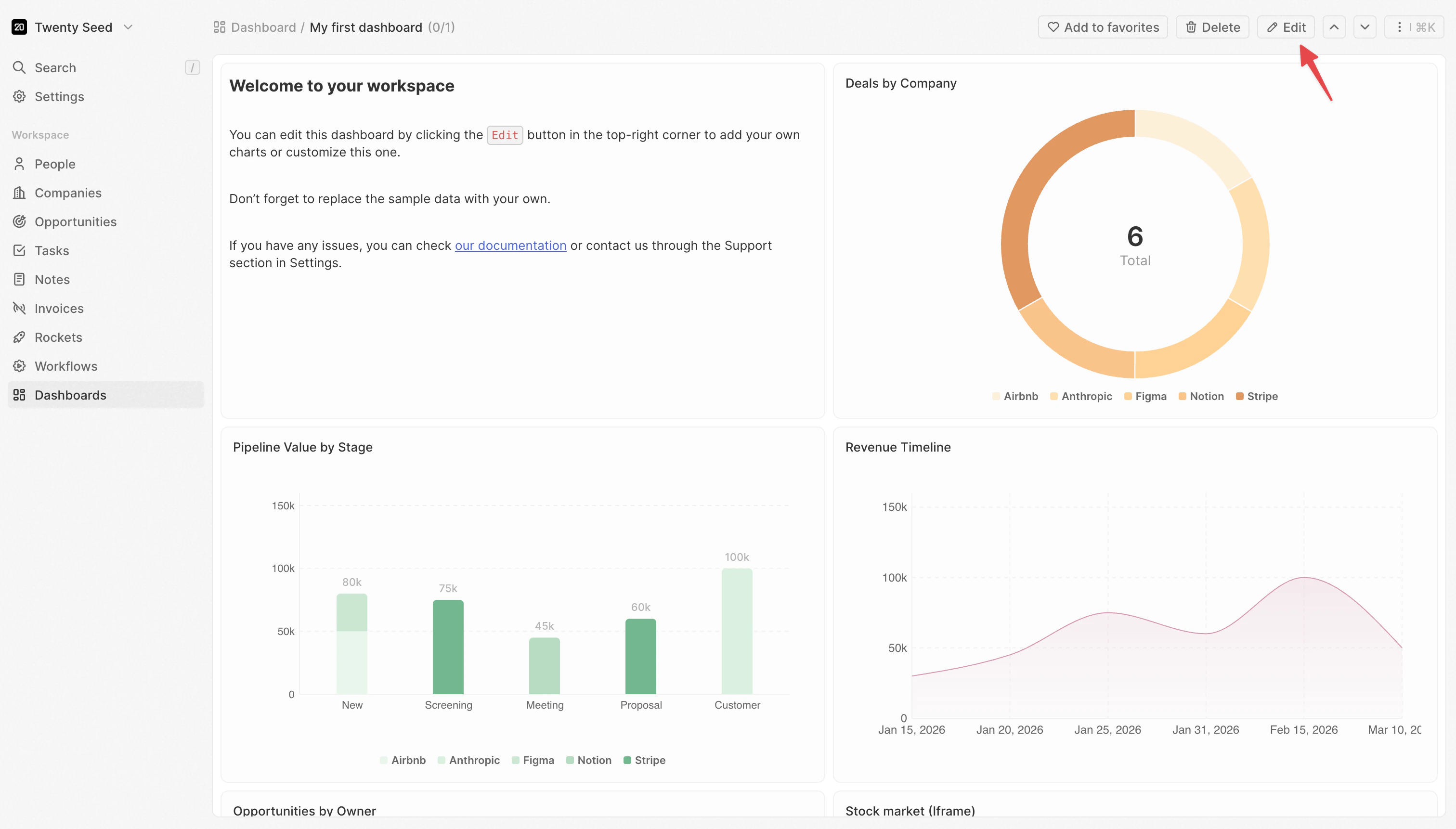
1. Klikněte na tlačítko **Upravit** v pravém horním rohu svého řídicího panelu

<img src="https://mintcdn.com/clara-1b8b12e1/nw6qFuBqeI4qyyh5/images/user-guide/dashboard/dashboard-edit.png?fit=max&auto=format&n=nw6qFuBqeI4qyyh5&q=85&s=392cdb9a6e32036b1f252ee017eb820f" alt="Režim úprav" width="3024" height="1722" data-path="images/user-guide/dashboard/dashboard-edit.png" />

2. Řídicí panel přejde do režimu úprav
3. Klikněte na libovolný widget, abyste jej vybrali.
4. Vpravo se otevře panel nastavení

Nastavení jsou uspořádána do sekcí:

* **Data**: Jaká data načíst a jak je filtrovat
* **Osa X**: Jak seskupovat a řadit kategorie (sloupcové/čárové grafy)
* **Osa Y**: Co měřit a jak to zobrazit (sloupcové/čárové grafy)
* **Styl**: Barvy, popisky a vizuální možnosti

<Note>
  Některá nastavení se zobrazí pouze tehdy, když jsou nakonfigurována jiná. Například **Granularita data** se zobrazí pouze tehdy, když vyberete datumové pole.
</Note>

***

## Nastavení dat

### <span style={{ display: 'inline-flex', alignItems: 'center', gap: '8px' }}> <ChartIcon icon="database" />Zdroj </span>

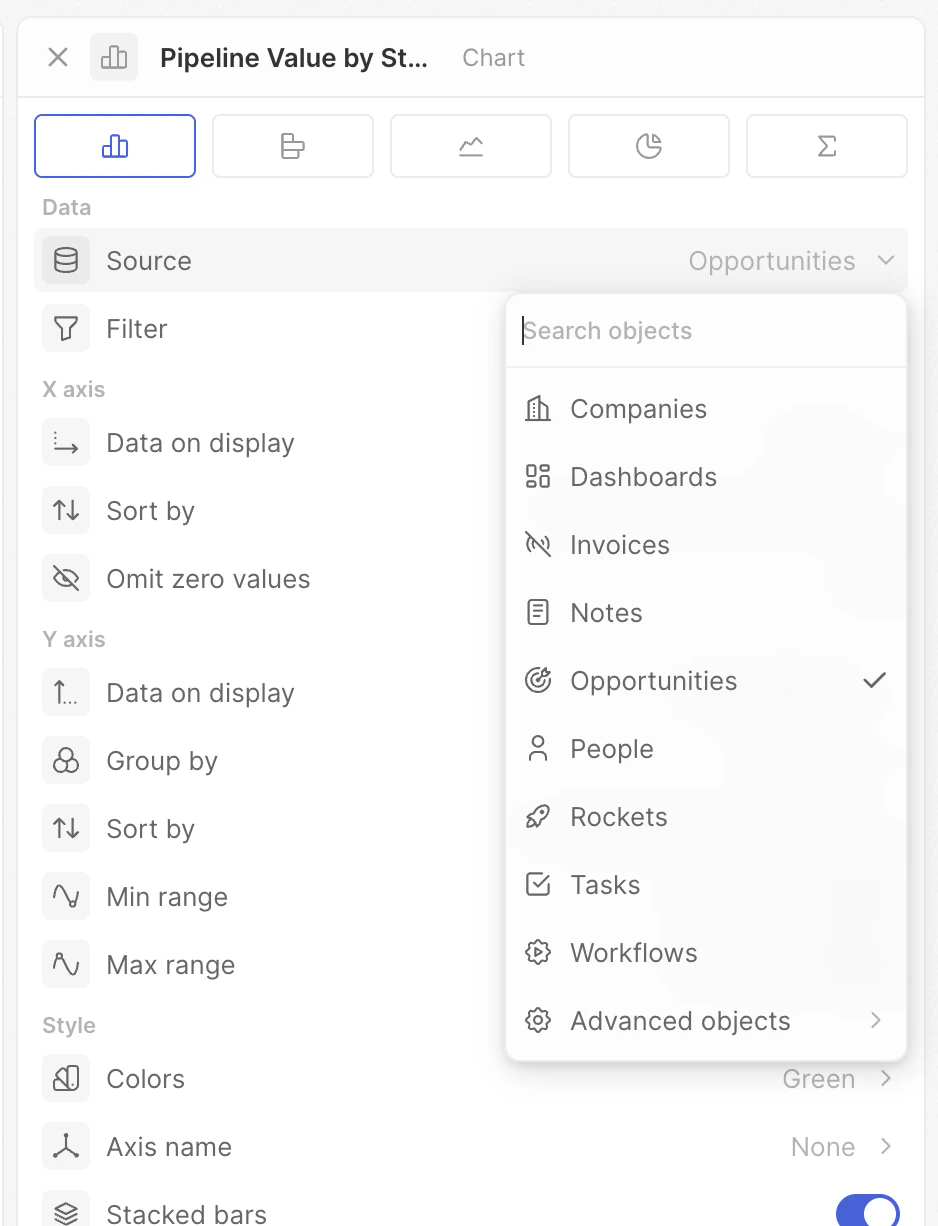
Vyberte objekt, ze kterého chcete načítat data.

1. Klikněte na **Zdroj**
2. Vyberte objekt (Příležitosti, Kontakty, Společnosti apod.)

K dispozici jsou všechny vaše standardní a vlastní objekty. Změna zdroje resetuje ostatní nastavení, protože možnosti polí závisí na vybraném objektu.

<img src="https://mintcdn.com/clara-1b8b12e1/nw6qFuBqeI4qyyh5/images/user-guide/dashboard/dashboard-chart-settings-source.png?fit=max&auto=format&n=nw6qFuBqeI4qyyh5&q=85&s=3fb95da16784d7371600e1f829cf2f0c" alt="Zdroj" width="938" height="1226" data-path="images/user-guide/dashboard/dashboard-chart-settings-source.png" />

### <span style={{ display: 'inline-flex', alignItems: 'center', gap: '8px' }}> <ChartIcon icon="filter" />Filtr </span>

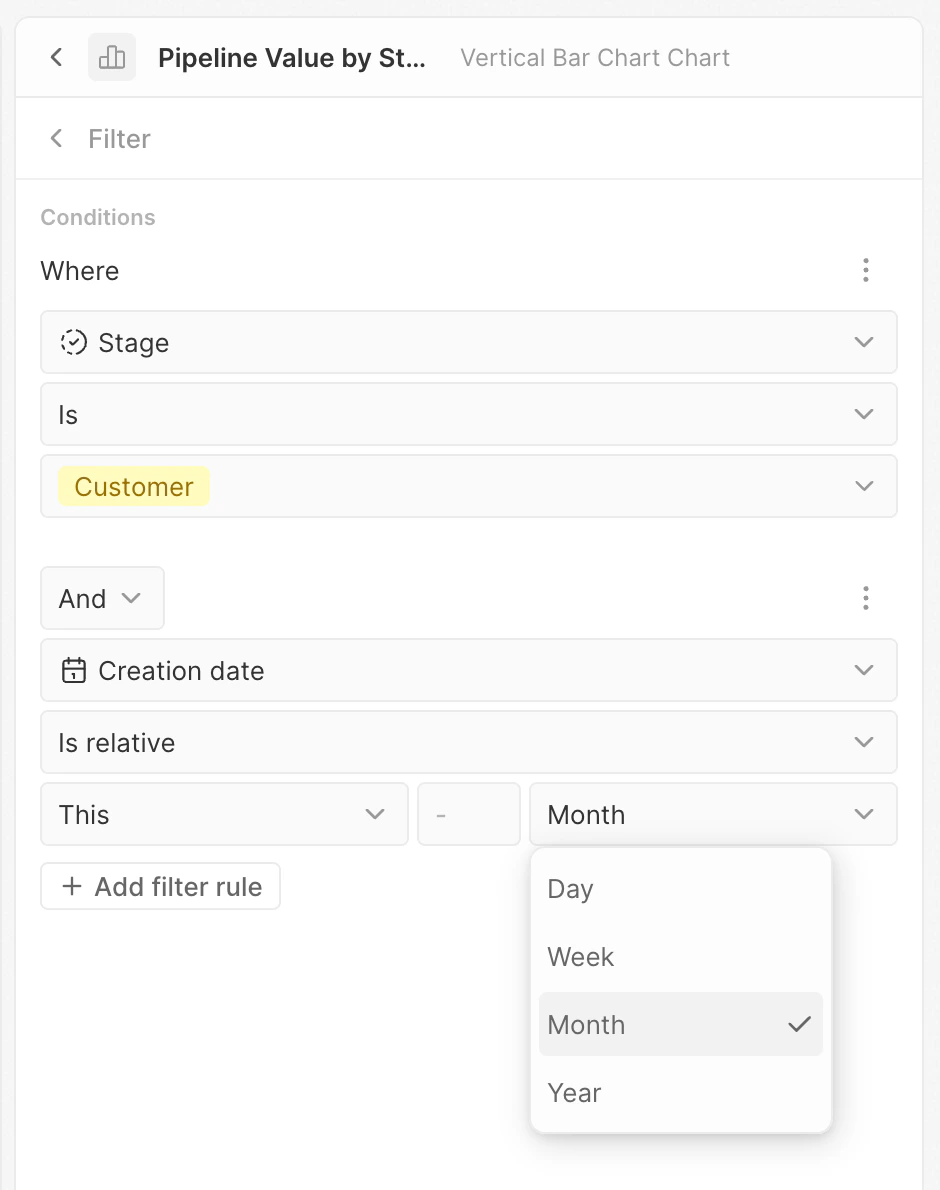
Omezte, které záznamy jsou zahrnuty do grafu.

1. Klikněte na **Filtr**
2. Otevře se nástroj pro tvorbu filtrů
3. Klikněte na **+ Přidat filtr**
4. Vyberte pole, podmínku a hodnotu
5. Podle potřeby přidejte další filtry

Filtry fungují stejně jako v tabulkových zobrazeních. Použijte je k zaměření na konkrétní segmenty dat.

**Příklad**: Filtrovat příležitosti, kde se pole Stage rovná "Won", abyste zobrazili pouze uzavřené obchody.

<img src="https://mintcdn.com/clara-1b8b12e1/nw6qFuBqeI4qyyh5/images/user-guide/dashboard/dashboard-chart-settings-filters.png?fit=max&auto=format&n=nw6qFuBqeI4qyyh5&q=85&s=eda97aea77fbb2921a977a90ecfc7f27" alt="Filtr" width="940" height="1190" data-path="images/user-guide/dashboard/dashboard-chart-settings-filters.png" />

<Tip>
  U datumových polí zkuste **Je relativní** k vytvoření dynamických filtrů, jako jsou "Posledních 7 dní" nebo "Tento měsíc", které se automaticky aktualizují.
</Tip>

<Tip>
  Jsou podporovány pokročilé filtry—přidejte více pravidel filtru a kombinujte je pomocí logiky **A** nebo **Nebo**.
</Tip>

***

## Nastavení osy X

Tato nastavení řídí vodorovnou osu sloupcových a čárových grafů—obvykle způsob, jakým jsou data seskupena do kategorií.

### <span style={{ display: 'inline-flex', alignItems: 'center', gap: '8px' }}> <ChartIcon icon="axis-x" />Zobrazená data </span>

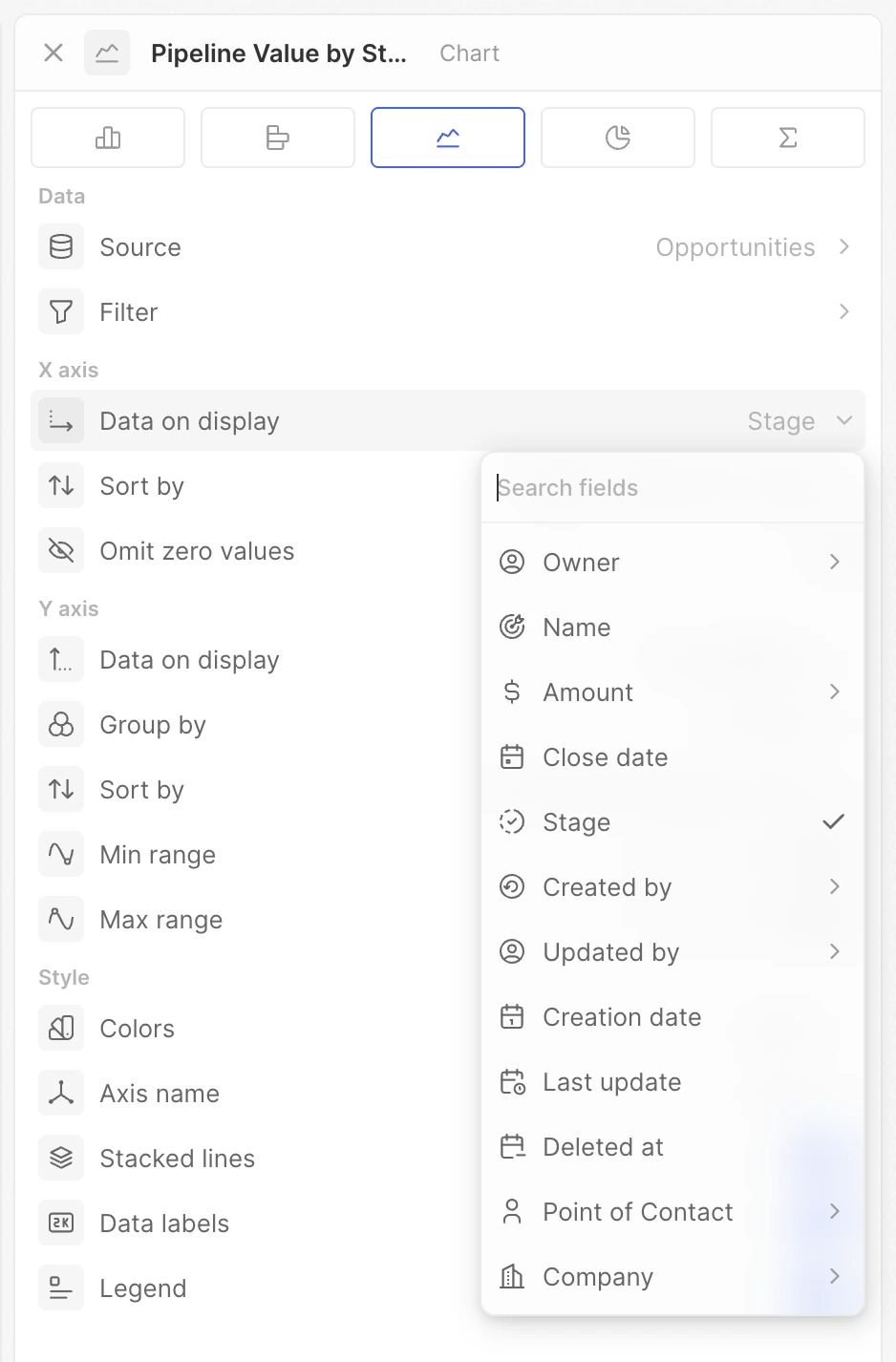
Vyberte pole, podle kterého chcete data seskupit. To určuje kategorie zobrazené na ose X.

**Příklad**: Vyberte "Stage" pro zobrazení dat seskupených podle fáze v pipeline, nebo "Created date" pro zobrazení dat v čase.

<img src="https://mintcdn.com/clara-1b8b12e1/nw6qFuBqeI4qyyh5/images/user-guide/dashboard/dashboard-chart-settings-x-data-on-display.png?fit=max&auto=format&n=nw6qFuBqeI4qyyh5&q=85&s=130b7729bd8959070127245cadfd3d25" alt="Zobrazená data" width="938" height="1426" data-path="images/user-guide/dashboard/dashboard-chart-settings-x-data-on-display.png" />

### <span style={{ display: 'inline-flex', alignItems: 'center', gap: '8px' }}> <ChartIcon icon="calendar" />Granularita data </span>

Při seskupování podle datumového pole zvolte časové období pro seskupení.

| Možnost            | Seskupuje data podle     | Ukázkový výstup                               |
| ------------------ | ------------------------ | --------------------------------------------- |
| **Den**            | Každý kalendářní den     | 1. ledna, 2. ledna, 3. ledna...               |
| **Týden**          | Kalendářní týdny         | Týden 1, Týden 2, Týden 3...                  |
| **Měsíc**          | Kalendářní měsíce        | leden, únor, březen...                        |
| **Čtvrtletí**      | Fiskální čtvrtletí       | Q1, Q2, Q3, Q4                                |
| **Rok**            | Kalendářní roky          | 2023, 2024, 2025                              |
| **Den v týdnu**    | Den v týdnu (agregováno) | Pondělí, úterý... (všechna pondělí dohromady) |
| **Měsíc v roce**   | Měsíc (agregováno)       | Leden, únor... (všechny ledny dohromady)      |
| **Čtvrtletí roku** | Čtvrtletí (agregováno)   | Q1, Q2, Q3, Q4 (všechny Q1 dohromady)         |

Možnosti "v týdnu/roku" agregují napříč celým časovým obdobím. Použijte **Den v týdnu**, abyste zjistili, který den v týdnu obvykle přináší nejvíce obchodů. Použijte **Měsíc** k zobrazení trendů měsíc po měsíci.

### <span style={{ display: 'inline-flex', alignItems: 'center', gap: '8px' }}> <ChartIcon icon="arrows-sort" />Řadit podle </span>

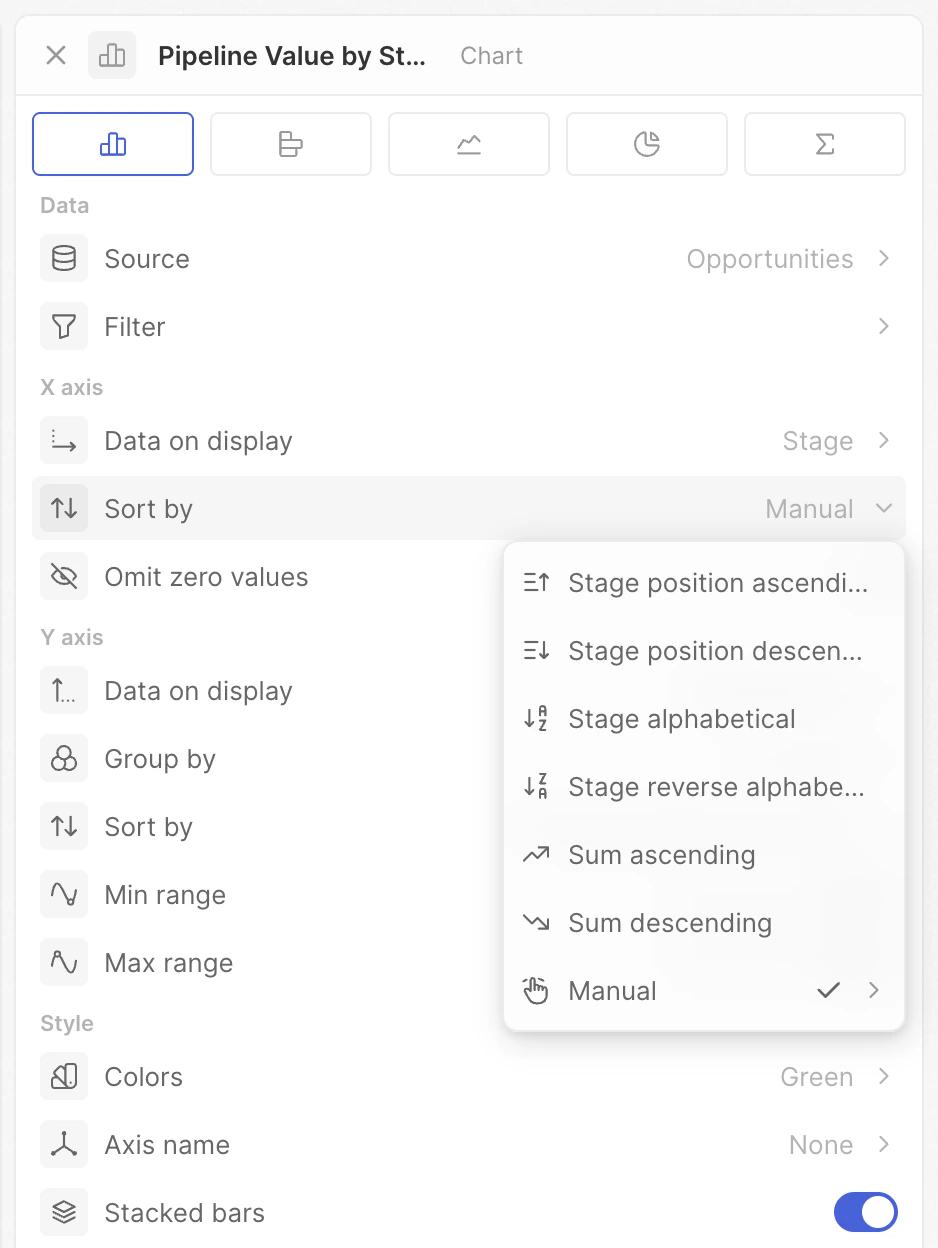
Ovládejte pořadí kategorií na ose X.

* **Pozice** – Použije pořadí definované v nastavení pole typu Select
* **Abecedně** – A až Z (nebo chronologicky u dat)
* **Podle hodnoty** – Seřazeno podle metriky (nejvyšší nebo nejnižší nejdříve)
* **Ručně** – Přetažením nastavte vlastní pořadí

<img src="https://mintcdn.com/clara-1b8b12e1/nw6qFuBqeI4qyyh5/images/user-guide/dashboard/dashboard-chart-settings-x-sort.png?fit=max&auto=format&n=nw6qFuBqeI4qyyh5&q=85&s=7cca30332cc156f2e3aecfecbe14d03b" alt="Seřadit podle" width="938" height="1248" data-path="images/user-guide/dashboard/dashboard-chart-settings-x-sort.png" />

**Tip**: U fází pipeline použijte **Pozice** k zobrazení fází v pořadí vašeho prodejního procesu (Lead → Qualified → Proposal → Won).

<Note>
  Zobrazené možnosti závisí na typu pole. Pole typu Select mají všechny možnosti; datumová a textová pole jich zobrazují méně.
</Note>

<Tip>
  Při řazení **Ručně** přetáhněte kategorie a vytvořte vlastní pořadí—ideální pro zvýraznění konkrétních segmentů nebo vyprávění příběhu pomocí dat.
</Tip>

### <span style={{ display: 'inline-flex', alignItems: 'center', gap: '8px' }}> <ChartIcon icon="eye-off" />Vynechat nulové hodnoty </span>

Skryjte kategorie, které mají nulová data nebo žádná data.

* **Zapnuto**: Kategorie bez záznamů jsou skryty
* **Vypnuto**: Zobrazeny jsou všechny kategorie, i prázdné

Použijte to k vyčištění grafů s řídkými daty.

***

## Nastavení osy Y

Tato nastavení určují, co měříte a jak se to zobrazuje.

### <span style={{ display: 'inline-flex', alignItems: 'center', gap: '8px' }}> <ChartIcon icon="axis-y" />Zobrazená data </span>

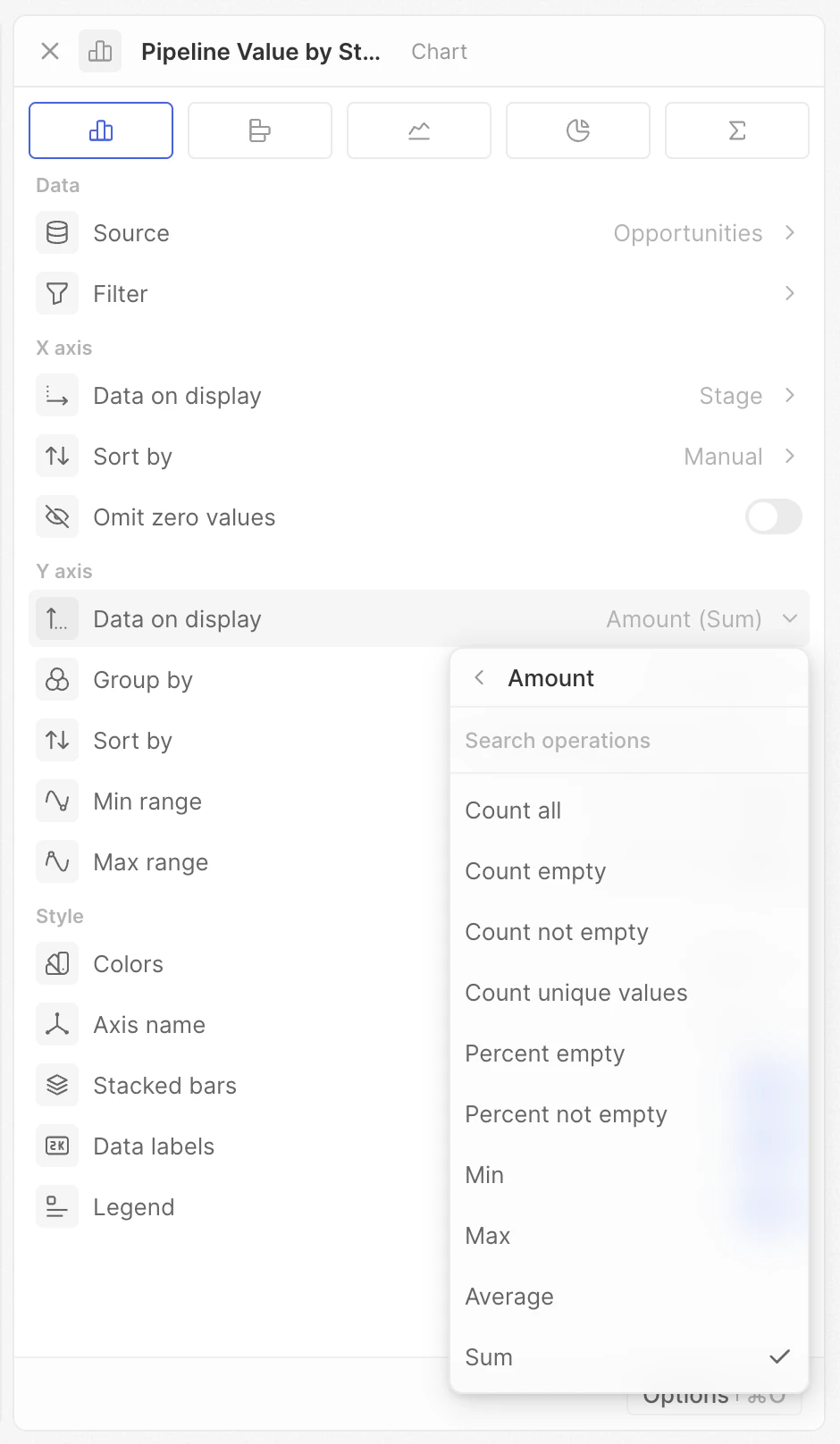
Vyberte pole a operaci pro výpočet své metriky.

* **Počty** – Počet všech, Počet prázdných, Počet neprázdných, Počet jedinečných hodnot
* **Matematika** – Součet, Průměr, Min, Max (číselná pole)
* **Procenta** – Procento prázdných, Procento neprázdných

Booleanová pole přidávají počet true/false. Agregační grafy s datumovými poli zobrazují Nejdřívější/Nejpozdější.

**Příklad**: Vyberte "Amount" se součtem (Sum) pro zobrazení celkové hodnoty obchodů podle kategorie, nebo Počet všech (Count all) pro zobrazení počtu obchodů.

<img src="https://mintcdn.com/clara-1b8b12e1/nw6qFuBqeI4qyyh5/images/user-guide/dashboard/dashboard-chart-settings-y-data-on-display.png?fit=max&auto=format&n=nw6qFuBqeI4qyyh5&q=85&s=55e607195f09d382ba634cfcaa680b13" alt="Zobrazená data" width="940" height="1616" data-path="images/user-guide/dashboard/dashboard-chart-settings-y-data-on-display.png" />

<Note>
  Zobrazené možnosti závisí na vašem poli a typu grafu. Pokud nevidíte očekávanou operaci, zkontrolujte typ pole.
</Note>

### Poměr

Pro pole typu Select, Multi-select nebo Boolean můžete spočítat procento konkrétní hodnoty.

1. Vyberte pole typu Select, Multi-select nebo Boolean
2. Povolte **Poměr**
3. Zvolte možnost, kterou chcete měřit

**Příklad**: Zobrazte obchody "Won" jako procento všech příležitostí. Pokud máte 10 "Won" z celkových 50, graf zobrazí 20 %.

### <span style={{ display: 'inline-flex', alignItems: 'center', gap: '8px' }}> <ChartIcon icon="filters" />Seskupit podle </span>

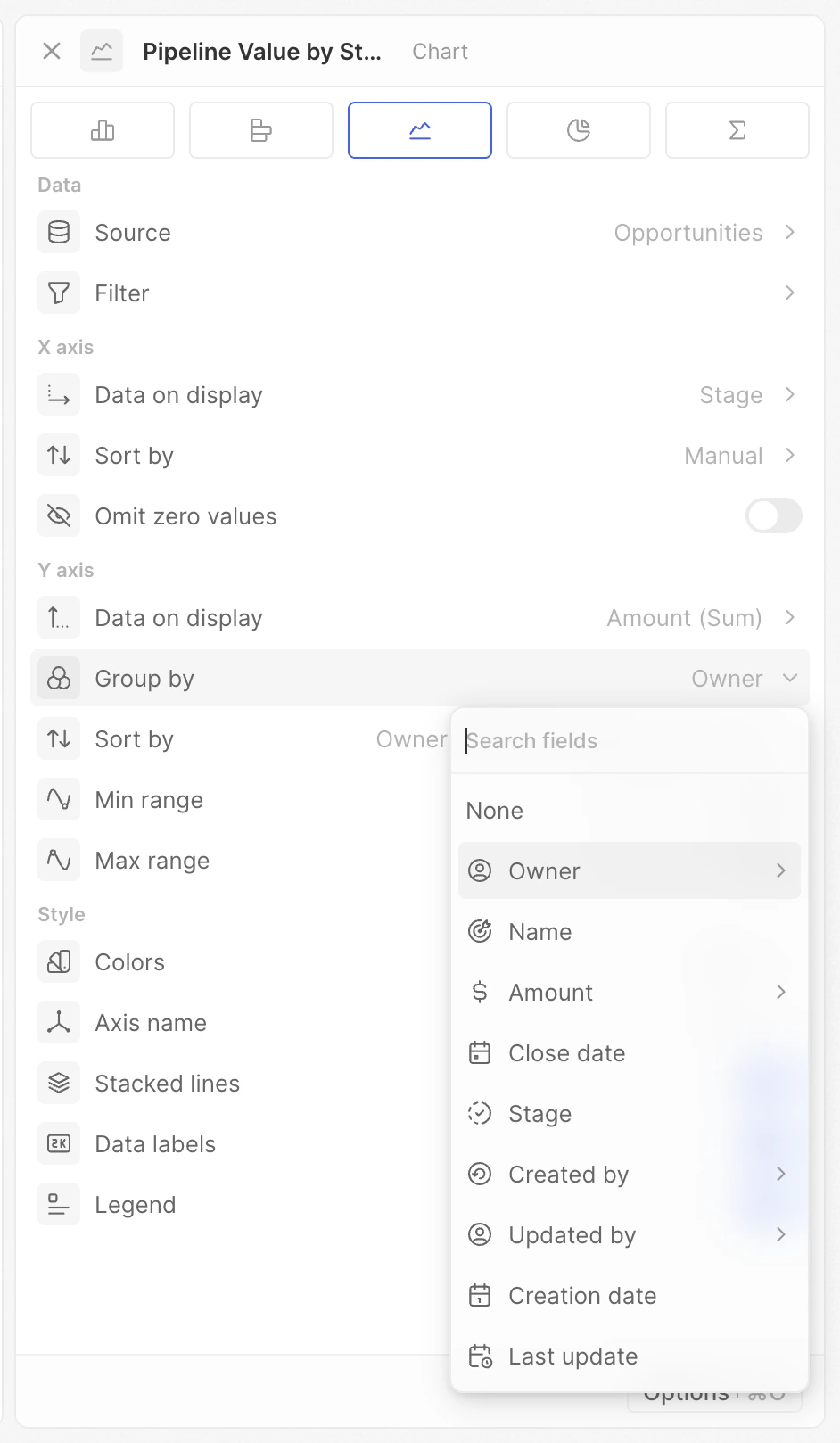
Přidejte druhou dimenzi pro vytvoření více řad (více sloupců nebo čar).

1. Nejprve nastavte pole osy X
2. Klikněte na **Seskupit podle**
3. Vyberte druhé pole

**Příklad**: Seskupte obchody podle Stage (osa X) A podle Owner (Seskupit podle), abyste vedle sebe viděli rozpad pipeline podle jednotlivých osob.

<img src="https://mintcdn.com/clara-1b8b12e1/nw6qFuBqeI4qyyh5/images/user-guide/dashboard/dashboard-chart-settings-y-group-by.png?fit=max&auto=format&n=nw6qFuBqeI4qyyh5&q=85&s=75770edc506599ec7270d991ad75f64b" alt="Seskupit podle" width="942" height="1618" data-path="images/user-guide/dashboard/dashboard-chart-settings-y-group-by.png" />

Když je nastaveno Seskupit podle, uvidíte v grafu více barev a zobrazí se legenda.

### <span style={{ display: 'inline-flex', alignItems: 'center', gap: '8px' }}> <ChartIcon icon="calendar" />Granularita data </span>

Když je Seskupit podle nastaveno na datumové pole, zvolte časové období (stejné možnosti jako u osy X).

### <span style={{ display: 'inline-flex', alignItems: 'center', gap: '8px' }}> <ChartIcon icon="arrows-sort" />Řadit podle </span>

Když je nastaveno **Seskupit podle**, určete pořadí seskupených řad (např. který sloupec vlastníka se v rámci každé kategorie zobrazí jako první).

Stejné možnosti jako u řazení osy X—Pozice, Abecedně a Ručně—s výjimkou toho, že **řazení podle hodnoty není** pro sekundární seskupení k dispozici.

### <span style={{ display: 'inline-flex', alignItems: 'center', gap: '8px' }}> <ChartIcon icon="chart-bar-popular" />Kumulativní </span>

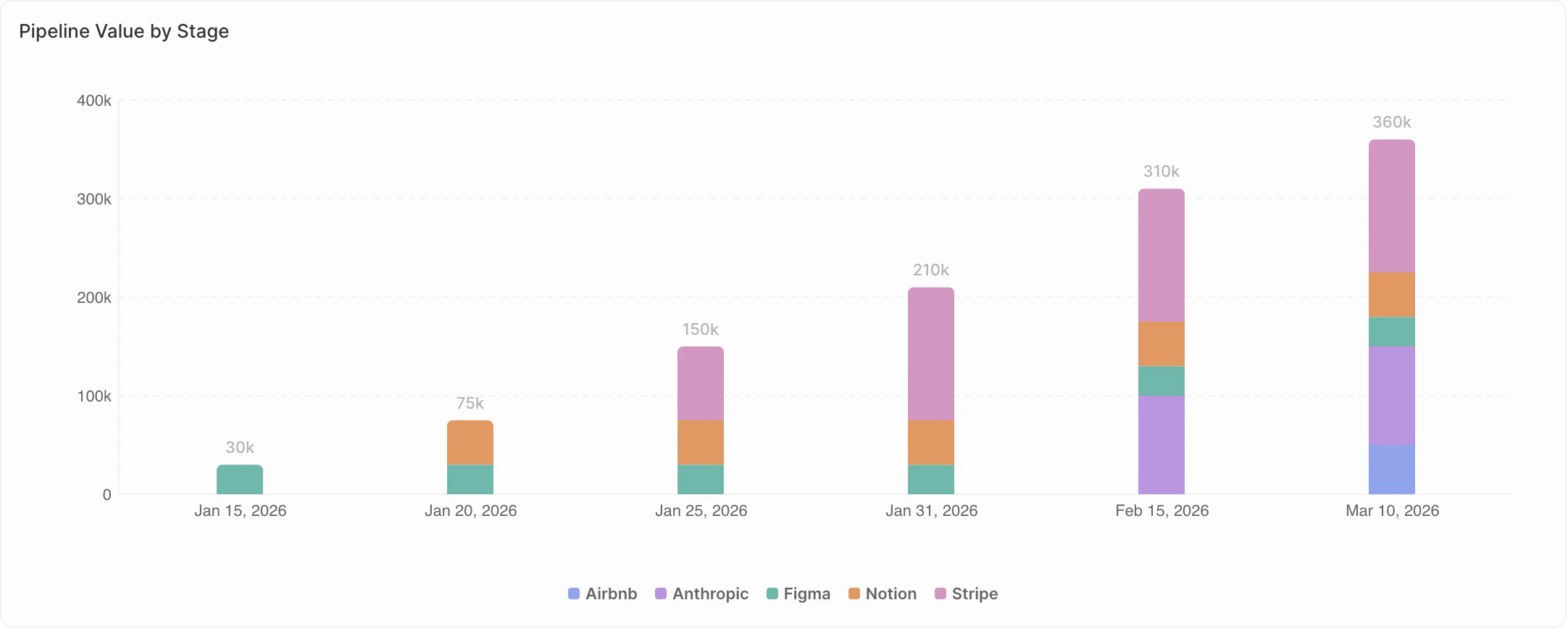
Zobrazit průběžné součty místo jednotlivých hodnot.

* **Vypnuto**: Každý sloupec/bod zobrazuje svou vlastní hodnotu
* **Zapnuto**: Každý sloupec/bod zobrazuje součet všech předchozích hodnot plus svou vlastní

**Příklad**: leden = 10, únor = 15

* Kumulativní vypnuto: Zobrazuje 10 a 15
* Kumulativní zapnuto: Zobrazuje 10 a 25 (10 + 15)

Použijte kumulativní zobrazení ke sledování postupu k cíli v čase.

<img src="https://mintcdn.com/clara-1b8b12e1/nw6qFuBqeI4qyyh5/images/user-guide/dashboard/dashboard-chart-settings-y-cumulative.png?fit=max&auto=format&n=nw6qFuBqeI4qyyh5&q=85&s=e8378fefec9080de8d2bc8d802501964" alt="Kumulativní" width="2164" height="868" data-path="images/user-guide/dashboard/dashboard-chart-settings-y-cumulative.png" />

### <span style={{ display: 'inline-flex', alignItems: 'center', gap: '8px' }}> <ChartIcon icon="math-min" />Min. rozsah / <ChartIcon icon="math-max" />Max. rozsah </span>

Nastavte pevné minimální a maximální hodnoty osy Y.

* Ponechte prázdné pro automatické škálování
* Zadejte číslo pro pevné nastavení hranice

**Kdy použít:**

* Nastavte Min na 0 pro přesná vizuální srovnání
* Nastavte obojí pro konzistentní měřítko napříč několika grafy
* Zaměřte se na konkrétní rozsah hodnot nastavením obou

***

## Nastavení stylu

### <span style={{ display: 'inline-flex', alignItems: 'center', gap: '8px' }}> <ChartIcon icon="color-swatch" />Barvy </span>

Nastavte pro svůj graf barevné schéma. Vyberte si z řady barevných palet.

<Note>
  Při seskupení podle pole typu Select graf automaticky použije barvy definované pro každou možnost v nastavení vašeho pole.
</Note>

### <span style={{ display: 'inline-flex', alignItems: 'center', gap: '8px' }}> <ChartIcon icon="gizmo" />Název osy </span>

Zvolte, které popisky os chcete zobrazit: **Žádné**, **Osa X**, **Osa Y** nebo **Obě** (pouze pro sloupcové a čárové grafy).

### <span style={{ display: 'inline-flex', alignItems: 'center', gap: '8px' }}> <ChartIcon icon="stack-2" />Skládané sloupce / Skládané čáry </span>

Když je nastaveno Seskupit podle, zvolte, jak budou více řad zobrazeny.

* **Vypnuto (Seskupené)**: Řady se zobrazí vedle sebe. Použijte při porovnávání přesných hodnot mezi skupinami.
* **Zapnuto (Skládané)**: Řady se skládají na sebe. Použijte při zobrazení složení—jak části tvoří celek.

**Příklad**: Obchody podle fáze, seskupené podle vlastníka

* Seskupené: Uvidíte přesná čísla jednotlivých vlastníků vedle sebe
* Skládané: Uvidíte celkový počet obchodů na fázi, s příspěvkem každého vlastníka naskládaným

### <span style={{ display: 'inline-flex', alignItems: 'center', gap: '8px' }}> <ChartIcon icon="badge-2k" />Popisky dat </span>

Zobrazit hodnoty přímo na prvcích grafu (sloupce, body, výseče).

* **Zapnuto**: Hodnoty se zobrazí v grafu
* **Vypnuto**: Nezobrazují se žádné hodnoty (čistší vzhled)

### <span style={{ display: 'inline-flex', alignItems: 'center', gap: '8px' }}> <ChartIcon icon="text-caption" />Legenda </span>

Zobrazit nebo skrýt legendu (objeví se pouze při nastavení Seskupit podle).

* **Zapnuto**: Legenda zobrazuje, co jednotlivé barvy představují
* **Vypnuto**: Legenda se nezobrazuje

<Tip>
  **Najetím myší** na položku legendy zvýrazníte danou skupinu. **Kliknutím** ji dočasně skryjete z grafu.
</Tip>

***

## Poznámky specifické pro grafy

### Koláčové grafy

* <span style={{ display: 'inline-flex', verticalAlign: 'middle' }}><ChartIcon icon="chart-pie" size={16} /></span> **Každý výsek představuje** – Definujte, jak jsou výseče seskupeny
* <span style={{ display: 'inline-flex', verticalAlign: 'middle' }}><ChartIcon icon="eye-off" size={16} /></span> **Skrýt prázdnou kategorii** – Odebrat výseče s nulovou hodnotou
* <span style={{ display: 'inline-flex', verticalAlign: 'middle' }}><ChartIcon icon="number-123" size={16} /></span> **Zobrazit hodnotu uprostřed** – Zobrazit agregační hodnotu (součet, průměr, počet atd.)

### Agregační grafy

* <span style={{ display: 'inline-flex', verticalAlign: 'middle' }}><ChartIcon icon="caret-left" size={16} /></span> **Prefix** – Přidat text před číslo (např. `$`)
* <span style={{ display: 'inline-flex', verticalAlign: 'middle' }}><ChartIcon icon="caret-right" size={16} /></span> **Suffix** – Přidat text za číslo (např. `%`)