> ## Documentation Index
> Fetch the complete documentation index at: https://docs.get-clara.tech/llms.txt
> Use this file to discover all available pages before exploring further.
# Zobrazení tabulky
> Zobrazte svá data v seznamu podobném tabulce.
## O zobrazení tabulky
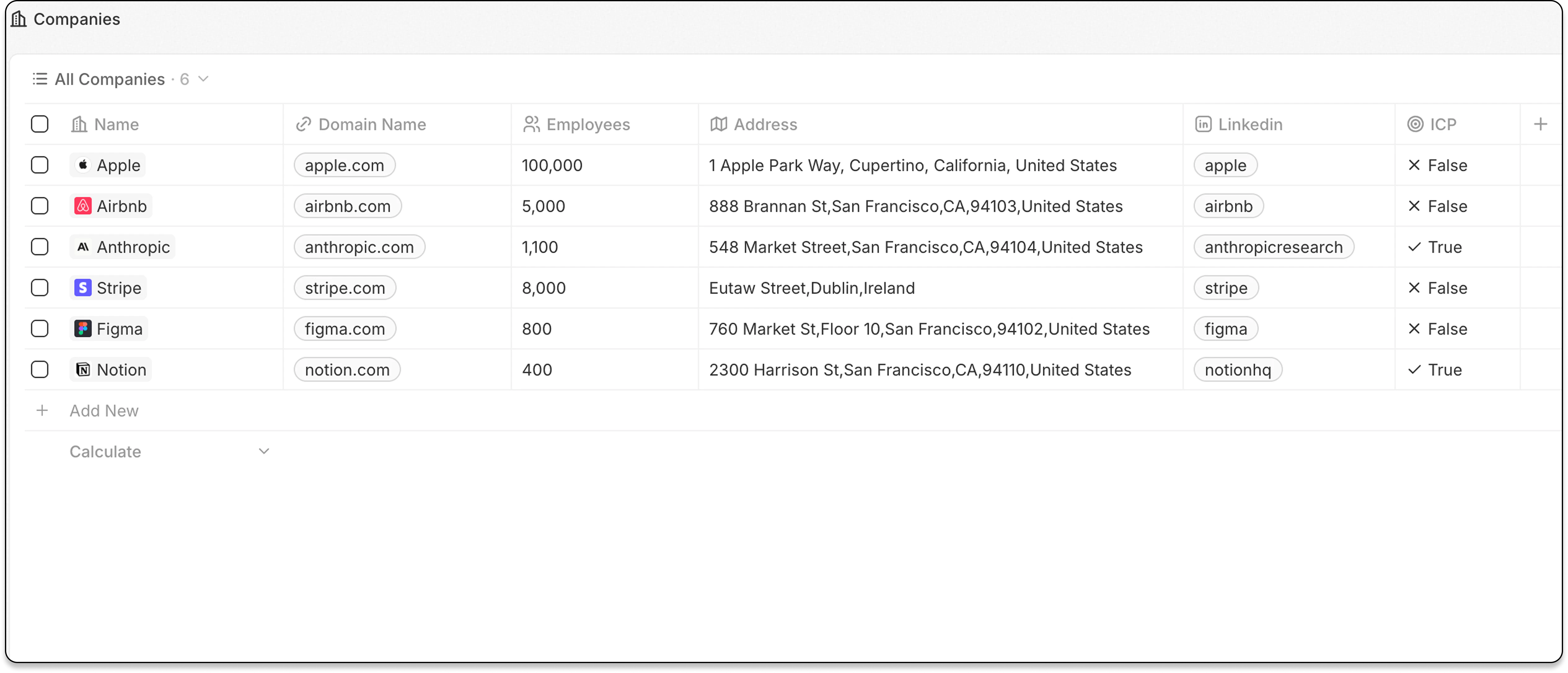
Tabulková zobrazení zobrazují záznamy v řádcích s přizpůsobitelnými sloupci — podobně jako tabulka. Toto je výchozí typ zobrazení pro většinu objektů.
 ## Funkce
### Konfigurace sloupců
* Zobrazit nebo skrýt sloupce (pole)
* Změnit šířky sloupců
* Změnit pořadí sloupců tažením
### Seskupení podle výběrového pole
Uspořádejte záznamy do sbalitelných skupin podle výběrového pole.
## Funkce
### Konfigurace sloupců
* Zobrazit nebo skrýt sloupce (pole)
* Změnit šířky sloupců
* Změnit pořadí sloupců tažením
### Seskupení podle výběrového pole
Uspořádejte záznamy do sbalitelných skupin podle výběrového pole.
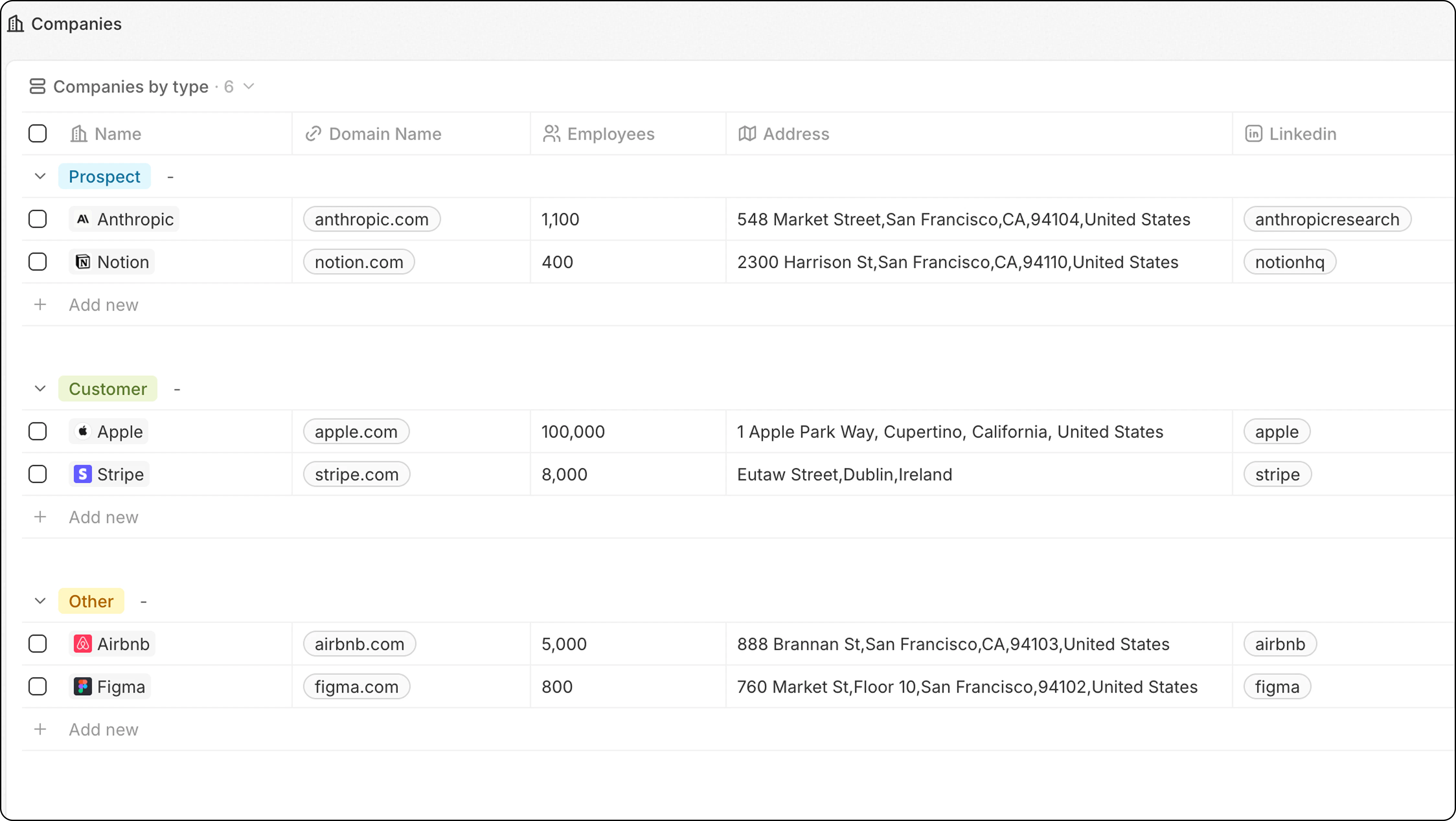 1. Klikněte na **Možnosti**
2. Vyberte **Seskupit**
3. Vyberte výběrové pole
4. Nastavte pořadí skupin v **Možnosti → Seskupit → Řadit**:
* **Abecedně** nebo **obráceně abecedně**
* **Ruční pořadí**: Přetáhněte skupiny pod "Viditelné skupiny" a změňte jejich pořadí
* Klikněte na **ikonu oka** vedle skupiny a skryjte ji
**Případy použití:**
* Seskupte společnosti podle typu
* Seskupte příležitosti podle fáze
* Seskupte úkoly podle stavu
**Pro nejlepší výkon omezte počet viditelných skupin na 10-15 na jedno zobrazení.** Pokud potřebujete více skupin, zvažte místo toho použití Dashboardu.
### Šířky sloupců
Změňte velikost sloupců, abyste zobrazili více či méně obsahu:
1. Najeďte myší mezi dvě záhlaví sloupců
2. Klikněte a přetáhněte okraj sloupce
3. Uvolněte tlačítko myši pro nastavení nové šířky
## Kdy používat tabulková zobrazení
Tabulková zobrazení se nejlépe hodí pro:
* **Procházení velkých datových sad** — rychlé prohlížení mnoha záznamů
* **Zadávání dat** — efektivní úprava více záznamů
* **Detailní analýza** — zobrazení mnoha polí najednou
* **Řazení a filtrování** — vyhledání konkrétních záznamů
## Související
* [Pole a sloupce](/l/cs/user-guide/views-pipelines/capabilities/fields-and-columns) — nastavení, která pole zobrazit
* [Filtry a řazení](/l/cs/user-guide/views-pipelines/capabilities/filters-and-sorting) — upřesnění výběru záznamů
1. Klikněte na **Možnosti**
2. Vyberte **Seskupit**
3. Vyberte výběrové pole
4. Nastavte pořadí skupin v **Možnosti → Seskupit → Řadit**:
* **Abecedně** nebo **obráceně abecedně**
* **Ruční pořadí**: Přetáhněte skupiny pod "Viditelné skupiny" a změňte jejich pořadí
* Klikněte na **ikonu oka** vedle skupiny a skryjte ji
**Případy použití:**
* Seskupte společnosti podle typu
* Seskupte příležitosti podle fáze
* Seskupte úkoly podle stavu
**Pro nejlepší výkon omezte počet viditelných skupin na 10-15 na jedno zobrazení.** Pokud potřebujete více skupin, zvažte místo toho použití Dashboardu.
### Šířky sloupců
Změňte velikost sloupců, abyste zobrazili více či méně obsahu:
1. Najeďte myší mezi dvě záhlaví sloupců
2. Klikněte a přetáhněte okraj sloupce
3. Uvolněte tlačítko myši pro nastavení nové šířky
## Kdy používat tabulková zobrazení
Tabulková zobrazení se nejlépe hodí pro:
* **Procházení velkých datových sad** — rychlé prohlížení mnoha záznamů
* **Zadávání dat** — efektivní úprava více záznamů
* **Detailní analýza** — zobrazení mnoha polí najednou
* **Řazení a filtrování** — vyhledání konkrétních záznamů
## Související
* [Pole a sloupce](/l/cs/user-guide/views-pipelines/capabilities/fields-and-columns) — nastavení, která pole zobrazit
* [Filtry a řazení](/l/cs/user-guide/views-pipelines/capabilities/filters-and-sorting) — upřesnění výběru záznamů