> ## Documentation Index
> Fetch the complete documentation index at: https://docs.get-clara.tech/llms.txt
> Use this file to discover all available pages before exploring further.
# Vytvořte kanbanové zobrazení pro projekty
> Sledujte projekty napříč fázemi pomocí vizuální nástěnky.
export const VimeoEmbed = ({videoId, title = 'Video'}) =>
;
Použijte kanbanové zobrazení k vizualizaci svých projektů (nebo jakéhokoli objektu s fázemi) jako karet, které se přesouvají mezi sloupci.
## Předpoklady
Váš objekt potřebuje **pole Výběr**, které se použije jako sloupce (např. Stav, Fáze, Etapa).
Pokud jej nemáte:
1. Přejděte do **Nastavení → Datový model**
2. Vyberte objekt
3. Přidejte pole typu Výběr s možnostmi fází
## Postup
1. Přejděte na svůj objekt (např. Projekty, Úkoly)
2. Klikněte na rozbalovací nabídku zobrazení → **+ Přidat zobrazení**
3. Pojmenujte své zobrazení (např. "Projektová nástěnka")
4. Klikněte na **Vytvořit**
5. Klikněte na **Možnosti** a jako rozvržení vyberte **Kanban**
6. Zobrazení automaticky použije vaše pole Výběr pro sloupce
7. Klikněte na **Uložit**
## Nakonfigurujte svou nástěnku
### Zobrazte klíčová pole na kartách
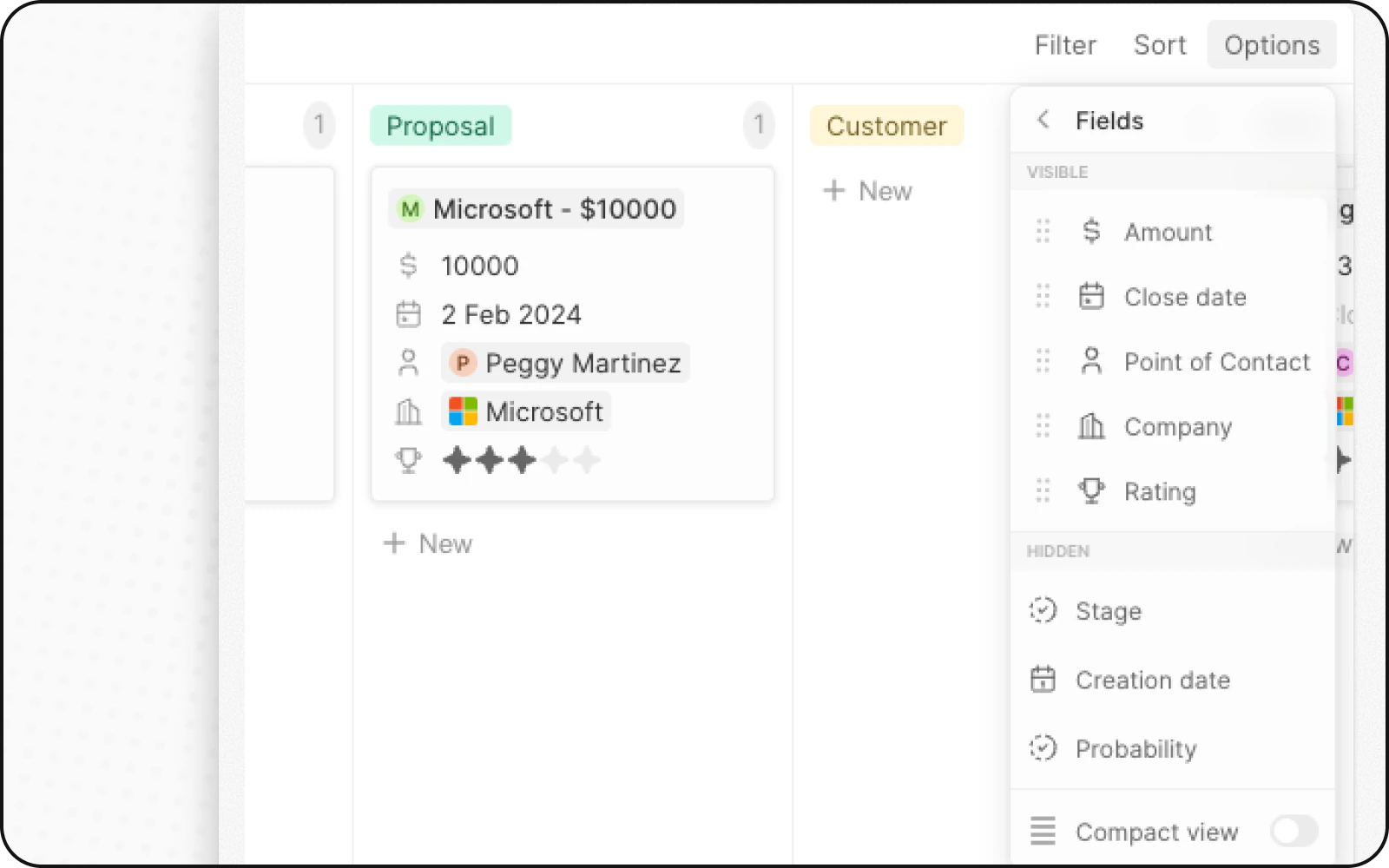
1. Klikněte na **Možnosti → Pole**
2. Vyhledejte pole v sekci "Skrytá pole"
3. Kliknutím na **ikonu oka** je zobrazíte na kartách
4. Přetažením změňte pořadí
 ### Povolte kompaktní zobrazení
Pro souhrnný přehled:
1. Klikněte na **Možnosti**
2. Zapněte **Kompaktní zobrazení**
Karty zobrazují pouze název záznamu.
### Povolte kompaktní zobrazení
Pro souhrnný přehled:
1. Klikněte na **Možnosti**
2. Zapněte **Kompaktní zobrazení**
Karty zobrazují pouze název záznamu.
 ### Přidejte agregace
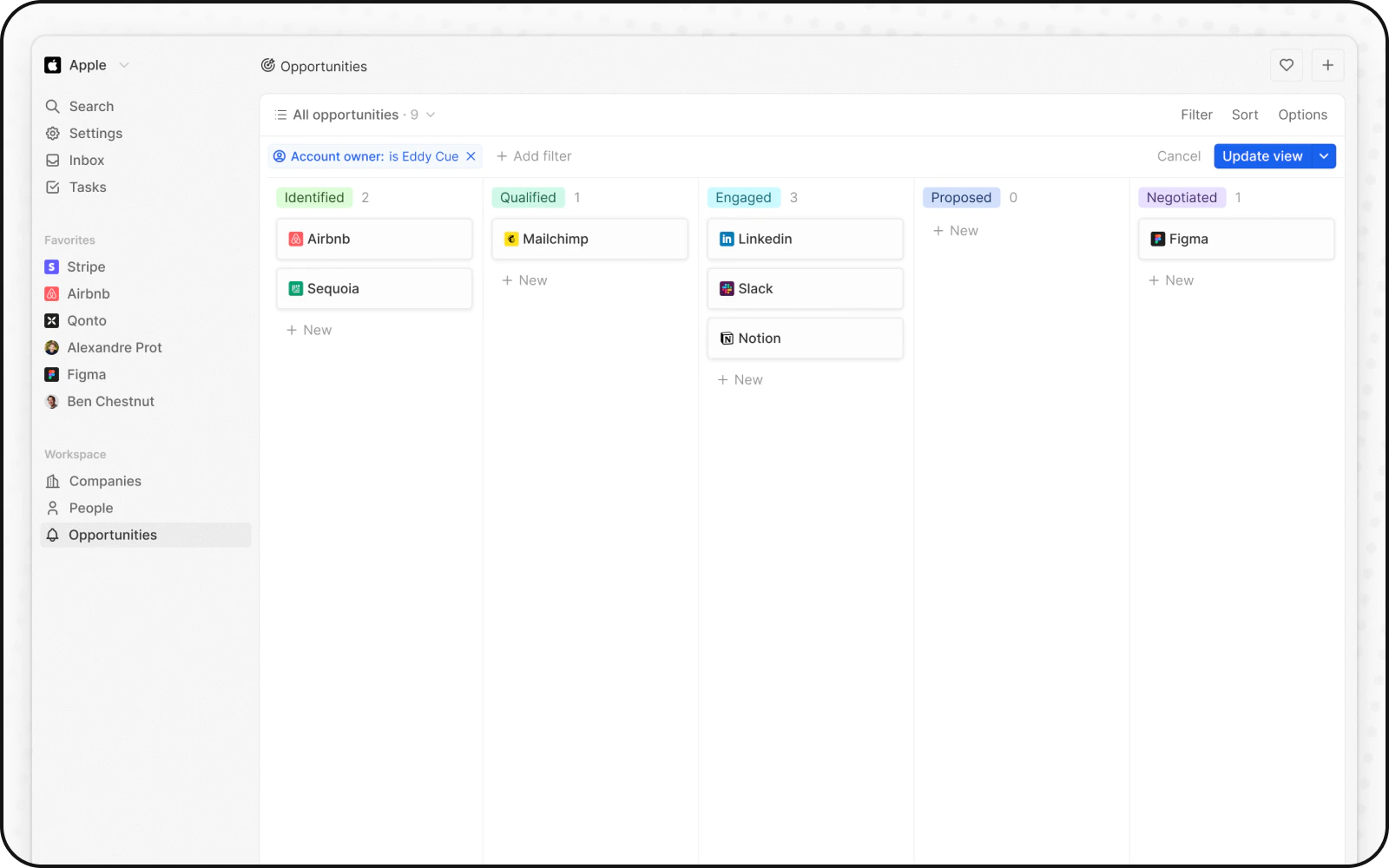
Zobrazte počty nebo součty v horní části každého sloupce:
1. Klikněte na číslo vedle názvu sloupce
2. Vyberte typ agregace (Počet, Součet atd.)
3. V případě potřeby vyberte pole
## Přesouvání karet
Přetažením karet mezi sloupci aktualizujte jejich stav.
## Příklad: Nástěnka úkolů
| Sloupec (Stav) | Karty |
| ---------------- | ----------------- |
| **K vyřízení** | Nové úkoly |
| **Rozpracováno** | Aktivní práce |
| **Ke kontrole** | Čeká na schválení |
| **Hotovo** | Dokončeno |
## Související
* [Kanban zobrazení](/l/cs/user-guide/views-pipelines/capabilities/kanban-views) — agregace, kompaktní zobrazení, fáze
* [Jak nastavit prodejní pipeline](/l/cs/user-guide/views-pipelines/how-tos/set-up-a-sales-pipeline) — Kanban pro příležitosti
### Přidejte agregace
Zobrazte počty nebo součty v horní části každého sloupce:
1. Klikněte na číslo vedle názvu sloupce
2. Vyberte typ agregace (Počet, Součet atd.)
3. V případě potřeby vyberte pole
## Přesouvání karet
Přetažením karet mezi sloupci aktualizujte jejich stav.
## Příklad: Nástěnka úkolů
| Sloupec (Stav) | Karty |
| ---------------- | ----------------- |
| **K vyřízení** | Nové úkoly |
| **Rozpracováno** | Aktivní práce |
| **Ke kontrole** | Čeká na schválení |
| **Hotovo** | Dokončeno |
## Související
* [Kanban zobrazení](/l/cs/user-guide/views-pipelines/capabilities/kanban-views) — agregace, kompaktní zobrazení, fáze
* [Jak nastavit prodejní pipeline](/l/cs/user-guide/views-pipelines/how-tos/set-up-a-sales-pipeline) — Kanban pro příležitosti