> ## Documentation Index
> Fetch the complete documentation index at: https://docs.get-clara.tech/llms.txt
> Use this file to discover all available pages before exploring further.
# Akce pracovních postupů
> Zjistěte, jaké akce jsou k dispozici v pracovních postupech Twenty.
export const VimeoEmbed = ({videoId, title = 'Video'}) =>
;
## O akcích
Akce definují, co se stane po spuštění. Můžete řetězit více akcí dohromady a vytvářet tak složité automatizace.
* Použijte nástroj pro výběr proměnných (klikněte na ikonu `(x+)`) k procházení dostupných dat z předchozích kroků
* Najetím myší na libovolné vstupní pole zjistíte, ze kterého kroku proměnná pochází — užitečné, když stejné pole (např. ID) existuje ve více předchozích krocích
* Každé akci dejte výstižný název pro snazší údržbu
## Akce se záznamy
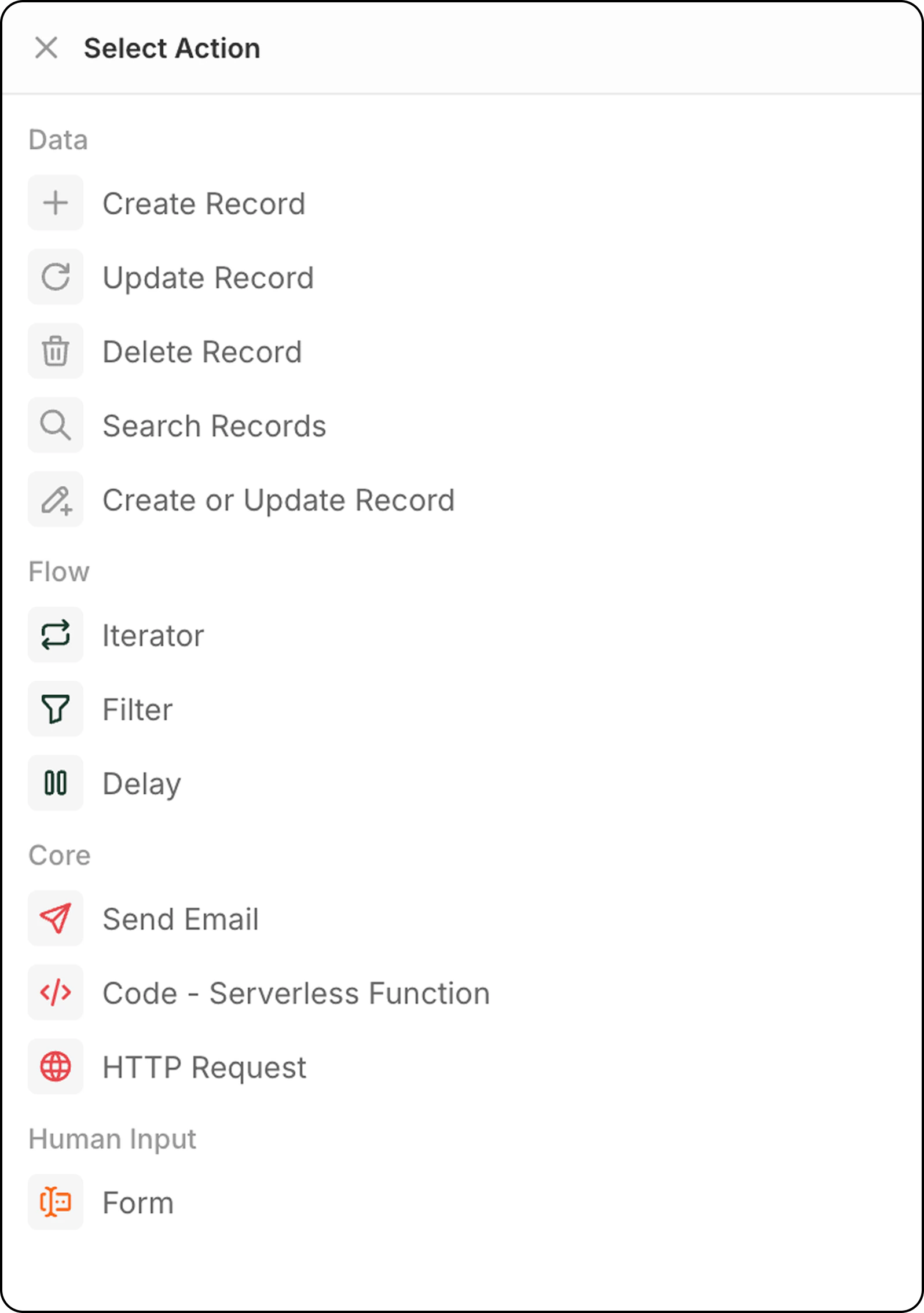 ### Vytvořit záznam
Přidává nový záznam do vybraného objektu.
**Konfigurace**:
* Vyberte cílový objekt
* Vyplňte povinná a volitelná pole
* Použijte data z předchozích kroků nebo hodnoty zadané ručně k vyplnění polí
**Výstup**: Data nově vytvořeného záznamu jsou k dispozici pro použití v následujících krocích.
### Aktualizovat záznam
Mění existující záznam ve vybraném objektu.
### Vytvořit záznam
Přidává nový záznam do vybraného objektu.
**Konfigurace**:
* Vyberte cílový objekt
* Vyplňte povinná a volitelná pole
* Použijte data z předchozích kroků nebo hodnoty zadané ručně k vyplnění polí
**Výstup**: Data nově vytvořeného záznamu jsou k dispozici pro použití v následujících krocích.
### Aktualizovat záznam
Mění existující záznam ve vybraném objektu.
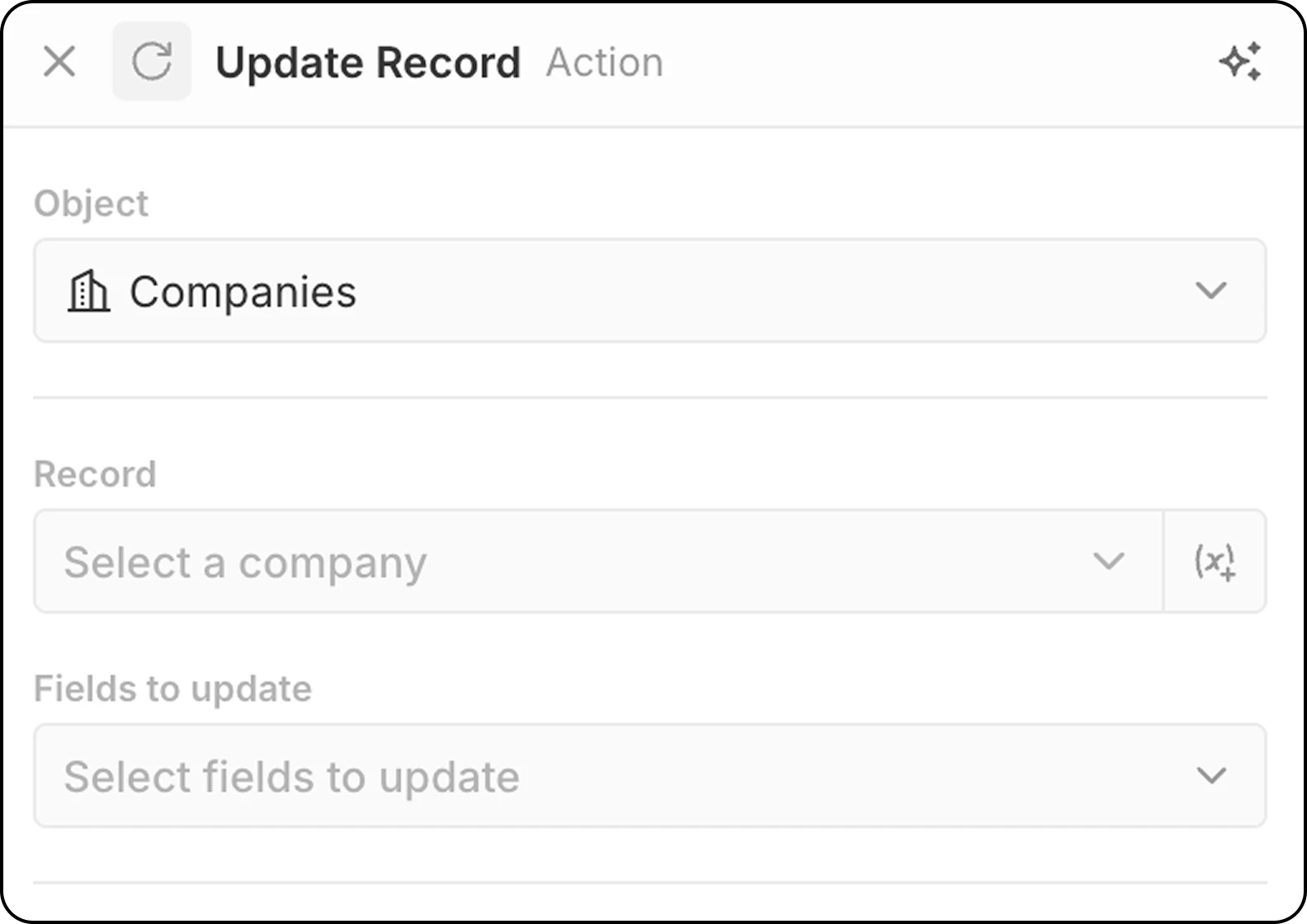 **Konfigurace**:
* Vyberte cílový objekt
* Vyberte specifický záznam pro aktualizaci.
* Můžete buď vybrat pevně daný záznam pomocí rozevírací nabídky zobrazující všechny dostupné záznamy.
* Nebo můžete nechat záznam vybrat dynamicky tím, že určíte záznam nalezený v předchozím kroku pomocí `(x+)`. V této fázi nemůžete vyhledávat záznam podle různých kritérií. Pokud jste zatím neurčili záznam, přidejte krok `Search Record` před tento krok `Update Record`.
* Vyberte pole k úpravě a zadejte nové hodnoty
**Výstup**: Data aktualizovaného záznamu jsou k dispozici pro použití v následujících krocích.
### Smazat záznam
Odstraní záznam z vybraného objektu.
**Konfigurace**:
* Vyberte cílový objekt
* Vyberte specifický záznam pro smazání
**Výstup**: Data smazaného záznamu zůstávají k dispozici pro použití v následujících krocích.
### Hledání záznamů
Najde záznamy ve vybraném objektu pomocí filtračních podmínek.
**Konfigurace**:
* Vyberte objekt pro hledání
* Nastavte kritéria filtru k zúžení výsledků
* Nakonfigurujte řazení a limity
**Výstup**: Vrací odpovídající záznamy, které lze použít v následujících krocích.
**Omezení**: Search Records vrací maximálně **200 záznamů**. Pokud potřebujete zpracovat více, přidejte konkrétní filtry k omezení výsledků nebo použijte naplánované pracovní postupy ke zpracování v dávkách.
**Doporučená praxe**: Použijte [větve](/l/cs/user-guide/workflows/capabilities/workflow-branches) po kroku Search Records pro zpracování scénářů "nalezeno" vs "nenalezeno".
### Vložit nebo aktualizovat záznam
Vytvoří nový záznam nebo aktualizuje existující na základě kritérií shody. Hodí se, když si nejste jisti, zda záznam již existuje.
**Konfigurace**:
* Vyberte cílový objekt
* Vyberte specifický záznam pro aktualizaci.
* Můžete buď vybrat pevně daný záznam pomocí rozevírací nabídky zobrazující všechny dostupné záznamy.
* Nebo můžete nechat záznam vybrat dynamicky tím, že určíte záznam nalezený v předchozím kroku pomocí `(x+)`. V této fázi nemůžete vyhledávat záznam podle různých kritérií. Pokud jste zatím neurčili záznam, přidejte krok `Search Record` před tento krok `Update Record`.
* Vyberte pole k úpravě a zadejte nové hodnoty
**Výstup**: Data aktualizovaného záznamu jsou k dispozici pro použití v následujících krocích.
### Smazat záznam
Odstraní záznam z vybraného objektu.
**Konfigurace**:
* Vyberte cílový objekt
* Vyberte specifický záznam pro smazání
**Výstup**: Data smazaného záznamu zůstávají k dispozici pro použití v následujících krocích.
### Hledání záznamů
Najde záznamy ve vybraném objektu pomocí filtračních podmínek.
**Konfigurace**:
* Vyberte objekt pro hledání
* Nastavte kritéria filtru k zúžení výsledků
* Nakonfigurujte řazení a limity
**Výstup**: Vrací odpovídající záznamy, které lze použít v následujících krocích.
**Omezení**: Search Records vrací maximálně **200 záznamů**. Pokud potřebujete zpracovat více, přidejte konkrétní filtry k omezení výsledků nebo použijte naplánované pracovní postupy ke zpracování v dávkách.
**Doporučená praxe**: Použijte [větve](/l/cs/user-guide/workflows/capabilities/workflow-branches) po kroku Search Records pro zpracování scénářů "nalezeno" vs "nenalezeno".
### Vložit nebo aktualizovat záznam
Vytvoří nový záznam nebo aktualizuje existující na základě kritérií shody. Hodí se, když si nejste jisti, zda záznam již existuje.
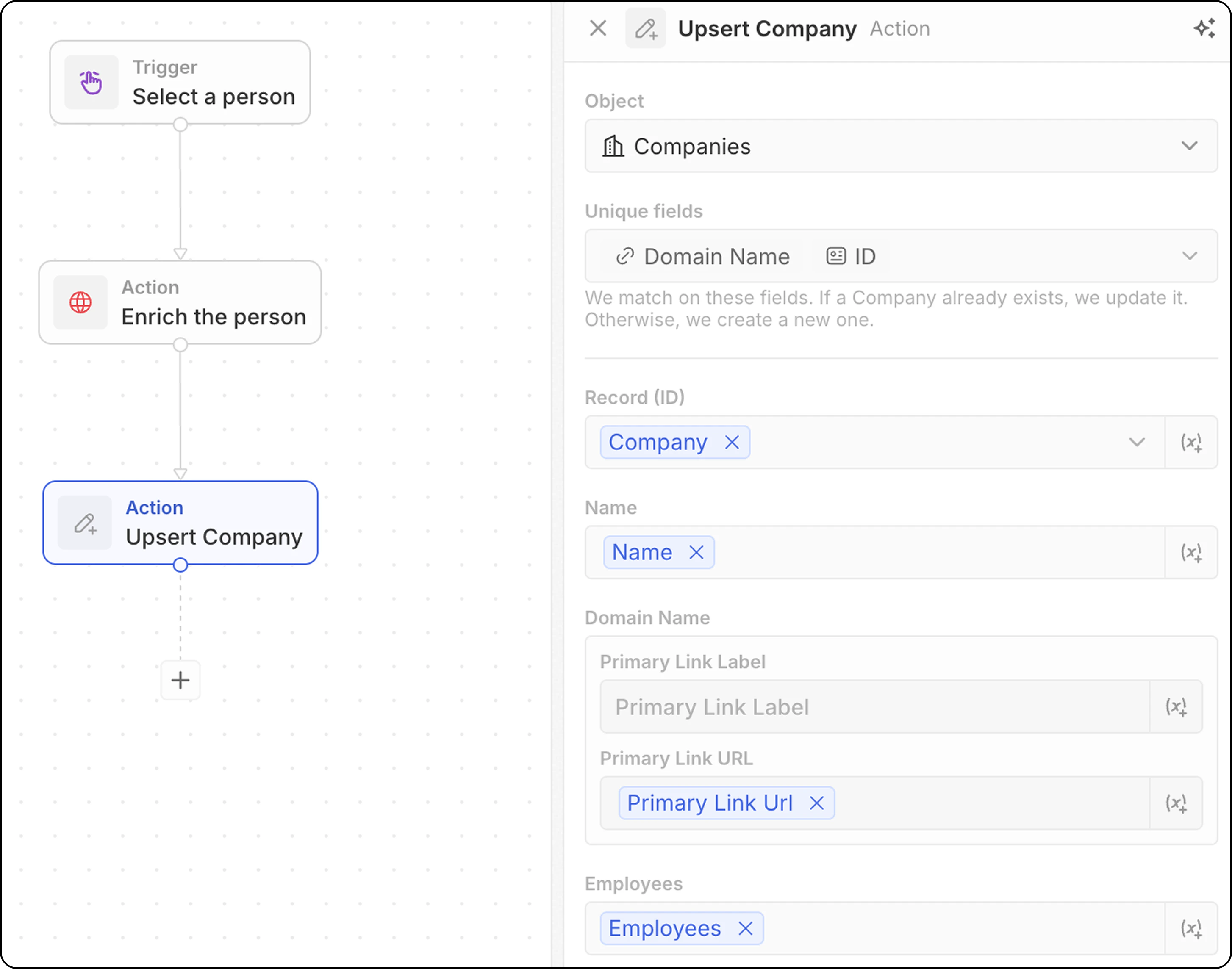 **Konfigurace**:
* Vyberte cílový objekt
* Všimněte si, která pole lze použít pro shodu: e-mail u osob, doména u společností, ID u libovolného objektu nebo jakékoli pole označené jako jedinečné. Níže budete muset vyplnit alespoň jedno z nich.
* Vyplňte hodnoty polí. Nezapomeňte vyplnit alespoň jeden z jedinečných identifikátorů.
**Shoda obvykle funguje ještě lépe, když přidáte pouze jeden jedinečný identifikátor.** Například snímek obrazovky níže bude párovat společnosti podle jejich domény. ID není nutně potřeba.
**Konfigurace**:
* Vyberte cílový objekt
* Všimněte si, která pole lze použít pro shodu: e-mail u osob, doména u společností, ID u libovolného objektu nebo jakékoli pole označené jako jedinečné. Níže budete muset vyplnit alespoň jedno z nich.
* Vyplňte hodnoty polí. Nezapomeňte vyplnit alespoň jeden z jedinečných identifikátorů.
**Shoda obvykle funguje ještě lépe, když přidáte pouze jeden jedinečný identifikátor.** Například snímek obrazovky níže bude párovat společnosti podle jejich domény. ID není nutně potřeba.
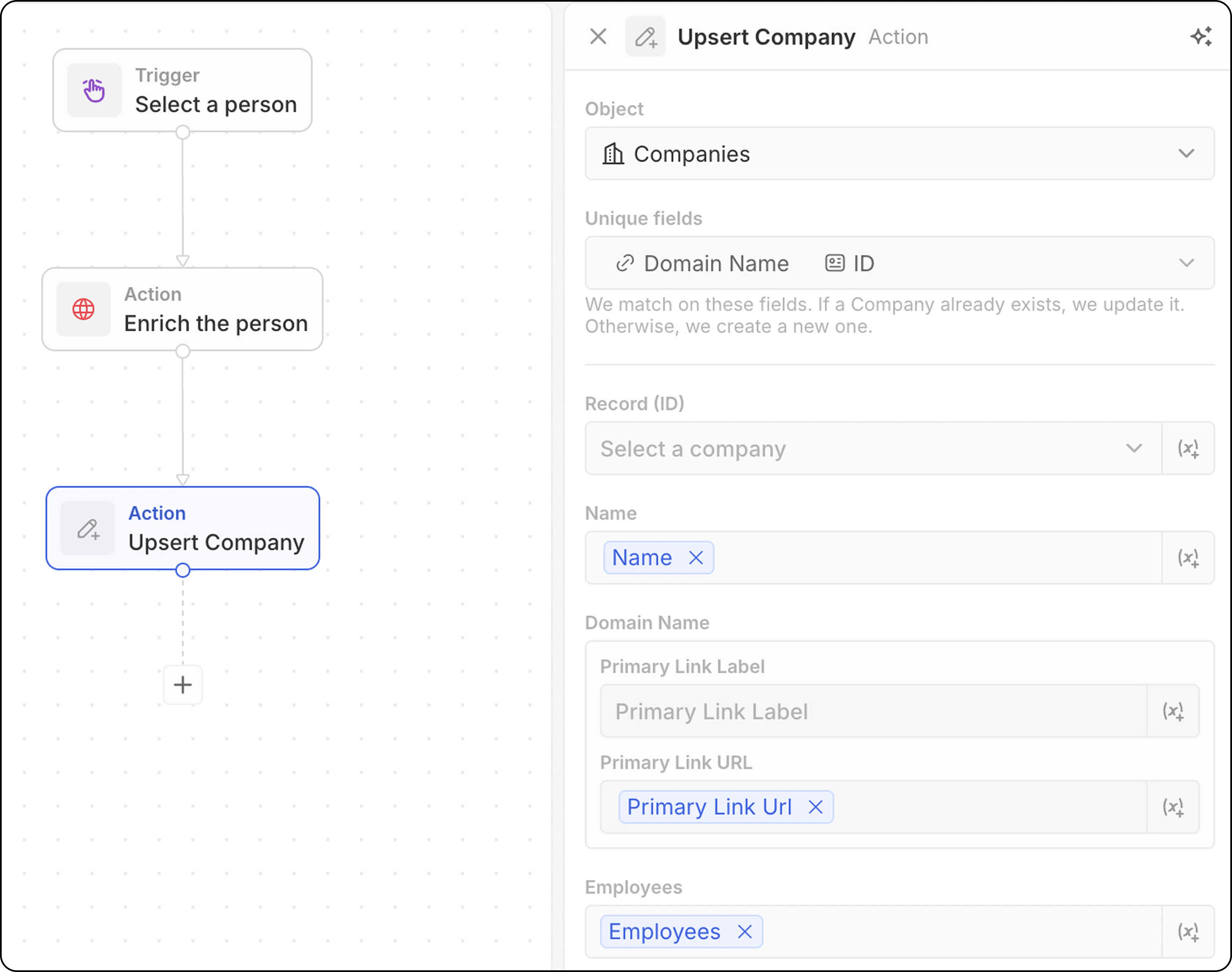 * Použijte data z předchozích kroků k vyplnění polí
**Jak to funguje**:
1. Vyhledá záznam odpovídající vašim kritériím
2. Pokud nalezeno → aktualizuje existující záznam
3. Pokud nenalezeno → vytvoří nový záznam
**Výstup**: Data vytvořeného nebo aktualizovaného záznamu jsou k dispozici pro použití v následujících krocích.
## Akce toku
### Iterátor
**Prochází polem záznamů** vrácených z předchozího kroku, což umožňuje provádět akce na každém záznamu jednotlivě.
**Konfigurace**:
* Vyberte pole záznamů z předchozího kroku (např. výsledky z vyhledávání záznamů, z ručního spouštěče s hromadnou dostupností, z uzlu kódu)
* Definujte akce, které budou provedeny na každém záznamu v cyklu.
- V rámci iterátoru můžete přidat několik akcí.
- Při používání větví uvnitř iterátoru se ujistěte, že poslední krok každé větve se vrací zpět do iterátoru, aby se smyčka uzavřela.
* Přístup k polím `Current Item`: chcete-li použít pole ze záznamu, který se právě zpracovává, klikněte na krok **Iterator** a vyberte **Current item**. Zobrazí se seznam dostupných polí z daného záznamu a můžete je vybrat k použití v následujících akcích.
### Filtr
Filtruje záznamy na základě zadaných podmínek a propustí pouze záznamy, které splňují kritéria.
**Konfigurace**:
* Vyberte záznam k filtrování
* Definujte filtrační podmínky a kritéria
* Nakonfigurujte, které záznamy by měly projít do následujících kroků
1. **Výstup**: Uzly filtru nevracejí data — fungují jako brány. Pokud jsou podmínky splněny, pracovní postup pokračuje. Pokud ne, pracovní postup se v dané větvi zastaví.
2. Operátor `IS` lze použít s číselnými poli. Chová se jako `EQUAL`.
### Zpoždění
Pozastaví provádění pracovního postupu na zadanou dobu nebo do konkrétního data/času.
**Typy zpoždění**:
| Typ | Popis |
| --------------------- | ------------------------------------------------------ |
| **Doba trvání** | Čekat po konkrétní dobu (dny, hodiny, minuty, sekundy) |
| **Naplánované datum** | Čekat do konkrétního data a času |
**Konfigurace pro dobu trvání**:
* Nastavte dny, hodiny, minuty a/nebo sekundy
* Kombinujte více jednotek (např. 2 dny a 4 hodiny)
**Konfigurace pro naplánované datum**:
* Vyberte datum a čas
* Může odkazovat na datumové pole z předchozího kroku (např. navázání kontaktu 3 dny po schůzce)
**Případy použití**:
* Počkejte 24 hodin před odesláním navazujícího e-mailu
* Pozastavte až do data uzavření příležitosti
* Naplánujte akce na pracovní hodiny
Naplánované datum nesmí být v minulosti. Pokud je použito datumové pole z předchozího kroku a datum již uplynulo, pracovní postup selže.
**Limity a kredity**:
* **Žádný maximální limit délky** — můžete nastavit zpoždění v minutách, dnech, týdnech nebo i delší období
* **Spotřebován 1 kredit** při spuštění uzlu Zpoždění, bez ohledu na délku
* **Žádné kredity se nespotřebovávají** během čekání — 5minutové zpoždění stojí stejně jako 5denní zpoždění
## Komunikační akce
### Odeslat e-mail
Odesílá e-mail z vašeho pracovního postupu. Skvělé pro šablonované hromadné e-maily. E-maily budou vypadat jako ty, které posíláte ze své schránky.
Nevhodné pro newslettery (které vyžadují bohatší formátování) ani pro automatizované e-mailové sekvence.
**Předpoklady**: Přidejte e-mailový účet v Nastavení → Účty
**Konfigurace**:
* Vyberte e-mailový účet odesílatele
E-maily můžete odesílat pouze z poštovních schránek synchronizovaných s vaším vlastním účtem Twenty. Odesílání z poštovních schránek ostatních členů týmu (např. e-mail vlastníka účtu) je v plánu.
Ve všech následujících krocích můžete pro personalizaci odkazovat na proměnné z předchozích kroků.
* Zadejte e-mailovou adresu příjemce.
V tuto chvíli je možný pouze jeden příjemce.
* Nastavte předmět.
* Sestavte tělo zprávy. Můžete formátovat odkazy, vytvářet číslované i odrážkové seznamy, přidávat přílohy.
Přidávání HTML podpisů momentálně není možné.
### Formulář
Vyvolá formulář během provádění pracovního postupu pro sběr uživatelských vstupů. Odpovědi lze poté použít v následujících krocích k vytváření záznamů, odesílání e-mailů nebo provádění jiných akcí na základě zadaných údajů.
**Formuláře jsou navrženy pouze pro ruční spuštění**. U workflow s jinými spouštěči (vytvoření záznamu, aktualizace atd.) jsou formuláře přístupné pouze přes rozhraní běžů workflow, což neodpovídá očekávané uživatelské zkušenosti. V roce 2026 bude uvedeno centrum oznámení pro správnou podporu formulářů v automatizovaných pracovních postupech.
**Konfigurace**:
* Nakonfigurujte pole, která budou uživatelé vyplňovat. Pro každé pole zvolte
* typ z možností: text, číslo, datum, daný záznam, výběrové pole. Výběrová pole ze všech objektů jsou k dispozici.
* štítek
* výchozí hodnotu pod `Placeholder` (volitelné)
* Upravte název formuláře
**Výstup**: Odpovědi z formuláře jsou k dispozici pro použití v následujících krocích.
**Příklad**: Pracovní postup "Quick Lead" je ve výchozím nastavení dostupný ve všech pracovních prostorech a je dostupný odkudkoli v nabídce Command `Cmd + K`.
**Jak vyplnit formulář**:
* Spusťte svůj ruční pracovní postup z příkazové nabídky `Cmd K`
* Vyplňte formulář zobrazený v postranním panelu a klikněte na `Submit`.
Pole nelze nastavit jako povinná.
## Integrační akce
### Kód
Spouští vlastní JavaScript ve vašem pracovním postupu.
**Konfigurace**:
* Přístup k proměnným z předchozích kroků. Názvy proměnných můžete upravovat dynamicky.
* Zapište JavaScriptový kód v editoru
* Vrátit proměnné pro použití v následujících krocích
* Testovat kód přímo ve kroku
Pokud potřebujete ve svém kódu použít externí klíče API, musíte je zadat přímo do těla funkce. You cannot configure API keys elsewhere and reference them in the logic function.
**Pracujete s poli?** Pole z externích systémů nebo předchozích kroků mohou přijít jako řetězce. Řešení viz [Jak pracovat s poli v akcích Code](/l/cs/user-guide/workflows/how-tos/advanced-configurations/handle-arrays-in-code-actions).
Klikněte na čtvercovou ikonu vpravo nahoře v editoru kódu a zobrazte jej na celou obrazovku — hodí se to, protože výchozí šířka editoru je omezená.
### HTTP požadavek
Odešle požadavek na externí API v rámci vašeho pracovního postupu.
* Použijte data z předchozích kroků k vyplnění polí
**Jak to funguje**:
1. Vyhledá záznam odpovídající vašim kritériím
2. Pokud nalezeno → aktualizuje existující záznam
3. Pokud nenalezeno → vytvoří nový záznam
**Výstup**: Data vytvořeného nebo aktualizovaného záznamu jsou k dispozici pro použití v následujících krocích.
## Akce toku
### Iterátor
**Prochází polem záznamů** vrácených z předchozího kroku, což umožňuje provádět akce na každém záznamu jednotlivě.
**Konfigurace**:
* Vyberte pole záznamů z předchozího kroku (např. výsledky z vyhledávání záznamů, z ručního spouštěče s hromadnou dostupností, z uzlu kódu)
* Definujte akce, které budou provedeny na každém záznamu v cyklu.
- V rámci iterátoru můžete přidat několik akcí.
- Při používání větví uvnitř iterátoru se ujistěte, že poslední krok každé větve se vrací zpět do iterátoru, aby se smyčka uzavřela.
* Přístup k polím `Current Item`: chcete-li použít pole ze záznamu, který se právě zpracovává, klikněte na krok **Iterator** a vyberte **Current item**. Zobrazí se seznam dostupných polí z daného záznamu a můžete je vybrat k použití v následujících akcích.
### Filtr
Filtruje záznamy na základě zadaných podmínek a propustí pouze záznamy, které splňují kritéria.
**Konfigurace**:
* Vyberte záznam k filtrování
* Definujte filtrační podmínky a kritéria
* Nakonfigurujte, které záznamy by měly projít do následujících kroků
1. **Výstup**: Uzly filtru nevracejí data — fungují jako brány. Pokud jsou podmínky splněny, pracovní postup pokračuje. Pokud ne, pracovní postup se v dané větvi zastaví.
2. Operátor `IS` lze použít s číselnými poli. Chová se jako `EQUAL`.
### Zpoždění
Pozastaví provádění pracovního postupu na zadanou dobu nebo do konkrétního data/času.
**Typy zpoždění**:
| Typ | Popis |
| --------------------- | ------------------------------------------------------ |
| **Doba trvání** | Čekat po konkrétní dobu (dny, hodiny, minuty, sekundy) |
| **Naplánované datum** | Čekat do konkrétního data a času |
**Konfigurace pro dobu trvání**:
* Nastavte dny, hodiny, minuty a/nebo sekundy
* Kombinujte více jednotek (např. 2 dny a 4 hodiny)
**Konfigurace pro naplánované datum**:
* Vyberte datum a čas
* Může odkazovat na datumové pole z předchozího kroku (např. navázání kontaktu 3 dny po schůzce)
**Případy použití**:
* Počkejte 24 hodin před odesláním navazujícího e-mailu
* Pozastavte až do data uzavření příležitosti
* Naplánujte akce na pracovní hodiny
Naplánované datum nesmí být v minulosti. Pokud je použito datumové pole z předchozího kroku a datum již uplynulo, pracovní postup selže.
**Limity a kredity**:
* **Žádný maximální limit délky** — můžete nastavit zpoždění v minutách, dnech, týdnech nebo i delší období
* **Spotřebován 1 kredit** při spuštění uzlu Zpoždění, bez ohledu na délku
* **Žádné kredity se nespotřebovávají** během čekání — 5minutové zpoždění stojí stejně jako 5denní zpoždění
## Komunikační akce
### Odeslat e-mail
Odesílá e-mail z vašeho pracovního postupu. Skvělé pro šablonované hromadné e-maily. E-maily budou vypadat jako ty, které posíláte ze své schránky.
Nevhodné pro newslettery (které vyžadují bohatší formátování) ani pro automatizované e-mailové sekvence.
**Předpoklady**: Přidejte e-mailový účet v Nastavení → Účty
**Konfigurace**:
* Vyberte e-mailový účet odesílatele
E-maily můžete odesílat pouze z poštovních schránek synchronizovaných s vaším vlastním účtem Twenty. Odesílání z poštovních schránek ostatních členů týmu (např. e-mail vlastníka účtu) je v plánu.
Ve všech následujících krocích můžete pro personalizaci odkazovat na proměnné z předchozích kroků.
* Zadejte e-mailovou adresu příjemce.
V tuto chvíli je možný pouze jeden příjemce.
* Nastavte předmět.
* Sestavte tělo zprávy. Můžete formátovat odkazy, vytvářet číslované i odrážkové seznamy, přidávat přílohy.
Přidávání HTML podpisů momentálně není možné.
### Formulář
Vyvolá formulář během provádění pracovního postupu pro sběr uživatelských vstupů. Odpovědi lze poté použít v následujících krocích k vytváření záznamů, odesílání e-mailů nebo provádění jiných akcí na základě zadaných údajů.
**Formuláře jsou navrženy pouze pro ruční spuštění**. U workflow s jinými spouštěči (vytvoření záznamu, aktualizace atd.) jsou formuláře přístupné pouze přes rozhraní běžů workflow, což neodpovídá očekávané uživatelské zkušenosti. V roce 2026 bude uvedeno centrum oznámení pro správnou podporu formulářů v automatizovaných pracovních postupech.
**Konfigurace**:
* Nakonfigurujte pole, která budou uživatelé vyplňovat. Pro každé pole zvolte
* typ z možností: text, číslo, datum, daný záznam, výběrové pole. Výběrová pole ze všech objektů jsou k dispozici.
* štítek
* výchozí hodnotu pod `Placeholder` (volitelné)
* Upravte název formuláře
**Výstup**: Odpovědi z formuláře jsou k dispozici pro použití v následujících krocích.
**Příklad**: Pracovní postup "Quick Lead" je ve výchozím nastavení dostupný ve všech pracovních prostorech a je dostupný odkudkoli v nabídce Command `Cmd + K`.
**Jak vyplnit formulář**:
* Spusťte svůj ruční pracovní postup z příkazové nabídky `Cmd K`
* Vyplňte formulář zobrazený v postranním panelu a klikněte na `Submit`.
Pole nelze nastavit jako povinná.
## Integrační akce
### Kód
Spouští vlastní JavaScript ve vašem pracovním postupu.
**Konfigurace**:
* Přístup k proměnným z předchozích kroků. Názvy proměnných můžete upravovat dynamicky.
* Zapište JavaScriptový kód v editoru
* Vrátit proměnné pro použití v následujících krocích
* Testovat kód přímo ve kroku
Pokud potřebujete ve svém kódu použít externí klíče API, musíte je zadat přímo do těla funkce. You cannot configure API keys elsewhere and reference them in the logic function.
**Pracujete s poli?** Pole z externích systémů nebo předchozích kroků mohou přijít jako řetězce. Řešení viz [Jak pracovat s poli v akcích Code](/l/cs/user-guide/workflows/how-tos/advanced-configurations/handle-arrays-in-code-actions).
Klikněte na čtvercovou ikonu vpravo nahoře v editoru kódu a zobrazte jej na celou obrazovku — hodí se to, protože výchozí šířka editoru je omezená.
### HTTP požadavek
Odešle požadavek na externí API v rámci vašeho pracovního postupu.
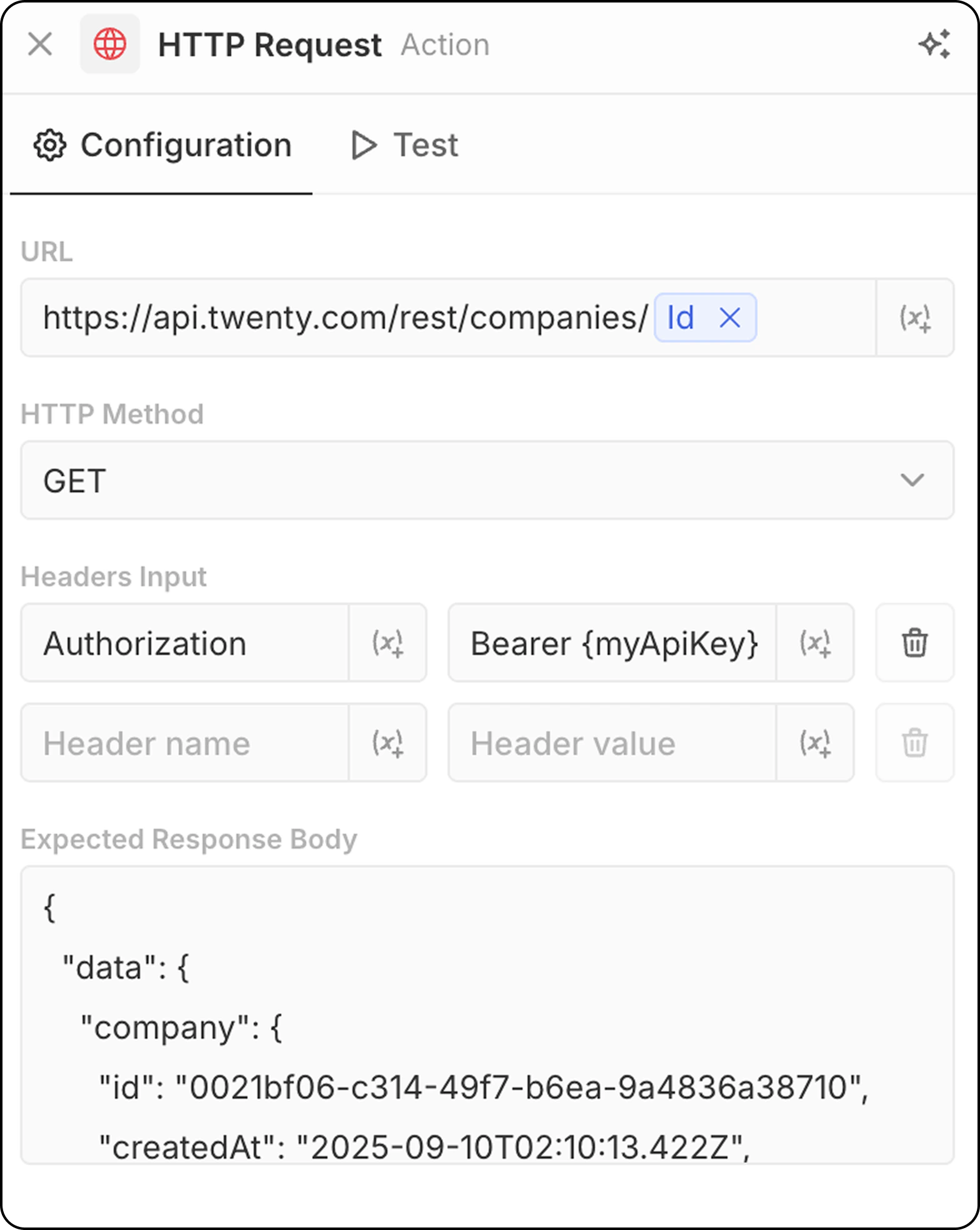 **Konfigurace**:
* Zadejte URL endpointu API. Je možné použít parametry z předchozích kroků.
* Vyberte metodu HTTP (GET, POST, PUT, PATCH, DELETE)
* Přidejte potřebné hlavičky a hodnoty
* Poskytněte ukázku odpovědi pro zobrazení struktury
## Akce AI
### Agent AI – již brzy
Spouští agenta AI ve vašem pracovním postupu k provádění inteligentních úloh.
**Konfigurace**:
* **Agent**: Vyberte existujícího agenta AI nebo použijte výchozího agenta
* **Prompt**: Napište instrukci pro agenta AI
* Odkazujte v promptu na proměnné z předchozích kroků
**Co agenti AI dokážou**:
* Analyzovat a shrnovat data
* Klasifikovat nebo kategorizovat záznamy
* Generovat textový obsah
* Rozhodovat se na základě dat
* Pracovat s vašimi daty CRM pomocí nástrojů
**Výstup**: Odpověď agenta AI je k dispozici pro použití v následujících krocích. Pokud má agent strukturované schéma výstupu, bude odpověď tento formát dodržovat.
Akce agenta AI spotřebovávají kredity pracovního postupu podle použitého modelu AI. Podrobnosti viz [Kredity pracovního postupu](/l/cs/user-guide/workflows/capabilities/workflow-credits).
Agenti AI respektují oprávnění založená na rolích. V části **Nastavení → Role** můžete agentům přiřadit konkrétní role, abyste řídili, k jakým datům mají přístup. Podrobnosti viz [Oprávnění](/l/cs/user-guide/permissions-access/capabilities/permissions).
**Konfigurace**:
* Zadejte URL endpointu API. Je možné použít parametry z předchozích kroků.
* Vyberte metodu HTTP (GET, POST, PUT, PATCH, DELETE)
* Přidejte potřebné hlavičky a hodnoty
* Poskytněte ukázku odpovědi pro zobrazení struktury
## Akce AI
### Agent AI – již brzy
Spouští agenta AI ve vašem pracovním postupu k provádění inteligentních úloh.
**Konfigurace**:
* **Agent**: Vyberte existujícího agenta AI nebo použijte výchozího agenta
* **Prompt**: Napište instrukci pro agenta AI
* Odkazujte v promptu na proměnné z předchozích kroků
**Co agenti AI dokážou**:
* Analyzovat a shrnovat data
* Klasifikovat nebo kategorizovat záznamy
* Generovat textový obsah
* Rozhodovat se na základě dat
* Pracovat s vašimi daty CRM pomocí nástrojů
**Výstup**: Odpověď agenta AI je k dispozici pro použití v následujících krocích. Pokud má agent strukturované schéma výstupu, bude odpověď tento formát dodržovat.
Akce agenta AI spotřebovávají kredity pracovního postupu podle použitého modelu AI. Podrobnosti viz [Kredity pracovního postupu](/l/cs/user-guide/workflows/capabilities/workflow-credits).
Agenti AI respektují oprávnění založená na rolích. V části **Nastavení → Role** můžete agentům přiřadit konkrétní role, abyste řídili, k jakým datům mají přístup. Podrobnosti viz [Oprávnění](/l/cs/user-guide/permissions-access/capabilities/permissions).