> ## Documentation Index
> Fetch the complete documentation index at: https://docs.get-clara.tech/llms.txt
> Use this file to discover all available pages before exploring further.
# Unternehmen über CSV importieren
> Vollständige Schritt-für-Schritt-Anleitung zum Importieren von Unternehmen in Twenty.
## Übersicht
Diese Anleitung führt Sie durch den Import Ihrer Unternehmen in Twenty. **Unternehmen sollten zuerst importiert werden**, da Personen und Verkaufschancen mit Unternehmen verknüpft werden.
## Bevor Sie beginnen
### Checkliste der Voraussetzungen
Ihre Datei ist im CSV-, XLSX- oder XLS-Format
Die Datei enthält weniger als 10.000 Datensätze
Keine doppelten Domains in Ihrer Datei
Alle benutzerdefinierten Felder existieren in **Einstellungen → Datenmodell**
Müssen Sie mehr als 10.000 Unternehmen importieren? Teilen Sie in mehrere Dateien auf oder verwenden Sie den [API-Import](/l/de/user-guide/data-migration/how-tos/import-data-via-api).
## Schritt 1: Bereiten Sie Ihre Unternehmensdaten vor
### Erforderliche und empfohlene Felder
| Feld | Erforderlich? | Format | Notizen |
| ----------------------------- | ------------- | -------------------- | ------------------------------ |
| **Name** | Empfohlen | Text | Anzeigename des Unternehmens |
| **Domain** | Empfohlen | `https://domain.com` | Eindeutiger Bezeichner |
| **Adresse** | Optional | Mehrere Spalten | Siehe unten |
| **Mitarbeiter** | Optional | Nummer | Anzahl der Mitarbeiter |
| **Benutzerdefinierte Felder** | Optional | Variiert | Muss im Datenmodell existieren |
### Domain-Format
**Verwenden Sie für Domains das Format `https://domain.com`.**
Dies entspricht dem Format, das verwendet wird, wenn Unternehmen durch E-Mail-/Kalender-Synchronisierung automatisch erstellt werden, und verhindert später Duplikate.
**Domain-Spalten:**
* **Domain / Domain Label**: `acme.com`
* **Domain / Domain URL**: `https://acme.com`
### Adressformat
Adresse ist ein verschachteltes Feld mit mehreren Spalten:
```
Address / Address 1,Address / City,Address / State,Address / Country,Address / Post Code
123 Main Street,San Francisco,CA,USA,94105
```
### Beispielhafte CSV-Struktur
```csv theme={null}
name,Domain / Domain URL,Domain / Domain Label,Address / City,Address / Country,employees
Acme Corp,https://acme.com,acme.com,San Francisco,USA,250
Widget Co,https://widgets.co,widgets.co,New York,USA,50
```
**Profi-Tipp:** Klicken Sie während des Imports auf **Beispieldatei herunterladen**, um die genauen Spaltennamen zu sehen, die Twenty erwartet.
## Schritt 2: Zugriff auf die Importfunktion
**Option 1: Aus der Unternehmensansicht**
1. Navigieren Sie zu **Unternehmen** in der linken Seitenleiste
2. Klicken Sie auf das Symbol **⋮** oben rechts
3. Wählen Sie **Datensätze importieren**
**Option 2: Über das Befehlsmenü**
1. Drücken Sie `Cmd + K` (Mac) oder `Strg + K` (Windows)
2. Geben Sie "import" ein
3. Wählen Sie **Datensätze importieren**
4. Wählen Sie **Unternehmen**
## Schritt 3: Laden Sie Ihre Datei hoch
1. Klicken Sie auf **Datei auswählen**
2. Wählen Sie Ihre CSV-, XLSX- oder XLS-Datei aus
3. Warten Sie, bis Twenty Ihre Datei analysiert
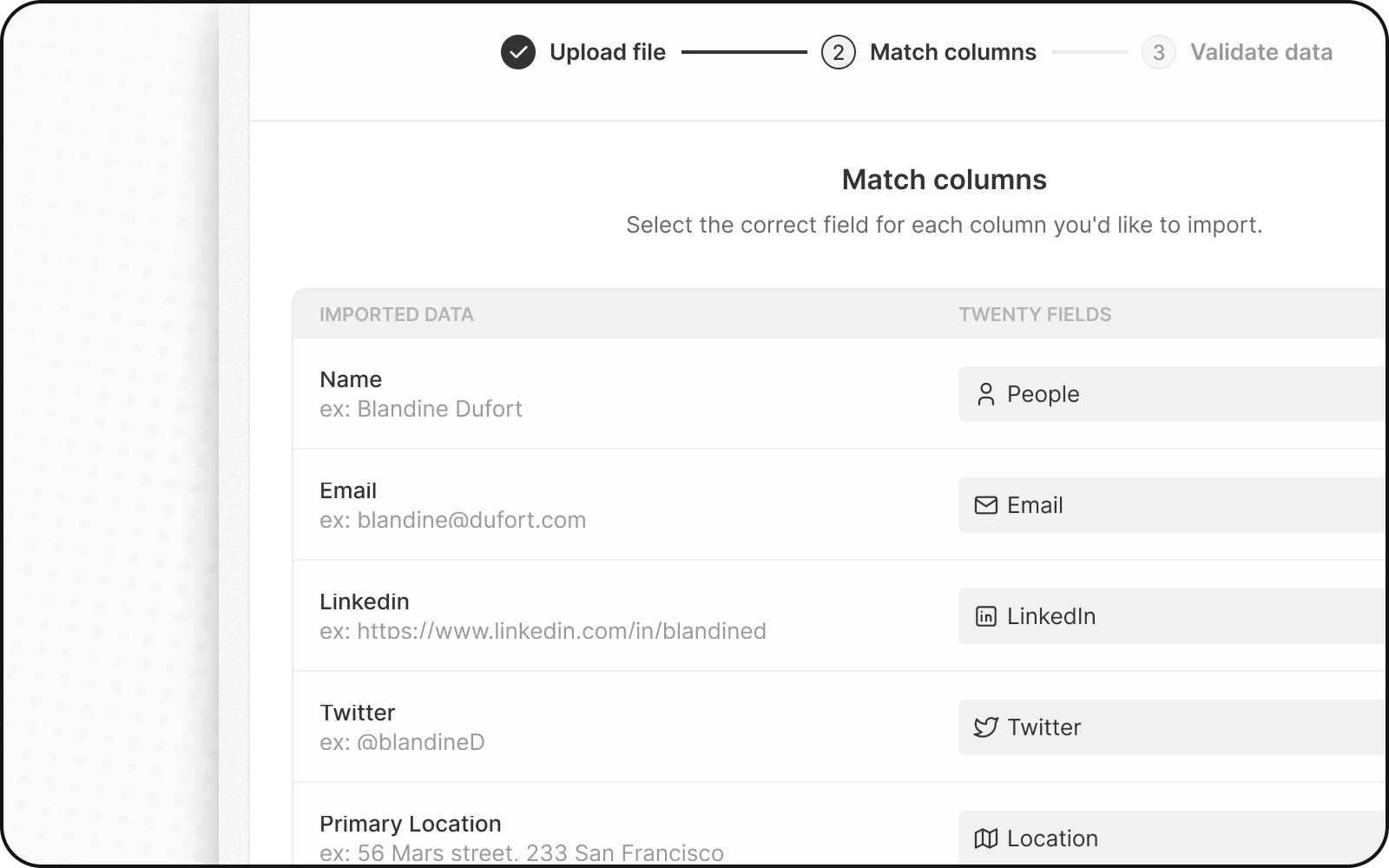
## Schritt 4: Ordnen Sie Ihre Spalten zu
Twenty versucht automatisch, Ihre Spalten den Feldern zuzuordnen. Prüfen und anpassen:
1. **Automatische Zuordnungen prüfen** — vergewissern Sie sich, dass sie korrekt sind
2. **Falsche Zuordnungen korrigieren** — klicken Sie auf das Dropdown, um das richtige Feld auszuwählen
3. **Spalten überspringen** — wählen Sie **Do not map** für Spalten, die Sie nicht importieren möchten
### Wichtige Zuordnungsregeln
* **Domain**: Ordnen Sie **Domain / Domain URL** zu (nicht Domain Label)
* **Adresse**: Ordnen Sie jeden Teil der jeweiligen Spalte zu (Stadt, Bundesstaat usw.)
* **Auswahlfelder**: Werte müssen mit vorhandenen Optionen übereinstimmen (oder Sie ordnen sie im nächsten Schritt zu)
 ## Schritt 5: Werte von Auswahlfeldern zuordnen
Wenn Sie Auswahl- oder Mehrfachauswahlfelder haben:
1. Twenty zeigt Ihre Werte neben den vorhandenen Optionen an
2. Ordnen Sie jeden Wert in Ihrer Datei einer Twenty-Option zu
3. Oder erstellen Sie bei Bedarf neue Optionen
Auswahloptionen verwenden **API-Namen**, nicht Anzeigenamen. Prüfen Sie **Einstellungen → Datenmodell** → Aktivieren Sie den **Erweiterten Modus**, um API-Namen zu sehen.
## Schritt 6: Fehler prüfen und beheben
Bevor der Import abgeschlossen wird, validiert Twenty Ihre Daten:
1. Klicken Sie auf **Nächste Schritte**
2. Zeilen mit Fehlern sind **gelb** hervorgehoben
3. **Fehler direkt beheben** — klicken Sie auf eine Zelle und bearbeiten Sie den Wert
4. **Problematische Zeilen entfernen** — klicken Sie auf das X, um die Zeile zu überspringen
### Häufige Fehler beim Unternehmensimport
| Fehler | Ursache | Lösung |
| ----------------------------- | ---------------------------------- | ------------------------------------------------------------ |
| **Doppelte Domain** | Domain existiert bereits in Twenty | Aus Datei entfernen oder bestehenden Datensatz aktualisieren |
| **Ungültiges Domain-Format** | Falsches Format | Verwenden Sie `https://domain.com` |
| **Erforderliches Feld fehlt** | Erforderliches Feld ist leer | Wert ausfüllen oder Zeile entfernen |
## Schritt 7: Import abschließen
1. Importzusammenfassung prüfen
2. Klicken Sie auf **Bestätigen**, um zu importieren
3. Warten Sie, bis der Import abgeschlossen ist
4. Überprüfen Sie dies, indem Sie einige Datensätze prüfen
## Nach dem Import von Unternehmen
Jetzt können Sie Datensätze importieren, die mit Unternehmen verknüpft sind:
1. **[Personen importieren](/l/de/user-guide/data-migration/how-tos/import-contacts-via-csv)** — verknüpfen Sie sie über die Domain mit Unternehmen
2. **Verkaufschancen importieren** — verknüpfen Sie sie mit Unternehmen
3. **Import verifizieren** — prüfen Sie stichprobenartig einige Datensätze, um sicherzustellen, dass die Daten korrekt sind
## Vorhandene Unternehmen aktualisieren
So aktualisieren Sie Unternehmen, statt neue zu erstellen:
1. Fügen Sie die Spalte `domain` oder `id` in Ihrer Datei hinzu
2. Twenty gleicht Datensätze anhand dieses eindeutigen Bezeichners ab
3. Vorhandene Unternehmen werden aktualisiert; neue werden erstellt
Details finden Sie unter [So aktualisieren Sie vorhandene Datensätze](/l/de/user-guide/data-migration/how-tos/update-existing-records-via-import).
## FAQ
Die Domain ist ein eindeutiger Bezeichner in Twenty. Das verhindert doppelte Unternehmen und stellt sicher, dass die E-Mail-Synchronisierung E-Mails dem richtigen Unternehmen korrekt zuordnet.
Sie können die Domain leer lassen. Wir empfehlen jedoch, wenn möglich Domains hinzuzufügen, um die Datenqualität zu verbessern und E-Mails automatisch zuzuordnen.
Ja! Sie können zunächst Unternehmen importieren und später Personen importieren und sie mithilfe der Unternehmensdomain verknüpfen.
Wenn Sie einen eindeutigen Bezeichner (Domain oder id) angeben, der mit einem vorhandenen Unternehmen übereinstimmt, aktualisiert Twenty dieses Unternehmen, statt ein Duplikat zu erstellen.
Entfernen Sie entweder das Duplikat aus Ihrer Datei oder fügen Sie die `id` des Unternehmens hinzu, um stattdessen den vorhandenen Datensatz zu aktualisieren.
## Fehlerbehebung
Gibt es Probleme? Prüfen Sie:
* [So beheben Sie Importfehler](/l/de/user-guide/data-migration/how-tos/fix-import-errors)
* [Referenz zur Feldzuordnung](/l/de/user-guide/data-migration/capabilities/field-mapping)
* [Eindeutigkeitsbeschränkungen](/l/de/user-guide/data-migration/capabilities/uniqueness-constraints)
## Schritt 5: Werte von Auswahlfeldern zuordnen
Wenn Sie Auswahl- oder Mehrfachauswahlfelder haben:
1. Twenty zeigt Ihre Werte neben den vorhandenen Optionen an
2. Ordnen Sie jeden Wert in Ihrer Datei einer Twenty-Option zu
3. Oder erstellen Sie bei Bedarf neue Optionen
Auswahloptionen verwenden **API-Namen**, nicht Anzeigenamen. Prüfen Sie **Einstellungen → Datenmodell** → Aktivieren Sie den **Erweiterten Modus**, um API-Namen zu sehen.
## Schritt 6: Fehler prüfen und beheben
Bevor der Import abgeschlossen wird, validiert Twenty Ihre Daten:
1. Klicken Sie auf **Nächste Schritte**
2. Zeilen mit Fehlern sind **gelb** hervorgehoben
3. **Fehler direkt beheben** — klicken Sie auf eine Zelle und bearbeiten Sie den Wert
4. **Problematische Zeilen entfernen** — klicken Sie auf das X, um die Zeile zu überspringen
### Häufige Fehler beim Unternehmensimport
| Fehler | Ursache | Lösung |
| ----------------------------- | ---------------------------------- | ------------------------------------------------------------ |
| **Doppelte Domain** | Domain existiert bereits in Twenty | Aus Datei entfernen oder bestehenden Datensatz aktualisieren |
| **Ungültiges Domain-Format** | Falsches Format | Verwenden Sie `https://domain.com` |
| **Erforderliches Feld fehlt** | Erforderliches Feld ist leer | Wert ausfüllen oder Zeile entfernen |
## Schritt 7: Import abschließen
1. Importzusammenfassung prüfen
2. Klicken Sie auf **Bestätigen**, um zu importieren
3. Warten Sie, bis der Import abgeschlossen ist
4. Überprüfen Sie dies, indem Sie einige Datensätze prüfen
## Nach dem Import von Unternehmen
Jetzt können Sie Datensätze importieren, die mit Unternehmen verknüpft sind:
1. **[Personen importieren](/l/de/user-guide/data-migration/how-tos/import-contacts-via-csv)** — verknüpfen Sie sie über die Domain mit Unternehmen
2. **Verkaufschancen importieren** — verknüpfen Sie sie mit Unternehmen
3. **Import verifizieren** — prüfen Sie stichprobenartig einige Datensätze, um sicherzustellen, dass die Daten korrekt sind
## Vorhandene Unternehmen aktualisieren
So aktualisieren Sie Unternehmen, statt neue zu erstellen:
1. Fügen Sie die Spalte `domain` oder `id` in Ihrer Datei hinzu
2. Twenty gleicht Datensätze anhand dieses eindeutigen Bezeichners ab
3. Vorhandene Unternehmen werden aktualisiert; neue werden erstellt
Details finden Sie unter [So aktualisieren Sie vorhandene Datensätze](/l/de/user-guide/data-migration/how-tos/update-existing-records-via-import).
## FAQ
Die Domain ist ein eindeutiger Bezeichner in Twenty. Das verhindert doppelte Unternehmen und stellt sicher, dass die E-Mail-Synchronisierung E-Mails dem richtigen Unternehmen korrekt zuordnet.
Sie können die Domain leer lassen. Wir empfehlen jedoch, wenn möglich Domains hinzuzufügen, um die Datenqualität zu verbessern und E-Mails automatisch zuzuordnen.
Ja! Sie können zunächst Unternehmen importieren und später Personen importieren und sie mithilfe der Unternehmensdomain verknüpfen.
Wenn Sie einen eindeutigen Bezeichner (Domain oder id) angeben, der mit einem vorhandenen Unternehmen übereinstimmt, aktualisiert Twenty dieses Unternehmen, statt ein Duplikat zu erstellen.
Entfernen Sie entweder das Duplikat aus Ihrer Datei oder fügen Sie die `id` des Unternehmens hinzu, um stattdessen den vorhandenen Datensatz zu aktualisieren.
## Fehlerbehebung
Gibt es Probleme? Prüfen Sie:
* [So beheben Sie Importfehler](/l/de/user-guide/data-migration/how-tos/fix-import-errors)
* [Referenz zur Feldzuordnung](/l/de/user-guide/data-migration/capabilities/field-mapping)
* [Eindeutigkeitsbeschränkungen](/l/de/user-guide/data-migration/capabilities/uniqueness-constraints)