> ## Documentation Index
> Fetch the complete documentation index at: https://docs.get-clara.tech/llms.txt
> Use this file to discover all available pages before exploring further.
# Objekte
> Erfahren Sie mehr über Standard- und benutzerdefinierte Objekte in Twenty.
export const VimeoEmbed = ({videoId, title = 'Video'}) =>
;
## Standardobjekte
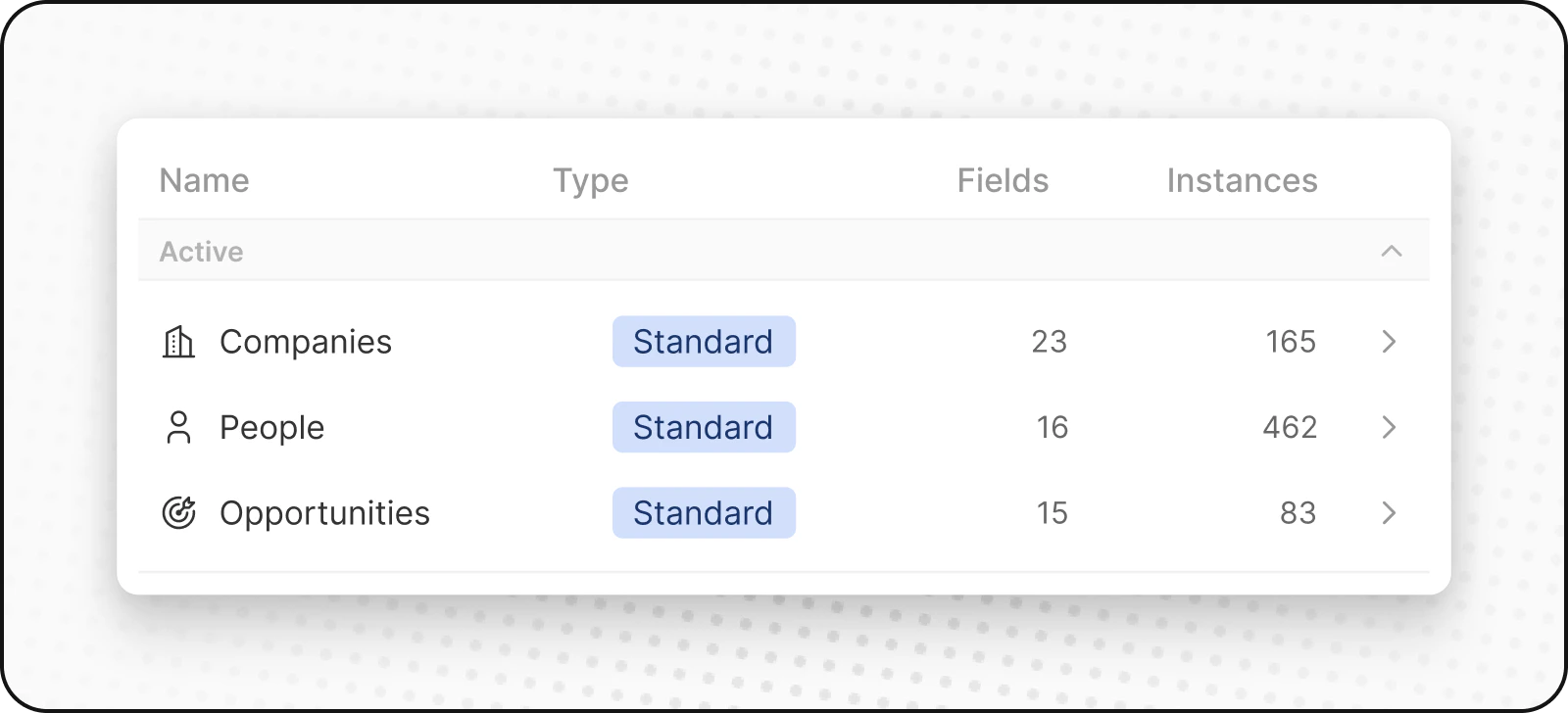
Standardobjekte sind vordefinierte Entitäten in Ihrem Arbeitsbereich, um Ihnen den Einstieg zu erleichtern. Sie sind Teil eines gemeinsamen Datenmodells, das allen Nutzern von Twenty zugänglich ist. Sie können sie so verwenden, wie sie sind, anpassen oder deaktivieren.
 ### Personen
Das `Personen`-Objekt speichert Ihre Kontakte. Es umfasst Kontaktdaten und Interaktionshistorie, sodass Sie alle Ihre Kundeninteraktionen an einem Ort sehen können.
### Unternehmen
Das `Unternehmen`-Objekt speichert Ihre Geschäftskonten. Es umfasst Details wie Branche, Größe und Standort. Unternehmen sind sowohl mit den Objekten `People` als auch `Opportunities` verknüpft.
### Opportunities
Das Objekt `Opportunities` speichert Daten zu Deals. Es verfolgt den Fortschritt potenzieller Verkäufe, vom Interessenten bis zum Abschluss, und zeichnet Phasen, Deal-Größen, zugehörige Konten und erwartetes Abschlussdatum auf. Sie können Ihre Verkaufspipeline in einem Kanban-Layout anzeigen.
### Notizen
Das Objekt `Notes` speichert Freitext-Notizen, die an People, Companies, Opportunities und andere Datensätze angehängt werden können. Verwenden Sie Notizen, um Besprechungszusammenfassungen, wichtige Details oder sonstige Kontextinformationen festzuhalten.
### Aufgaben
Das Objekt `Tasks` speichert To-dos und Maßnahmen. Aufgaben können mit People, Companies, Opportunities und anderen Datensätzen verknüpft werden. Verfolgen Sie Fälligkeiten, Verantwortliche und den Abschlussstatus, um bei Ihren Nachverfolgungen den Überblick zu behalten.
## Benutzerdefinierte Objekte
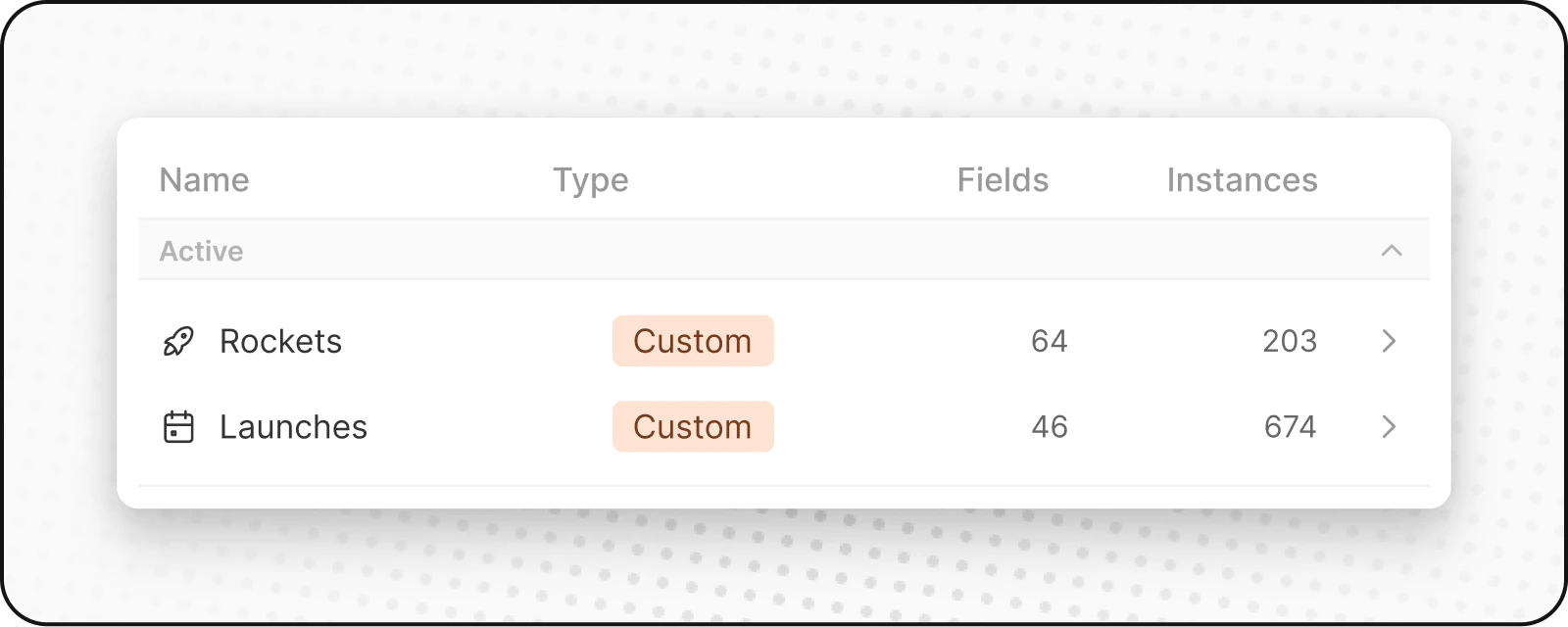
Benutzerdefinierte Objekte lassen Sie Informationen speichern, die einzigartig für Ihre Organisation sind und die Standardobjekte nicht verarbeiten können. Wenn Sie zum Beispiel SpaceX sind, möchten Sie vielleicht ein benutzerdefiniertes Objekt für Raketen und Starts erstellen.
### Personen
Das `Personen`-Objekt speichert Ihre Kontakte. Es umfasst Kontaktdaten und Interaktionshistorie, sodass Sie alle Ihre Kundeninteraktionen an einem Ort sehen können.
### Unternehmen
Das `Unternehmen`-Objekt speichert Ihre Geschäftskonten. Es umfasst Details wie Branche, Größe und Standort. Unternehmen sind sowohl mit den Objekten `People` als auch `Opportunities` verknüpft.
### Opportunities
Das Objekt `Opportunities` speichert Daten zu Deals. Es verfolgt den Fortschritt potenzieller Verkäufe, vom Interessenten bis zum Abschluss, und zeichnet Phasen, Deal-Größen, zugehörige Konten und erwartetes Abschlussdatum auf. Sie können Ihre Verkaufspipeline in einem Kanban-Layout anzeigen.
### Notizen
Das Objekt `Notes` speichert Freitext-Notizen, die an People, Companies, Opportunities und andere Datensätze angehängt werden können. Verwenden Sie Notizen, um Besprechungszusammenfassungen, wichtige Details oder sonstige Kontextinformationen festzuhalten.
### Aufgaben
Das Objekt `Tasks` speichert To-dos und Maßnahmen. Aufgaben können mit People, Companies, Opportunities und anderen Datensätzen verknüpft werden. Verfolgen Sie Fälligkeiten, Verantwortliche und den Abschlussstatus, um bei Ihren Nachverfolgungen den Überblick zu behalten.
## Benutzerdefinierte Objekte
Benutzerdefinierte Objekte lassen Sie Informationen speichern, die einzigartig für Ihre Organisation sind und die Standardobjekte nicht verarbeiten können. Wenn Sie zum Beispiel SpaceX sind, möchten Sie vielleicht ein benutzerdefiniertes Objekt für Raketen und Starts erstellen.
 ### Ein neues benutzerdefiniertes Objekt erstellen
Um ein neues benutzerdefiniertes Objekt zu erstellen:
1. Gehen Sie zu Einstellungen in der Seitenleiste auf der linken Seite.
2. Gehen Sie unter Arbeitsbereich zu Datenmodell. Hier können Sie einen Überblick über alle Ihre bestehenden Standard- und benutzerdefinierten Objekte (sowohl aktive als auch deaktivierte) sehen.
3. Klicken Sie oben auf `+ Neues Objekt`. Geben Sie den Namen (sowohl im Singular als auch im Plural) ein, wählen Sie ein Symbol aus und fügen Sie eine Beschreibung für Ihr benutzerdefiniertes Objekt hinzu und drücken Sie Speichern (oben rechts). Als Beispiel für ein benutzerdefiniertes Objekt wäre der Singular "Eintrag" und der Plural "Einträge" zusammen mit einer Beschreibung wie "Einträge, die Gastgeber erstellt haben, um ihre Immobilie zu präsentieren."
4. Ihr benutzerdefiniertes Objekt ist jetzt erstellt und wird in Ihrer Seitenleiste angezeigt. Sie können sofort damit beginnen, Datensätze hinzuzufügen.
## Objekte verwalten
### Objekte deaktivieren
Wenn Sie ein Standard- oder benutzerdefiniertes Objekt nicht benötigen:
1. Gehen Sie zu Einstellungen → Datenmodell
2. Suchen Sie das Objekt, das Sie deaktivieren möchten
3. Klicken Sie auf den Schalter, um es zu deaktivieren
4. Das Objekt wird in Ihrem Arbeitsbereich ausgeblendet, die Daten bleiben jedoch erhalten
### Objekte reaktivieren
So stellen Sie ein deaktiviertes Objekt wieder her:
1. Gehen Sie zu Einstellungen → Datenmodell
2. Suchen Sie nach deaktivierten Objekten (sie sind ausgegraut)
3. Klicken Sie auf den Schalter, um es zu reaktivieren
4. Das Objekt und all seine Daten werden wiederhergestellt
## Beste Praktiken
### Wann Sie benutzerdefinierte Objekte erstellen sollten
* **Einzigartige Geschäftsobjekte**: Aspekte, die spezifisch für Ihre Branche oder Ihren Prozess sind
* **Komplexe Beziehungen**: Wenn Sie Verbindungen zwischen mehreren Objekten nachverfolgen müssen
* **Skalierbare Daten**: Wenn es viele Instanzen von etwas geben kann
### Wann Sie stattdessen Felder verwenden sollten
* **Einfache Attribute**: Eigenschaften, die bestehende Objekte beschreiben
* **Kategorien oder Labels**: Möglichkeiten, bestehende Datensätze zu klassifizieren
* **Einzelwerte**: Informationen, die keinen eigenen Lebenszyklus benötigen
### Benennung von Objekten
* **Verwenden Sie klare, beschreibende Namen**: Machen Sie deutlich, was das Objekt repräsentiert
* **Halten Sie sich an Konventionen**: Verwenden Sie den Singular für den Objektnamen, den Plural für die Sammlung
* **Denken Sie an Ihr Team**: Wählen Sie Namen, die alle verstehen
### Ein neues benutzerdefiniertes Objekt erstellen
Um ein neues benutzerdefiniertes Objekt zu erstellen:
1. Gehen Sie zu Einstellungen in der Seitenleiste auf der linken Seite.
2. Gehen Sie unter Arbeitsbereich zu Datenmodell. Hier können Sie einen Überblick über alle Ihre bestehenden Standard- und benutzerdefinierten Objekte (sowohl aktive als auch deaktivierte) sehen.
3. Klicken Sie oben auf `+ Neues Objekt`. Geben Sie den Namen (sowohl im Singular als auch im Plural) ein, wählen Sie ein Symbol aus und fügen Sie eine Beschreibung für Ihr benutzerdefiniertes Objekt hinzu und drücken Sie Speichern (oben rechts). Als Beispiel für ein benutzerdefiniertes Objekt wäre der Singular "Eintrag" und der Plural "Einträge" zusammen mit einer Beschreibung wie "Einträge, die Gastgeber erstellt haben, um ihre Immobilie zu präsentieren."
4. Ihr benutzerdefiniertes Objekt ist jetzt erstellt und wird in Ihrer Seitenleiste angezeigt. Sie können sofort damit beginnen, Datensätze hinzuzufügen.
## Objekte verwalten
### Objekte deaktivieren
Wenn Sie ein Standard- oder benutzerdefiniertes Objekt nicht benötigen:
1. Gehen Sie zu Einstellungen → Datenmodell
2. Suchen Sie das Objekt, das Sie deaktivieren möchten
3. Klicken Sie auf den Schalter, um es zu deaktivieren
4. Das Objekt wird in Ihrem Arbeitsbereich ausgeblendet, die Daten bleiben jedoch erhalten
### Objekte reaktivieren
So stellen Sie ein deaktiviertes Objekt wieder her:
1. Gehen Sie zu Einstellungen → Datenmodell
2. Suchen Sie nach deaktivierten Objekten (sie sind ausgegraut)
3. Klicken Sie auf den Schalter, um es zu reaktivieren
4. Das Objekt und all seine Daten werden wiederhergestellt
## Beste Praktiken
### Wann Sie benutzerdefinierte Objekte erstellen sollten
* **Einzigartige Geschäftsobjekte**: Aspekte, die spezifisch für Ihre Branche oder Ihren Prozess sind
* **Komplexe Beziehungen**: Wenn Sie Verbindungen zwischen mehreren Objekten nachverfolgen müssen
* **Skalierbare Daten**: Wenn es viele Instanzen von etwas geben kann
### Wann Sie stattdessen Felder verwenden sollten
* **Einfache Attribute**: Eigenschaften, die bestehende Objekte beschreiben
* **Kategorien oder Labels**: Möglichkeiten, bestehende Datensätze zu klassifizieren
* **Einzelwerte**: Informationen, die keinen eigenen Lebenszyklus benötigen
### Benennung von Objekten
* **Verwenden Sie klare, beschreibende Namen**: Machen Sie deutlich, was das Objekt repräsentiert
* **Halten Sie sich an Konventionen**: Verwenden Sie den Singular für den Objektnamen, den Plural für die Sammlung
* **Denken Sie an Ihr Team**: Wählen Sie Namen, die alle verstehen