> ## Documentation Index
> Fetch the complete documentation index at: https://docs.get-clara.tech/llms.txt
> Use this file to discover all available pages before exploring further.
# Tabellenansichten
> Zeigen Sie Ihre Daten in einem tabellenähnlichen Listenformat an.
## Über Tabellenansichten
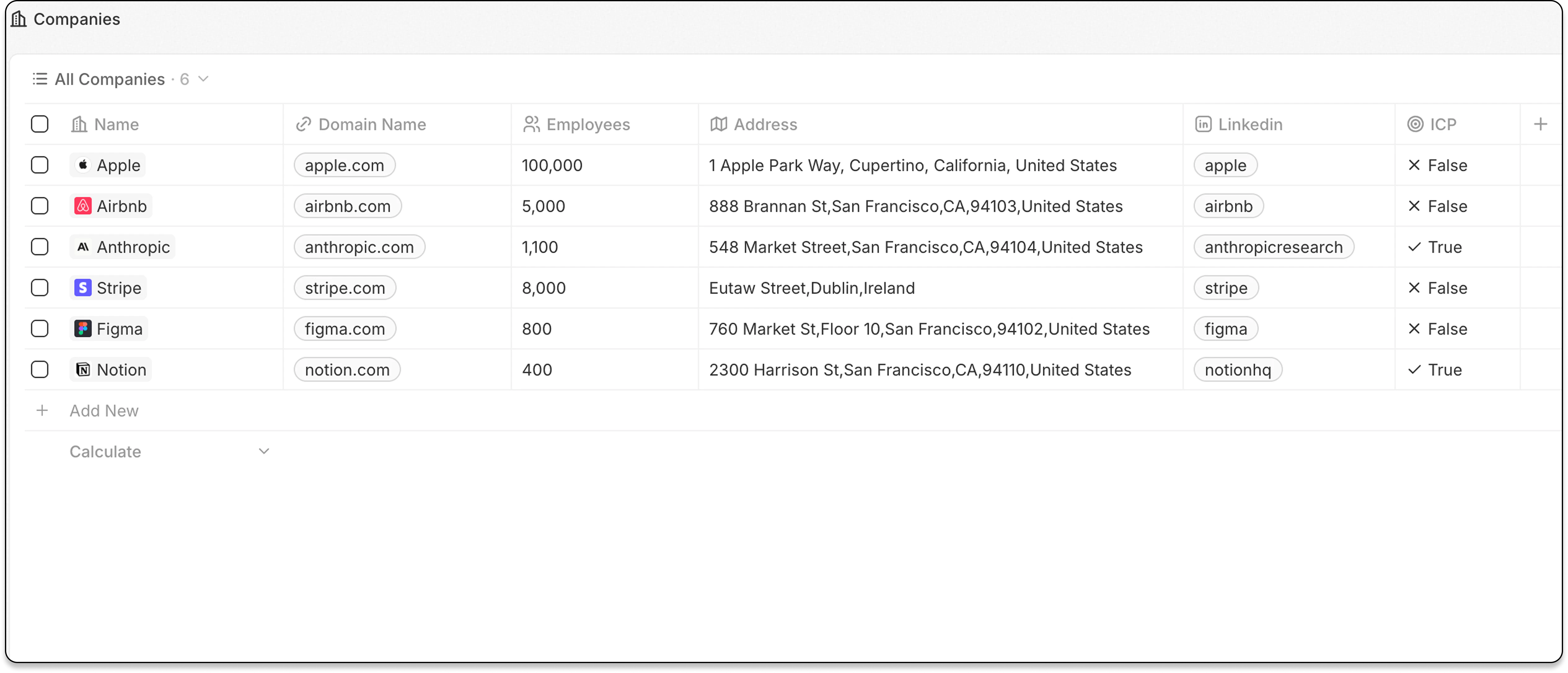
Tabellenansichten zeigen Datensätze in Zeilen mit anpassbaren Spalten—wie in einer Tabellenkalkulation. Dies ist der Standardansichtstyp für die meisten Objekte.
 ## Funktionen
### Spaltenkonfiguration
* Spalten (Felder) anzeigen oder ausblenden
* Spaltenbreiten anpassen
* Spalten durch Ziehen neu anordnen
### Nach einem Auswahlfeld gruppieren
Organisieren Sie Datensätze in einklappbare Gruppen, basierend auf einem Feld des Typs Auswahl.
## Funktionen
### Spaltenkonfiguration
* Spalten (Felder) anzeigen oder ausblenden
* Spaltenbreiten anpassen
* Spalten durch Ziehen neu anordnen
### Nach einem Auswahlfeld gruppieren
Organisieren Sie Datensätze in einklappbare Gruppen, basierend auf einem Feld des Typs Auswahl.
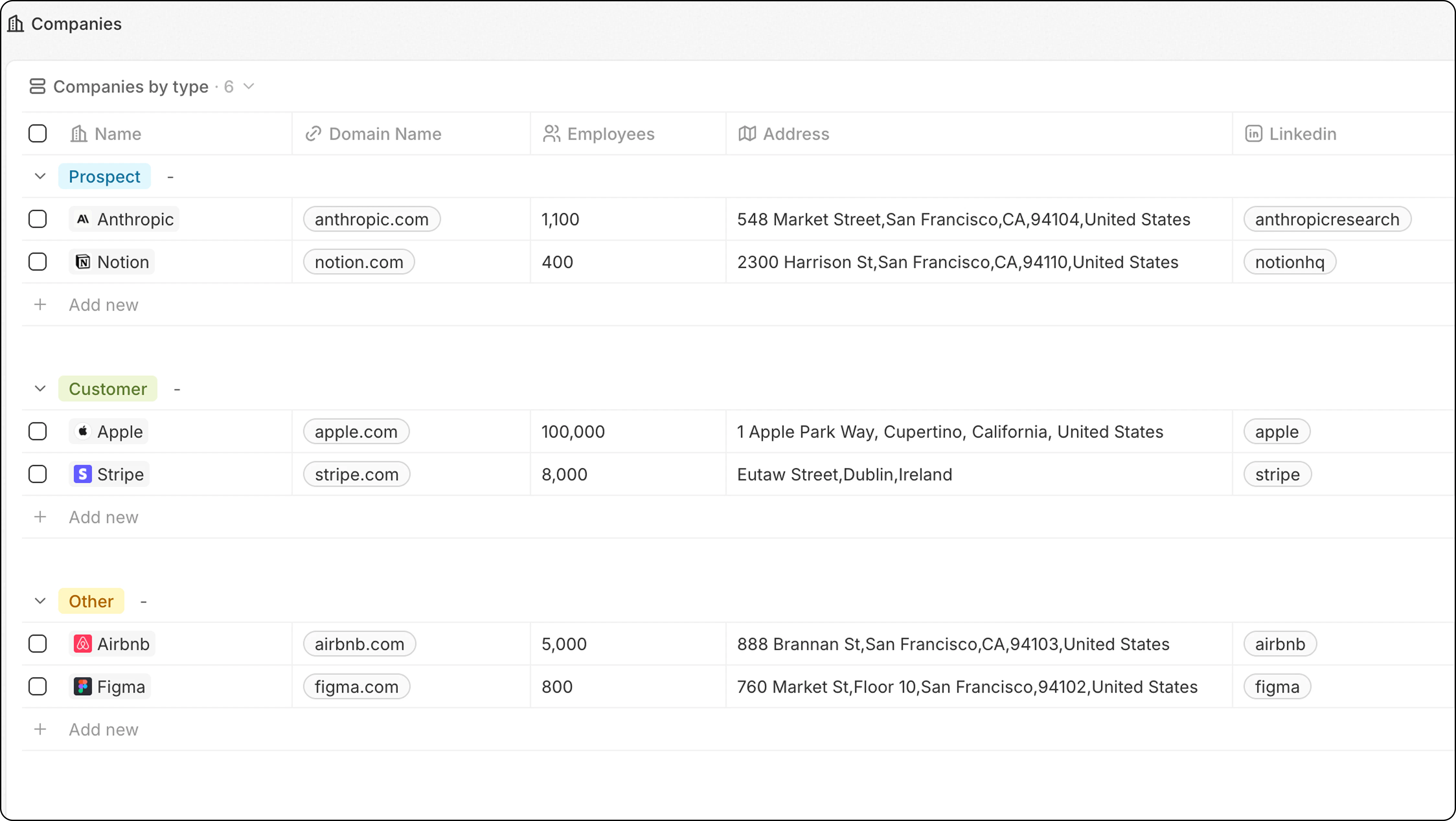 1. Klicken Sie auf **Optionen**
2. Wählen Sie **Gruppieren**
3. Wählen Sie ein Auswahlfeld
4. Konfigurieren Sie die Gruppenreihenfolge unter **Optionen → Gruppieren → Sortieren**:
* **Alphabetisch** oder **umgekehrt alphabetisch**
* **Manuelle Reihenfolge**: Ziehen Sie Gruppen unter "Sichtbare Gruppen", um sie neu anzuordnen
* Klicken Sie auf das **Augensymbol** neben einer Gruppe, um sie auszublenden
**Anwendungsfälle:**
* Unternehmen nach Typ gruppieren
* Verkaufschancen nach Phase gruppieren
* Aufgaben nach Status gruppieren
**Für optimale Leistung beschränken Sie die Anzahl auf 10-15 sichtbare Gruppen pro Ansicht.** Wenn Sie mehr Gruppen benötigen, sollten Sie stattdessen ein Dashboard verwenden.
### Spaltenbreiten
Passen Sie die Spaltenbreiten an, um mehr oder weniger Inhalt anzuzeigen:
1. Bewegen Sie den Mauszeiger zwischen zwei Spaltenüberschriften
2. Klicken Sie auf den Spaltenrand und ziehen Sie ihn
3. Lassen Sie los, um die neue Breite festzulegen
## Wann Sie Tabellenansichten verwenden sollten
Tabellenansichten eignen sich am besten für:
* **Durchsuchen großer Datensätze** — viele Datensätze schnell überfliegen
* **Dateneingabe** — mehrere Datensätze effizient bearbeiten
* **Detaillierte Analyse** — viele Felder auf einen Blick
* **Sortieren und Filtern** — bestimmte Datensätze finden
## Verwandt
* [Felder und Spalten](/l/de/user-guide/views-pipelines/capabilities/fields-and-columns) — konfigurieren, welche Felder angezeigt werden
* [Filter und Sortierung](/l/de/user-guide/views-pipelines/capabilities/filters-and-sorting) — Datensätze eingrenzen
1. Klicken Sie auf **Optionen**
2. Wählen Sie **Gruppieren**
3. Wählen Sie ein Auswahlfeld
4. Konfigurieren Sie die Gruppenreihenfolge unter **Optionen → Gruppieren → Sortieren**:
* **Alphabetisch** oder **umgekehrt alphabetisch**
* **Manuelle Reihenfolge**: Ziehen Sie Gruppen unter "Sichtbare Gruppen", um sie neu anzuordnen
* Klicken Sie auf das **Augensymbol** neben einer Gruppe, um sie auszublenden
**Anwendungsfälle:**
* Unternehmen nach Typ gruppieren
* Verkaufschancen nach Phase gruppieren
* Aufgaben nach Status gruppieren
**Für optimale Leistung beschränken Sie die Anzahl auf 10-15 sichtbare Gruppen pro Ansicht.** Wenn Sie mehr Gruppen benötigen, sollten Sie stattdessen ein Dashboard verwenden.
### Spaltenbreiten
Passen Sie die Spaltenbreiten an, um mehr oder weniger Inhalt anzuzeigen:
1. Bewegen Sie den Mauszeiger zwischen zwei Spaltenüberschriften
2. Klicken Sie auf den Spaltenrand und ziehen Sie ihn
3. Lassen Sie los, um die neue Breite festzulegen
## Wann Sie Tabellenansichten verwenden sollten
Tabellenansichten eignen sich am besten für:
* **Durchsuchen großer Datensätze** — viele Datensätze schnell überfliegen
* **Dateneingabe** — mehrere Datensätze effizient bearbeiten
* **Detaillierte Analyse** — viele Felder auf einen Blick
* **Sortieren und Filtern** — bestimmte Datensätze finden
## Verwandt
* [Felder und Spalten](/l/de/user-guide/views-pipelines/capabilities/fields-and-columns) — konfigurieren, welche Felder angezeigt werden
* [Filter und Sortierung](/l/de/user-guide/views-pipelines/capabilities/filters-and-sorting) — Datensätze eingrenzen