> ## Documentation Index
> Fetch the complete documentation index at: https://docs.get-clara.tech/llms.txt
> Use this file to discover all available pages before exploring further.
# Eine Tabellenansicht mit Gruppierung erstellen
> Organisieren Sie Ihre Datensätze anhand von Feldwerten in einklappbare Gruppen.
export const VimeoEmbed = ({videoId, title = 'Video'}) =>
;
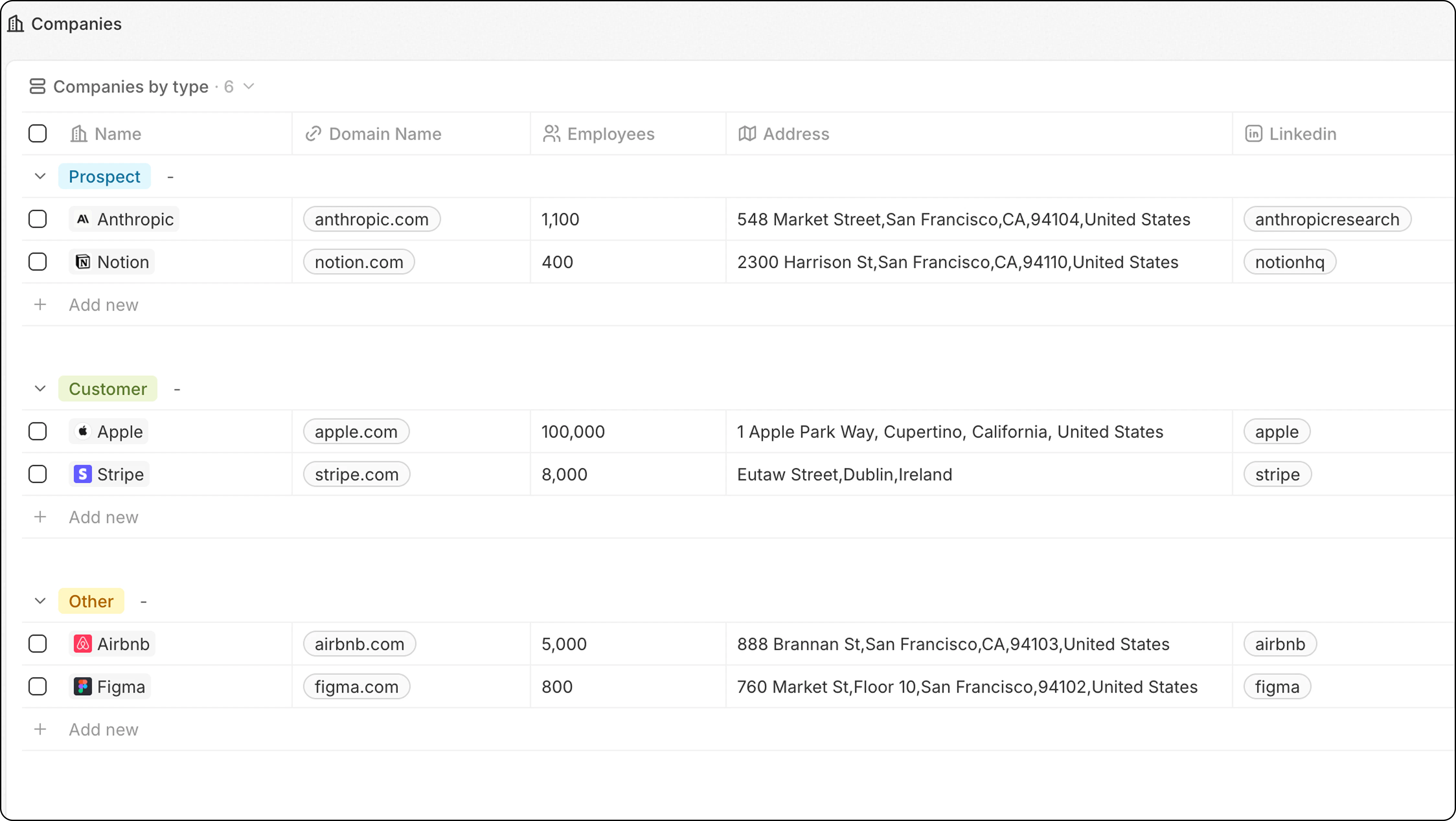
Gruppieren Sie Ihre Tabellenansicht nach einem Auswahlfeld, um Datensätze in einklappbare Abschnitte zu organisieren.
 ## Schritte
1. Navigieren Sie zum Objekt (Personen, Unternehmen usw.)
2. Klicken Sie auf das Ansichts-Dropdown → **+ Ansicht hinzufügen**
3. Benennen Sie Ihre Ansicht (z. B. "Unternehmen nach Typ")
4. Klicken Sie auf **Erstellen**
5. Klicken Sie auf **Optionen → Gruppieren**
6. Wählen Sie ein Auswahlfeld zum Gruppieren aus
7. Klicken Sie auf **Speichern**
## Reihenfolge der Gruppen konfigurieren
Wählen Sie unter **Optionen → Gruppieren → Sortieren**, wie Gruppen angeordnet werden:
| Option | Beschreibung |
| -------------------------- | ------------------------------------------------------------------- |
| **Alphabetisch** | A bis Z |
| **Umgekehrt alphabetisch** | Z bis A |
| **Manuelle Reihenfolge** | Ziehen Sie Gruppen, um sie unter "Sichtbare Gruppen" neu anzuordnen |
Klicken Sie auf das **Augensymbol** neben einer Gruppe, um sie aus der Ansicht auszublenden.
**Für optimale Leistung beschränken Sie sich auf 10-15 sichtbare Gruppen.** Wenn Sie mehr benötigen, erwägen Sie stattdessen die Verwendung eines Dashboards.
## Beispiel: Unternehmen nach Branche
1. Gehen Sie zu **Unternehmen**
2. Erstellen Sie eine neue Ansicht mit dem Namen "Nach Branche"
3. Klicken Sie auf **Optionen → Gruppieren**
4. Wählen Sie das Feld **Branche** aus
5. Speichern
Ihre Unternehmen sind nun nach Branche organisiert, sodass Sie sich jeweils leicht auf ein Segment konzentrieren können.
## Verwandt
* [Tabellenansichten](/l/de/user-guide/views-pipelines/capabilities/table-views) — alle Funktionen der Tabellenansicht
* [Filter und Sortierung](/l/de/user-guide/views-pipelines/capabilities/filters-and-sorting) — Gruppieren mit Filtern kombinieren
## Schritte
1. Navigieren Sie zum Objekt (Personen, Unternehmen usw.)
2. Klicken Sie auf das Ansichts-Dropdown → **+ Ansicht hinzufügen**
3. Benennen Sie Ihre Ansicht (z. B. "Unternehmen nach Typ")
4. Klicken Sie auf **Erstellen**
5. Klicken Sie auf **Optionen → Gruppieren**
6. Wählen Sie ein Auswahlfeld zum Gruppieren aus
7. Klicken Sie auf **Speichern**
## Reihenfolge der Gruppen konfigurieren
Wählen Sie unter **Optionen → Gruppieren → Sortieren**, wie Gruppen angeordnet werden:
| Option | Beschreibung |
| -------------------------- | ------------------------------------------------------------------- |
| **Alphabetisch** | A bis Z |
| **Umgekehrt alphabetisch** | Z bis A |
| **Manuelle Reihenfolge** | Ziehen Sie Gruppen, um sie unter "Sichtbare Gruppen" neu anzuordnen |
Klicken Sie auf das **Augensymbol** neben einer Gruppe, um sie aus der Ansicht auszublenden.
**Für optimale Leistung beschränken Sie sich auf 10-15 sichtbare Gruppen.** Wenn Sie mehr benötigen, erwägen Sie stattdessen die Verwendung eines Dashboards.
## Beispiel: Unternehmen nach Branche
1. Gehen Sie zu **Unternehmen**
2. Erstellen Sie eine neue Ansicht mit dem Namen "Nach Branche"
3. Klicken Sie auf **Optionen → Gruppieren**
4. Wählen Sie das Feld **Branche** aus
5. Speichern
Ihre Unternehmen sind nun nach Branche organisiert, sodass Sie sich jeweils leicht auf ein Segment konzentrieren können.
## Verwandt
* [Tabellenansichten](/l/de/user-guide/views-pipelines/capabilities/table-views) — alle Funktionen der Tabellenansicht
* [Filter und Sortierung](/l/de/user-guide/views-pipelines/capabilities/filters-and-sorting) — Gruppieren mit Filtern kombinieren