> ## Documentation Index
> Fetch the complete documentation index at: https://docs.get-clara.tech/llms.txt
> Use this file to discover all available pages before exploring further.
# Automatische Antwort auf eingehende E-Mails
> Erstellen Sie einen Workflow, der KI nutzt, um eingehende E-Mails zu sichten und automatisch Antworten im Thread zu senden.
Antworten Sie auf eingehende E-Mails in Sekunden — nicht in Stunden. Dieser Workflow verwendet einen KI-Agenten, um Störendes auszufiltern (Newsletter, Spam, automatische Antworten) und eine personalisierte Antwort auf echte Nachrichten zu verfassen und sie dann als Antwort im Thread innerhalb der ursprünglichen Unterhaltung zu senden.
## Wie E-Mail-Threading funktioniert
Jede E-Mail enthält einen verborgenen `Message-ID`-Header — einen eindeutigen Fingerabdruck, der vom Mailserver des Absenders zugewiesen wird. Wenn Sie auf eine E-Mail antworten, setzt Ihr E-Mail-Client einen `In-Reply-To`-Header, der auf diesen Fingerabdruck verweist. So gruppieren Gmail, Outlook und alle anderen Clients Nachrichten in Threads.
In Twenty wird dieser Fingerabdruck als `headerMessageId` am Message-Objekt gespeichert. Ihr Workflow greift ihn auf und übergibt ihn an das Feld In-Reply-To der Aktion Send Email.
## Den Workflow erstellen
### Schritt 1: Neuen Workflow erstellen
Gehen Sie zu **Settings -> Workflows** und klicken Sie auf **+ New Workflow**.
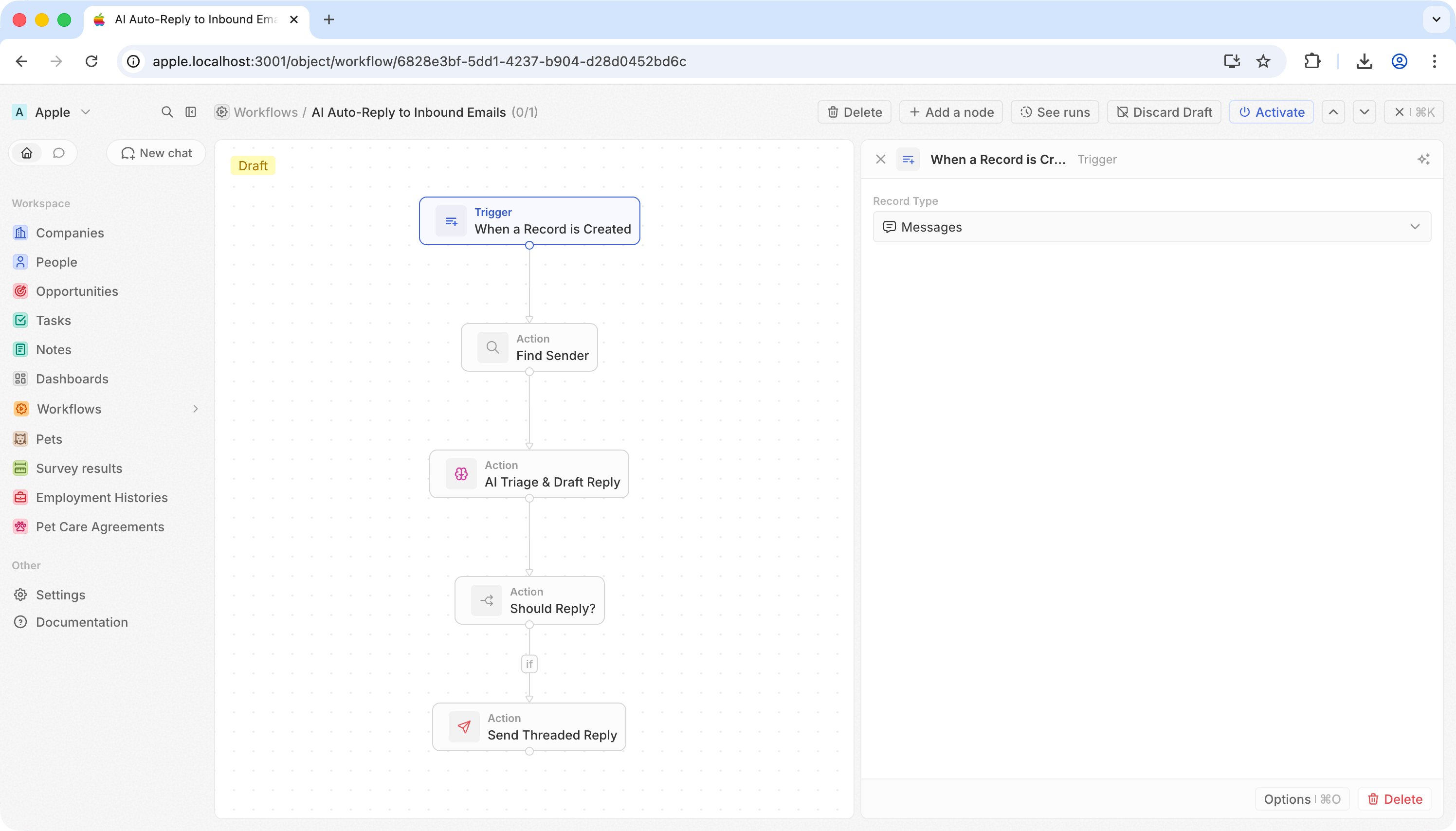
### Schritt 2: Bei eingehenden Nachrichten auslösen
Wählen Sie **When a Record is Created** und dann **Messages**.
Jedes Mal, wenn eine E-Mail in Twenty eingeht, wird dies ausgelöst.
 ### Schritt 3: Absender ermitteln
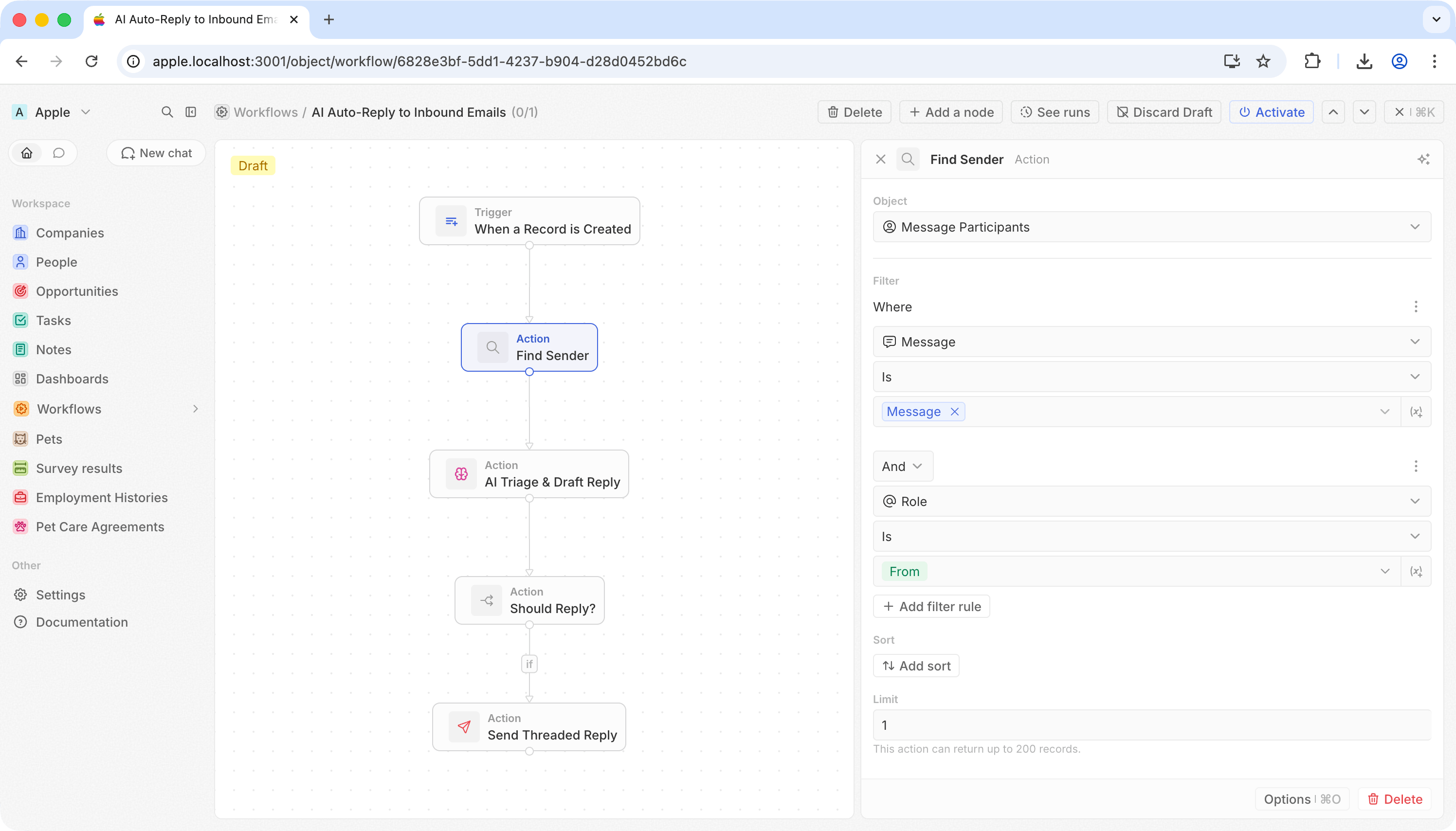
Fügen Sie eine **Datensätze suchen**-Aktion hinzu.
Die Absenderadresse befindet sich nicht in der Nachricht selbst — sie steht im zugehörigen Datensatz Message Participant.
| Feld | Wert |
| ---------- | -------------------------------- |
| **Objekt** | Nachrichtenteilnehmer |
| **Filter** | Message **ist** `{{trigger.id}}` |
| **Filter** | Rolle **ist** From |
| **Limit** | 1 |
Dadurch erhalten Sie die E-Mail-Adresse des Absenders in `handle` und den Namen in `displayName`.
### Schritt 3: Absender ermitteln
Fügen Sie eine **Datensätze suchen**-Aktion hinzu.
Die Absenderadresse befindet sich nicht in der Nachricht selbst — sie steht im zugehörigen Datensatz Message Participant.
| Feld | Wert |
| ---------- | -------------------------------- |
| **Objekt** | Nachrichtenteilnehmer |
| **Filter** | Message **ist** `{{trigger.id}}` |
| **Filter** | Rolle **ist** From |
| **Limit** | 1 |
Dadurch erhalten Sie die E-Mail-Adresse des Absenders in `handle` und den Namen in `displayName`.
 ### Schritt 4: KI-Triage und Antwortentwurf
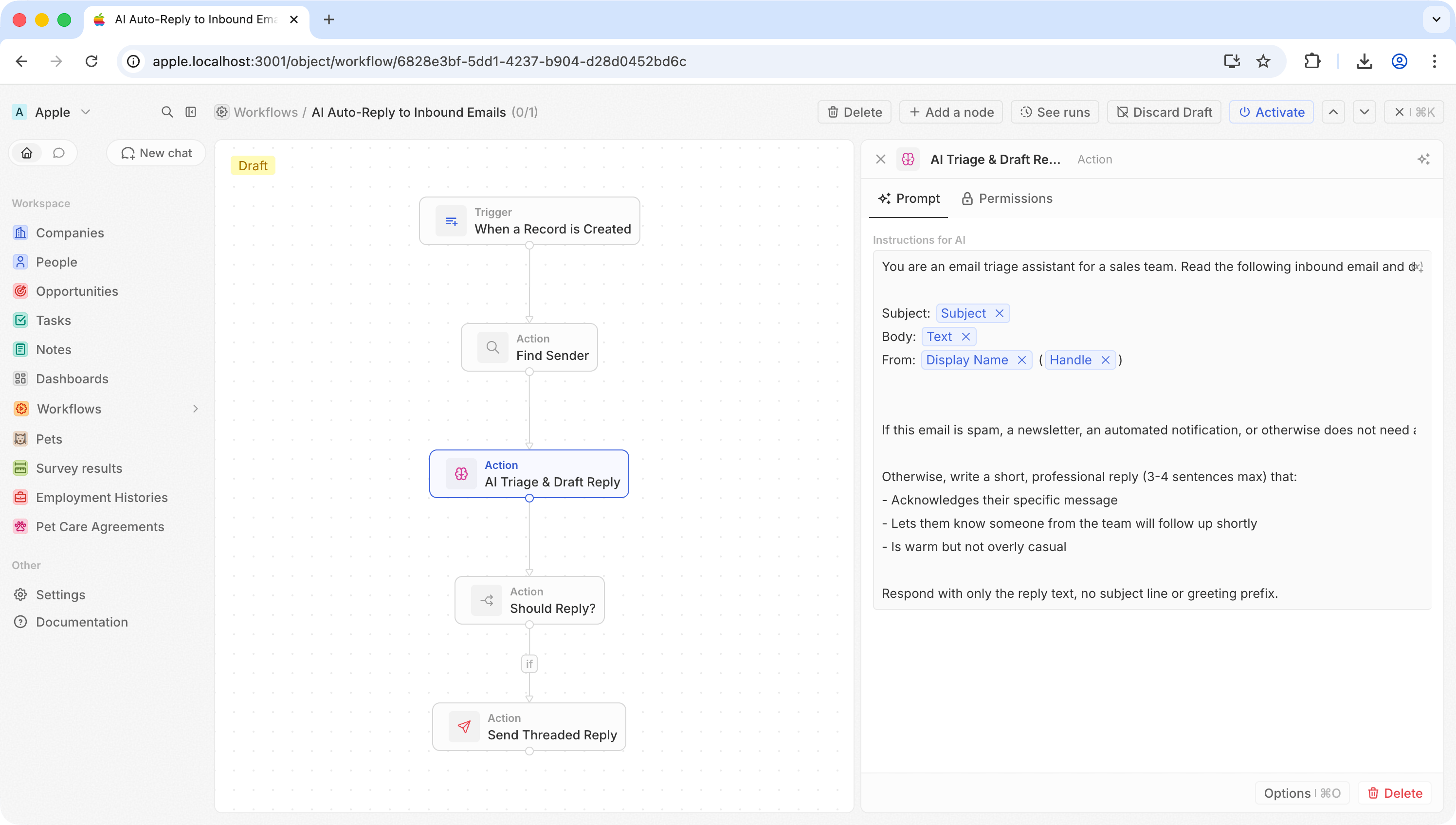
Fügen Sie eine **AI Agent**-Aktion hinzu. Dieser einzelne Schritt erledigt zwei Dinge: Er entscheidet, ob die E-Mail eine Antwort verdient, und falls ja, verfasst er eine.
Verwenden Sie einen Prompt wie:
```
You are an email triage assistant for a sales team. Read the following
inbound email and decide if it deserves a reply.
Subject: {{trigger.subject}}
Body: {{trigger.text}}
From: {{Find Sender.first.displayName}} ({{Find Sender.first.handle}})
If this email is spam, a newsletter, an automated notification, or
otherwise does not need a human reply, respond with exactly: SKIP
Otherwise, write a short, professional reply (3-4 sentences max) that:
- Acknowledges their specific message
- Lets them know someone from the team will follow up shortly
- Is warm but not overly casual
Respond with only the reply text, no subject line or greeting prefix.
```
Der AI Agent gibt seine Antwort in einem Feld `response` aus, auf das sich die nächsten Schritte beziehen können.
### Schritt 4: KI-Triage und Antwortentwurf
Fügen Sie eine **AI Agent**-Aktion hinzu. Dieser einzelne Schritt erledigt zwei Dinge: Er entscheidet, ob die E-Mail eine Antwort verdient, und falls ja, verfasst er eine.
Verwenden Sie einen Prompt wie:
```
You are an email triage assistant for a sales team. Read the following
inbound email and decide if it deserves a reply.
Subject: {{trigger.subject}}
Body: {{trigger.text}}
From: {{Find Sender.first.displayName}} ({{Find Sender.first.handle}})
If this email is spam, a newsletter, an automated notification, or
otherwise does not need a human reply, respond with exactly: SKIP
Otherwise, write a short, professional reply (3-4 sentences max) that:
- Acknowledges their specific message
- Lets them know someone from the team will follow up shortly
- Is warm but not overly casual
Respond with only the reply text, no subject line or greeting prefix.
```
Der AI Agent gibt seine Antwort in einem Feld `response` aus, auf das sich die nächsten Schritte beziehen können.
 ### Schritt 5: Verzweigen anhand der KI-Entscheidung
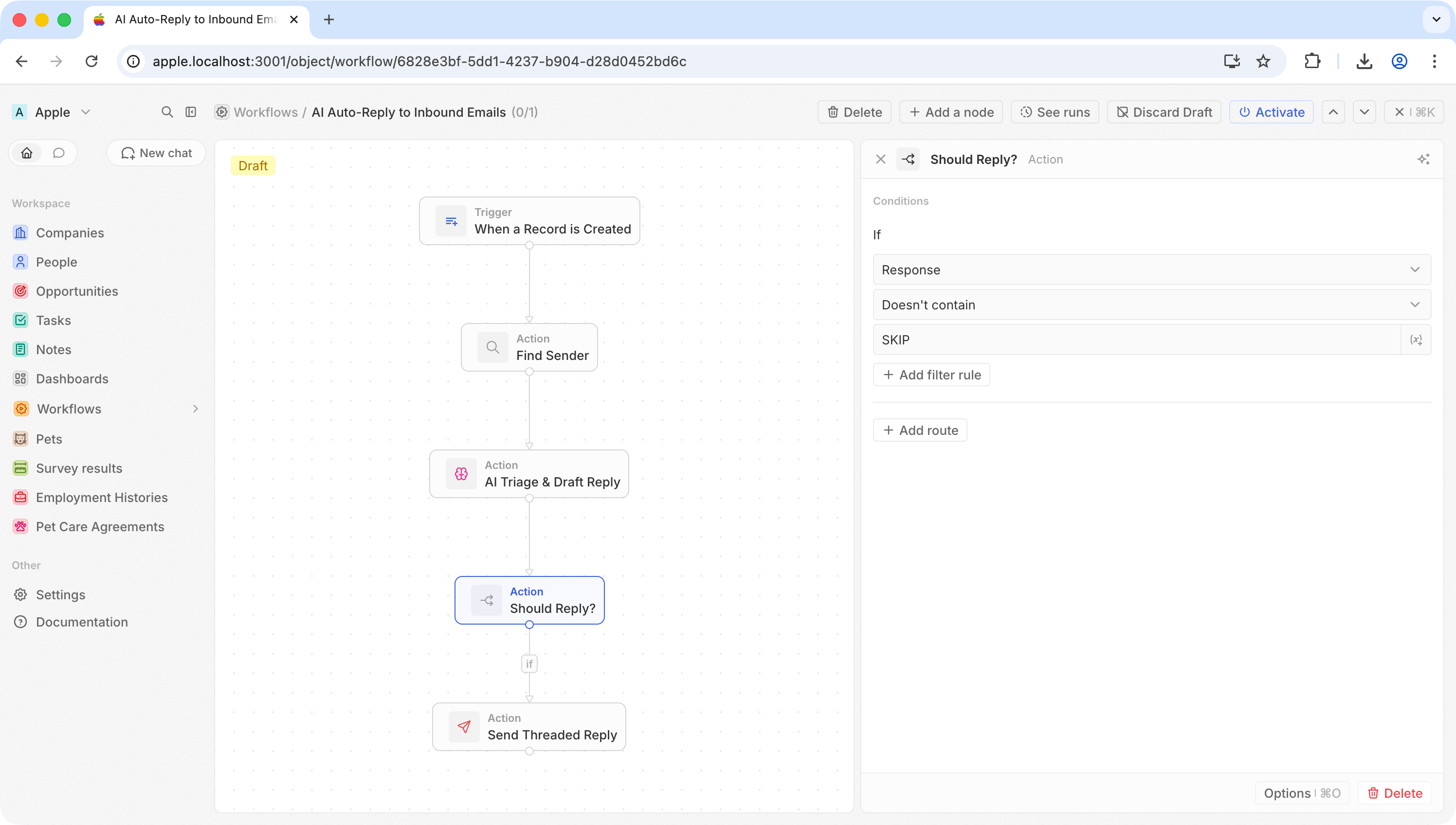
Fügen Sie eine **If/Else**-Aktion hinzu, um zu prüfen, ob die KI sich entschieden hat zu antworten oder zu überspringen.
| Feld | Wert |
| ------------- | -------------------------------------------- |
| **Bedingung** | AI Agent `response` **enthält nicht** `SKIP` |
| **Wenn wahr** | Mit Send Email fortfahren |
| **Sonst** | Nichts tun (Workflow endet) |
Spam, Newsletter und automatisch erzeugte Nachrichten werden verworfen. Alles andere geht zum nächsten Schritt über.
### Schritt 5: Verzweigen anhand der KI-Entscheidung
Fügen Sie eine **If/Else**-Aktion hinzu, um zu prüfen, ob die KI sich entschieden hat zu antworten oder zu überspringen.
| Feld | Wert |
| ------------- | -------------------------------------------- |
| **Bedingung** | AI Agent `response` **enthält nicht** `SKIP` |
| **Wenn wahr** | Mit Send Email fortfahren |
| **Sonst** | Nichts tun (Workflow endet) |
Spam, Newsletter und automatisch erzeugte Nachrichten werden verworfen. Alles andere geht zum nächsten Schritt über.
 ### Schritt 6: Eine Antwort im Thread senden
Fügen Sie im "Wenn wahr"-Zweig eine **Send Email**-Aktion hinzu. Klicken Sie auf **Advanced options**, dann **Add In-Reply-To**.
| Feld | Wert |
| --------------- | -------------------------------------- |
| **An** | `{{Find Sender.first.handle}}` |
| **Betreff** | `Re: {{trigger.subject}}` |
| **Body** | `{{AI Triage & Draft Reply.response}}` |
| **In-Reply-To** | `{{trigger.headerMessageId}}` |
Das Feld In-Reply-To sorgt dafür, dass dies eine Antwort und keine neue Unterhaltung ist. Der Empfänger sieht sie als Teil des Threads unter der ursprünglichen E-Mail in Gmail, Outlook oder jedem anderen Client.
### Schritt 6: Eine Antwort im Thread senden
Fügen Sie im "Wenn wahr"-Zweig eine **Send Email**-Aktion hinzu. Klicken Sie auf **Advanced options**, dann **Add In-Reply-To**.
| Feld | Wert |
| --------------- | -------------------------------------- |
| **An** | `{{Find Sender.first.handle}}` |
| **Betreff** | `Re: {{trigger.subject}}` |
| **Body** | `{{AI Triage & Draft Reply.response}}` |
| **In-Reply-To** | `{{trigger.headerMessageId}}` |
Das Feld In-Reply-To sorgt dafür, dass dies eine Antwort und keine neue Unterhaltung ist. Der Empfänger sieht sie als Teil des Threads unter der ursprünglichen E-Mail in Gmail, Outlook oder jedem anderen Client.
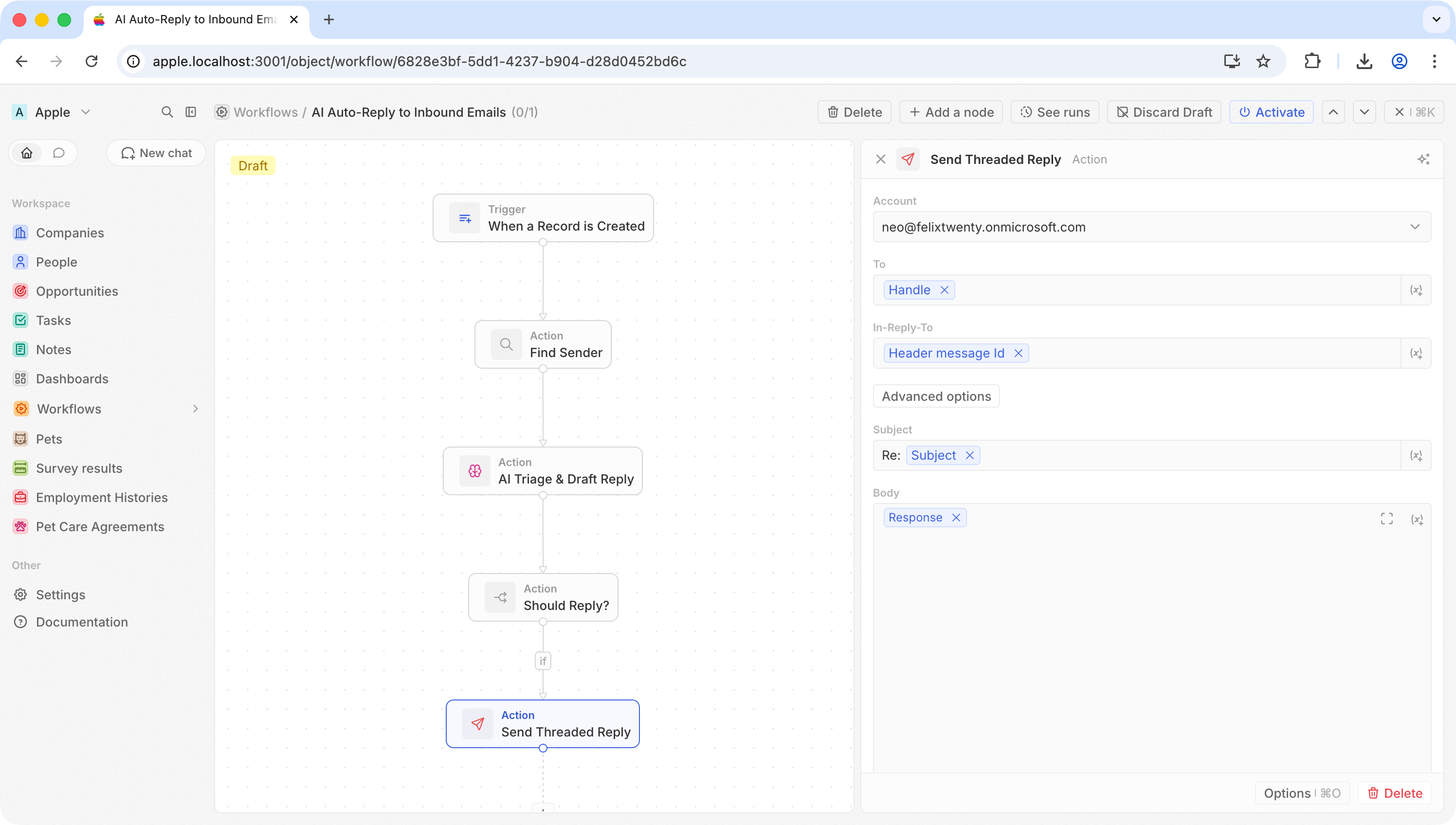 **In-Reply-To** erwartet eine `message.headerMessageId` aus dem Trigger — das ist der eindeutige Fingerabdruck der E-Mail, keine Empfängeradresse. Wenn Sie es leer lassen, wird die E-Mail trotzdem gesendet, nur als eigenständige Nachricht.
Gmail verwendet die Betreffzeile, um Nachrichten in Threads zu gruppieren. Der Betreff **muss** mit `Re:` beginnen (einschließlich Doppelpunkt und Leerzeichen), damit Gmail die Antwort im ursprünglichen Thread anzeigt. Ohne dies erscheint die Antwort als separate Unterhaltung — selbst wenn der In-Reply-To-Header korrekt gesetzt ist.
### Schritt 7: Testen und aktivieren
Klicken Sie auf **Test**, und prüfen Sie dann Ihren E-Mail-Client. Die Antwort sollte unter der ursprünglichen Nachricht verschachtelt erscheinen.
Aktivieren Sie ihn, wenn Sie zufrieden sind.
## Ideen zum Ausbau
* **Nur an VIPs antworten** — fügen Sie einen Zweig hinzu, der die Domain des Absenders prüft oder ob er in Twenty als Kontakt existiert
* **Nach Absicht routen** — verwenden Sie separate AI Agent-Prompts, um Vertriebsanfragen anders zu bearbeiten als Supportanfragen
* **Vor der Antwort anreichern** — fügen Sie einen Schritt Search Records hinzu, um das Unternehmen oder die Deal-Historie des Absenders in den AI-Prompt zu übernehmen, für persönlichere Antworten
**In-Reply-To** erwartet eine `message.headerMessageId` aus dem Trigger — das ist der eindeutige Fingerabdruck der E-Mail, keine Empfängeradresse. Wenn Sie es leer lassen, wird die E-Mail trotzdem gesendet, nur als eigenständige Nachricht.
Gmail verwendet die Betreffzeile, um Nachrichten in Threads zu gruppieren. Der Betreff **muss** mit `Re:` beginnen (einschließlich Doppelpunkt und Leerzeichen), damit Gmail die Antwort im ursprünglichen Thread anzeigt. Ohne dies erscheint die Antwort als separate Unterhaltung — selbst wenn der In-Reply-To-Header korrekt gesetzt ist.
### Schritt 7: Testen und aktivieren
Klicken Sie auf **Test**, und prüfen Sie dann Ihren E-Mail-Client. Die Antwort sollte unter der ursprünglichen Nachricht verschachtelt erscheinen.
Aktivieren Sie ihn, wenn Sie zufrieden sind.
## Ideen zum Ausbau
* **Nur an VIPs antworten** — fügen Sie einen Zweig hinzu, der die Domain des Absenders prüft oder ob er in Twenty als Kontakt existiert
* **Nach Absicht routen** — verwenden Sie separate AI Agent-Prompts, um Vertriebsanfragen anders zu bearbeiten als Supportanfragen
* **Vor der Antwort anreichern** — fügen Sie einen Schritt Search Records hinzu, um das Unternehmen oder die Deal-Historie des Absenders in den AI-Prompt zu übernehmen, für persönlichere Antworten