> ## Documentation Index
> Fetch the complete documentation index at: https://docs.get-clara.tech/llms.txt
> Use this file to discover all available pages before exploring further.
# Tableros
> Aprende los conceptos básicos de los informes y los paneles en Twenty.
Los paneles están actualmente en versión beta. Actívelos en **Configuración → Actualizaciones → Acceso anticipado**.
## Comprender los paneles
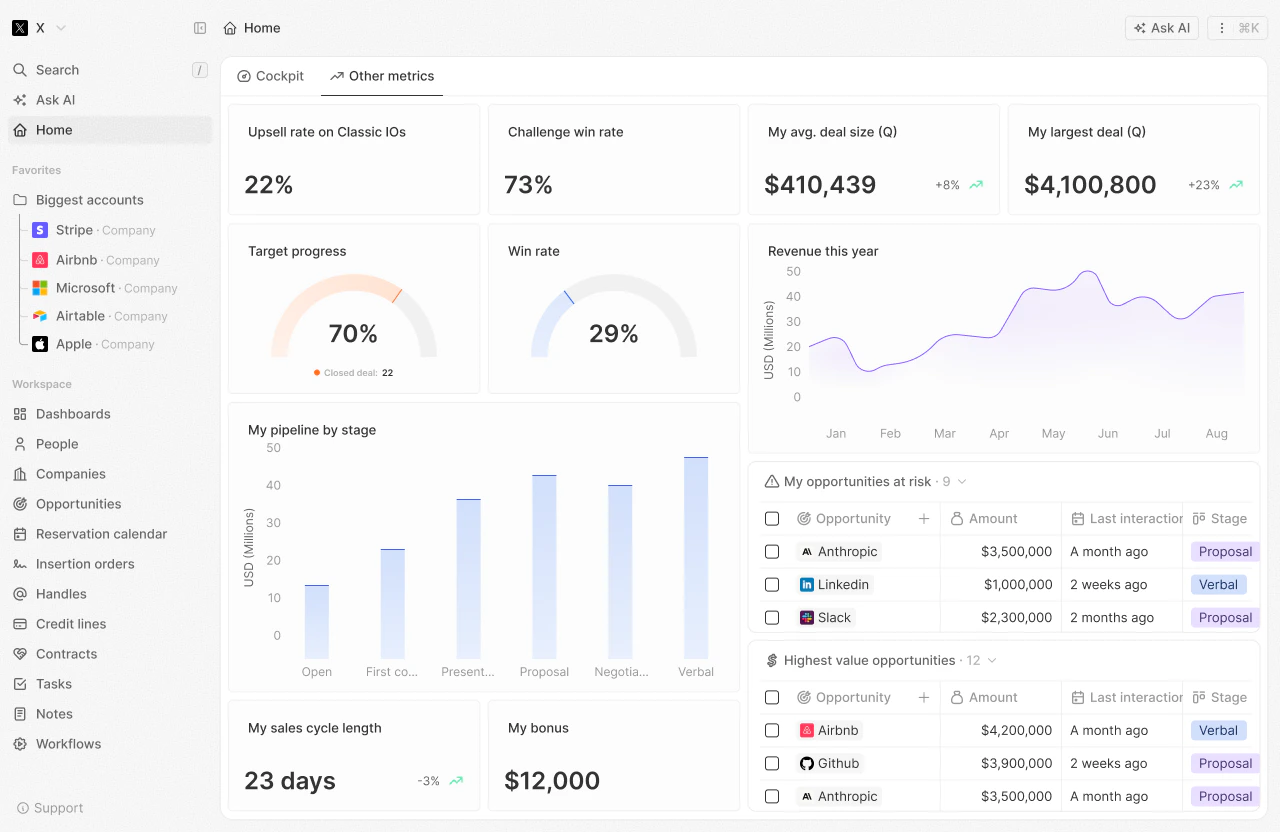
Los paneles en Twenty ofrecen una forma visual de seguir tus métricas clave de rendimiento y obtener información de tus datos de CRM.
 ## Conceptos clave
### Tableros
Un panel es una colección de pestañas que muestran tus datos de CRM de un vistazo. Puedes crear varios paneles para distintos fines:
* Rendimiento de ventas
* Actividad del equipo
* Salud del embudo de ventas
* Métricas personalizadas
### Pestañas
Las pestañas te permiten organizar tu panel en secciones. Cada pestaña contiene uno o más widgets.
### Widgets
Los widgets son visualizaciones individuales que muestran datos específicos. Los tipos incluyen:
* Gráficos de barras
* Gráficos de pastel
* Gráficos de líneas
* Gráficos agregados
* iFrames
* Texto enriquecido
**Limitaciones actuales**:
* La exportación de paneles y el uso compartido con usuarios externos (usuarios que no utilizan Twenty) no están disponibles por el momento.
* Los gráficos de indicadores y las tablas aún no están disponibles.
## Primeros pasos
### Crear tu primer panel
1. Ve a la sección **Dashboards**
2. Haz clic en **+ New Dashboard**
3. Asigna un nombre a tu panel
4. Añade pestañas para organizar tu contenido
5. Añade widgets para mostrar tus datos
6. Guardar
### Añadir widgets
1. Abre una pestaña en tu panel
2. Haz clic en **+ Add Widget**
3. Selecciona el tipo de widget
4. Elige la fuente de datos (objeto)
5. Configura los ajustes del widget
6. Guarda y visualiza tu widget
## Mejores prácticas
* **Empieza de forma sencilla**: Comienza con algunas métricas clave y añade más con el tiempo
* **Concéntrate en datos accionables**: Muestra métricas que impulsen decisiones
* **Revisión periódica**: Revisa tus paneles con regularidad para detectar tendencias
* **Compartir con el equipo**: Haz que los paneles sean visibles para los miembros del equipo pertinentes
## Próximos Pasos
* [Widgets y visualizaciones](/l/es/user-guide/dashboards/capabilities/widgets)
* [Referencia de configuración de gráficos](/l/es/user-guide/dashboards/capabilities/chart-settings)
* [Preguntas frecuentes sobre paneles](/l/es/user-guide/dashboards/how-tos/dashboards-faq)
## Conceptos clave
### Tableros
Un panel es una colección de pestañas que muestran tus datos de CRM de un vistazo. Puedes crear varios paneles para distintos fines:
* Rendimiento de ventas
* Actividad del equipo
* Salud del embudo de ventas
* Métricas personalizadas
### Pestañas
Las pestañas te permiten organizar tu panel en secciones. Cada pestaña contiene uno o más widgets.
### Widgets
Los widgets son visualizaciones individuales que muestran datos específicos. Los tipos incluyen:
* Gráficos de barras
* Gráficos de pastel
* Gráficos de líneas
* Gráficos agregados
* iFrames
* Texto enriquecido
**Limitaciones actuales**:
* La exportación de paneles y el uso compartido con usuarios externos (usuarios que no utilizan Twenty) no están disponibles por el momento.
* Los gráficos de indicadores y las tablas aún no están disponibles.
## Primeros pasos
### Crear tu primer panel
1. Ve a la sección **Dashboards**
2. Haz clic en **+ New Dashboard**
3. Asigna un nombre a tu panel
4. Añade pestañas para organizar tu contenido
5. Añade widgets para mostrar tus datos
6. Guardar
### Añadir widgets
1. Abre una pestaña en tu panel
2. Haz clic en **+ Add Widget**
3. Selecciona el tipo de widget
4. Elige la fuente de datos (objeto)
5. Configura los ajustes del widget
6. Guarda y visualiza tu widget
## Mejores prácticas
* **Empieza de forma sencilla**: Comienza con algunas métricas clave y añade más con el tiempo
* **Concéntrate en datos accionables**: Muestra métricas que impulsen decisiones
* **Revisión periódica**: Revisa tus paneles con regularidad para detectar tendencias
* **Compartir con el equipo**: Haz que los paneles sean visibles para los miembros del equipo pertinentes
## Próximos Pasos
* [Widgets y visualizaciones](/l/es/user-guide/dashboards/capabilities/widgets)
* [Referencia de configuración de gráficos](/l/es/user-guide/dashboards/capabilities/chart-settings)
* [Preguntas frecuentes sobre paneles](/l/es/user-guide/dashboards/how-tos/dashboards-faq)