> ## Documentation Index
> Fetch the complete documentation index at: https://docs.get-clara.tech/llms.txt
> Use this file to discover all available pages before exploring further.
# Importar empresas mediante CSV
> Guía completa paso a paso para importar empresas en Twenty.
## Resumen
Esta guía te llevará paso a paso por el proceso de importar tus empresas en Twenty. **Las empresas deben importarse primero** porque Personas y Oportunidades se vinculan a Empresas.
## Antes de empezar
### Lista de verificación de requisitos previos
Tu archivo está en formato CSV, XLSX o XLS
El archivo tiene menos de 10.000 registros
No hay dominios duplicados en tu archivo
Todos los campos personalizados existen en **Settings → Data Model**
¿Necesitas importar más de 10.000 empresas? Divídelo en varios archivos o usa la [importación por API](/l/es/user-guide/data-migration/how-tos/import-data-via-api).
## Paso 1: Preparar tus datos de empresa
### Campos obligatorios y recomendados
| Campo | ¿Obligatorio? | Formato | Notas |
| ------------------------- | ------------- | -------------------- | ---------------------------------- |
| **Name** | Recomendado | Texto | Nombre para mostrar de la empresa |
| **Dominio** | Recomendado | `https://domain.com` | Identificador único |
| **Dirección** | Opcional | Varias columnas | Consulta más abajo |
| **Empleados** | Opcional | Número | Número de empleados |
| **Campos personalizados** | Opcional | Varía | Debe existir en el modelo de datos |
### Formato de dominio
**Use el formato `https://domain.com` para dominios.**
Esto coincide con el formato utilizado cuando las Empresas se crean automáticamente a partir de la sincronización de correo/calendario, lo que evita duplicados posteriormente.
**Columnas de dominio:**
* **Domain / Domain Label**: `acme.com`
* **Domain / Domain URL**: `https://acme.com`
### Formato de dirección
Dirección es un campo anidado con varias columnas:
```
Address / Address 1,Address / City,Address / State,Address / Country,Address / Post Code
123 Main Street,San Francisco,CA,USA,94105
```
### Estructura de CSV de ejemplo
```csv theme={null}
name,Domain / Domain URL,Domain / Domain Label,Address / City,Address / Country,employees
Acme Corp,https://acme.com,acme.com,San Francisco,USA,250
Widget Co,https://widgets.co,widgets.co,New York,USA,50
```
**Consejo profesional:** Haz clic en **Download sample file** durante la importación para ver los nombres de columna exactos que Twenty espera.
## Paso 2: Acceder a la función de importación
**Opción 1: Desde la vista de Empresas**
1. Ve a **Empresas** en la barra lateral izquierda
2. Haz clic en el icono **⋮** en la parte superior derecha
3. Selecciona **Import records**
**Opción 2: Usando el menú de comandos**
1. Presiona `Cmd + K` (Mac) o `Ctrl + K` (Windows)
2. Escribe "import"
3. Selecciona **Import records**
4. Elige **Empresas**
## Paso 3: Cargar su archivo
1. Haz clic en **Select file**
2. Elige tu archivo CSV, XLSX o XLS
3. Espera a que Twenty analice tu archivo
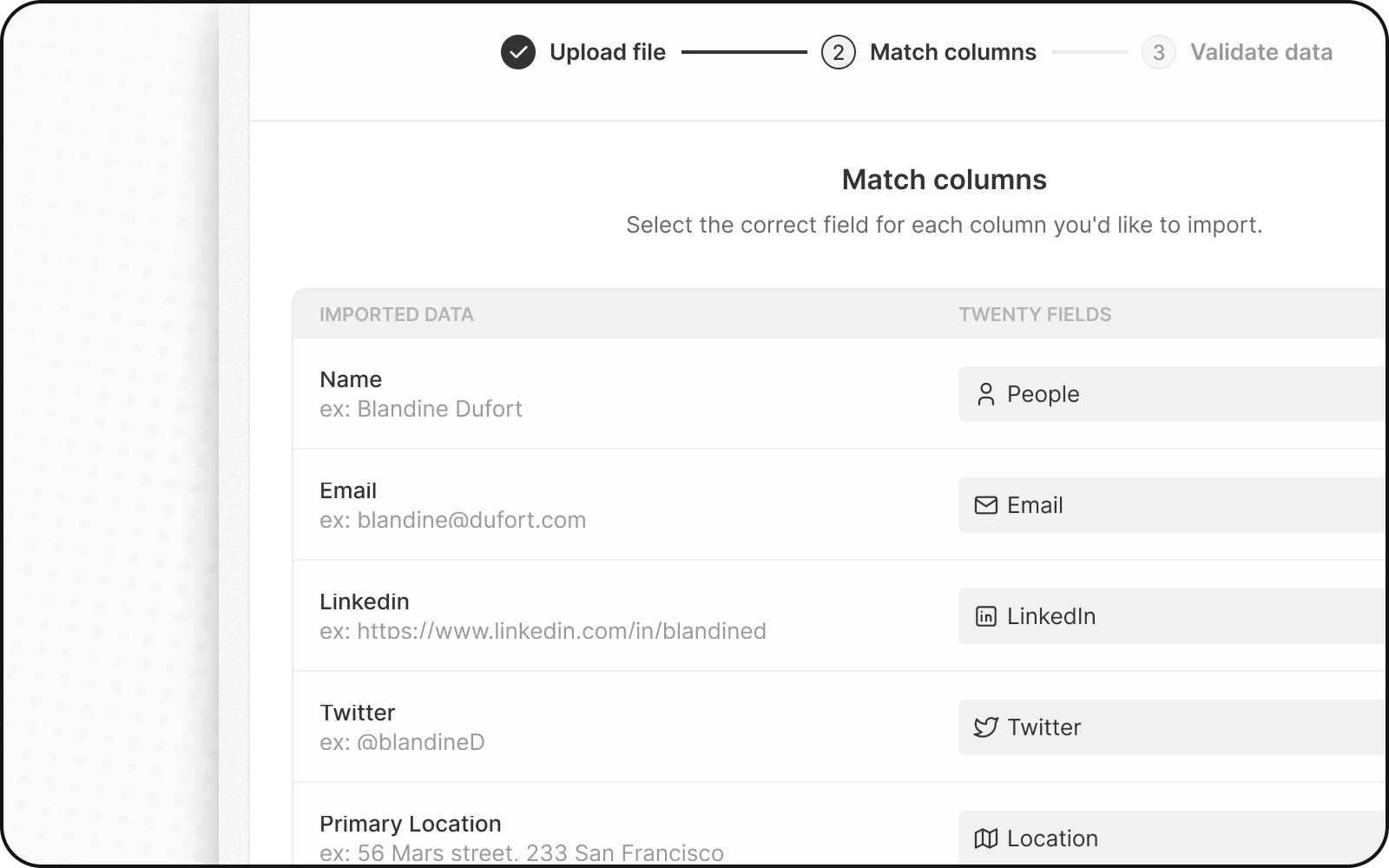
## Paso 4: Asignar sus columnas
Twenty intenta automáticamente hacer coincidir sus columnas con los campos. Revisa y ajusta:
1. **Comprueba las asignaciones automáticas** — verifica que sean correctas
2. **Corrige las asignaciones incorrectas** — haz clic en la lista desplegable para seleccionar el campo correcto
3. **Omitir columnas** — selecciona **Do not map** para las columnas que no deseas importar
### Reglas importantes de asignación
* **Dominio**: Asigna a **Domain / Domain URL** (no a Domain Label)
* **Dirección**: Asigna cada parte a su columna específica (City, State, etc.)
* **Campos Select**: los valores deben coincidir con las opciones existentes (o los mapearás en el siguiente paso)
 ## Paso 5: Mapea los valores de campos Select
Si tienes campos Select o Multi-Select:
1. Twenty muestra tus valores junto a las opciones existentes
2. Asocia cada valor de tu archivo con una opción de Twenty
3. O crea opciones nuevas si es necesario
Las opciones de Select usan **nombres de API**, no las etiquetas visibles. Ve a **Settings → Data Model** → Activa el **Advanced mode** para ver los nombres de API.
## Paso 6: Revisa y corrige errores
Antes de completar la importación, Twenty valida tus datos:
1. Haz clic en **Próximos Pasos**
2. Las filas con errores se resaltan en **amarillo**
3. **Corrige los errores directamente** — haz clic en una celda y edita el valor
4. **Elimina las filas problemáticas** — haz clic en la X para omitir esa fila
### Errores comunes al importar empresas
| Error | Causa | Solución |
| -------------------------------- | ------------------------------- | ----------------------------------------------------- |
| **Dominio duplicado** | El dominio ya existe en Twenty | Elimina del archivo o actualiza el registro existente |
| **Formato de dominio no válido** | Formato incorrecto | Usa `https://domain.com` |
| **Falta un campo obligatorio** | El campo obligatorio está vacío | Rellena el valor o elimina la fila |
## Paso 7: Completa la importación
1. Revisa el resumen de la importación
2. Haz clic en **Confirmar** para importar
3. Espera a que la importación finalice
4. Verifica revisando algunos registros
## Después de importar empresas
Ahora puedes importar registros que se vinculan a Empresas:
1. **[Importar Personas](/l/es/user-guide/data-migration/how-tos/import-contacts-via-csv)** — vincúlalas a Empresas usando el dominio
2. **Importa Oportunidades** — vincúlalas a Empresas
3. **Verifica la importación** — comprueba algunos registros para asegurarte de que los datos sean correctos
## Actualizar empresas existentes
Para actualizar empresas en lugar de crear nuevas:
1. Incluye la columna `domain` o `id` en tu archivo
2. Twenty hace coincidir los registros mediante este identificador único
3. Las empresas existentes se actualizan; las nuevas se crean
Consulta [Cómo actualizar registros existentes](/l/es/user-guide/data-migration/how-tos/update-existing-records-via-import) para más detalles.
## Preguntas frecuentes
El dominio es un identificador único en Twenty. Esto evita empresas duplicadas y garantiza que la sincronización de correo vincule correctamente los correos con la empresa adecuada.
Puedes dejar el dominio vacío. Sin embargo, recomendamos añadir dominios cuando sea posible para mejorar la calidad de los datos y el enlace automático de correos.
¡Sí! Puede importar primero las empresas y, más tarde, importar Personas y vincularlas usando el dominio de la empresa.
Si incluye un identificador único (dominio o id) que coincida con una empresa existente, Twenty actualiza esa empresa en lugar de crear un duplicado.
Elimine el duplicado de su archivo o incluya el `id` de la empresa para actualizar el registro existente en su lugar.
## Solución de Problemas
¿Tiene problemas? Revise:
* [Cómo corregir errores de importación](/l/es/user-guide/data-migration/how-tos/fix-import-errors)
* [Referencia de asignación de campos](/l/es/user-guide/data-migration/capabilities/field-mapping)
* [Restricciones de unicidad](/l/es/user-guide/data-migration/capabilities/uniqueness-constraints)
## Paso 5: Mapea los valores de campos Select
Si tienes campos Select o Multi-Select:
1. Twenty muestra tus valores junto a las opciones existentes
2. Asocia cada valor de tu archivo con una opción de Twenty
3. O crea opciones nuevas si es necesario
Las opciones de Select usan **nombres de API**, no las etiquetas visibles. Ve a **Settings → Data Model** → Activa el **Advanced mode** para ver los nombres de API.
## Paso 6: Revisa y corrige errores
Antes de completar la importación, Twenty valida tus datos:
1. Haz clic en **Próximos Pasos**
2. Las filas con errores se resaltan en **amarillo**
3. **Corrige los errores directamente** — haz clic en una celda y edita el valor
4. **Elimina las filas problemáticas** — haz clic en la X para omitir esa fila
### Errores comunes al importar empresas
| Error | Causa | Solución |
| -------------------------------- | ------------------------------- | ----------------------------------------------------- |
| **Dominio duplicado** | El dominio ya existe en Twenty | Elimina del archivo o actualiza el registro existente |
| **Formato de dominio no válido** | Formato incorrecto | Usa `https://domain.com` |
| **Falta un campo obligatorio** | El campo obligatorio está vacío | Rellena el valor o elimina la fila |
## Paso 7: Completa la importación
1. Revisa el resumen de la importación
2. Haz clic en **Confirmar** para importar
3. Espera a que la importación finalice
4. Verifica revisando algunos registros
## Después de importar empresas
Ahora puedes importar registros que se vinculan a Empresas:
1. **[Importar Personas](/l/es/user-guide/data-migration/how-tos/import-contacts-via-csv)** — vincúlalas a Empresas usando el dominio
2. **Importa Oportunidades** — vincúlalas a Empresas
3. **Verifica la importación** — comprueba algunos registros para asegurarte de que los datos sean correctos
## Actualizar empresas existentes
Para actualizar empresas en lugar de crear nuevas:
1. Incluye la columna `domain` o `id` en tu archivo
2. Twenty hace coincidir los registros mediante este identificador único
3. Las empresas existentes se actualizan; las nuevas se crean
Consulta [Cómo actualizar registros existentes](/l/es/user-guide/data-migration/how-tos/update-existing-records-via-import) para más detalles.
## Preguntas frecuentes
El dominio es un identificador único en Twenty. Esto evita empresas duplicadas y garantiza que la sincronización de correo vincule correctamente los correos con la empresa adecuada.
Puedes dejar el dominio vacío. Sin embargo, recomendamos añadir dominios cuando sea posible para mejorar la calidad de los datos y el enlace automático de correos.
¡Sí! Puede importar primero las empresas y, más tarde, importar Personas y vincularlas usando el dominio de la empresa.
Si incluye un identificador único (dominio o id) que coincida con una empresa existente, Twenty actualiza esa empresa en lugar de crear un duplicado.
Elimine el duplicado de su archivo o incluya el `id` de la empresa para actualizar el registro existente en su lugar.
## Solución de Problemas
¿Tiene problemas? Revise:
* [Cómo corregir errores de importación](/l/es/user-guide/data-migration/how-tos/fix-import-errors)
* [Referencia de asignación de campos](/l/es/user-guide/data-migration/capabilities/field-mapping)
* [Restricciones de unicidad](/l/es/user-guide/data-migration/capabilities/uniqueness-constraints)