> ## Documentation Index
> Fetch the complete documentation index at: https://docs.get-clara.tech/llms.txt
> Use this file to discover all available pages before exploring further.
# Vistas de Tabla
> Muestra tus datos en un formato de lista similar a una hoja de cálculo.
## Acerca de las Vistas de Tabla
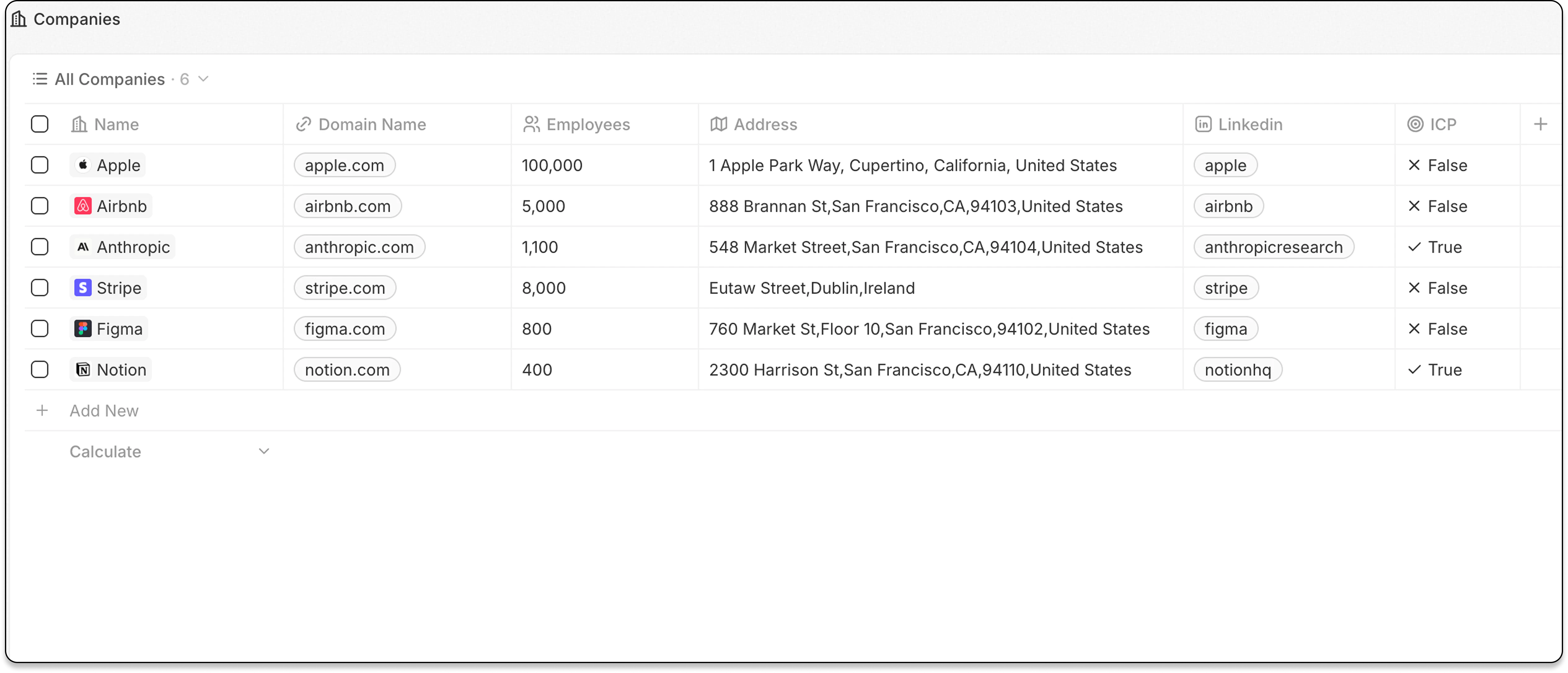
Las vistas de tabla muestran registros en filas con columnas personalizables—como una hoja de cálculo. Este es el tipo de vista predeterminado para la mayoría de los objetos.
 ## Funciones
### Configuración de columnas
* Mostrar u ocultar columnas (campos)
* Ajustar el ancho de las columnas
* Reordenar las columnas arrastrando
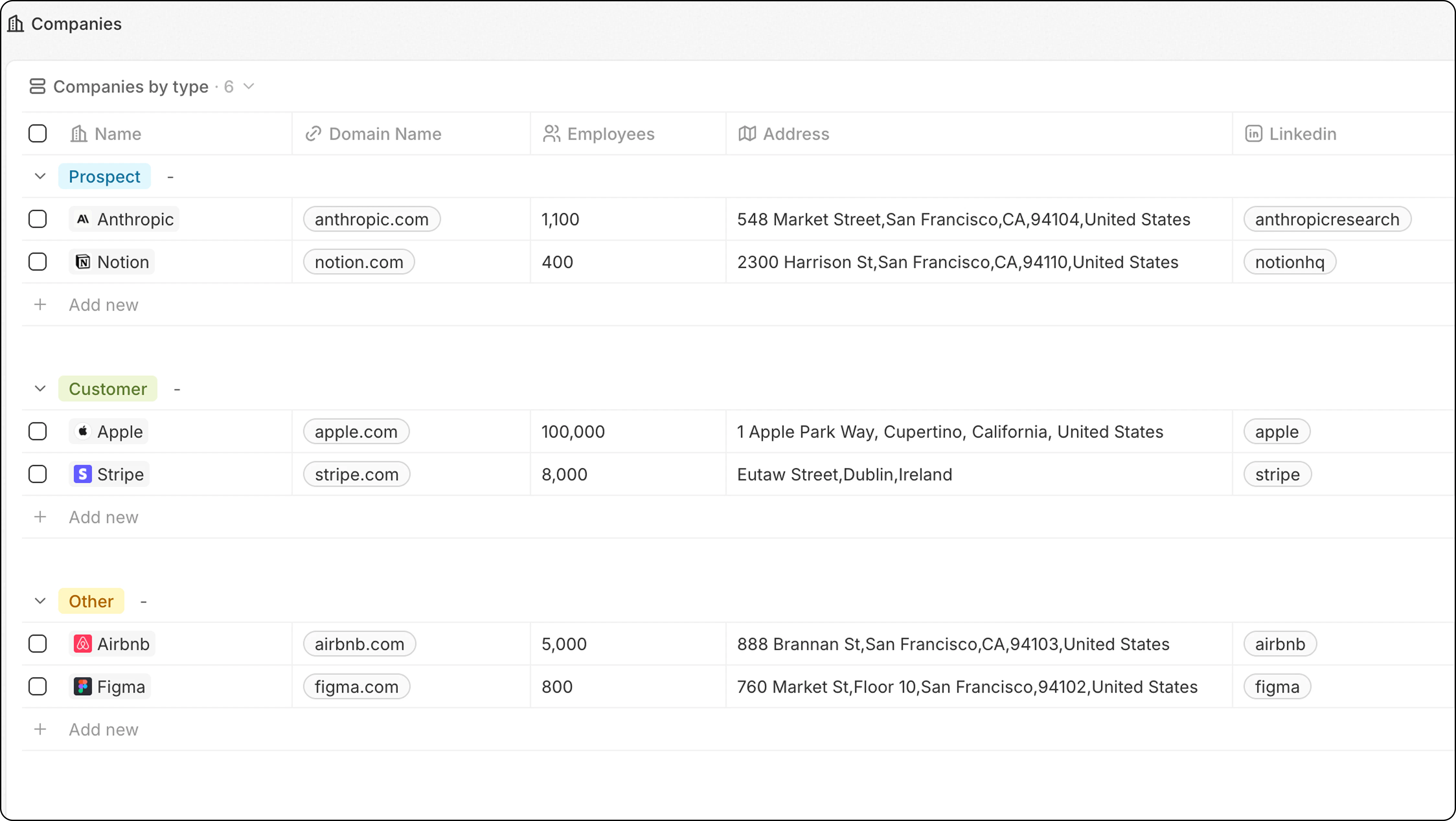
### Agrupar por un campo de selección
Organiza los registros en grupos contraíbles según un campo de tipo selección.
## Funciones
### Configuración de columnas
* Mostrar u ocultar columnas (campos)
* Ajustar el ancho de las columnas
* Reordenar las columnas arrastrando
### Agrupar por un campo de selección
Organiza los registros en grupos contraíbles según un campo de tipo selección.
 1. Haz clic en **Opciones**
2. Selecciona **Agrupar**
3. Elige un campo de selección
4. Configura el orden de los grupos en **Opciones → Agrupar → Ordenar**:
* **Alfabético** o **Alfabético inverso**
* **Orden manual**: Arrastra los grupos en "Grupos visibles" para reordenarlos
* Haz clic en el **icono de ojo** junto a un grupo para ocultarlo
**Casos de uso:**
* Agrupar Empresas por tipo
* Agrupar Oportunidades por etapa
* Agrupar Tareas por estado
**Para un mejor rendimiento, limita a 10-15 grupos visibles por vista.** Si necesitas más grupos, considera usar un Dashboard en su lugar.
### Anchos de columna
Ajusta el ancho de las columnas para mostrar más o menos contenido:
1. Pasa el cursor entre dos encabezados de columna
2. Haz clic y arrastra el borde de la columna
3. Suelta para establecer el nuevo ancho
## Cuándo usar las vistas de tabla
Las vistas de tabla funcionan mejor para:
* **Examinar conjuntos de datos grandes** — revisar muchos registros rápidamente
* **Entrada de datos** — editar varios registros de forma eficiente
* **Análisis detallado** — ver muchos campos a la vez
* **Ordenar y filtrar** — encontrar registros específicos
## Relacionado
* [Campos y columnas](/l/es/user-guide/views-pipelines/capabilities/fields-and-columns) — configurar qué campos mostrar
* [Filtros y ordenación](/l/es/user-guide/views-pipelines/capabilities/filters-and-sorting) — acotar los registros
1. Haz clic en **Opciones**
2. Selecciona **Agrupar**
3. Elige un campo de selección
4. Configura el orden de los grupos en **Opciones → Agrupar → Ordenar**:
* **Alfabético** o **Alfabético inverso**
* **Orden manual**: Arrastra los grupos en "Grupos visibles" para reordenarlos
* Haz clic en el **icono de ojo** junto a un grupo para ocultarlo
**Casos de uso:**
* Agrupar Empresas por tipo
* Agrupar Oportunidades por etapa
* Agrupar Tareas por estado
**Para un mejor rendimiento, limita a 10-15 grupos visibles por vista.** Si necesitas más grupos, considera usar un Dashboard en su lugar.
### Anchos de columna
Ajusta el ancho de las columnas para mostrar más o menos contenido:
1. Pasa el cursor entre dos encabezados de columna
2. Haz clic y arrastra el borde de la columna
3. Suelta para establecer el nuevo ancho
## Cuándo usar las vistas de tabla
Las vistas de tabla funcionan mejor para:
* **Examinar conjuntos de datos grandes** — revisar muchos registros rápidamente
* **Entrada de datos** — editar varios registros de forma eficiente
* **Análisis detallado** — ver muchos campos a la vez
* **Ordenar y filtrar** — encontrar registros específicos
## Relacionado
* [Campos y columnas](/l/es/user-guide/views-pipelines/capabilities/fields-and-columns) — configurar qué campos mostrar
* [Filtros y ordenación](/l/es/user-guide/views-pipelines/capabilities/filters-and-sorting) — acotar los registros