> ## Documentation Index
> Fetch the complete documentation index at: https://docs.get-clara.tech/llms.txt
> Use this file to discover all available pages before exploring further.
# Crea una vista Kanban para proyectos
> Supervisa los proyectos a través de etapas con un tablero visual.
export const VimeoEmbed = ({videoId, title = 'Video'}) =>
;
Usa una vista Kanban para visualizar tus proyectos (o cualquier objeto con etapas) como tarjetas que se mueven por columnas.
## Prerrequisitos
Tu objeto necesita un **campo de selección** para usar como columnas (p. ej., Estado, Etapa, Fase).
Si no tienes uno:
1. Ve a **Configuración → Modelo de datos**
2. Selecciona tu objeto
3. Agrega un campo de selección con tus opciones de etapa
## Pasos
1. Ve a tu objeto (p. ej., Proyectos, Tareas)
2. Haz clic en el menú desplegable de la vista → **+ Agregar vista**
3. Asigna un nombre a tu vista (p. ej., "Tablero de proyecto")
4. Haz clic en **Crear**
5. Haz clic en **Opciones** y selecciona **Kanban** como diseño
6. La vista usa tu campo de selección para las columnas automáticamente
7. Haga clic en **Guardar**
## Configura tu tablero
### Muestra campos clave en las tarjetas
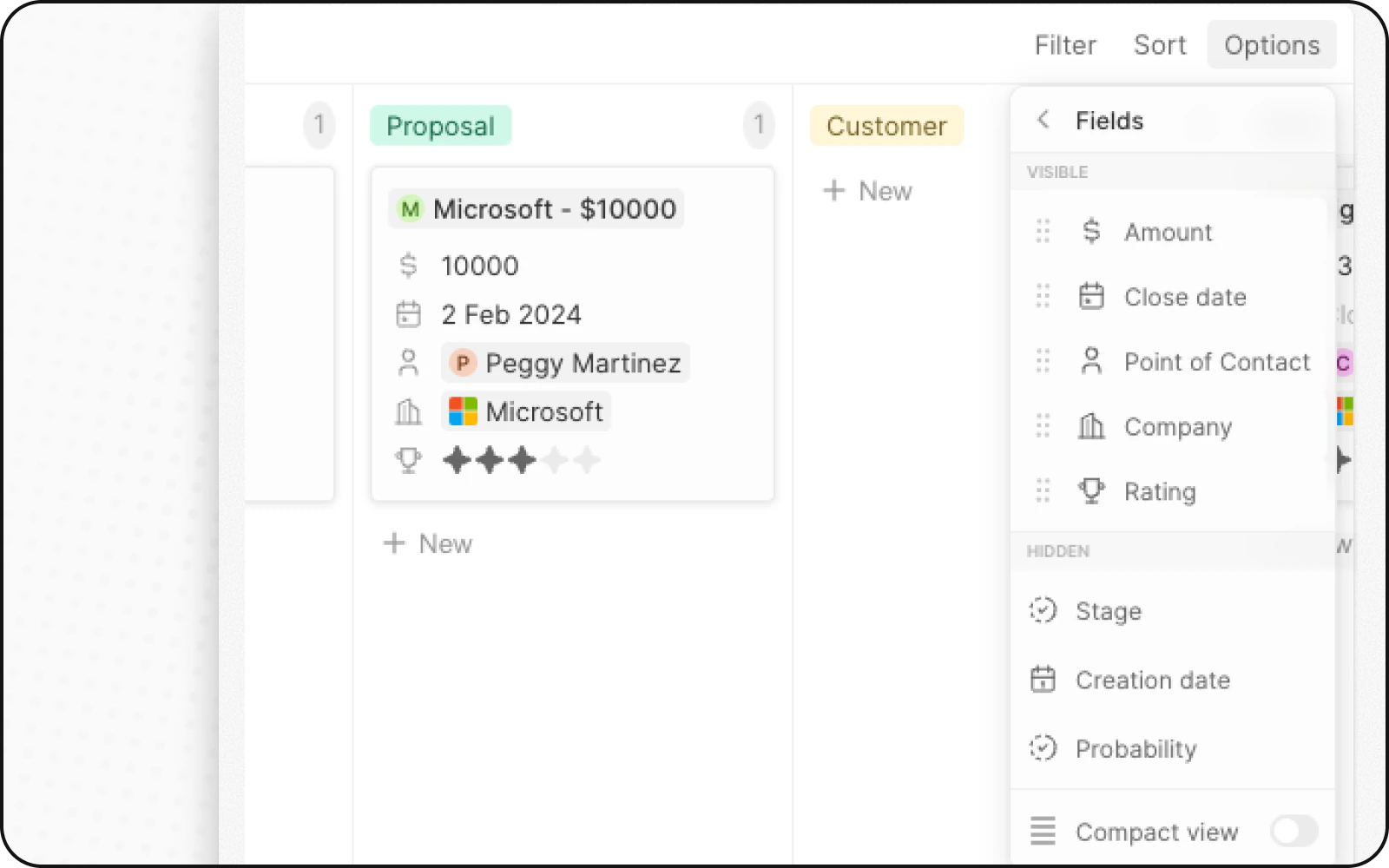
1. Haz clic en **Opciones → Campos**
2. Busca campos en la sección "Campos ocultos"
3. Haz clic en el **icono de ojo** para mostrarlos en las tarjetas
4. Arrastra para reordenar
 ### Habilita la vista compacta
Para una vista general:
1. Haz clic en **Opciones**
2. Activa **Vista compacta**
Las tarjetas muestran solo el nombre del registro.
### Habilita la vista compacta
Para una vista general:
1. Haz clic en **Opciones**
2. Activa **Vista compacta**
Las tarjetas muestran solo el nombre del registro.
 ### Agrega agregaciones
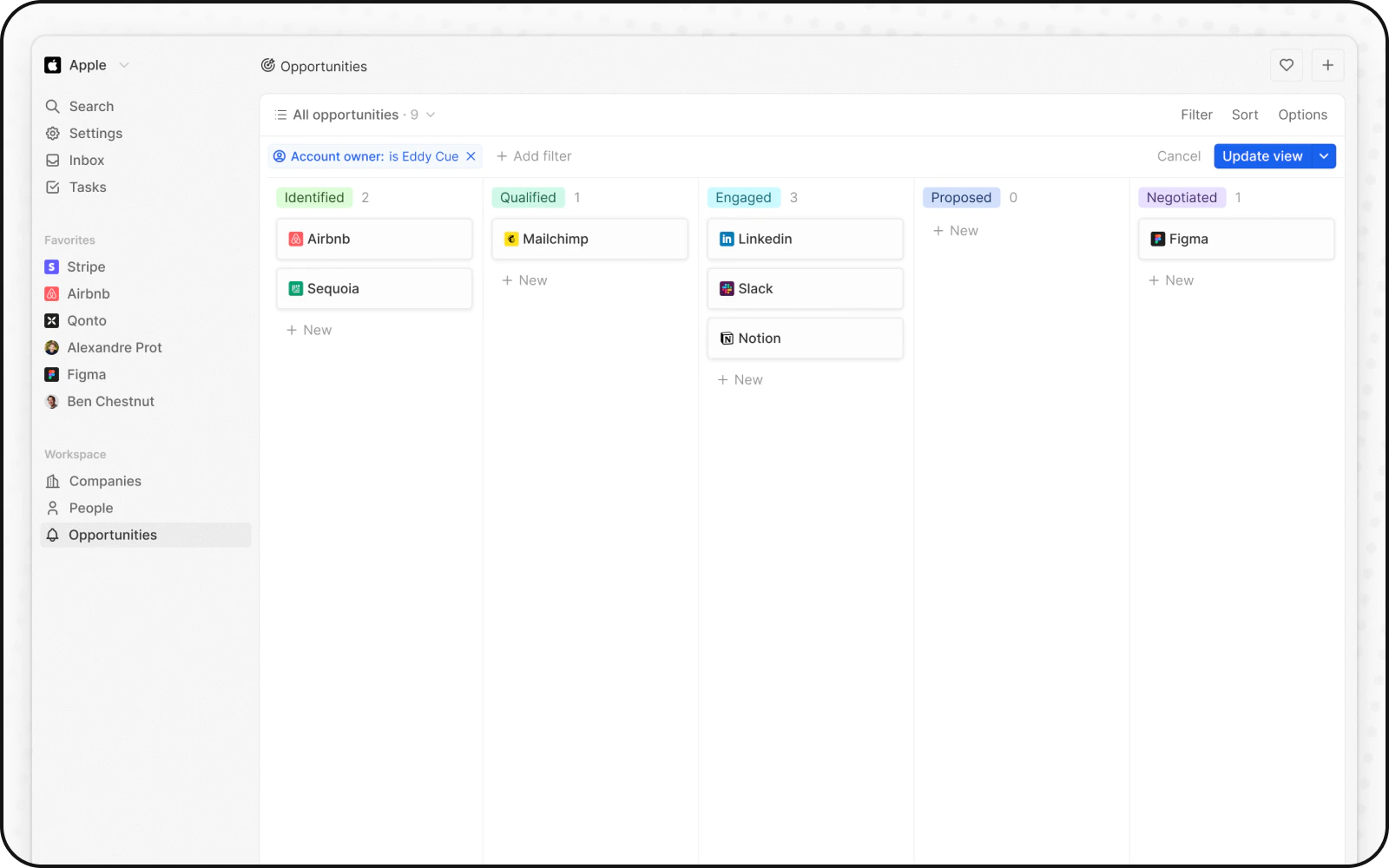
Muestra recuentos o totales en la parte superior de cada columna:
1. Haz clic en el número junto al nombre de una columna
2. Selecciona una agregación (Conteo, Suma, etc.)
3. Elige un campo si es necesario
## Mover tarjetas
Arrastra y suelta las tarjetas entre columnas para actualizar su estado.
## Ejemplo: tablero de tareas
| Columna (Estado) | Tarjetas |
| ---------------- | ----------------------- |
| **Por hacer** | Nuevas tareas |
| **En progreso** | Trabajo activo |
| **Revisión** | En espera de aprobación |
| **Completado** | Completado |
## Relacionado
* [Vistas Kanban](/l/es/user-guide/views-pipelines/capabilities/kanban-views) — agregaciones, vista compacta, etapas
* [Cómo configurar un pipeline de ventas](/l/es/user-guide/views-pipelines/how-tos/set-up-a-sales-pipeline) — Kanban para oportunidades
### Agrega agregaciones
Muestra recuentos o totales en la parte superior de cada columna:
1. Haz clic en el número junto al nombre de una columna
2. Selecciona una agregación (Conteo, Suma, etc.)
3. Elige un campo si es necesario
## Mover tarjetas
Arrastra y suelta las tarjetas entre columnas para actualizar su estado.
## Ejemplo: tablero de tareas
| Columna (Estado) | Tarjetas |
| ---------------- | ----------------------- |
| **Por hacer** | Nuevas tareas |
| **En progreso** | Trabajo activo |
| **Revisión** | En espera de aprobación |
| **Completado** | Completado |
## Relacionado
* [Vistas Kanban](/l/es/user-guide/views-pipelines/capabilities/kanban-views) — agregaciones, vista compacta, etapas
* [Cómo configurar un pipeline de ventas](/l/es/user-guide/views-pipelines/how-tos/set-up-a-sales-pipeline) — Kanban para oportunidades