> ## Documentation Index
> Fetch the complete documentation index at: https://docs.get-clara.tech/llms.txt
> Use this file to discover all available pages before exploring further.
# Crear una vista de tabla con agrupación
> Organice sus registros en grupos contraíbles según el valor del campo.
export const VimeoEmbed = ({videoId, title = 'Video'}) =>
;
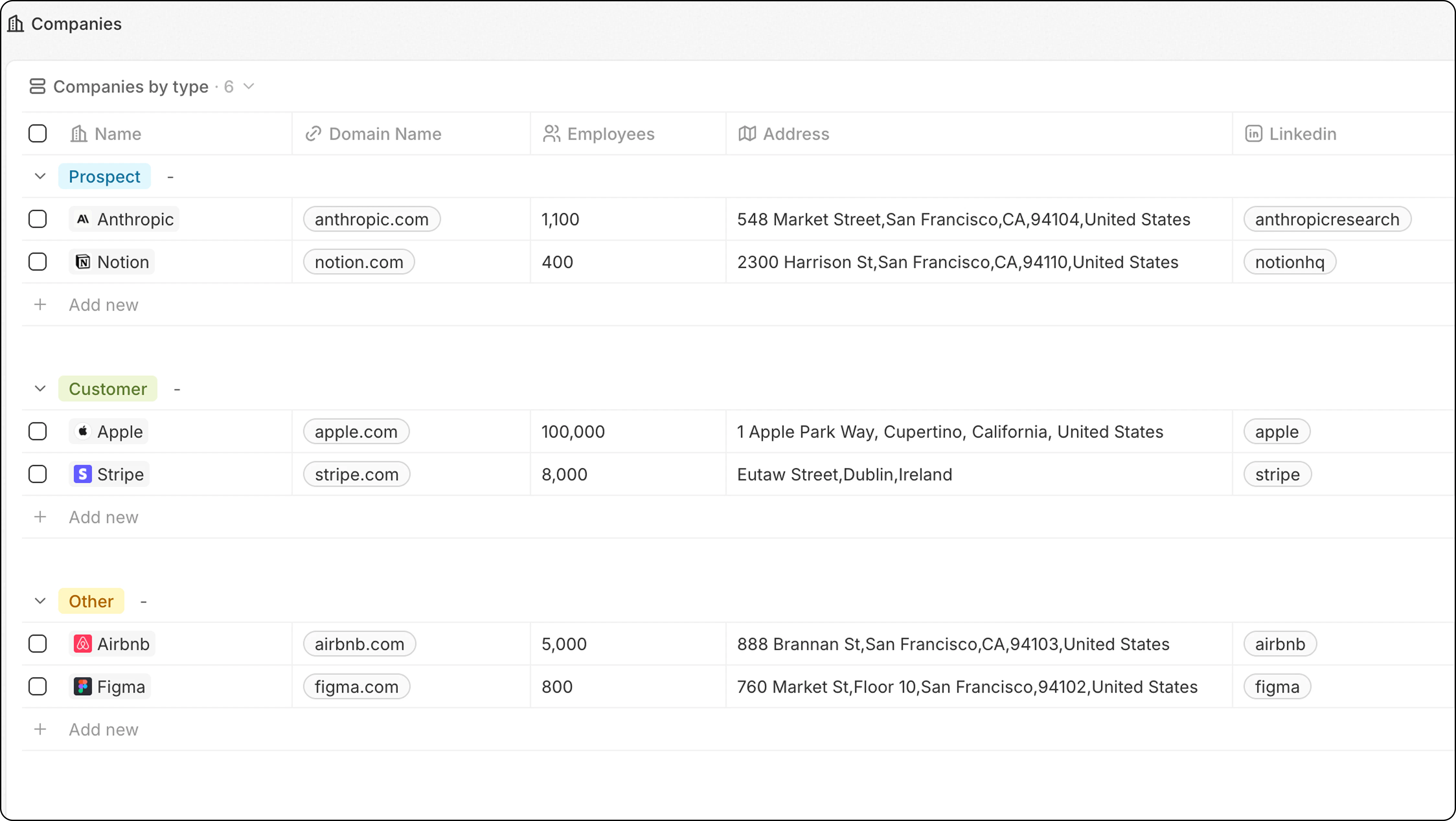
Agrupe su vista de tabla por un campo Select para organizar los registros en secciones contraíbles.
 ## Pasos
1. Navegue al objeto (Personas, Empresas, etc.)
2. Haga clic en el menú desplegable de la vista → **+ Agregar vista**
3. Asigne un nombre a su vista (p. ej., "Empresas por tipo")
4. Haga clic en **Crear**
5. Haga clic en **Opciones → Agrupar**
6. Elija un campo Select para agrupar
7. Haga clic en **Guardar**
## Configurar el orden de los grupos
En **Opciones → Agrupar → Ordenar**, elija cómo se ordenan los grupos:
| Opción | Descripción |
| ---------------------- | ---------------------------------------------------------- |
| **Alfabético** | De la A a la Z |
| **Alfabético inverso** | De la Z a la A |
| **Orden manual** | Arrastre los grupos para reordenarlos en "Grupos visibles" |
Haga clic en el **icono de ojo** junto a un grupo para ocultarlo de la vista.
**Para un mejor rendimiento, limite a 10-15 grupos visibles.** Si necesita más, considere usar un Dashboard.
## Ejemplo: Empresas por industria
1. Vaya a **Empresas**
2. Cree una nueva vista llamada "Por industria"
3. Haga clic en **Opciones → Agrupar**
4. Seleccione el campo **Industria**
5. Guardar
Ahora sus empresas están organizadas por industria, lo que facilita centrarse en un segmento a la vez.
## Relacionado
* [Vistas de tabla](/l/es/user-guide/views-pipelines/capabilities/table-views) — todas las funciones de las vistas de tabla
* [Filtros y ordenación](/l/es/user-guide/views-pipelines/capabilities/filters-and-sorting) — combinar la agrupación con filtros
## Pasos
1. Navegue al objeto (Personas, Empresas, etc.)
2. Haga clic en el menú desplegable de la vista → **+ Agregar vista**
3. Asigne un nombre a su vista (p. ej., "Empresas por tipo")
4. Haga clic en **Crear**
5. Haga clic en **Opciones → Agrupar**
6. Elija un campo Select para agrupar
7. Haga clic en **Guardar**
## Configurar el orden de los grupos
En **Opciones → Agrupar → Ordenar**, elija cómo se ordenan los grupos:
| Opción | Descripción |
| ---------------------- | ---------------------------------------------------------- |
| **Alfabético** | De la A a la Z |
| **Alfabético inverso** | De la Z a la A |
| **Orden manual** | Arrastre los grupos para reordenarlos en "Grupos visibles" |
Haga clic en el **icono de ojo** junto a un grupo para ocultarlo de la vista.
**Para un mejor rendimiento, limite a 10-15 grupos visibles.** Si necesita más, considere usar un Dashboard.
## Ejemplo: Empresas por industria
1. Vaya a **Empresas**
2. Cree una nueva vista llamada "Por industria"
3. Haga clic en **Opciones → Agrupar**
4. Seleccione el campo **Industria**
5. Guardar
Ahora sus empresas están organizadas por industria, lo que facilita centrarse en un segmento a la vez.
## Relacionado
* [Vistas de tabla](/l/es/user-guide/views-pipelines/capabilities/table-views) — todas las funciones de las vistas de tabla
* [Filtros y ordenación](/l/es/user-guide/views-pipelines/capabilities/filters-and-sorting) — combinar la agrupación con filtros