> ## Documentation Index
> Fetch the complete documentation index at: https://docs.get-clara.tech/llms.txt
> Use this file to discover all available pages before exploring further.
# Enviar alertas por correo electrónico sobre tareas con fecha de vencimiento
> Notifica automáticamente a los miembros del equipo sobre sus tareas próximas o vencidas.
export const VimeoEmbed = ({videoId, title = 'Video'}) =>
;
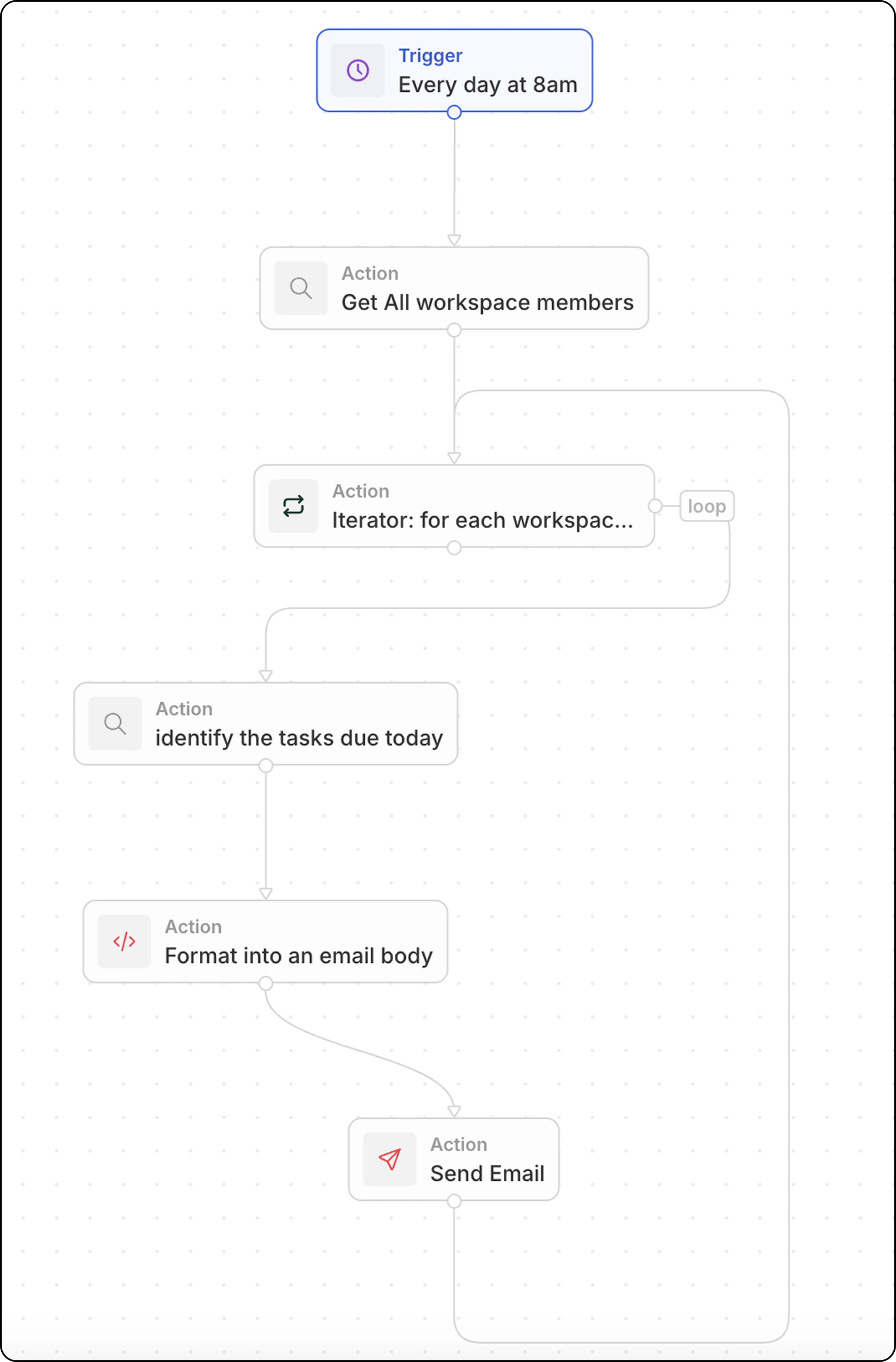 Enviar recordatorios diarios por correo electrónico a cada miembro del equipo sobre sus tareas que vencen hoy.
## Resumen
Este flujo de trabajo se ejecuta según una programación y:
1. Obtiene todos los miembros del espacio de trabajo
2. Itera por cada miembro
3. Encuentra sus tareas que vencen hoy
4. Da formato y envía un correo electrónico personalizado
## Configuración paso a paso
### Paso 1: Configurar el disparador
1. Ve a **Configuración → Flujos de trabajo** y crea un nuevo flujo de trabajo
2. Selecciona **On a Schedule** como el disparador
3. Usa una expresión cron para ejecutar diariamente a las 8:00 a. m.: `0 8 * * *`
### Paso 2: Buscar a todos los miembros del espacio de trabajo
1. Añade la acción **Search Records**
2. Selecciona **Workspace Members** (en objetos avanzados)
3. No se necesitan filtros — esto devuelve a todos los miembros
### Paso 3: Añadir un iterador
1. Añade la acción **Iterator**
2. Configura el arreglo de entrada con los miembros del espacio de trabajo del paso anterior
3. Todas las acciones dentro del iterador se ejecutarán una vez por miembro
### Paso 4: Buscar tareas que vencen hoy (dentro del iterador)
1. Dentro del iterador, añade una acción **Search Records**
2. Selecciona **Tasks** como el objeto
3. Agregar filtros:
* **Assignee** = miembro actual del espacio de trabajo (del iterador)
* **Due Date** = hoy
### Paso 5: Formatear las tareas para el cuerpo del correo (dentro del iterador)
Añade una acción **Code** para dar formato a las tareas como una lista legible con enlaces:
```javascript theme={null}
export const main = async (params: {
tasksDue?: Array<{ id: string; title: string }> | null | string;
}) => {
const tasksDue =
typeof params.tasksDue === "string"
? JSON.parse(params.tasksDue)
: params.tasksDue;
if (!Array.isArray(tasksDue) || tasksDue.length === 0) {
return {
formattedTasks: "No tasks due today."
};
}
const formattedTasks = tasksDue
.map(
t =>
`${t.title}\nhttps://yourSubDomain.twenty.com/object/task/${t.id}`
)
.join("\n\n");
return { formattedTasks };
};
```
Reemplaza `yourSubDomain` por el subdominio real de tu espacio de trabajo de Twenty.
### Paso 6: Enviar correo electrónico (dentro del iterador)
1. Añade una acción **Send Email** (aún dentro del iterador)
2. Configurar:
| Campo | Valor |
| ---------- | -------------------------------------------------------------------------------------------- |
| **Para** | `{{iterator.currentItem.userEmail}}` (correo electrónico del miembro del espacio de trabajo) |
| **Asunto** | Tus tareas que vencen hoy |
| **Cuerpo** | `{{code.formattedTasks}}` |
### Paso 7: Probar y activar
1. Haz clic en **Test** para ejecutar el flujo de trabajo manualmente
2. Revisa las bandejas de entrada para ver los correos electrónicos
3. Activa el flujo de trabajo
## Relacionado
* [Acciones de flujos de trabajo](/l/es/user-guide/workflows/capabilities/workflow-actions)
* [Enviar correos electrónicos desde flujos de trabajo](/l/es/user-guide/workflows/capabilities/send-emails-from-workflows)
* [Manejar arreglos en acciones de código](/l/es/user-guide/workflows/how-tos/advanced-configurations/handle-arrays-in-code-actions)
Enviar recordatorios diarios por correo electrónico a cada miembro del equipo sobre sus tareas que vencen hoy.
## Resumen
Este flujo de trabajo se ejecuta según una programación y:
1. Obtiene todos los miembros del espacio de trabajo
2. Itera por cada miembro
3. Encuentra sus tareas que vencen hoy
4. Da formato y envía un correo electrónico personalizado
## Configuración paso a paso
### Paso 1: Configurar el disparador
1. Ve a **Configuración → Flujos de trabajo** y crea un nuevo flujo de trabajo
2. Selecciona **On a Schedule** como el disparador
3. Usa una expresión cron para ejecutar diariamente a las 8:00 a. m.: `0 8 * * *`
### Paso 2: Buscar a todos los miembros del espacio de trabajo
1. Añade la acción **Search Records**
2. Selecciona **Workspace Members** (en objetos avanzados)
3. No se necesitan filtros — esto devuelve a todos los miembros
### Paso 3: Añadir un iterador
1. Añade la acción **Iterator**
2. Configura el arreglo de entrada con los miembros del espacio de trabajo del paso anterior
3. Todas las acciones dentro del iterador se ejecutarán una vez por miembro
### Paso 4: Buscar tareas que vencen hoy (dentro del iterador)
1. Dentro del iterador, añade una acción **Search Records**
2. Selecciona **Tasks** como el objeto
3. Agregar filtros:
* **Assignee** = miembro actual del espacio de trabajo (del iterador)
* **Due Date** = hoy
### Paso 5: Formatear las tareas para el cuerpo del correo (dentro del iterador)
Añade una acción **Code** para dar formato a las tareas como una lista legible con enlaces:
```javascript theme={null}
export const main = async (params: {
tasksDue?: Array<{ id: string; title: string }> | null | string;
}) => {
const tasksDue =
typeof params.tasksDue === "string"
? JSON.parse(params.tasksDue)
: params.tasksDue;
if (!Array.isArray(tasksDue) || tasksDue.length === 0) {
return {
formattedTasks: "No tasks due today."
};
}
const formattedTasks = tasksDue
.map(
t =>
`${t.title}\nhttps://yourSubDomain.twenty.com/object/task/${t.id}`
)
.join("\n\n");
return { formattedTasks };
};
```
Reemplaza `yourSubDomain` por el subdominio real de tu espacio de trabajo de Twenty.
### Paso 6: Enviar correo electrónico (dentro del iterador)
1. Añade una acción **Send Email** (aún dentro del iterador)
2. Configurar:
| Campo | Valor |
| ---------- | -------------------------------------------------------------------------------------------- |
| **Para** | `{{iterator.currentItem.userEmail}}` (correo electrónico del miembro del espacio de trabajo) |
| **Asunto** | Tus tareas que vencen hoy |
| **Cuerpo** | `{{code.formattedTasks}}` |
### Paso 7: Probar y activar
1. Haz clic en **Test** para ejecutar el flujo de trabajo manualmente
2. Revisa las bandejas de entrada para ver los correos electrónicos
3. Activa el flujo de trabajo
## Relacionado
* [Acciones de flujos de trabajo](/l/es/user-guide/workflows/capabilities/workflow-actions)
* [Enviar correos electrónicos desde flujos de trabajo](/l/es/user-guide/workflows/capabilities/send-emails-from-workflows)
* [Manejar arreglos en acciones de código](/l/es/user-guide/workflows/how-tos/advanced-configurations/handle-arrays-in-code-actions)