> ## Documentation Index
> Fetch the complete documentation index at: https://docs.get-clara.tech/llms.txt
> Use this file to discover all available pages before exploring further.
# Envoyer des alertes par e-mail pour les tâches arrivant à échéance
> Informer automatiquement les membres de l'équipe de leurs tâches à venir ou en retard.
export const VimeoEmbed = ({videoId, title = 'Video'}) =>
;
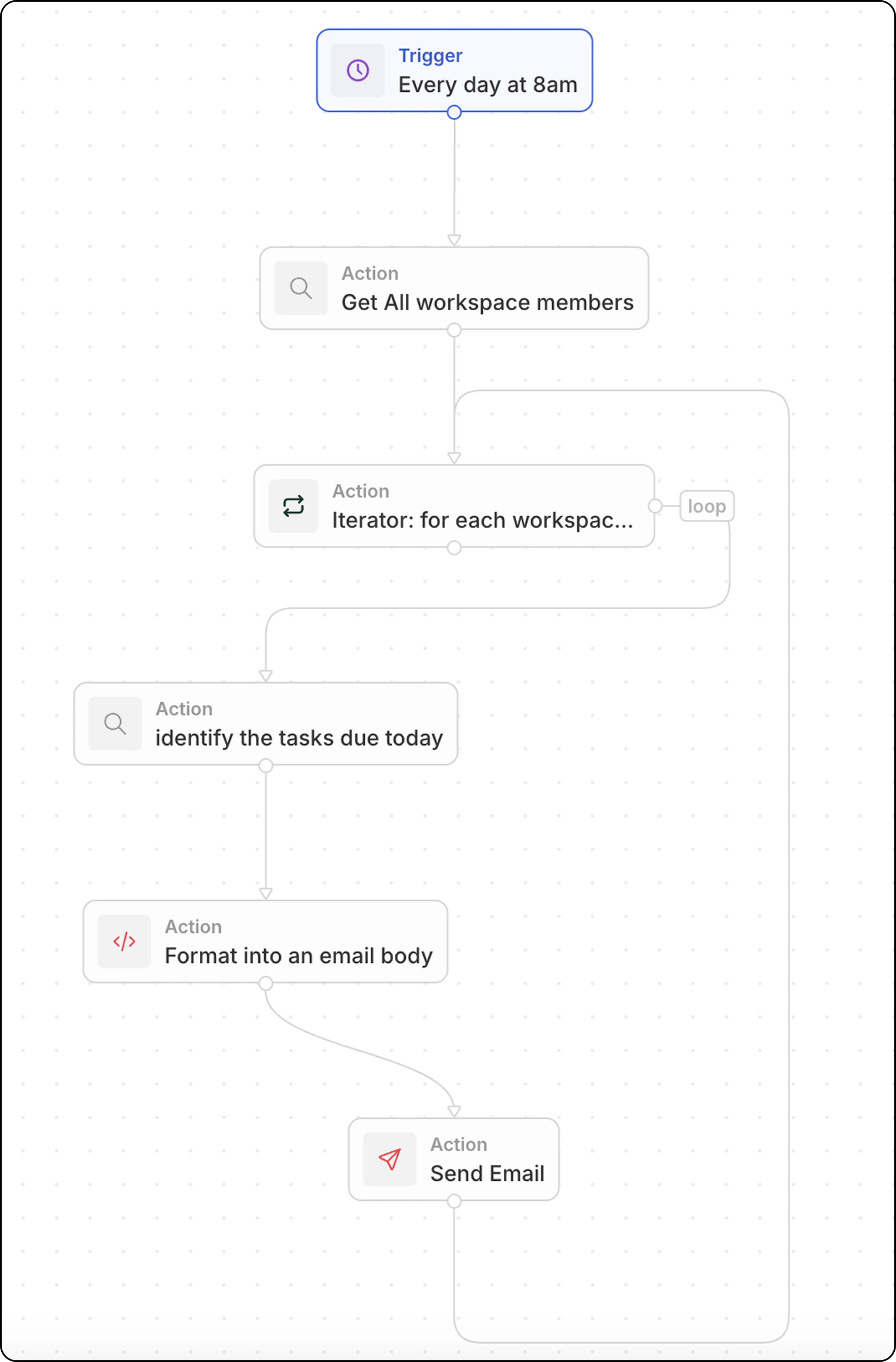 Envoyer des rappels quotidiens par e-mail à chaque membre de l'équipe concernant ses tâches arrivant à échéance aujourd'hui.
## Vue d'ensemble
Ce workflow s'exécute selon un calendrier et :
1. Récupère tous les membres de l'espace de travail
2. Parcourt chaque membre
3. Trouve ses tâches arrivant à échéance aujourd'hui
4. Formate et envoie un e-mail personnalisé
## Configuration pas à pas
### Étape 1 : Configurer le déclencheur
1. Allez dans **Paramètres → Workflows** et créez un nouveau workflow
2. Sélectionnez **Selon un calendrier** comme déclencheur
3. Utilisez une expression cron pour tous les jours à 8:00 : `0 8 * * *`
### Étape 2 : Rechercher tous les membres de l'espace de travail
1. Ajoutez une action **Rechercher des enregistrements**
2. Sélectionnez **Membres de l'espace de travail** (dans les objets avancés)
3. Aucun filtre nécessaire — cela renvoie tous les membres
### Étape 3 : Ajouter un itérateur
1. Ajoutez une action **Itérateur**
2. Définissez le tableau d'entrée sur les membres de l'espace de travail de l'étape précédente
3. Toutes les actions à l'intérieur de l'itérateur s'exécuteront une fois par membre
### Étape 4 : Rechercher les tâches arrivant à échéance aujourd'hui (dans l'itérateur)
1. À l'intérieur de l'itérateur, ajoutez une action **Rechercher des enregistrements**
2. Sélectionnez **Tâches** comme objet
3. Ajoutez des filtres :
* **Assigné** = membre actuel de l'espace de travail (depuis l'itérateur)
* **Date d'échéance** = aujourd'hui
### Étape 5 : Mettre en forme les tâches dans le corps de l'e-mail (dans l'itérateur)
Ajoutez une action **Code** pour mettre en forme les tâches en une liste lisible avec des liens :
```javascript theme={null}
export const main = async (params: {
tasksDue?: Array<{ id: string; title: string }> | null | string;
}) => {
const tasksDue =
typeof params.tasksDue === "string"
? JSON.parse(params.tasksDue)
: params.tasksDue;
if (!Array.isArray(tasksDue) || tasksDue.length === 0) {
return {
formattedTasks: "No tasks due today."
};
}
const formattedTasks = tasksDue
.map(
t =>
`${t.title}\nhttps://yourSubDomain.twenty.com/object/task/${t.id}`
)
.join("\n\n");
return { formattedTasks };
};
```
Remplacez `yourSubDomain` par le sous-domaine réel de votre espace de travail Twenty.
### Étape 6 : Envoyer un e-mail (dans l'itérateur)
1. Ajoutez une action **Envoyer un e-mail** (toujours dans l'itérateur)
2. Configurer:
| Champ | Valeur |
| -------------------- | ------------------------------------------------------------------------------ |
| **À** | `{{iterator.currentItem.userEmail}}` (e-mail du membre de l'espace de travail) |
| **Objet** | Vos tâches arrivant à échéance aujourd'hui |
| **Corps du message** | `{{code.formattedTasks}}` |
### Étape 7 : Tester et activer
1. Cliquez sur **Test** pour exécuter le workflow manuellement
2. Vérifiez les boîtes de réception pour les e-mails
3. Activez le workflow
## Articles connexes
* [Actions de workflows](/l/fr/user-guide/workflows/capabilities/workflow-actions)
* [Envoyer des e-mails depuis des workflows](/l/fr/user-guide/workflows/capabilities/send-emails-from-workflows)
* [Gérer les tableaux dans les actions Code](/l/fr/user-guide/workflows/how-tos/advanced-configurations/handle-arrays-in-code-actions)
Envoyer des rappels quotidiens par e-mail à chaque membre de l'équipe concernant ses tâches arrivant à échéance aujourd'hui.
## Vue d'ensemble
Ce workflow s'exécute selon un calendrier et :
1. Récupère tous les membres de l'espace de travail
2. Parcourt chaque membre
3. Trouve ses tâches arrivant à échéance aujourd'hui
4. Formate et envoie un e-mail personnalisé
## Configuration pas à pas
### Étape 1 : Configurer le déclencheur
1. Allez dans **Paramètres → Workflows** et créez un nouveau workflow
2. Sélectionnez **Selon un calendrier** comme déclencheur
3. Utilisez une expression cron pour tous les jours à 8:00 : `0 8 * * *`
### Étape 2 : Rechercher tous les membres de l'espace de travail
1. Ajoutez une action **Rechercher des enregistrements**
2. Sélectionnez **Membres de l'espace de travail** (dans les objets avancés)
3. Aucun filtre nécessaire — cela renvoie tous les membres
### Étape 3 : Ajouter un itérateur
1. Ajoutez une action **Itérateur**
2. Définissez le tableau d'entrée sur les membres de l'espace de travail de l'étape précédente
3. Toutes les actions à l'intérieur de l'itérateur s'exécuteront une fois par membre
### Étape 4 : Rechercher les tâches arrivant à échéance aujourd'hui (dans l'itérateur)
1. À l'intérieur de l'itérateur, ajoutez une action **Rechercher des enregistrements**
2. Sélectionnez **Tâches** comme objet
3. Ajoutez des filtres :
* **Assigné** = membre actuel de l'espace de travail (depuis l'itérateur)
* **Date d'échéance** = aujourd'hui
### Étape 5 : Mettre en forme les tâches dans le corps de l'e-mail (dans l'itérateur)
Ajoutez une action **Code** pour mettre en forme les tâches en une liste lisible avec des liens :
```javascript theme={null}
export const main = async (params: {
tasksDue?: Array<{ id: string; title: string }> | null | string;
}) => {
const tasksDue =
typeof params.tasksDue === "string"
? JSON.parse(params.tasksDue)
: params.tasksDue;
if (!Array.isArray(tasksDue) || tasksDue.length === 0) {
return {
formattedTasks: "No tasks due today."
};
}
const formattedTasks = tasksDue
.map(
t =>
`${t.title}\nhttps://yourSubDomain.twenty.com/object/task/${t.id}`
)
.join("\n\n");
return { formattedTasks };
};
```
Remplacez `yourSubDomain` par le sous-domaine réel de votre espace de travail Twenty.
### Étape 6 : Envoyer un e-mail (dans l'itérateur)
1. Ajoutez une action **Envoyer un e-mail** (toujours dans l'itérateur)
2. Configurer:
| Champ | Valeur |
| -------------------- | ------------------------------------------------------------------------------ |
| **À** | `{{iterator.currentItem.userEmail}}` (e-mail du membre de l'espace de travail) |
| **Objet** | Vos tâches arrivant à échéance aujourd'hui |
| **Corps du message** | `{{code.formattedTasks}}` |
### Étape 7 : Tester et activer
1. Cliquez sur **Test** pour exécuter le workflow manuellement
2. Vérifiez les boîtes de réception pour les e-mails
3. Activez le workflow
## Articles connexes
* [Actions de workflows](/l/fr/user-guide/workflows/capabilities/workflow-actions)
* [Envoyer des e-mails depuis des workflows](/l/fr/user-guide/workflows/capabilities/send-emails-from-workflows)
* [Gérer les tableaux dans les actions Code](/l/fr/user-guide/workflows/how-tos/advanced-configurations/handle-arrays-in-code-actions)