> ## Documentation Index
> Fetch the complete documentation index at: https://docs.get-clara.tech/llms.txt
> Use this file to discover all available pages before exploring further.

# Impostazioni del grafico

> Configura i tuoi grafici per visualizzare i dati esattamente come ti serve.

export const ChartIcon = ({icon, size = 20}) => {
  const icons = {
    'database': <svg xmlns="http://www.w3.org/2000/svg" width={size} height={size} viewBox="0 0 24 24" fill="none" stroke="currentColor" strokeWidth="2" strokeLinecap="round" strokeLinejoin="round">
        <path stroke="none" d="M0 0h24v24H0z" fill="none" />
        <path d="M4 6a8 3 0 1 0 16 0a8 3 0 1 0 -16 0" />
        <path d="M4 6v6a8 3 0 0 0 16 0v-6" />
        <path d="M4 12v6a8 3 0 0 0 16 0v-6" />
      </svg>,
    'filter': <svg xmlns="http://www.w3.org/2000/svg" width={size} height={size} viewBox="0 0 24 24" fill="none" stroke="currentColor" strokeWidth="2" strokeLinecap="round" strokeLinejoin="round">
        <path stroke="none" d="M0 0h24v24H0z" fill="none" />
        <path d="M4 4h16v2.172a2 2 0 0 1 -.586 1.414l-4.414 4.414v7l-6 2v-8.5l-4.48 -4.928a2 2 0 0 1 -.52 -1.345v-2.227" />
      </svg>,
    'axis-x': <svg xmlns="http://www.w3.org/2000/svg" width={size} height={size} viewBox="0 0 24 24" fill="none" stroke="currentColor" strokeWidth="2" strokeLinecap="round" strokeLinejoin="round">
        <path stroke="none" d="M0 0h24v24H0z" fill="none" />
        <path d="M4 13v.01" />
        <path d="M4 9v.01" />
        <path d="M4 5v.01" />
        <path d="M17 20l3 -3l-3 -3" />
        <path d="M4 17h16" />
      </svg>,
    'axis-y': <svg xmlns="http://www.w3.org/2000/svg" width={size} height={size} viewBox="0 0 24 24" fill="none" stroke="currentColor" strokeWidth="2" strokeLinecap="round" strokeLinejoin="round">
        <path stroke="none" d="M0 0h24v24H0z" fill="none" />
        <path d="M11 20h-.01" />
        <path d="M15 20h-.01" />
        <path d="M19 20h-.01" />
        <path d="M4 7l3 -3l3 3" />
        <path d="M7 20v-16" />
      </svg>,
    'sum': <svg xmlns="http://www.w3.org/2000/svg" width={size} height={size} viewBox="0 0 24 24" fill="none" stroke="currentColor" strokeWidth="2" strokeLinecap="round" strokeLinejoin="round">
        <path stroke="none" d="M0 0h24v24H0z" fill="none" />
        <path d="M18 16v2a1 1 0 0 1 -1 1h-11l6 -7l-6 -7h11a1 1 0 0 1 1 1v2" />
      </svg>,
    'chart-pie': <svg xmlns="http://www.w3.org/2000/svg" width={size} height={size} viewBox="0 0 24 24" fill="none" stroke="currentColor" strokeWidth="2" strokeLinecap="round" strokeLinejoin="round">
        <path stroke="none" d="M0 0h24v24H0z" fill="none" />
        <path d="M10 3.2a9 9 0 1 0 10.8 10.8a1 1 0 0 0 -1 -1h-6.8a2 2 0 0 1 -2 -2v-7a.9 .9 0 0 0 -1 -.8" />
        <path d="M15 3.5a9 9 0 0 1 5.5 5.5h-4.5a1 1 0 0 1 -1 -1v-4.5" />
      </svg>,
    'chart-line': <svg xmlns="http://www.w3.org/2000/svg" width={size} height={size} viewBox="0 0 24 24" fill="none" stroke="currentColor" strokeWidth="2" strokeLinecap="round" strokeLinejoin="round">
        <path stroke="none" d="M0 0h24v24H0z" fill="none" />
        <path d="M4 19l16 0" />
        <path d="M4 15l4 -6l4 2l4 -5l4 4" />
      </svg>,
    'calendar': <svg xmlns="http://www.w3.org/2000/svg" width={size} height={size} viewBox="0 0 24 24" fill="none" stroke="currentColor" strokeWidth="2" strokeLinecap="round" strokeLinejoin="round">
        <path stroke="none" d="M0 0h24v24H0z" fill="none" />
        <path d="M4 7a2 2 0 0 1 2 -2h12a2 2 0 0 1 2 2v12a2 2 0 0 1 -2 2h-12a2 2 0 0 1 -2 -2v-12" />
        <path d="M16 3v4" />
        <path d="M8 3v4" />
        <path d="M4 11h16" />
        <path d="M11 15h1" />
        <path d="M12 15v3" />
      </svg>,
    'arrows-sort': <svg xmlns="http://www.w3.org/2000/svg" width={size} height={size} viewBox="0 0 24 24" fill="none" stroke="currentColor" strokeWidth="2" strokeLinecap="round" strokeLinejoin="round">
        <path stroke="none" d="M0 0h24v24H0z" fill="none" />
        <path d="M3 9l4 -4l4 4m-4 -4v14" />
        <path d="M21 15l-4 4l-4 -4m4 4v-14" />
      </svg>,
    'filters': <svg xmlns="http://www.w3.org/2000/svg" width={size} height={size} viewBox="0 0 24 24" fill="none" stroke="currentColor" strokeWidth="2" strokeLinecap="round" strokeLinejoin="round">
        <path stroke="none" d="M0 0h24v24H0z" fill="none" />
        <path d="M7 8a5 5 0 1 0 10 0a5 5 0 1 0 -10 0" />
        <path d="M8 11a5 5 0 1 0 3.998 1.997" />
        <path d="M12.002 19.003a5 5 0 1 0 3.998 -8.003" />
      </svg>,
    'chart-bar-popular': <svg xmlns="http://www.w3.org/2000/svg" width={size} height={size} viewBox="0 0 24 24" fill="none" stroke="currentColor" strokeWidth="2" strokeLinecap="round" strokeLinejoin="round">
        <path stroke="none" d="M0 0h24v24H0z" fill="none" />
        <path d="M3 13a1 1 0 0 1 1 -1h4a1 1 0 0 1 1 1v6a1 1 0 0 1 -1 1h-4a1 1 0 0 1 -1 -1l0 -6" />
        <path d="M9 9a1 1 0 0 1 1 -1h4a1 1 0 0 1 1 1v10a1 1 0 0 1 -1 1h-4a1 1 0 0 1 -1 -1l0 -10" />
        <path d="M15 5a1 1 0 0 1 1 -1h4a1 1 0 0 1 1 1v14a1 1 0 0 1 -1 1h-4a1 1 0 0 1 -1 -1l0 -14" />
        <path d="M4 20h14" />
      </svg>,
    'math-min': <svg xmlns="http://www.w3.org/2000/svg" width={size} height={size} viewBox="0 0 24 24" fill="none" stroke="currentColor" strokeWidth="2" strokeLinecap="round" strokeLinejoin="round">
        <path stroke="none" d="M0 0h24v24H0z" fill="none" />
        <path d="M15 18a2 2 0 1 0 4 0a2 2 0 0 0 -4 0" />
        <path d="M3 13s1 -9 4 -9c2.48 0 5.643 9.565 8.36 12.883" />
        <path d="M18.748 17.038c.702 -.88 1.452 -3.56 2.252 -8.038" />
      </svg>,
    'math-max': <svg xmlns="http://www.w3.org/2000/svg" width={size} height={size} viewBox="0 0 24 24" fill="none" stroke="currentColor" strokeWidth="2" strokeLinecap="round" strokeLinejoin="round">
        <path stroke="none" d="M0 0h24v24H0z" fill="none" />
        <path d="M5 6a2 2 0 1 0 4 0a2 2 0 0 0 -4 0" />
        <path d="M3 15s.616 -5.544 2.332 -7.93" />
        <path d="M8.637 7.112c2.717 3.313 5.882 12.888 8.363 12.888c2 0 3.333 -3 4 -9" />
      </svg>,
    'color-swatch': <svg xmlns="http://www.w3.org/2000/svg" width={size} height={size} viewBox="0 0 24 24" fill="none" stroke="currentColor" strokeWidth="2" strokeLinecap="round" strokeLinejoin="round">
        <path stroke="none" d="M0 0h24v24H0z" fill="none" />
        <path d="M19 3h-4a2 2 0 0 0 -2 2v12a4 4 0 0 0 8 0v-12a2 2 0 0 0 -2 -2" />
        <path d="M13 7.35l-2 -2a2 2 0 0 0 -2.828 0l-2.828 2.828a2 2 0 0 0 0 2.828l9 9" />
        <path d="M7.3 13h-2.3a2 2 0 0 0 -2 2v4a2 2 0 0 0 2 2h12" />
        <path d="M17 17l0 .01" />
      </svg>,
    'gizmo': <svg xmlns="http://www.w3.org/2000/svg" width={size} height={size} viewBox="0 0 24 24" fill="none" stroke="currentColor" strokeWidth="2" strokeLinecap="round" strokeLinejoin="round">
        <path stroke="none" d="M0 0h24v24H0z" fill="none" />
        <path d="M20 19l-8 -5.5l-8 5.5" />
        <path d="M12 4v9.5" />
        <path d="M11 4a1 1 0 1 0 2 0a1 1 0 1 0 -2 0" />
        <path d="M3 19a1 1 0 1 0 2 0a1 1 0 1 0 -2 0" />
        <path d="M19 19a1 1 0 1 0 2 0a1 1 0 1 0 -2 0" />
      </svg>,
    'stack-2': <svg xmlns="http://www.w3.org/2000/svg" width={size} height={size} viewBox="0 0 24 24" fill="none" stroke="currentColor" strokeWidth="2" strokeLinecap="round" strokeLinejoin="round">
        <path stroke="none" d="M0 0h24v24H0z" fill="none" />
        <path d="M12 4l-8 4l8 4l8 -4l-8 -4" />
        <path d="M4 12l8 4l8 -4" />
        <path d="M4 16l8 4l8 -4" />
      </svg>,
    'badge-2k': <svg xmlns="http://www.w3.org/2000/svg" width={size} height={size} viewBox="0 0 24 24" fill="none" stroke="currentColor" strokeWidth="2" strokeLinecap="round" strokeLinejoin="round">
        <path stroke="none" d="M0 0h24v24H0z" fill="none" />
        <path d="M3 7a2 2 0 0 1 2 -2h14a2 2 0 0 1 2 2v10a2 2 0 0 1 -2 2h-14a2 2 0 0 1 -2 -2l0 -10" />
        <path d="M14 9v6" />
        <path d="M17 9l-2 3l2 3" />
        <path d="M15 12h-1" />
        <path d="M7 9h2a1 1 0 0 1 1 1v1a1 1 0 0 1 -1 1h-1a1 1 0 0 0 -1 1v1a1 1 0 0 0 1 1h2" />
      </svg>,
    'text-caption': <svg xmlns="http://www.w3.org/2000/svg" width={size} height={size} viewBox="0 0 24 24" fill="none" stroke="currentColor" strokeWidth="2" strokeLinecap="round" strokeLinejoin="round">
        <path stroke="none" d="M0 0h24v24H0z" fill="none" />
        <path d="M4 15h16" />
        <path d="M4 5a1 1 0 0 1 1 -1h4a1 1 0 0 1 1 1v4a1 1 0 0 1 -1 1h-4a1 1 0 0 1 -1 -1l0 -4" />
        <path d="M4 20h12" />
      </svg>,
    'eye-off': <svg xmlns="http://www.w3.org/2000/svg" width={size} height={size} viewBox="0 0 24 24" fill="none" stroke="currentColor" strokeWidth="2" strokeLinecap="round" strokeLinejoin="round">
        <path stroke="none" d="M0 0h24v24H0z" fill="none" />
        <path d="M10.585 10.587a2 2 0 0 0 2.829 2.828" />
        <path d="M16.681 16.673a8.717 8.717 0 0 1 -4.681 1.327c-3.6 0 -6.6 -2 -9 -6c1.272 -2.12 2.712 -3.678 4.32 -4.674m2.86 -1.146a9.055 9.055 0 0 1 1.82 -.18c3.6 0 6.6 2 9 6c-.666 1.11 -1.379 2.067 -2.138 2.87" />
        <path d="M3 3l18 18" />
      </svg>,
    'caret-left': <svg xmlns="http://www.w3.org/2000/svg" width={size} height={size} viewBox="0 0 24 24" fill="none" stroke="currentColor" strokeWidth="2" strokeLinecap="round" strokeLinejoin="round">
        <path stroke="none" d="M0 0h24v24H0z" fill="none" />
        <path d="M14 6l-6 6l6 6v-12" />
      </svg>,
    'caret-right': <svg xmlns="http://www.w3.org/2000/svg" width={size} height={size} viewBox="0 0 24 24" fill="none" stroke="currentColor" strokeWidth="2" strokeLinecap="round" strokeLinejoin="round">
        <path stroke="none" d="M0 0h24v24H0z" fill="none" />
        <path d="M10 18l6 -6l-6 -6v12" />
      </svg>,
    'number-123': <svg xmlns="http://www.w3.org/2000/svg" width={size} height={size} viewBox="0 0 24 24" fill="none" stroke="currentColor" strokeWidth="2" strokeLinecap="round" strokeLinejoin="round">
        <path stroke="none" d="M0 0h24v24H0z" fill="none" />
        <path d="M3 10l2 -2v8" />
        <path d="M9 8h3a1 1 0 0 1 1 1v2a1 1 0 0 1 -1 1h-2a1 1 0 0 0 -1 1v2a1 1 0 0 0 1 1h3" />
        <path d="M17 8h2.5a1.5 1.5 0 0 1 1.5 1.5v1a1.5 1.5 0 0 1 -1.5 1.5h-1.5h1.5a1.5 1.5 0 0 1 1.5 1.5v1a1.5 1.5 0 0 1 -1.5 1.5h-2.5" />
      </svg>,
    'frame': <svg xmlns="http://www.w3.org/2000/svg" width={size} height={size} viewBox="0 0 24 24" fill="none" stroke="currentColor" strokeWidth="2" strokeLinecap="round" strokeLinejoin="round">
        <path stroke="none" d="M0 0h24v24H0z" fill="none" />
        <path d="M4 7l16 0" />
        <path d="M4 17l16 0" />
        <path d="M7 4l0 16" />
        <path d="M17 4l0 16" />
      </svg>,
    'align-box-left-top': <svg xmlns="http://www.w3.org/2000/svg" width={size} height={size} viewBox="0 0 24 24" fill="none" stroke="currentColor" strokeWidth="2" strokeLinecap="round" strokeLinejoin="round">
        <path stroke="none" d="M0 0h24v24H0z" fill="none" />
        <path d="M3 5a2 2 0 0 1 2 -2h14a2 2 0 0 1 2 2v14a2 2 0 0 1 -2 2h-14a2 2 0 0 1 -2 -2v-14" />
        <path d="M9 13h-2" />
        <path d="M13 10h-6" />
        <path d="M11 7h-4" />
      </svg>
  };
  const selectedIcon = icons[icon];
  if (!selectedIcon) {
    return null;
  }
  return selectedIcon;
};

## Accesso alle impostazioni del grafico

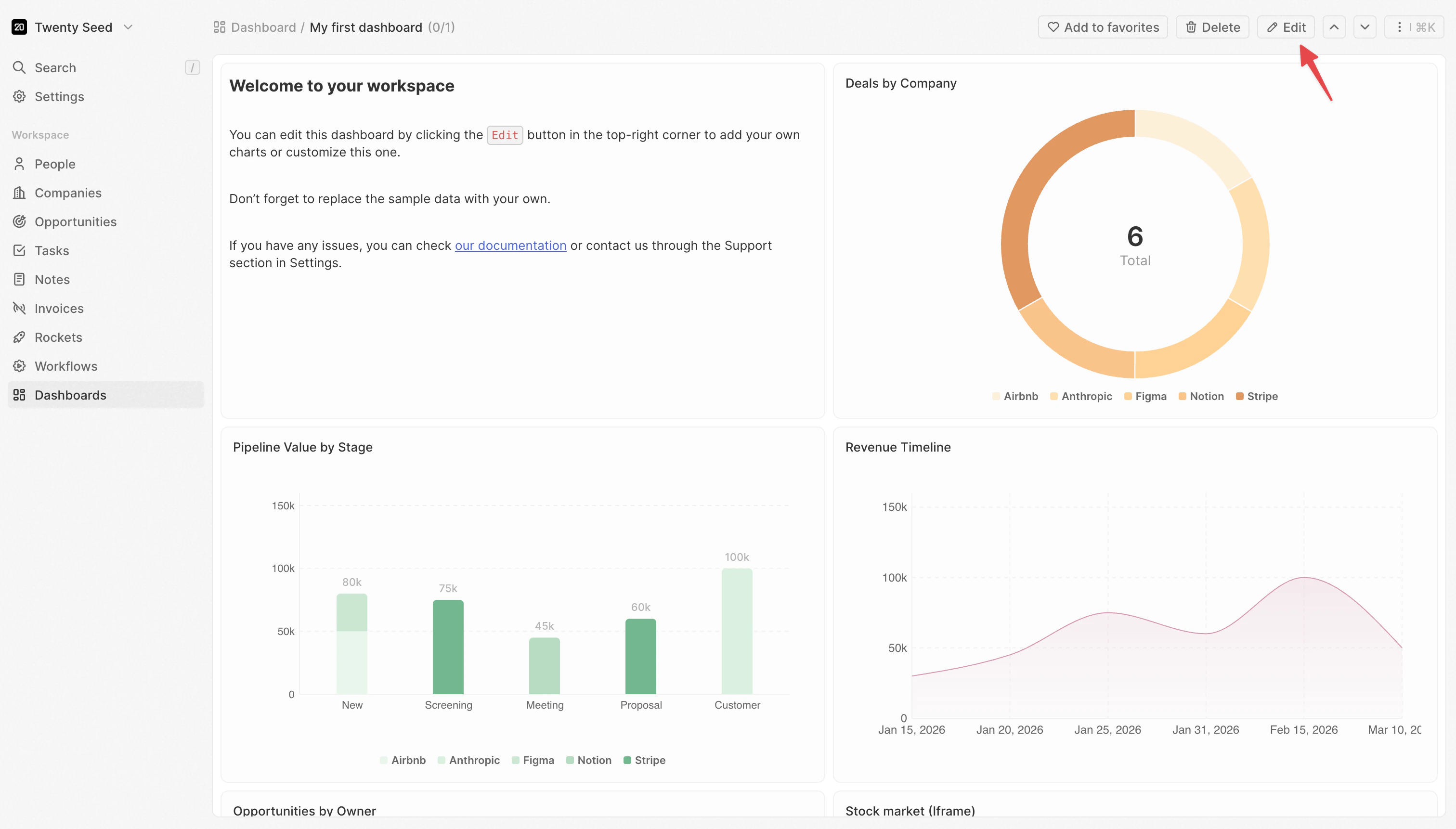
1. Fai clic sul pulsante **Modifica** nell'angolo in alto a destra della dashboard

<img src="https://mintcdn.com/clara-1b8b12e1/nw6qFuBqeI4qyyh5/images/user-guide/dashboard/dashboard-edit.png?fit=max&auto=format&n=nw6qFuBqeI4qyyh5&q=85&s=392cdb9a6e32036b1f252ee017eb820f" alt="Modalità modifica" width="3024" height="1722" data-path="images/user-guide/dashboard/dashboard-edit.png" />

2. La dashboard entra in modalità modifica
3. Fai clic su qualsiasi widget per selezionarlo
4. Il pannello delle impostazioni si apre a destra

Le impostazioni sono organizzate in sezioni:

* **Dati**: quali dati recuperare e come filtrarli
* **Asse X**: come raggruppare e ordinare le categorie (grafici a barre/a linee)
* **Asse Y**: cosa misurare e come visualizzarlo (grafici a barre/a linee)
* **Stile**: colori, etichette e opzioni di visualizzazione

<Note>
  Alcune impostazioni compaiono solo quando ne sono configurate altre. Ad esempio, **Granularità della data** compare solo quando selezioni un campo data.
</Note>

***

## Impostazioni dati

### <span style={{ display: 'inline-flex', alignItems: 'center', gap: '8px' }}> <ChartIcon icon="database" />Origine </span>

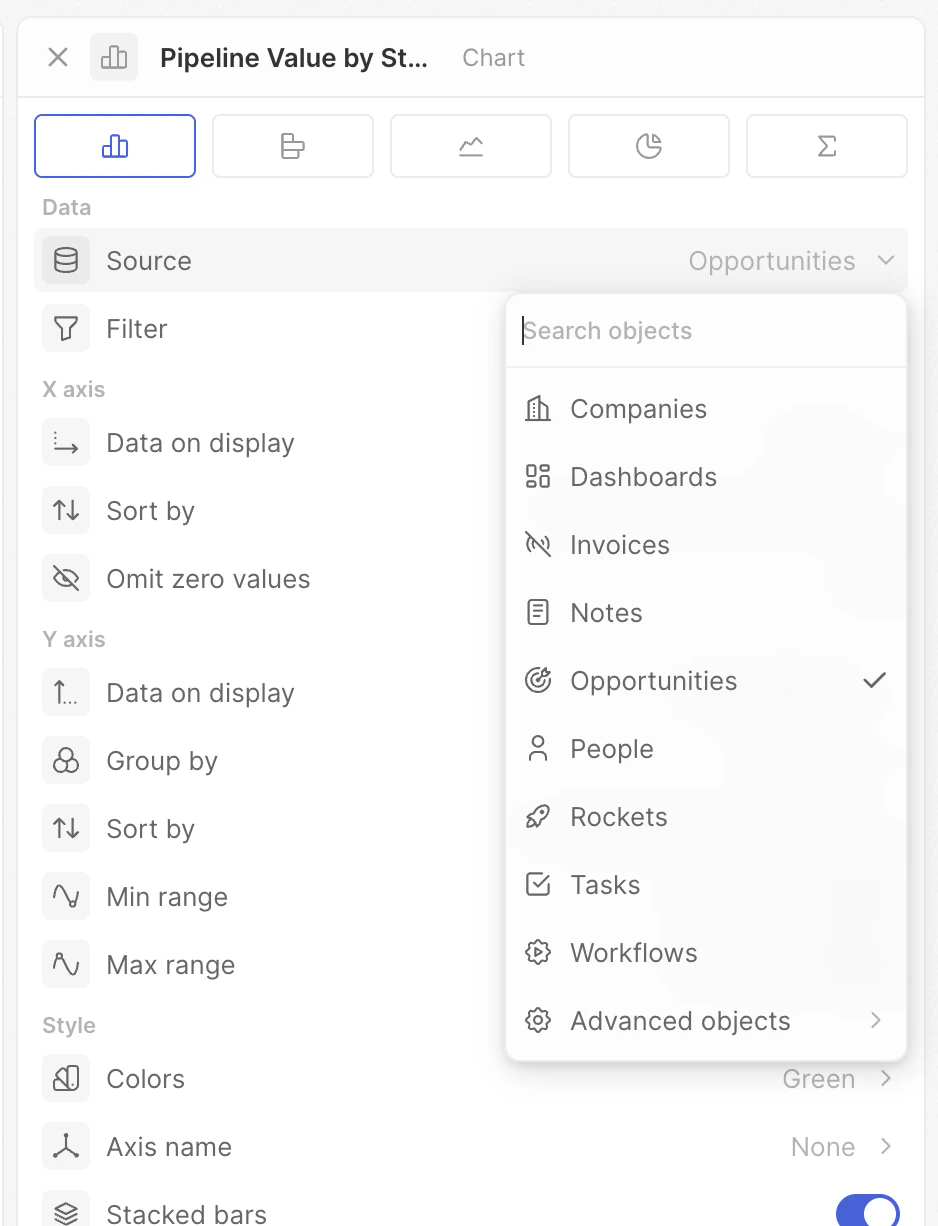
Scegli da quale oggetto recuperare i dati.

1. Fai clic su **Origine**
2. Seleziona un oggetto (Opportunità, Persone, Aziende, ecc.)

Tutti i tuoi oggetti standard e personalizzati sono disponibili. Modificare l'origine reimposta le altre impostazioni, poiché le opzioni dei campi dipendono dall'oggetto selezionato.

<img src="https://mintcdn.com/clara-1b8b12e1/nw6qFuBqeI4qyyh5/images/user-guide/dashboard/dashboard-chart-settings-source.png?fit=max&auto=format&n=nw6qFuBqeI4qyyh5&q=85&s=3fb95da16784d7371600e1f829cf2f0c" alt="Fonte" width="938" height="1226" data-path="images/user-guide/dashboard/dashboard-chart-settings-source.png" />

### <span style={{ display: 'inline-flex', alignItems: 'center', gap: '8px' }}> <ChartIcon icon="filter" />Filtro </span>

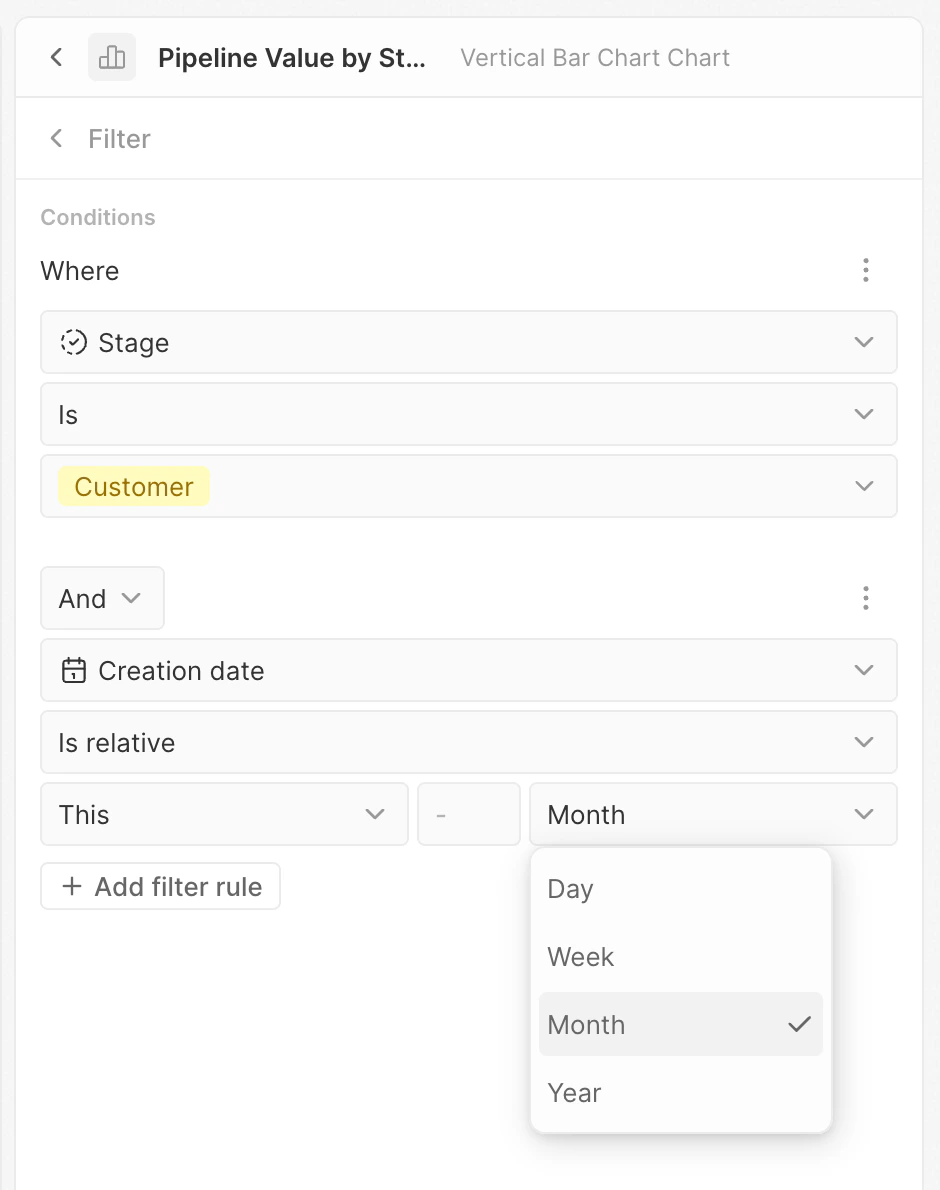
Limita quali record sono inclusi nel grafico.

1. Fai clic su **Filtro**
2. Si apre il generatore di filtri
3. Fai clic su **+ Aggiungi filtro**
4. Seleziona un campo, una condizione e un valore
5. Aggiungi altri filtri secondo necessità

I filtri funzionano come nelle viste tabellari. Usali per concentrarti su segmenti specifici dei tuoi dati.

**Esempio**: filtra le opportunità in cui la Fase è uguale a "Vinta" per mostrare solo le trattative chiuse.

<img src="https://mintcdn.com/clara-1b8b12e1/nw6qFuBqeI4qyyh5/images/user-guide/dashboard/dashboard-chart-settings-filters.png?fit=max&auto=format&n=nw6qFuBqeI4qyyh5&q=85&s=eda97aea77fbb2921a977a90ecfc7f27" alt="Filtro" width="940" height="1190" data-path="images/user-guide/dashboard/dashboard-chart-settings-filters.png" />

<Tip>
  Per i campi data, prova **È relativo** per creare filtri dinamici come "Ultimi 7 giorni" o "Questo mese" che si aggiornano automaticamente.
</Tip>

<Tip>
  Sono supportati filtri avanzati: aggiungi più regole di filtro e combinane la logica con **E** o **O**.
</Tip>

***

## Impostazioni asse X

Queste impostazioni controllano l'asse orizzontale dei grafici a barre e a linee: in genere come i dati vengono raggruppati in categorie.

### <span style={{ display: 'inline-flex', alignItems: 'center', gap: '8px' }}> <ChartIcon icon="axis-x" />Dati visualizzati </span>

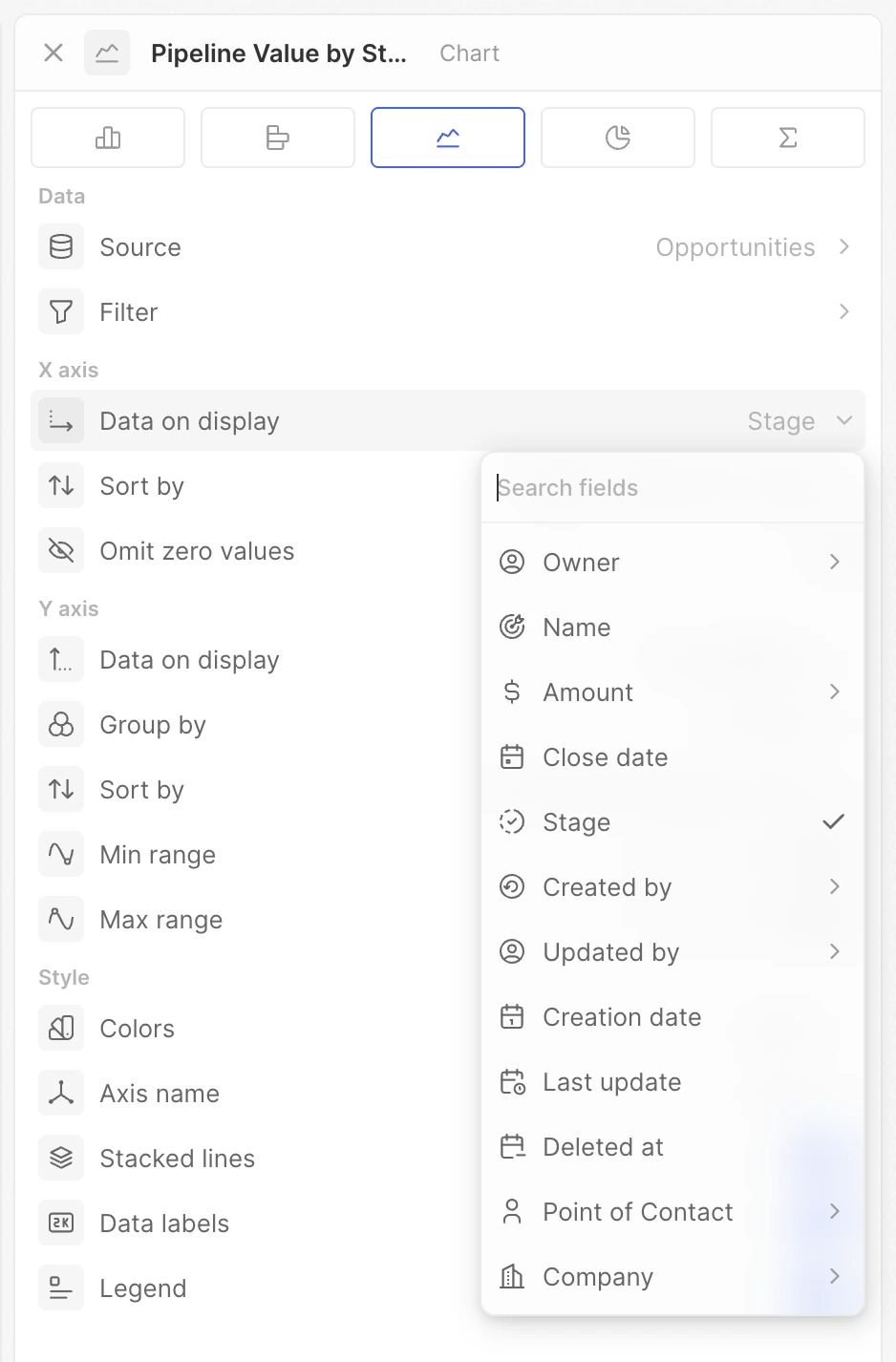
Seleziona il campo in base al quale raggruppare i dati. Questo determina le categorie mostrate sull'asse X.

**Esempio**: seleziona "Fase" per vedere i dati raggruppati per fase della pipeline oppure "Data di creazione" per vedere i dati nel tempo.

<img src="https://mintcdn.com/clara-1b8b12e1/nw6qFuBqeI4qyyh5/images/user-guide/dashboard/dashboard-chart-settings-x-data-on-display.png?fit=max&auto=format&n=nw6qFuBqeI4qyyh5&q=85&s=130b7729bd8959070127245cadfd3d25" alt="Dati visualizzati" width="938" height="1426" data-path="images/user-guide/dashboard/dashboard-chart-settings-x-data-on-display.png" />

### <span style={{ display: 'inline-flex', alignItems: 'center', gap: '8px' }}> <ChartIcon icon="calendar" />Granularità della data </span>

Quando raggruppi per un campo data, scegli il periodo temporale per il raggruppamento.

| Opzione                    | Raggruppa i dati per               | Esempio di output                                        |
| -------------------------- | ---------------------------------- | -------------------------------------------------------- |
| **Giorno**                 | Ogni giorno di calendario          | 1 gen, 2 gen, 3 gen...                                   |
| **Settimana**              | Settimane di calendario            | Settimana 1, Settimana 2, Settimana 3...                 |
| **Mese**                   | Mesi di calendario                 | gennaio, febbraio, marzo...                              |
| **Trimestre**              | Trimestri fiscali                  | T1, T2, T3, T4                                           |
| **Anno**                   | Anni di calendario                 | 2023, 2024, 2025                                         |
| **Giorno della settimana** | Giorno della settimana (aggregato) | lunedì, martedì... (tutti i lunedì combinati)            |
| **Mese dell'anno**         | Mese (aggregato)                   | gennaio, febbraio... (tutti i mesi di gennaio combinati) |
| **Trimestre dell'anno**    | Trimestre (aggregato)              | T1, T2, T3, T4 (tutti i T1 combinati)                    |

Le opzioni "della settimana/dell'anno" aggregano su tutto il periodo. Usa **Giorno della settimana** per vedere quale giorno della settimana in genere ottiene più trattative. Usa **Mese** per vedere le tendenze mese per mese.

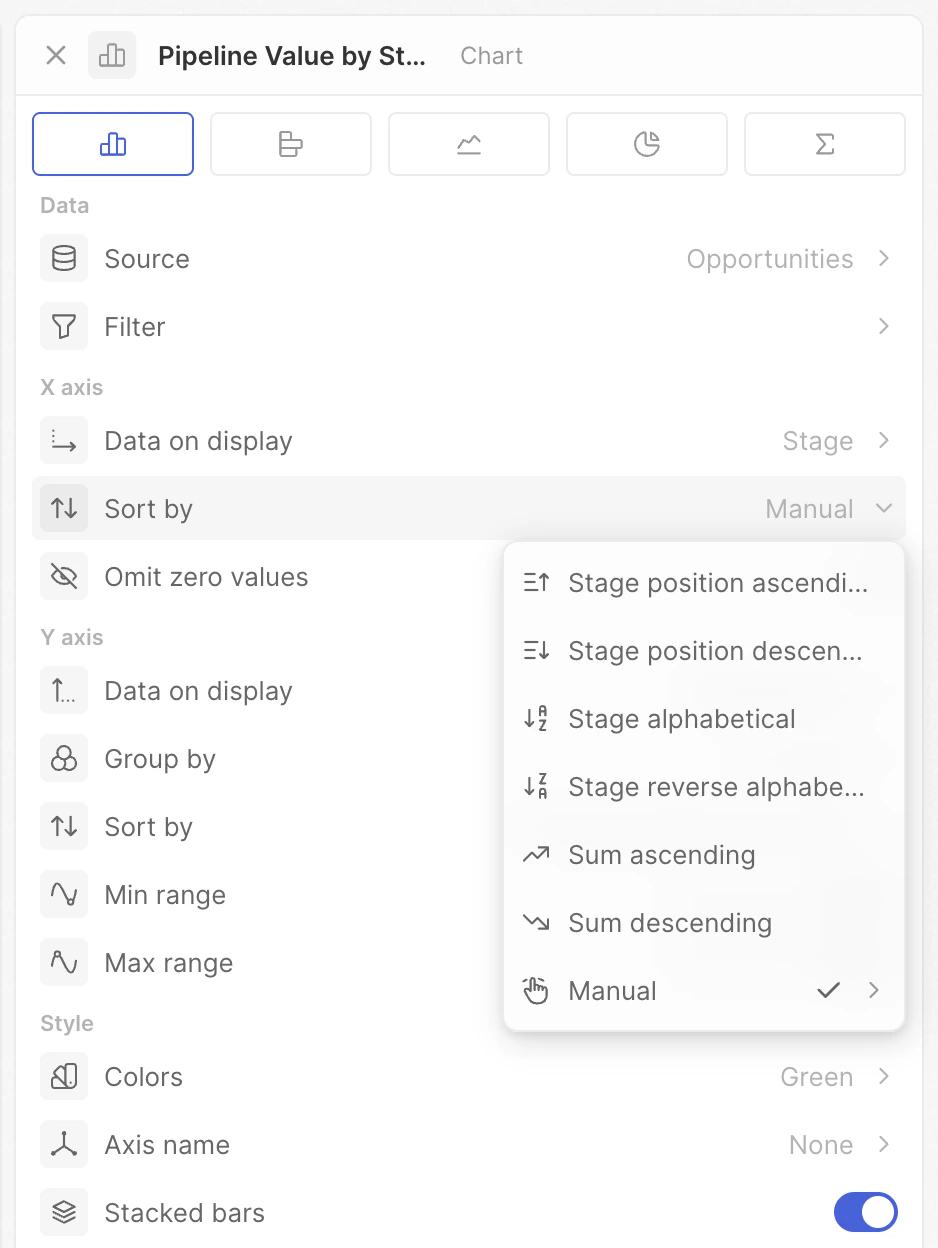
### <span style={{ display: 'inline-flex', alignItems: 'center', gap: '8px' }}> <ChartIcon icon="arrows-sort" />Ordina per </span>

Controlla l'ordine delle categorie sull'asse X.

* **Posizione** – usa l'ordine definito nelle impostazioni del campo Selezione
* **Alfabetico** – dalla A alla Z (o cronologico per le date)
* **Per valore** – ordinato per metrica (prima il più alto o il più basso)
* **Manuale** – trascina per impostare un ordine personalizzato

<img src="https://mintcdn.com/clara-1b8b12e1/nw6qFuBqeI4qyyh5/images/user-guide/dashboard/dashboard-chart-settings-x-sort.png?fit=max&auto=format&n=nw6qFuBqeI4qyyh5&q=85&s=7cca30332cc156f2e3aecfecbe14d03b" alt="Ordina per" width="938" height="1248" data-path="images/user-guide/dashboard/dashboard-chart-settings-x-sort.png" />

**Suggerimento**: per le fasi della pipeline, usa **Posizione** per mostrare le fasi nell'ordine del processo di vendita (Lead → Qualificata → Proposta → Vinta).

<Note>
  Le opzioni mostrate dipendono dal tipo di campo. I campi Selezione hanno tutte le opzioni; i campi data e testo ne mostrano di meno.
</Note>

<Tip>
  Con l'ordinamento **Manuale**, trascina le categorie per creare un ordine personalizzato: perfetto per evidenziare segmenti specifici o raccontare una storia con i tuoi dati.
</Tip>

### <span style={{ display: 'inline-flex', alignItems: 'center', gap: '8px' }}> <ChartIcon icon="eye-off" />Ometti i valori zero </span>

Nascondi le categorie che hanno zero dati o nessun dato.

* **Attivo**: le categorie senza record vengono nascoste
* **Disattivo**: tutte le categorie vengono mostrate, anche se vuote

Usalo per ripulire grafici con dati scarsi.

***

## Impostazioni asse Y

Queste impostazioni controllano cosa stai misurando e come viene visualizzato.

### <span style={{ display: 'inline-flex', alignItems: 'center', gap: '8px' }}> <ChartIcon icon="axis-y" />Dati visualizzati </span>

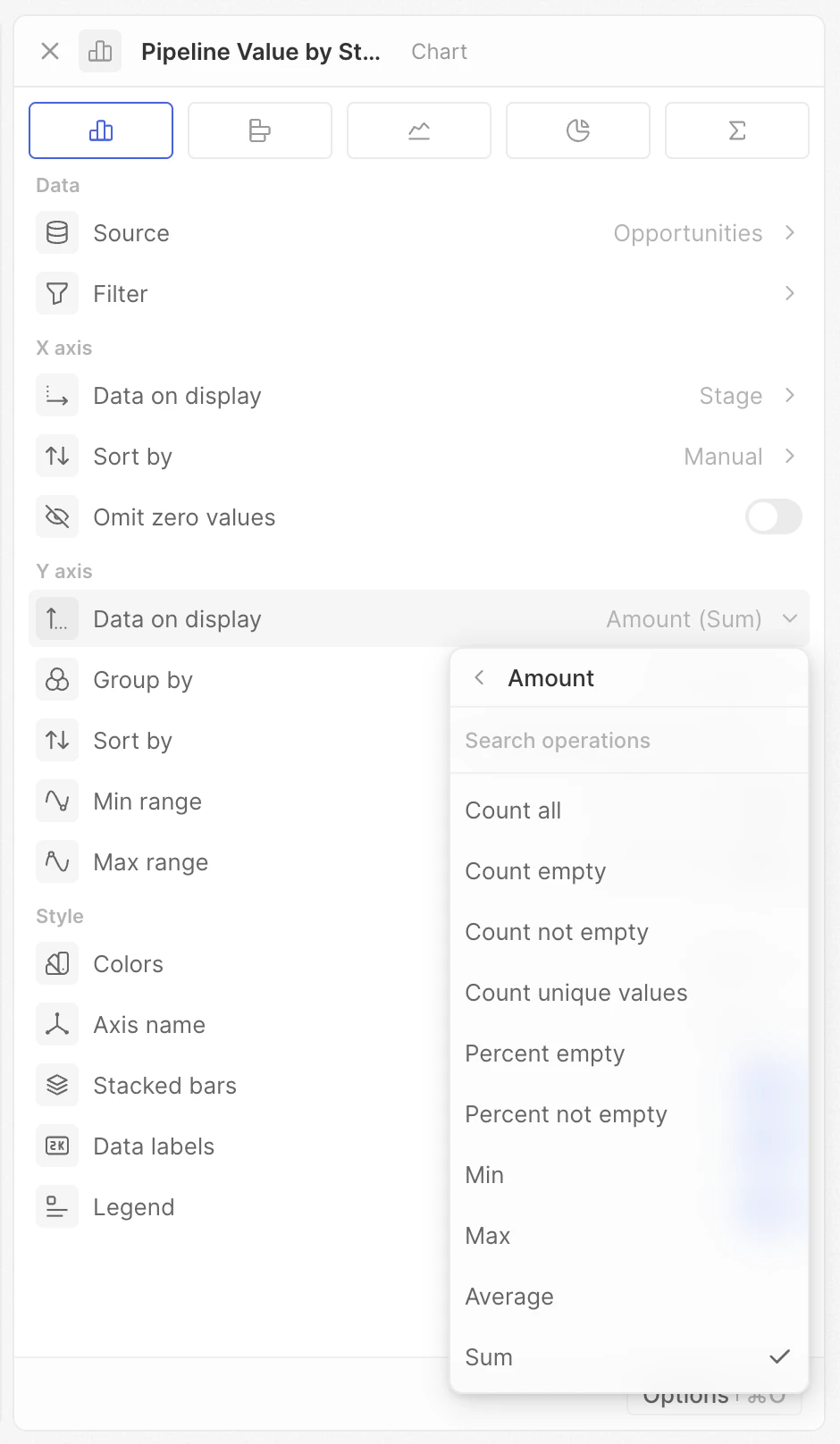
Seleziona il campo e l'operazione per calcolare la tua metrica.

* **Conteggi** – Conta tutti, Conta vuoti, Conta non vuoti, Conta valori univoci
* **Matematica** – Somma, Media, Min, Max (campi numerici)
* **Percentuali** – Percentuale vuoti, Percentuale non vuoti

I campi booleani aggiungono Conta vero/falso. I grafici aggregati con campi data mostrano Più antico/Più recente.

**Esempio**: seleziona "Importo" con Somma per vedere il valore totale delle trattative per categoria, oppure Conta tutti per vedere il numero di trattative.

<img src="https://mintcdn.com/clara-1b8b12e1/nw6qFuBqeI4qyyh5/images/user-guide/dashboard/dashboard-chart-settings-y-data-on-display.png?fit=max&auto=format&n=nw6qFuBqeI4qyyh5&q=85&s=55e607195f09d382ba634cfcaa680b13" alt="Dati visualizzati" width="940" height="1616" data-path="images/user-guide/dashboard/dashboard-chart-settings-y-data-on-display.png" />

<Note>
  Le opzioni mostrate dipendono dal tipo di campo e di grafico. Se non vedi un'operazione prevista, verifica il tipo di campo.
</Note>

### Rapporto

Per i campi Selezione, Selezione multipla o Booleano, puoi calcolare la percentuale di un valore specifico.

1. Seleziona un campo di tipo Selezione, Selezione multipla o Booleano
2. Abilita **Rapporto**
3. Scegli l'opzione da misurare

**Esempio**: mostra le trattative "Vinte" come percentuale di tutte le opportunità. Se hai 10 Vinte su 50 totali, il grafico mostra il 20%.

### <span style={{ display: 'inline-flex', alignItems: 'center', gap: '8px' }}> <ChartIcon icon="filters" />Raggruppa per </span>

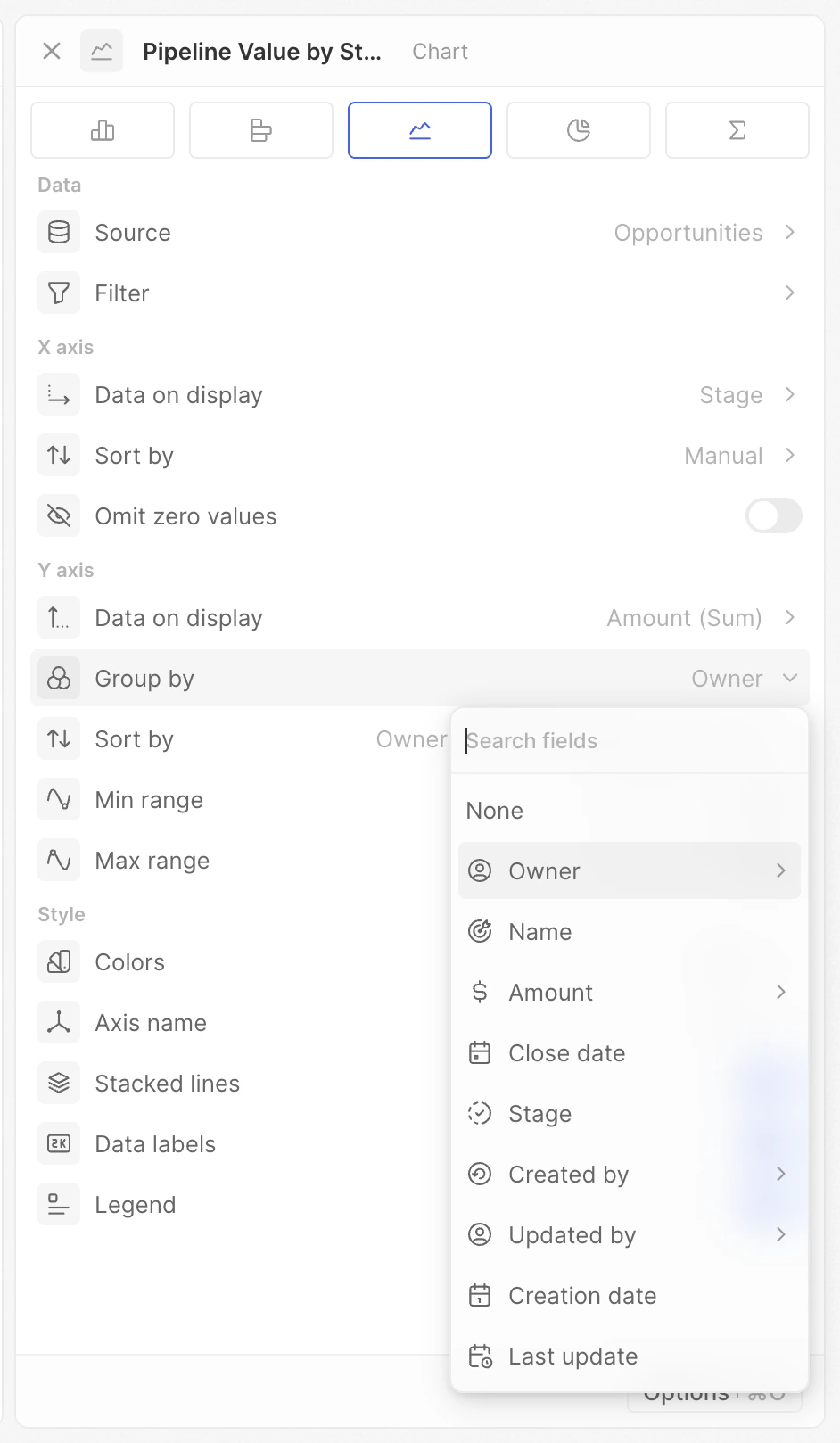
Aggiungi una seconda dimensione per creare più serie (più barre o linee).

1. Imposta prima il campo dell'asse X
2. Fai clic su **Raggruppa per**
3. Seleziona un secondo campo

**Esempio**: raggruppa le trattative per Fase (asse X) E per Proprietario (Raggruppa per) per vedere affiancato il dettaglio della pipeline di ciascuna persona.

<img src="https://mintcdn.com/clara-1b8b12e1/nw6qFuBqeI4qyyh5/images/user-guide/dashboard/dashboard-chart-settings-y-group-by.png?fit=max&auto=format&n=nw6qFuBqeI4qyyh5&q=85&s=75770edc506599ec7270d991ad75f64b" alt="Raggruppa per" width="942" height="1618" data-path="images/user-guide/dashboard/dashboard-chart-settings-y-group-by.png" />

Quando Raggruppa per è impostato, vedrai più colori nel grafico e comparirà una legenda.

### <span style={{ display: 'inline-flex', alignItems: 'center', gap: '8px' }}> <ChartIcon icon="calendar" />Granularità della data </span>

Quando Raggruppa per è un campo data, scegli il periodo temporale (stesse opzioni dell'asse X).

### <span style={{ display: 'inline-flex', alignItems: 'center', gap: '8px' }}> <ChartIcon icon="arrows-sort" />Ordina per </span>

Quando **Raggruppa per** è impostato, controlla l'ordine delle serie raggruppate (ad es., quale barra del proprietario appare per prima in ogni categoria).

Stesse opzioni dell'ordinamento dell'asse X — Posizione, Alfabetico e Manuale — tranne che **l'ordinamento basato sul valore non è disponibile** per il raggruppamento secondario.

### <span style={{ display: 'inline-flex', alignItems: 'center', gap: '8px' }}> <ChartIcon icon="chart-bar-popular" />Cumulativo </span>

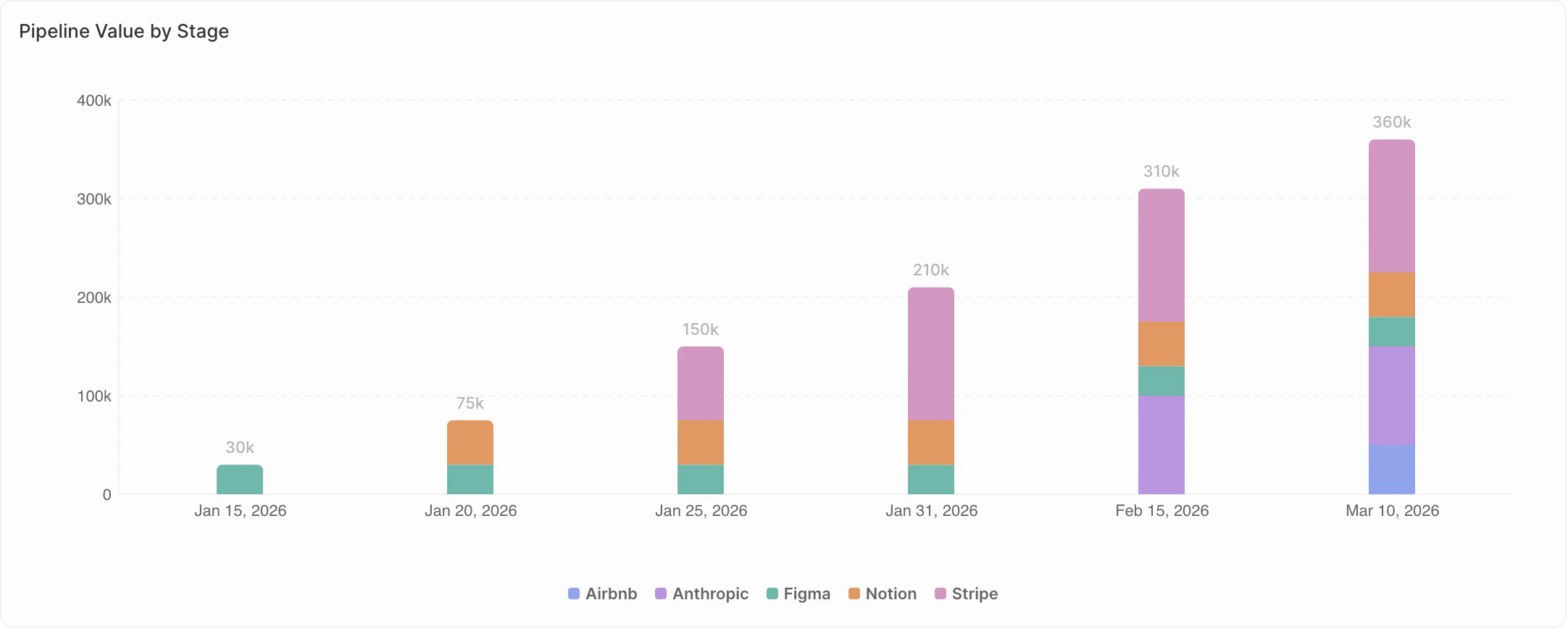
Mostra totali progressivi invece dei valori individuali.

* **Disattivo**: ogni barra/punto mostra il proprio valore
* **Attivo**: ogni barra/punto mostra la somma di tutti i valori precedenti più il proprio

**Esempio**: gennaio = 10, febbraio = 15

* Cumulativo disattivo: mostra 10 e 15
* Cumulativo attivo: mostra 10 e 25 (10 + 15)

Usa il cumulativo per monitorare i progressi verso un obiettivo nel tempo.

<img src="https://mintcdn.com/clara-1b8b12e1/nw6qFuBqeI4qyyh5/images/user-guide/dashboard/dashboard-chart-settings-y-cumulative.png?fit=max&auto=format&n=nw6qFuBqeI4qyyh5&q=85&s=e8378fefec9080de8d2bc8d802501964" alt="Cumulativo" width="2164" height="868" data-path="images/user-guide/dashboard/dashboard-chart-settings-y-cumulative.png" />

### <span style={{ display: 'inline-flex', alignItems: 'center', gap: '8px' }}> <ChartIcon icon="math-min" />Intervallo minimo / <ChartIcon icon="math-max" />Intervallo massimo </span>

Imposta valori minimi e massimi fissi per l'asse Y.

* Lascia vuoto per la scalatura automatica
* Inserisci un numero per fissare il limite

**Quando usarlo:**

* Imposta Min a 0 per confronti visivi accurati
* Imposta entrambi per scale coerenti su più grafici
* Concentrati su un intervallo di valori specifico impostando entrambi

***

## Impostazioni stile

### <span style={{ display: 'inline-flex', alignItems: 'center', gap: '8px' }}> <ChartIcon icon="color-swatch" />Colori </span>

Imposta la combinazione di colori per il grafico. Scegli tra una varietà di palette di colori.

<Note>
  Quando raggruppi per un campo Selezione, il grafico usa automaticamente i colori definiti per ogni opzione nelle impostazioni del campo.
</Note>

### <span style={{ display: 'inline-flex', alignItems: 'center', gap: '8px' }}> <ChartIcon icon="gizmo" />Nome asse </span>

Scegli quali etichette degli assi mostrare: **Nessuno**, **Asse X**, **Asse Y** o **Entrambi** (solo grafici a barre e a linee).

### <span style={{ display: 'inline-flex', alignItems: 'center', gap: '8px' }}> <ChartIcon icon="stack-2" />Barre impilate / Linee impilate </span>

Quando Raggruppa per è impostato, scegli come visualizzare le serie multiple.

* **Disattivo (Raggruppate)**: le serie appaiono affiancate. Usa quando confronti valori esatti tra gruppi.
* **Attivo (Impilate)**: le serie si impilano una sull'altra. Usa quando mostri la composizione, cioè come le parti costituiscono un insieme.

**Esempio**: trattative per fase, raggruppate per proprietario

* Raggruppate: vedi i numeri esatti di ciascun proprietario affiancati
* Impilate: vedi il totale delle trattative per fase, con il contributo di ciascun proprietario impilato

### <span style={{ display: 'inline-flex', alignItems: 'center', gap: '8px' }}> <ChartIcon icon="badge-2k" />Etichette dati </span>

Mostra i valori direttamente sugli elementi del grafico (barre, punti, sezioni).

* **Attivo**: i valori compaiono nel grafico
* **Disattivo**: nessun valore mostrato (aspetto più pulito)

### <span style={{ display: 'inline-flex', alignItems: 'center', gap: '8px' }}> <ChartIcon icon="text-caption" />Legenda </span>

Mostra o nascondi la legenda (compare solo quando Raggruppa per è impostato).

* **Attivo**: la legenda mostra cosa rappresenta ciascun colore
* **Disattivo**: nessuna legenda visualizzata

<Tip>
  **Passa il mouse** su un elemento della legenda per evidenziare quel gruppo. **Fai clic** per nasconderlo temporaneamente dal grafico.
</Tip>

***

## Note specifiche del grafico

### Grafici a torta

* <span style={{ display: 'inline-flex', verticalAlign: 'middle' }}><ChartIcon icon="chart-pie" size={16} /></span> **Ogni fetta rappresenta** – Definisci come vengono raggruppate le fette
* <span style={{ display: 'inline-flex', verticalAlign: 'middle' }}><ChartIcon icon="eye-off" size={16} /></span> **Nascondi categoria vuota** – Rimuovi le fette a valore zero
* <span style={{ display: 'inline-flex', verticalAlign: 'middle' }}><ChartIcon icon="number-123" size={16} /></span> **Mostra il valore al centro** – Visualizza il valore aggregato (somma, media, conteggio, ecc.)

### Grafici aggregati

* <span style={{ display: 'inline-flex', verticalAlign: 'middle' }}><ChartIcon icon="caret-left" size={16} /></span> **Prefisso** – Aggiungi testo prima del numero (ad es., `$`)
* <span style={{ display: 'inline-flex', verticalAlign: 'middle' }}><ChartIcon icon="caret-right" size={16} /></span> **Suffisso** – Aggiungi testo dopo il numero (ad es., `%`)