> ## Documentation Index
> Fetch the complete documentation index at: https://docs.get-clara.tech/llms.txt
> Use this file to discover all available pages before exploring further.
# Importa aziende tramite CSV
> Guida completa passo per passo all'importazione di aziende in Twenty.
## Panoramica
Questa guida ti accompagna nell'importazione delle tue aziende in Twenty. **Le aziende dovrebbero essere importate per prime** perché Persone e Opportunità si collegano alle Aziende.
## Prima di Iniziare
### Lista di controllo dei prerequisiti
Il file è in formato CSV, XLSX o XLS
Il file contiene meno di 10.000 record
Nessun dominio duplicato nel file
Tutti i campi personalizzati esistono in **Impostazioni → Modello dati**
Hai bisogno di importare più di 10.000 aziende? Suddividi in più file oppure usa l'[importazione tramite API](/l/it/user-guide/data-migration/how-tos/import-data-via-api).
## Passo 1: Prepara i dati delle tue Aziende
### Campi obbligatori e consigliati
| Campo | Obbligatorio? | Formato | Note |
| ------------------------ | ------------- | -------------------- | ------------------------------ |
| **Name** | Consigliato | Testo | Nome visualizzato dell'azienda |
| **Dominio** | Consigliato | `https://domain.com` | Identificatore univoco |
| **Indirizzo** | Facoltativo | Più colonne | Vedi sotto |
| **Dipendenti** | Facoltativo | Numero | Numero di dipendenti |
| **Campi personalizzati** | Facoltativo | Varia | Deve esistere nel Modello dati |
### Formato del dominio
**Usa il formato `https://domain.com` per i domini.**
Questo corrisponde al formato usato quando le Aziende vengono create automaticamente dalla sincronizzazione di email/calendario, evitando duplicati in seguito.
**Colonne del dominio:**
* **Domain / Domain Label**: `acme.com`
* **Domain / Domain URL**: `https://acme.com`
### Formato dell'indirizzo
L'indirizzo è un campo annidato con più colonne:
```
Address / Address 1,Address / City,Address / State,Address / Country,Address / Post Code
123 Main Street,San Francisco,CA,USA,94105
```
### Esempio di struttura CSV
```csv theme={null}
name,Domain / Domain URL,Domain / Domain Label,Address / City,Address / Country,employees
Acme Corp,https://acme.com,acme.com,San Francisco,USA,250
Widget Co,https://widgets.co,widgets.co,New York,USA,50
```
**Suggerimento avanzato:** Fai clic su **Scarica file di esempio** durante l'importazione per vedere i nomi di colonna esatti che Twenty si aspetta.
## Passo 2: Accedi alla funzione di importazione
**Opzione 1: dalla vista Aziende**
1. Vai su **Aziende** nella barra laterale sinistra
2. Fai clic sull'icona **⋮** in alto a destra
3. Seleziona **Importa record**
**Opzione 2: tramite Menu Comandi**
1. Premi `Cmd + K` (Mac) o `Ctrl + K` (Windows)
2. Digita "import"
3. Seleziona **Importa record**
4. Scegli **Aziende**
## Passo 3: Carica il tuo file
1. Fai clic su **Seleziona file**
2. Scegli il tuo file CSV, XLSX o XLS
3. Attendi che Twenty analizzi il tuo file
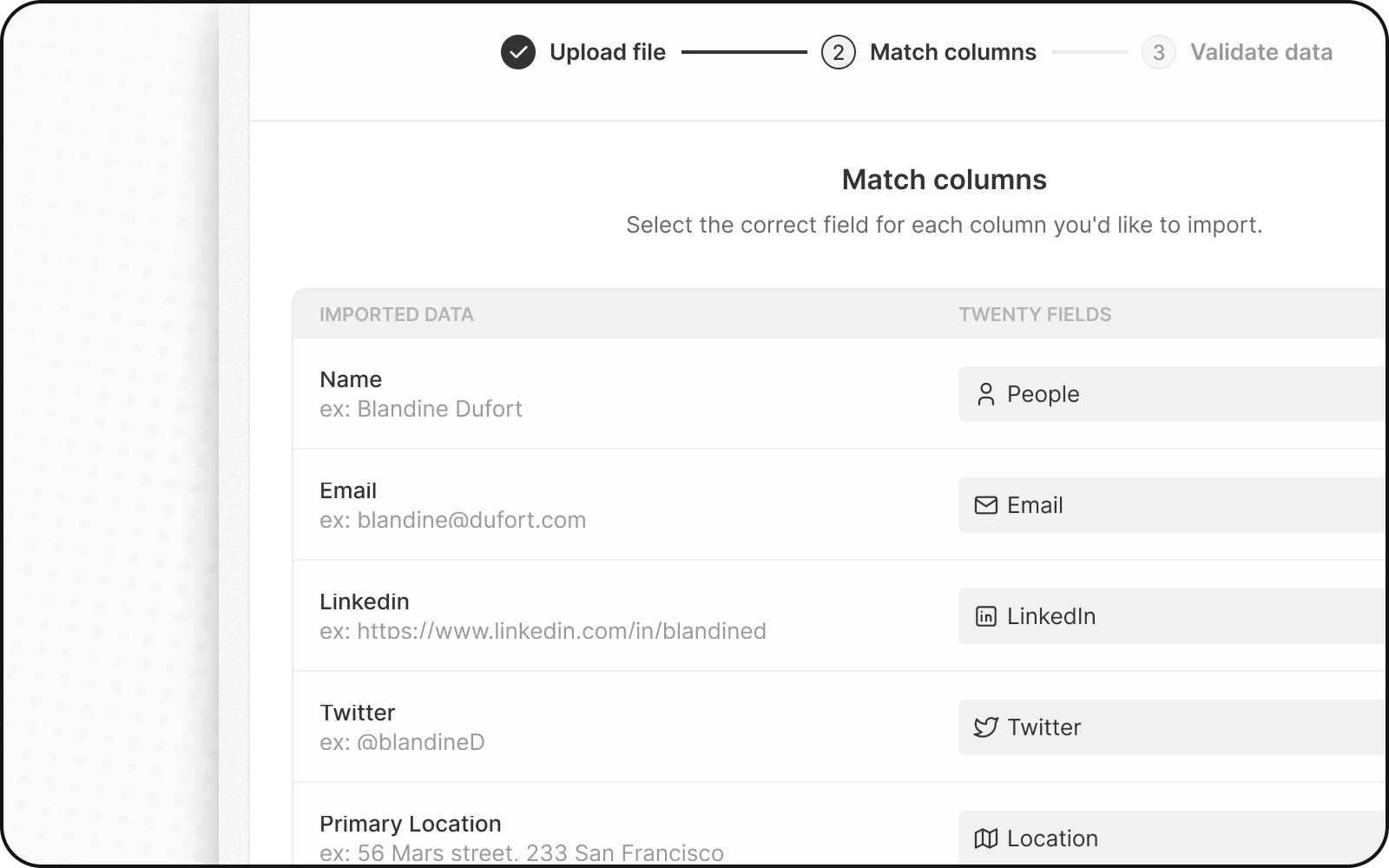
## Passo 4: Mappa le tue colonne
Twenty tenta automaticamente di associare le tue colonne ai campi. Verifica e regola:
1. **Controlla le mappature automatiche** — verifica che siano corrette
2. **Correggi le mappature errate** — fai clic sul menu a discesa per selezionare il campo corretto
3. **Salta colonne** — seleziona **Non mappare** per le colonne che non vuoi importare
### Regole importanti di mappatura
* **Dominio**: mappa a **Domain / Domain URL** (non Domain Label)
* **Indirizzo**: mappa ogni parte alla sua colonna specifica (Città, Stato, ecc.)
* **Campi Selezione**: i valori devono corrispondere alle opzioni esistenti (oppure li mapperai nel passaggio successivo)
 ## Passo 5: Mappa i valori dei campi Selezione
Se hai campi Selezione o Multiselezione:
1. Twenty mostra i tuoi valori insieme alle opzioni esistenti
2. Abbina ogni valore nel tuo file a un'opzione di Twenty
3. Oppure crea nuove opzioni se necessario
Le opzioni dei campi Selezione usano i **nomi API**, non le etichette visualizzate. Controlla **Impostazioni → Modello dati** → Abilita la **Modalità avanzata** per vedere i nomi API.
## Passo 6: Rivedi e correggi gli errori
Prima di completare l'importazione, Twenty convalida i tuoi dati:
1. Fai clic su **Passaggi successivi**
2. Le righe con errori sono evidenziate in **giallo**
3. **Correggi gli errori direttamente** — fai clic su una cella e modifica il valore
4. **Rimuovi le righe problematiche** — fai clic sulla X per saltare quella riga
### Errori comuni di importazione delle aziende
| Errore | Causa | Soluzione |
| ---------------------------------- | ------------------------------- | ---------------------------------------------------- |
| **Dominio duplicato** | Il dominio esiste già in Twenty | Rimuovi dal file oppure aggiorna il record esistente |
| **Formato del dominio non valido** | Formato errato | Usa `https://domain.com` |
| **Campo obbligatorio mancante** | Il campo obbligatorio è vuoto | Compila il valore oppure rimuovi la riga |
## Passo 7: Completa l'importazione
1. Rivedi il riepilogo dell'importazione
2. Fai clic su **Conferma** per importare
3. Attendi il completamento dell'importazione
4. Verifica controllando alcuni record
## Dopo l'importazione delle Aziende
Ora puoi importare record collegati alle Aziende:
1. **[Importa Persone](/l/it/user-guide/data-migration/how-tos/import-contacts-via-csv)** — collegale alle Aziende usando il dominio
2. **Importa le Opportunità** — collegale alle Aziende
3. **Verifica l'importazione** — controlla a campione alcuni record per assicurarti che i dati siano corretti
## Aggiornare le Aziende esistenti
Per aggiornare le aziende invece di crearne di nuove:
1. Includi nel file la colonna `domain` o `id`
2. Twenty abbina i record tramite questo identificatore univoco
3. Le aziende esistenti vengono aggiornate; quelle nuove vengono create
Per i dettagli, vedi [Come aggiornare i record esistenti](/l/it/user-guide/data-migration/how-tos/update-existing-records-via-import).
## FAQ
Il dominio è un identificatore univoco in Twenty. Questo evita aziende duplicate e garantisce che la sincronizzazione delle email colleghi correttamente i messaggi all'azienda giusta.
Puoi lasciare vuoto il dominio. Tuttavia, consigliamo di aggiungere i domini quando possibile per una migliore qualità dei dati e per il collegamento automatico delle email.
Sì! Puoi importare prima le aziende, poi importare le Persone in un secondo momento e collegarle utilizzando il dominio dell'azienda.
Se includi un identificatore univoco (dominio o id) che corrisponde a un'azienda esistente, Twenty aggiorna quell'azienda invece di crearne un duplicato.
Rimuovi il duplicato dal tuo file oppure includi l'`id` dell'azienda per aggiornare il record esistente.
## Risoluzione dei problemi
Hai problemi? Controlla:
* [Come correggere gli errori di importazione](/l/it/user-guide/data-migration/how-tos/fix-import-errors)
* [Riferimento alla mappatura dei campi](/l/it/user-guide/data-migration/capabilities/field-mapping)
* [Vincoli di unicità](/l/it/user-guide/data-migration/capabilities/uniqueness-constraints)
## Passo 5: Mappa i valori dei campi Selezione
Se hai campi Selezione o Multiselezione:
1. Twenty mostra i tuoi valori insieme alle opzioni esistenti
2. Abbina ogni valore nel tuo file a un'opzione di Twenty
3. Oppure crea nuove opzioni se necessario
Le opzioni dei campi Selezione usano i **nomi API**, non le etichette visualizzate. Controlla **Impostazioni → Modello dati** → Abilita la **Modalità avanzata** per vedere i nomi API.
## Passo 6: Rivedi e correggi gli errori
Prima di completare l'importazione, Twenty convalida i tuoi dati:
1. Fai clic su **Passaggi successivi**
2. Le righe con errori sono evidenziate in **giallo**
3. **Correggi gli errori direttamente** — fai clic su una cella e modifica il valore
4. **Rimuovi le righe problematiche** — fai clic sulla X per saltare quella riga
### Errori comuni di importazione delle aziende
| Errore | Causa | Soluzione |
| ---------------------------------- | ------------------------------- | ---------------------------------------------------- |
| **Dominio duplicato** | Il dominio esiste già in Twenty | Rimuovi dal file oppure aggiorna il record esistente |
| **Formato del dominio non valido** | Formato errato | Usa `https://domain.com` |
| **Campo obbligatorio mancante** | Il campo obbligatorio è vuoto | Compila il valore oppure rimuovi la riga |
## Passo 7: Completa l'importazione
1. Rivedi il riepilogo dell'importazione
2. Fai clic su **Conferma** per importare
3. Attendi il completamento dell'importazione
4. Verifica controllando alcuni record
## Dopo l'importazione delle Aziende
Ora puoi importare record collegati alle Aziende:
1. **[Importa Persone](/l/it/user-guide/data-migration/how-tos/import-contacts-via-csv)** — collegale alle Aziende usando il dominio
2. **Importa le Opportunità** — collegale alle Aziende
3. **Verifica l'importazione** — controlla a campione alcuni record per assicurarti che i dati siano corretti
## Aggiornare le Aziende esistenti
Per aggiornare le aziende invece di crearne di nuove:
1. Includi nel file la colonna `domain` o `id`
2. Twenty abbina i record tramite questo identificatore univoco
3. Le aziende esistenti vengono aggiornate; quelle nuove vengono create
Per i dettagli, vedi [Come aggiornare i record esistenti](/l/it/user-guide/data-migration/how-tos/update-existing-records-via-import).
## FAQ
Il dominio è un identificatore univoco in Twenty. Questo evita aziende duplicate e garantisce che la sincronizzazione delle email colleghi correttamente i messaggi all'azienda giusta.
Puoi lasciare vuoto il dominio. Tuttavia, consigliamo di aggiungere i domini quando possibile per una migliore qualità dei dati e per il collegamento automatico delle email.
Sì! Puoi importare prima le aziende, poi importare le Persone in un secondo momento e collegarle utilizzando il dominio dell'azienda.
Se includi un identificatore univoco (dominio o id) che corrisponde a un'azienda esistente, Twenty aggiorna quell'azienda invece di crearne un duplicato.
Rimuovi il duplicato dal tuo file oppure includi l'`id` dell'azienda per aggiornare il record esistente.
## Risoluzione dei problemi
Hai problemi? Controlla:
* [Come correggere gli errori di importazione](/l/it/user-guide/data-migration/how-tos/fix-import-errors)
* [Riferimento alla mappatura dei campi](/l/it/user-guide/data-migration/capabilities/field-mapping)
* [Vincoli di unicità](/l/it/user-guide/data-migration/capabilities/uniqueness-constraints)