> ## Documentation Index
> Fetch the complete documentation index at: https://docs.get-clara.tech/llms.txt
> Use this file to discover all available pages before exploring further.
# Risposta automatica alle email in arrivo
> Crea un flusso di lavoro che utilizza l'IA per smistare le email in arrivo e inviare automaticamente risposte in thread.
Rispondi alle email in arrivo in pochi secondi — non ore. Questo flusso di lavoro utilizza un agente IA per filtrare il rumore (newsletter, spam, risposte automatiche) e redigere una risposta personalizzata ai messaggi reali, quindi la invia come risposta in thread all'interno della conversazione originale.
## Come funziona il threading delle email
Ogni email include un'intestazione nascosta `Message-ID` — un'impronta univoca assegnata dal server di posta del mittente. Quando rispondi a un'email, il tuo client di posta imposta un'intestazione `In-Reply-To` che fa riferimento a quell'impronta. È così che Gmail, Outlook e tutti gli altri client raggruppano i messaggi nei thread.
In Twenty, quell'impronta è memorizzata come `headerMessageId` sull'oggetto Message. Il tuo flusso di lavoro la recupera e la passa al campo In-Reply-To dell'azione Send Email.
## Creazione del flusso di lavoro
### Passaggio 1: Crea un nuovo flusso di lavoro
Vai a **Impostazioni -> Flussi di lavoro** e fai clic su **+ New Workflow**.
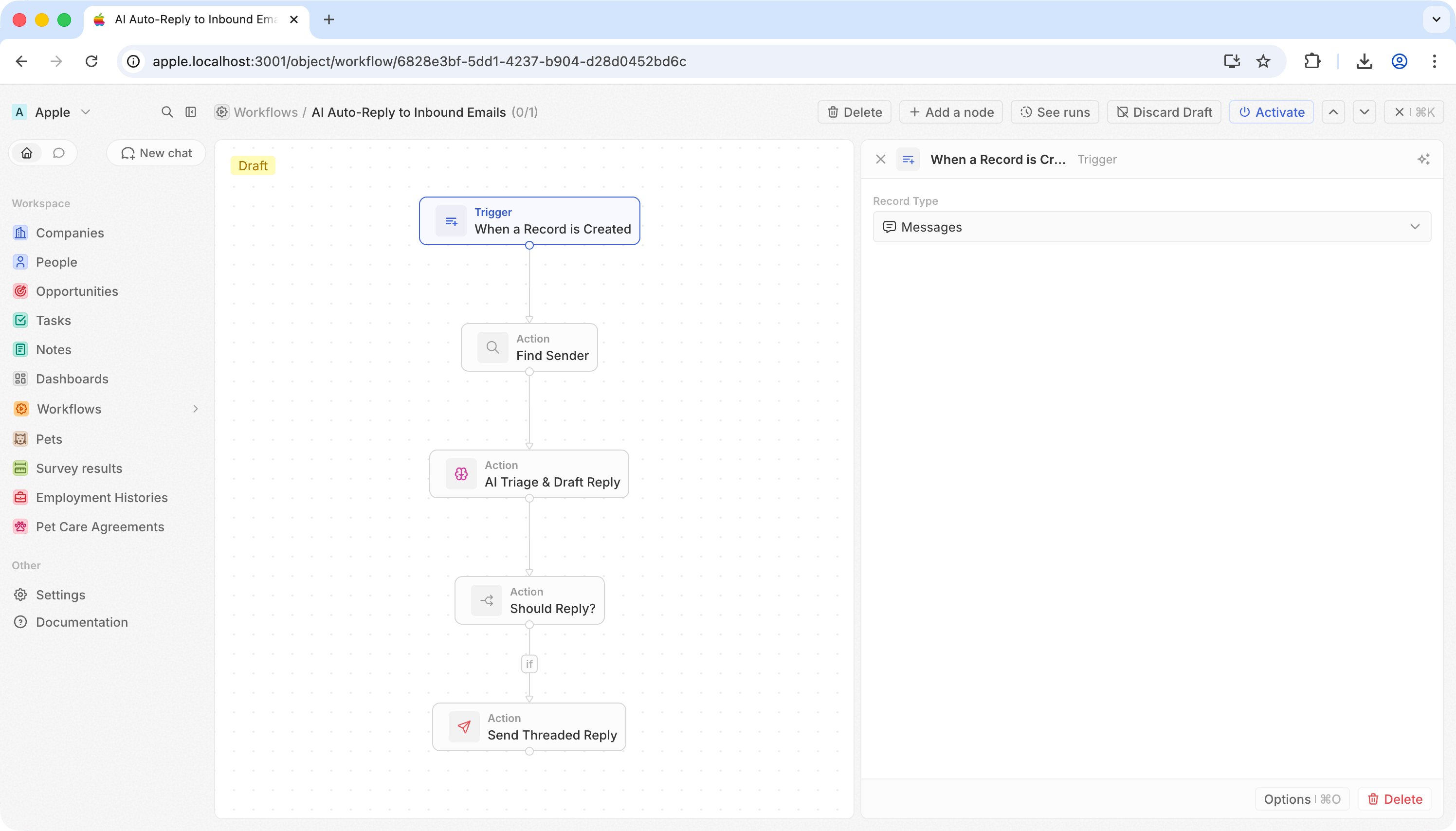
### Passaggio 2: Imposta il trigger sui messaggi in arrivo
Scegli **When a Record is Created** e seleziona **Messages**.
Ogni volta che un'email arriva in Twenty, questo si attiva.
 ### Passaggio 3: Cerca chi l'ha inviato
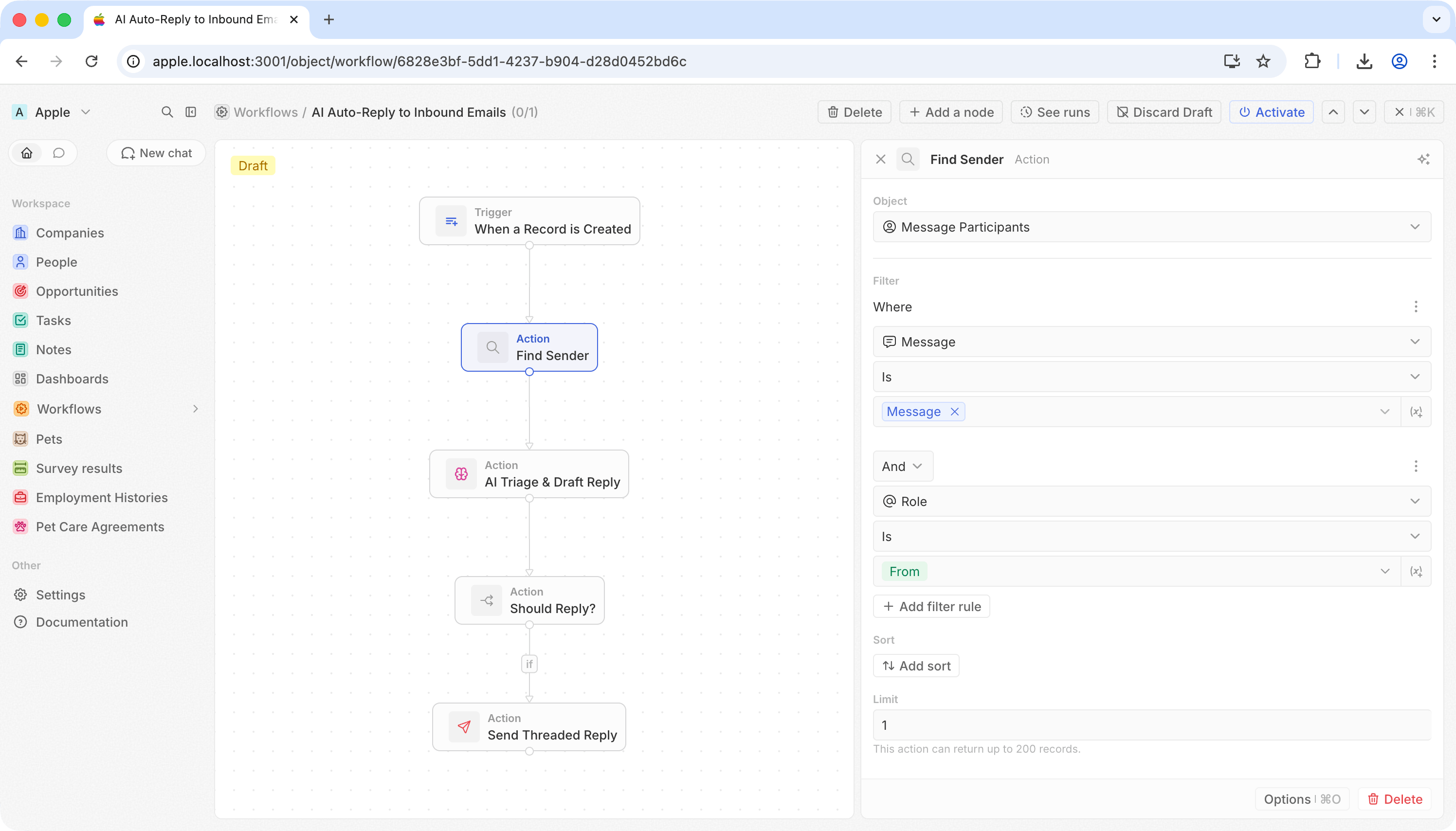
Aggiungi un'azione **Search Records**.
L'indirizzo del mittente non è presente sul messaggio stesso — si trova nel record Message Participant correlato.
| Campo | Valore |
| ----------- | ------------------------------- |
| **Oggetto** | Partecipanti al messaggio |
| **Filtro** | Message **is** `{{trigger.id}}` |
| **Filtro** | Role **is** From |
| **Limite** | 1 |
Questo ti fornisce l'email del mittente in `handle` e il suo nome in `displayName`.
### Passaggio 3: Cerca chi l'ha inviato
Aggiungi un'azione **Search Records**.
L'indirizzo del mittente non è presente sul messaggio stesso — si trova nel record Message Participant correlato.
| Campo | Valore |
| ----------- | ------------------------------- |
| **Oggetto** | Partecipanti al messaggio |
| **Filtro** | Message **is** `{{trigger.id}}` |
| **Filtro** | Role **is** From |
| **Limite** | 1 |
Questo ti fornisce l'email del mittente in `handle` e il suo nome in `displayName`.
 ### Passaggio 4: Triage con AI e bozza di risposta
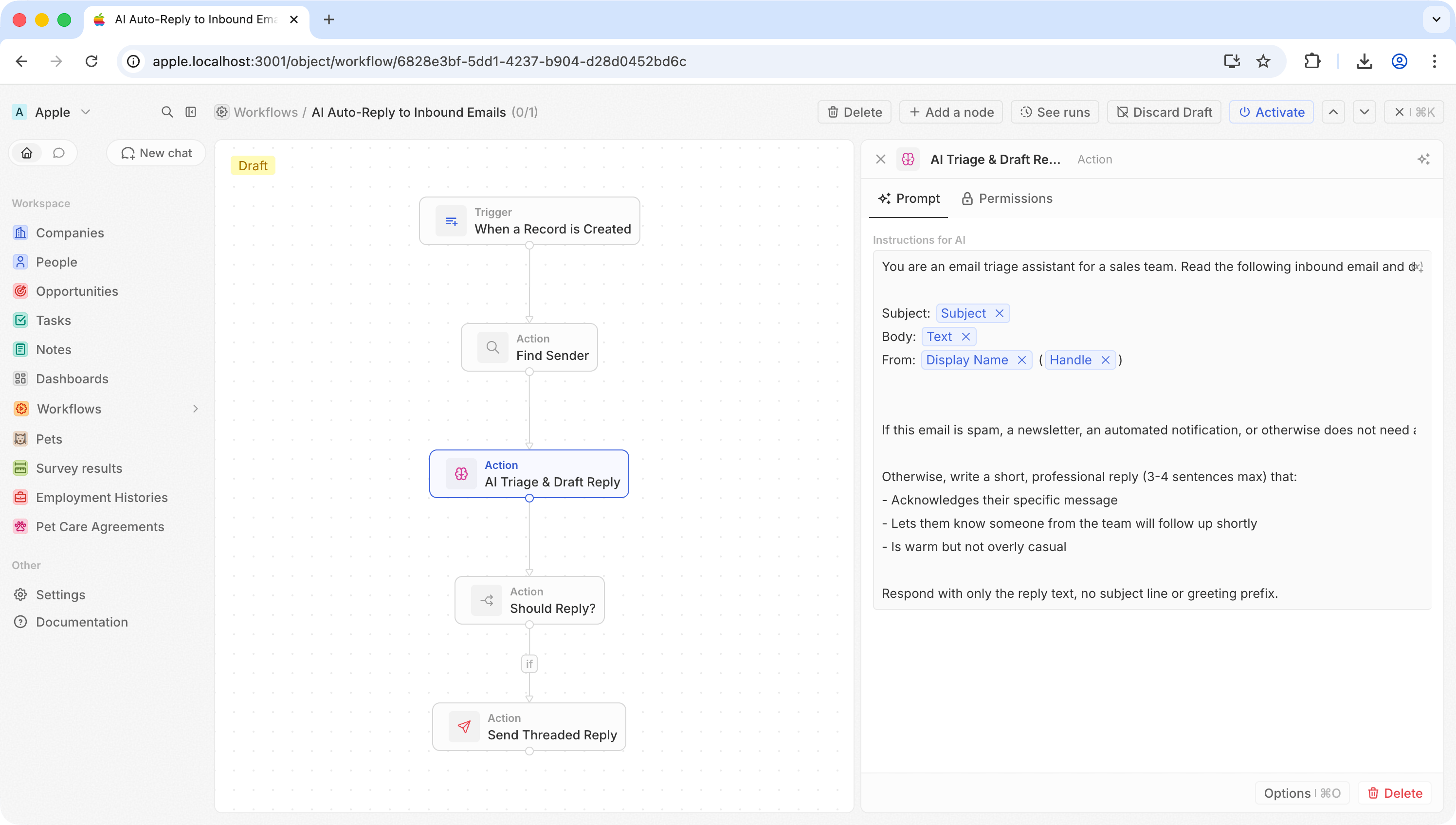
Aggiungi un'azione **AI Agent**. Questo singolo passaggio fa due cose: decide se l'email merita una risposta e, in tal caso, ne scrive una.
Usa un prompt come:
```
You are an email triage assistant for a sales team. Read the following
inbound email and decide if it deserves a reply.
Subject: {{trigger.subject}}
Body: {{trigger.text}}
From: {{Find Sender.first.displayName}} ({{Find Sender.first.handle}})
If this email is spam, a newsletter, an automated notification, or
otherwise does not need a human reply, respond with exactly: SKIP
Otherwise, write a short, professional reply (3-4 sentences max) that:
- Acknowledges their specific message
- Lets them know someone from the team will follow up shortly
- Is warm but not overly casual
Respond with only the reply text, no subject line or greeting prefix.
```
AI Agent produce la sua risposta in un campo `response` a cui i passaggi successivi possono fare riferimento.
### Passaggio 4: Triage con AI e bozza di risposta
Aggiungi un'azione **AI Agent**. Questo singolo passaggio fa due cose: decide se l'email merita una risposta e, in tal caso, ne scrive una.
Usa un prompt come:
```
You are an email triage assistant for a sales team. Read the following
inbound email and decide if it deserves a reply.
Subject: {{trigger.subject}}
Body: {{trigger.text}}
From: {{Find Sender.first.displayName}} ({{Find Sender.first.handle}})
If this email is spam, a newsletter, an automated notification, or
otherwise does not need a human reply, respond with exactly: SKIP
Otherwise, write a short, professional reply (3-4 sentences max) that:
- Acknowledges their specific message
- Lets them know someone from the team will follow up shortly
- Is warm but not overly casual
Respond with only the reply text, no subject line or greeting prefix.
```
AI Agent produce la sua risposta in un campo `response` a cui i passaggi successivi possono fare riferimento.
 ### Passaggio 5: Ramifica in base alla decisione dell'AI
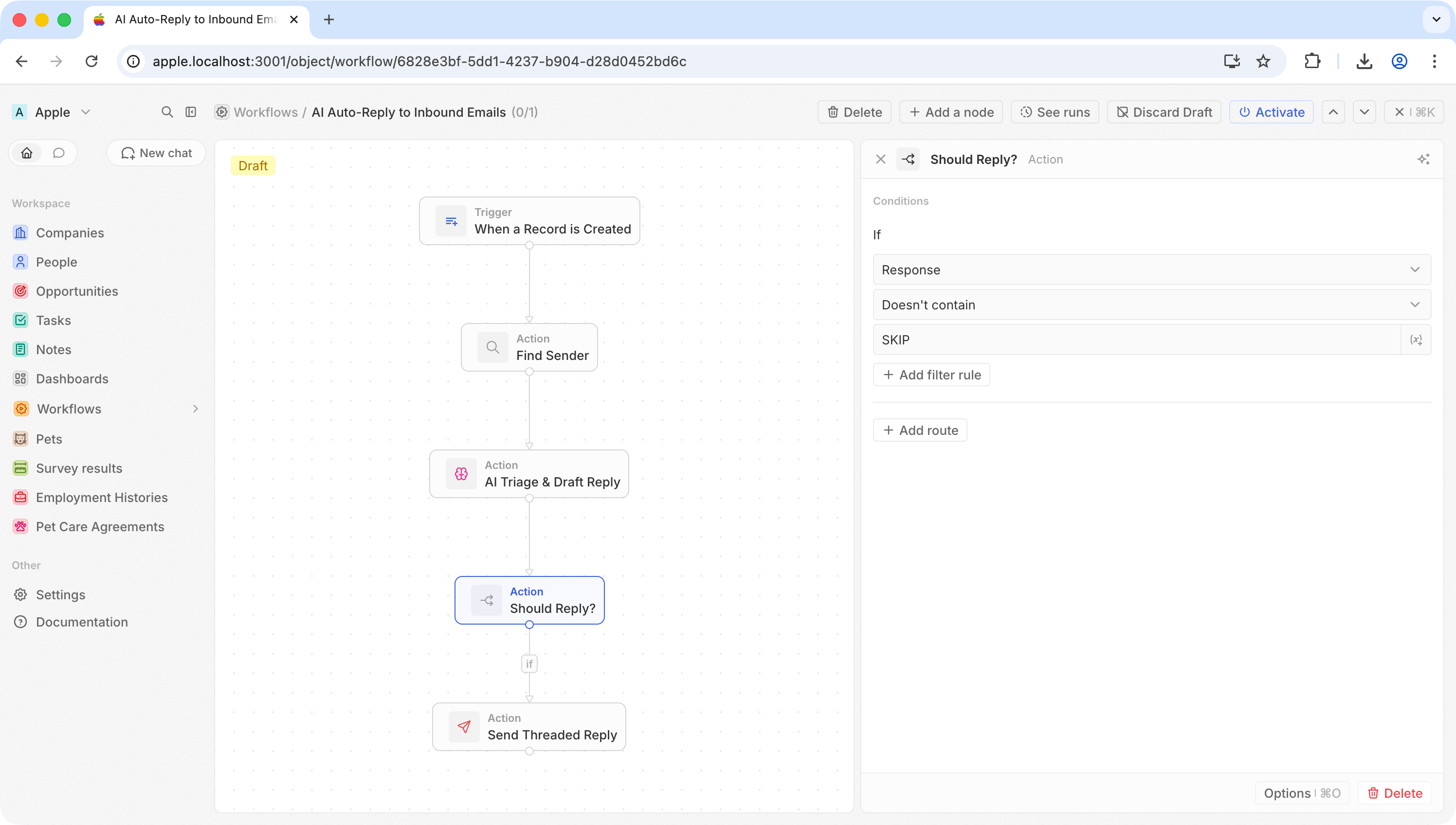
Aggiungi un'azione **If/Else** per verificare se l'AI ha deciso di rispondere o saltare.
| Campo | Valore |
| -------------- | ----------------------------------------------- |
| **Condizione** | AI Agent `response` **does not contain** `SKIP` |
| **Se vero** | Continua con Send Email |
| **Altrimenti** | Non fare nulla (il flusso di lavoro termina) |
Spam, newsletter e messaggi generati automaticamente vengono scartati. Tutto il resto passa al passaggio successivo.
### Passaggio 5: Ramifica in base alla decisione dell'AI
Aggiungi un'azione **If/Else** per verificare se l'AI ha deciso di rispondere o saltare.
| Campo | Valore |
| -------------- | ----------------------------------------------- |
| **Condizione** | AI Agent `response` **does not contain** `SKIP` |
| **Se vero** | Continua con Send Email |
| **Altrimenti** | Non fare nulla (il flusso di lavoro termina) |
Spam, newsletter e messaggi generati automaticamente vengono scartati. Tutto il resto passa al passaggio successivo.
 ### Passaggio 6: Invia una risposta nello stesso thread
Aggiungi un'azione **Send Email** nel ramo "if true". Fai clic su **Advanced options**, quindi su **Add In-Reply-To**.
| Campo | Valore |
| --------------- | -------------------------------------- |
| **A** | `{{Find Sender.first.handle}}` |
| **Oggetto** | `Re: {{trigger.subject}}` |
| **Corpo** | `{{AI Triage & Draft Reply.response}}` |
| **In-Reply-To** | `{{trigger.headerMessageId}}` |
Il campo In-Reply-To è ciò che rende questo un messaggio di risposta invece di una nuova conversazione. Il destinatario lo vede nel thread sotto l'email originale in Gmail, Outlook o qualsiasi altro client.
### Passaggio 6: Invia una risposta nello stesso thread
Aggiungi un'azione **Send Email** nel ramo "if true". Fai clic su **Advanced options**, quindi su **Add In-Reply-To**.
| Campo | Valore |
| --------------- | -------------------------------------- |
| **A** | `{{Find Sender.first.handle}}` |
| **Oggetto** | `Re: {{trigger.subject}}` |
| **Corpo** | `{{AI Triage & Draft Reply.response}}` |
| **In-Reply-To** | `{{trigger.headerMessageId}}` |
Il campo In-Reply-To è ciò che rende questo un messaggio di risposta invece di una nuova conversazione. Il destinatario lo vede nel thread sotto l'email originale in Gmail, Outlook o qualsiasi altro client.
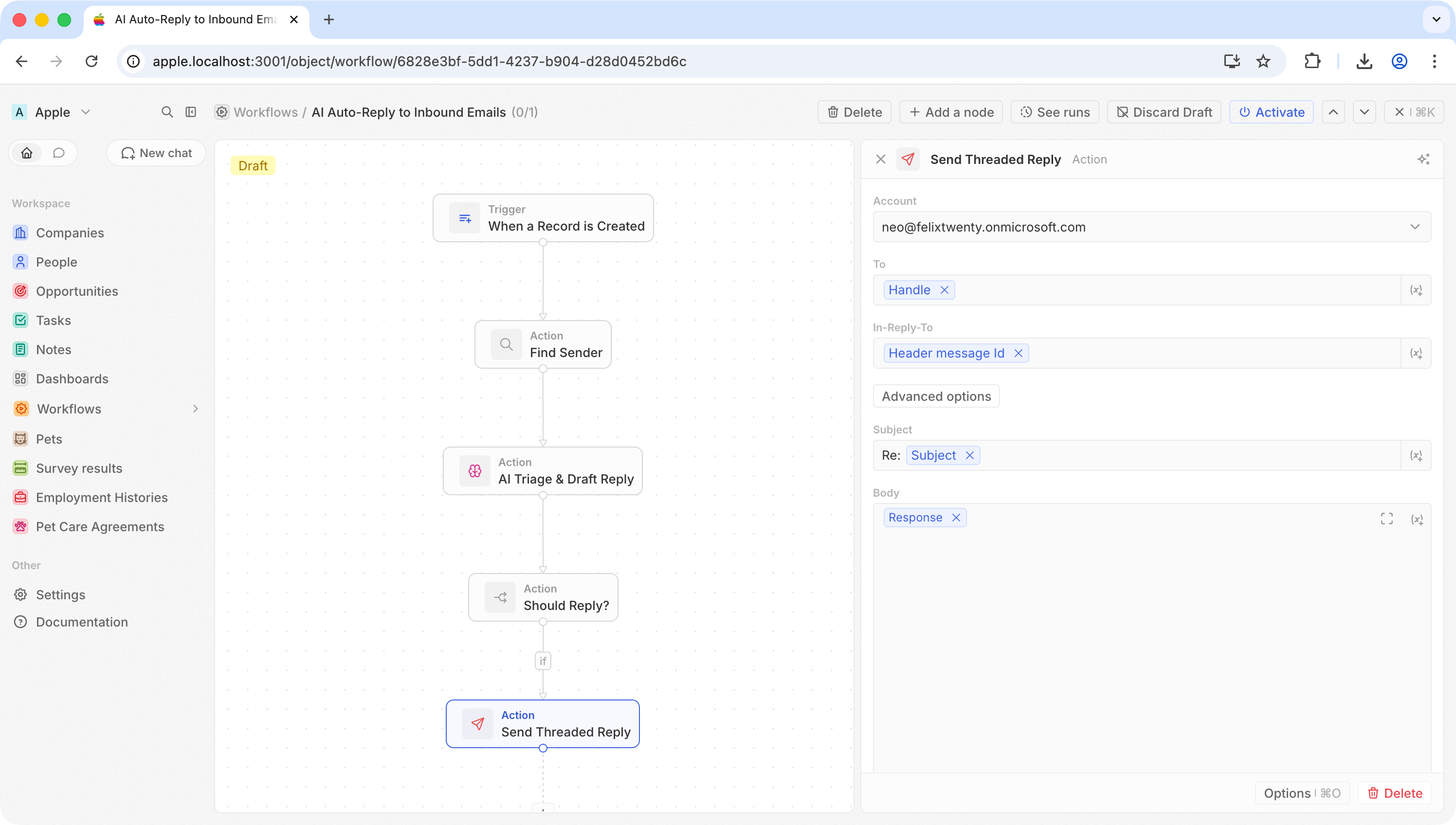 **In-Reply-To** si aspetta un `message.headerMessageId` dal trigger — è l'impronta univoca dell'email, non un indirizzo del destinatario. Se lo lasci vuoto, l'email viene comunque inviata, solo come messaggio autonomo.
Gmail usa l'oggetto per raggruppare i messaggi nei thread. L'oggetto **deve** iniziare con `Re:` (inclusi i due punti e lo spazio) affinché Gmail visualizzi la risposta all'interno del thread originale. Senza di esso, la risposta apparirà come una conversazione separata — anche se l'intestazione In-Reply-To è impostata correttamente.
### Passaggio 7: Testa e attiva
Fai clic su **Test**, quindi controlla il tuo client di posta. La risposta dovrebbe comparire annidata sotto il messaggio originale.
Attivalo quando sei soddisfatto.
## Idee per sviluppare ulteriormente
* **Rispondi solo ai VIP** — aggiungi un ramo che controlli il dominio del mittente o se esiste come Contatto in Twenty
* **Instrada in base all'intento** — usa prompt distinti di AI Agent per gestire le richieste commerciali in modo diverso rispetto a quelle di supporto
* **Arricchisci prima di rispondere** — aggiungi un passaggio Search Records per inserire nel prompt dell'AI l'azienda del mittente o la cronologia delle trattative per risposte più personalizzate
**In-Reply-To** si aspetta un `message.headerMessageId` dal trigger — è l'impronta univoca dell'email, non un indirizzo del destinatario. Se lo lasci vuoto, l'email viene comunque inviata, solo come messaggio autonomo.
Gmail usa l'oggetto per raggruppare i messaggi nei thread. L'oggetto **deve** iniziare con `Re:` (inclusi i due punti e lo spazio) affinché Gmail visualizzi la risposta all'interno del thread originale. Senza di esso, la risposta apparirà come una conversazione separata — anche se l'intestazione In-Reply-To è impostata correttamente.
### Passaggio 7: Testa e attiva
Fai clic su **Test**, quindi controlla il tuo client di posta. La risposta dovrebbe comparire annidata sotto il messaggio originale.
Attivalo quando sei soddisfatto.
## Idee per sviluppare ulteriormente
* **Rispondi solo ai VIP** — aggiungi un ramo che controlli il dominio del mittente o se esiste come Contatto in Twenty
* **Instrada in base all'intento** — usa prompt distinti di AI Agent per gestire le richieste commerciali in modo diverso rispetto a quelle di supporto
* **Arricchisci prima di rispondere** — aggiungi un passaggio Search Records per inserire nel prompt dell'AI l'azienda del mittente o la cronologia delle trattative per risposte più personalizzate