> ## Documentation Index
> Fetch the complete documentation index at: https://docs.get-clara.tech/llms.txt
> Use this file to discover all available pages before exploring further.
# Invia avvisi via email per le attività in scadenza
> Notifica automaticamente ai membri del team le attività imminenti o in ritardo.
export const VimeoEmbed = ({videoId, title = 'Video'}) =>
;
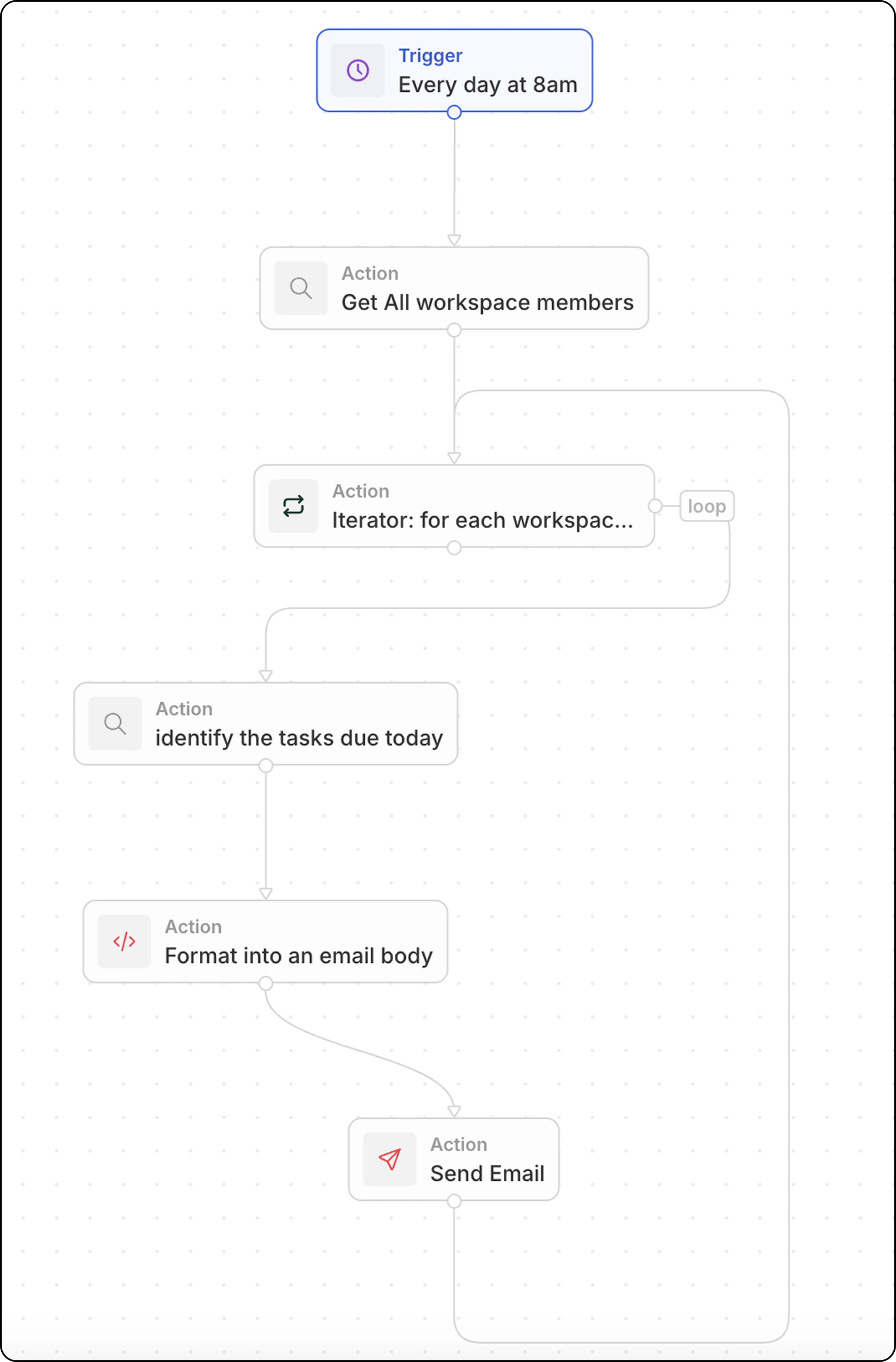 Invia promemoria email quotidiani a ciascun membro del team sulle attività in scadenza oggi.
## Panoramica
Questo flusso di lavoro viene eseguito secondo una pianificazione e:
1. Recupera tutti i membri dello spazio di lavoro
2. Scorre ciascun membro
3. Trova le loro attività in scadenza oggi
4. Formatta e invia un'email personalizzata
## Configurazione passo-passo
### Passaggio 1: Configura il trigger
1. Vai su **Impostazioni → Flussi di lavoro** e crea un nuovo flusso di lavoro
2. Seleziona **On a Schedule** come trigger
3. Usa un'espressione cron per ogni giorno alle 8:00: `0 8 * * *`
### Passaggio 2: Cerca tutti i membri dello spazio di lavoro
1. Aggiungi un'azione **Search Records**
2. Seleziona **Workspace Members** (nella sezione Oggetti avanzati)
3. Non sono necessari filtri — questo restituisce tutti i membri
### Passaggio 3: Aggiungi un Iterator
1. Aggiungi un'azione **Iterator**
2. Imposta l'array di input con i membri dello spazio di lavoro del passaggio precedente
3. Tutte le azioni all'interno dell'Iterator verranno eseguite una volta per membro
### Passaggio 4: Cerca le attività in scadenza oggi (all'interno dell'Iterator)
1. All'interno dell'Iterator, aggiungi un'azione **Search Records**
2. Seleziona **Tasks** come oggetto
3. Aggiungi filtri:
* **Assignee** = membro corrente dello spazio di lavoro (dall'Iterator)
* **Due Date** = oggi
### Passaggio 5: Formatta le attività nel corpo dell'email (all'interno dell'Iterator)
Aggiungi un'azione **Code** per formattare le attività in un elenco leggibile con link:
```javascript theme={null}
export const main = async (params: {
tasksDue?: Array<{ id: string; title: string }> | null | string;
}) => {
const tasksDue =
typeof params.tasksDue === "string"
? JSON.parse(params.tasksDue)
: params.tasksDue;
if (!Array.isArray(tasksDue) || tasksDue.length === 0) {
return {
formattedTasks: "No tasks due today."
};
}
const formattedTasks = tasksDue
.map(
t =>
`${t.title}\nhttps://yourSubDomain.twenty.com/object/task/${t.id}`
)
.join("\n\n");
return { formattedTasks };
};
```
Sostituisci `yourSubDomain` con il tuo effettivo sottodominio dello spazio di lavoro Twenty.
### Passaggio 6: Invia email (all'interno dell'Iterator)
1. Aggiungi un'azione **Send Email** (sempre all'interno dell'Iterator)
2. Configura:
| Campo | Valore |
| ----------- | ------------------------------------------------------------------------------ |
| **A** | `{{iterator.currentItem.userEmail}}` (email del membro dello spazio di lavoro) |
| **Oggetto** | Le tue attività in scadenza oggi |
| **Corpo** | `{{code.formattedTasks}}` |
### Passaggio 7: Testa e attiva
1. Fai clic su **Test** per eseguire manualmente il flusso di lavoro
2. Controlla le caselle di posta per le email
3. Attiva il flusso di lavoro
## Correlati
* [Azioni dei flussi di lavoro](/l/it/user-guide/workflows/capabilities/workflow-actions)
* [Inviare email dai flussi di lavoro](/l/it/user-guide/workflows/capabilities/send-emails-from-workflows)
* [Gestire gli array nelle azioni Code](/l/it/user-guide/workflows/how-tos/advanced-configurations/handle-arrays-in-code-actions)
Invia promemoria email quotidiani a ciascun membro del team sulle attività in scadenza oggi.
## Panoramica
Questo flusso di lavoro viene eseguito secondo una pianificazione e:
1. Recupera tutti i membri dello spazio di lavoro
2. Scorre ciascun membro
3. Trova le loro attività in scadenza oggi
4. Formatta e invia un'email personalizzata
## Configurazione passo-passo
### Passaggio 1: Configura il trigger
1. Vai su **Impostazioni → Flussi di lavoro** e crea un nuovo flusso di lavoro
2. Seleziona **On a Schedule** come trigger
3. Usa un'espressione cron per ogni giorno alle 8:00: `0 8 * * *`
### Passaggio 2: Cerca tutti i membri dello spazio di lavoro
1. Aggiungi un'azione **Search Records**
2. Seleziona **Workspace Members** (nella sezione Oggetti avanzati)
3. Non sono necessari filtri — questo restituisce tutti i membri
### Passaggio 3: Aggiungi un Iterator
1. Aggiungi un'azione **Iterator**
2. Imposta l'array di input con i membri dello spazio di lavoro del passaggio precedente
3. Tutte le azioni all'interno dell'Iterator verranno eseguite una volta per membro
### Passaggio 4: Cerca le attività in scadenza oggi (all'interno dell'Iterator)
1. All'interno dell'Iterator, aggiungi un'azione **Search Records**
2. Seleziona **Tasks** come oggetto
3. Aggiungi filtri:
* **Assignee** = membro corrente dello spazio di lavoro (dall'Iterator)
* **Due Date** = oggi
### Passaggio 5: Formatta le attività nel corpo dell'email (all'interno dell'Iterator)
Aggiungi un'azione **Code** per formattare le attività in un elenco leggibile con link:
```javascript theme={null}
export const main = async (params: {
tasksDue?: Array<{ id: string; title: string }> | null | string;
}) => {
const tasksDue =
typeof params.tasksDue === "string"
? JSON.parse(params.tasksDue)
: params.tasksDue;
if (!Array.isArray(tasksDue) || tasksDue.length === 0) {
return {
formattedTasks: "No tasks due today."
};
}
const formattedTasks = tasksDue
.map(
t =>
`${t.title}\nhttps://yourSubDomain.twenty.com/object/task/${t.id}`
)
.join("\n\n");
return { formattedTasks };
};
```
Sostituisci `yourSubDomain` con il tuo effettivo sottodominio dello spazio di lavoro Twenty.
### Passaggio 6: Invia email (all'interno dell'Iterator)
1. Aggiungi un'azione **Send Email** (sempre all'interno dell'Iterator)
2. Configura:
| Campo | Valore |
| ----------- | ------------------------------------------------------------------------------ |
| **A** | `{{iterator.currentItem.userEmail}}` (email del membro dello spazio di lavoro) |
| **Oggetto** | Le tue attività in scadenza oggi |
| **Corpo** | `{{code.formattedTasks}}` |
### Passaggio 7: Testa e attiva
1. Fai clic su **Test** per eseguire manualmente il flusso di lavoro
2. Controlla le caselle di posta per le email
3. Attiva il flusso di lavoro
## Correlati
* [Azioni dei flussi di lavoro](/l/it/user-guide/workflows/capabilities/workflow-actions)
* [Inviare email dai flussi di lavoro](/l/it/user-guide/workflows/capabilities/send-emails-from-workflows)
* [Gestire gli array nelle azioni Code](/l/it/user-guide/workflows/how-tos/advanced-configurations/handle-arrays-in-code-actions)