> ## Documentation Index
> Fetch the complete documentation index at: https://docs.get-clara.tech/llms.txt
> Use this file to discover all available pages before exploring further.
# カンバンボードビュー
> カンバンビューを使用してワークフローを可視化し、管理する方法を学びましょう。
export const VimeoEmbed = ({videoId, title = 'Video'}) =>
;
## カンバンビューについて
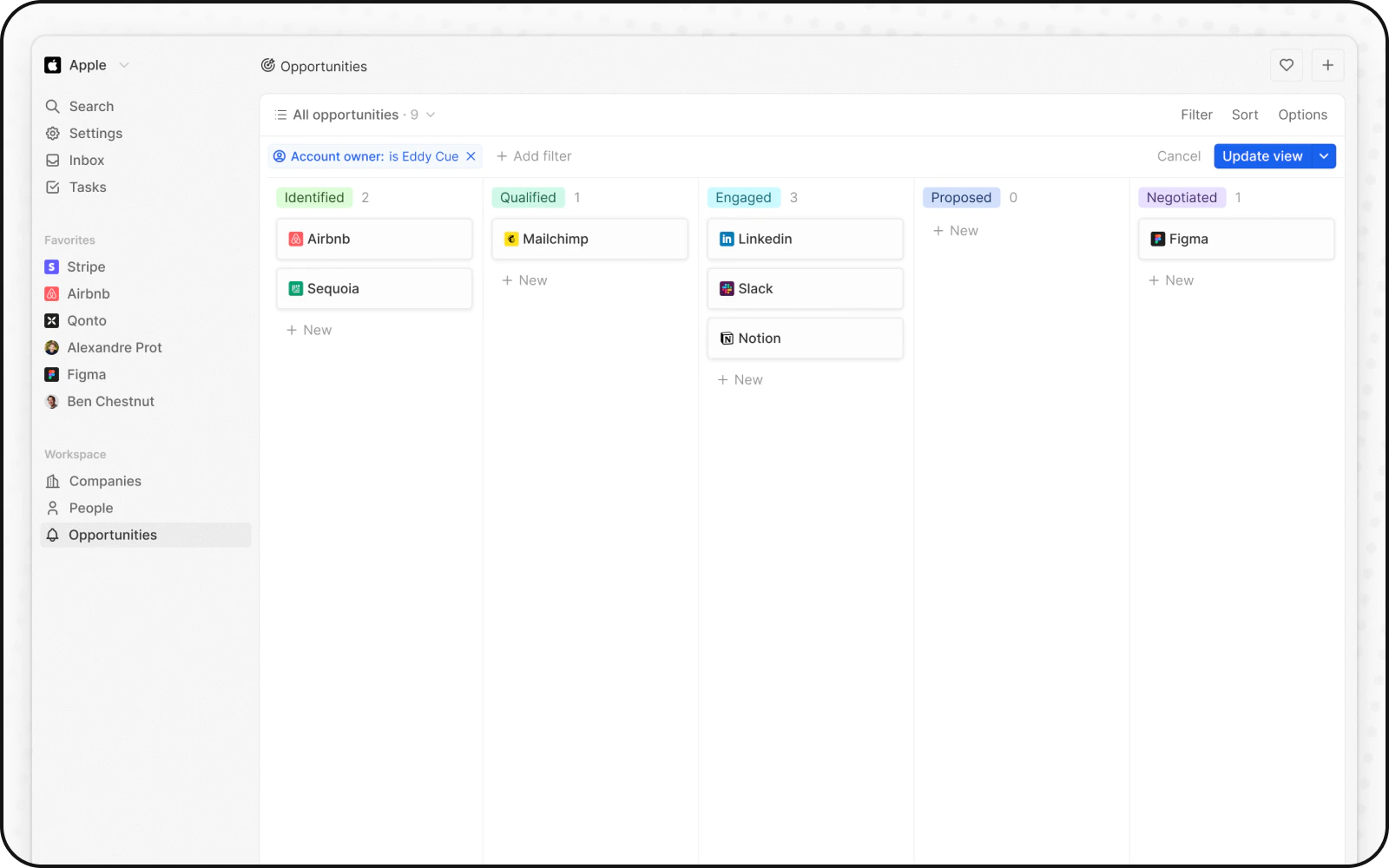
カンバンビューはプロセスフローを視覚的にマッピングするもので、各列がそれぞれ異なるステージを表し、各カードがレコードを表します。
## カードをステージ間で移動
カードはワークフローの進行に合わせて、ドラッグ&ドロップでステージ間を移動できます。 続行するには、カードをクリックしたまま次のステージに移動します。
## ステージの追加と削除
ステージ(セレクトフィールドの値を表します)を使って、ニーズに合わせてワークフローを調整できます:
### ステージを追加する
ステージを追加するには、「設定 > データモデル」に移動し、オブジェクトを選択し、カンバンボードが依存するフィールドを選択して、セレクトフィールド設定にアクセスします。
### ステージを削除する
ステージを削除するには、ステージ名または `⋮` アイコンにカーソルを合わせ、セレクトフィールド設定で `Edit from settings` をクリックし、該当ステージの横にある **削除** をクリックします。
## 表示するフィールド
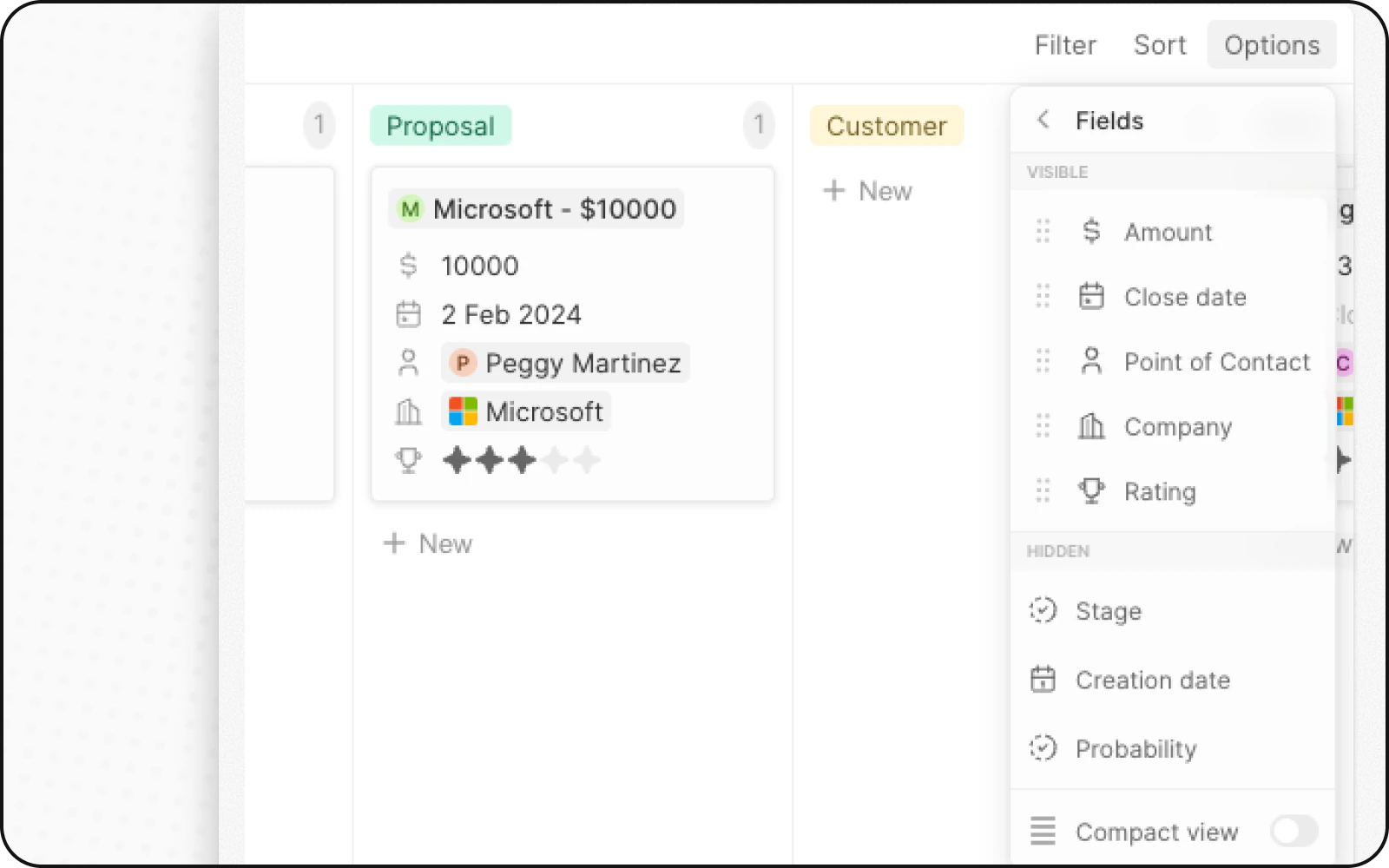
カンバンボードを構成し、いくつかのフィールドを表示または隠すことができます。 フィールドを非表示にするには、右上の **Options** をクリックし、続いて **Fields** をクリックしてオプションの一覧を表示します。 Hidden Fields セクションで必要なフィールドを探し、目のアイコンをクリックしてそのフィールドを表示します。
フィールドの順序を並べ替える場合は、フィールド名を押し続けて、希望の場所にドラッグします。
 ## コンパクトビュー
すべてのフィールドを非表示にして、一目で全レコードの概要を把握できます。 有効にするには:
1. 右上の **Options** をクリックします
2. **Compact view** のトグルをオンにします
## コンパクトビュー
すべてのフィールドを非表示にして、一目で全レコードの概要を把握できます。 有効にするには:
1. 右上の **Options** をクリックします
2. **Compact view** のトグルをオンにします
 ## 列の集計
カンバンビューの各列では上部に集計値を表示でき、一目でデータを把握できます。
### 利用可能な集計
| 集計 | 説明 |
| -------- | ------------------ |
| **カウント** | 列内のレコード数 |
| **合計** | 数値フィールドの合計(例:商談金額) |
| **平均** | 数値フィールドの平均値 |
| **最小** | 最小値 |
| **最大** | 最大値 |
### 集計の設定
1. 列の上部にあるステージ値の横に表示されている数値をクリックします
2. 集計タイプを選択します
3. 集計するフィールドを選択します
**例:** Amount フィールドを合計で集計し、ステージごとの商談総額を表示します。
## カンバンビューを使うタイミング
カンバンビューは次の用途に最適です:
* **営業パイプライン**: リードからクローズまで、ステージごとに商談を追跡
* **プロジェクト管理**: ワークフローの状態ごとにタスクを追跡
* **採用**: 採用ステージごとに候補者を追跡
* **ステージを持つあらゆるプロセス**: 定義済みステージでワークフローを可視化
## ベストプラクティス
### ステージを整理する
* **ステージ数を絞る**: 可視性の観点では 5~7 ステージが理想的
* **明確な命名**: 説明的なステージ名を使用
* **論理的な順序**: プロセス順にステージを並べる
### カード表示を最適化
* **主要フィールドを表示**: 最重要情報のみを表示
* **コンパクトビューを使用**: 俯瞰的な概要に最適
* **色分け**: ステージの色でステータスを素早く識別
### データ品質を維持
* **定期的に更新**: カードがステージを移動し続けるようにする
* **完了をアーカイブ**: クローズ済みの項目をアクティブビューから移動
* **滞留カードを見直す**: ステージで停滞しているカードをフォローアップする
## 列の集計
カンバンビューの各列では上部に集計値を表示でき、一目でデータを把握できます。
### 利用可能な集計
| 集計 | 説明 |
| -------- | ------------------ |
| **カウント** | 列内のレコード数 |
| **合計** | 数値フィールドの合計(例:商談金額) |
| **平均** | 数値フィールドの平均値 |
| **最小** | 最小値 |
| **最大** | 最大値 |
### 集計の設定
1. 列の上部にあるステージ値の横に表示されている数値をクリックします
2. 集計タイプを選択します
3. 集計するフィールドを選択します
**例:** Amount フィールドを合計で集計し、ステージごとの商談総額を表示します。
## カンバンビューを使うタイミング
カンバンビューは次の用途に最適です:
* **営業パイプライン**: リードからクローズまで、ステージごとに商談を追跡
* **プロジェクト管理**: ワークフローの状態ごとにタスクを追跡
* **採用**: 採用ステージごとに候補者を追跡
* **ステージを持つあらゆるプロセス**: 定義済みステージでワークフローを可視化
## ベストプラクティス
### ステージを整理する
* **ステージ数を絞る**: 可視性の観点では 5~7 ステージが理想的
* **明確な命名**: 説明的なステージ名を使用
* **論理的な順序**: プロセス順にステージを並べる
### カード表示を最適化
* **主要フィールドを表示**: 最重要情報のみを表示
* **コンパクトビューを使用**: 俯瞰的な概要に最適
* **色分け**: ステージの色でステータスを素早く識別
### データ品質を維持
* **定期的に更新**: カードがステージを移動し続けるようにする
* **完了をアーカイブ**: クローズ済みの項目をアクティブビューから移動
* **滞留カードを見直す**: ステージで停滞しているカードをフォローアップする