> ## Documentation Index
> Fetch the complete documentation index at: https://docs.get-clara.tech/llms.txt
> Use this file to discover all available pages before exploring further.
# プロジェクト用のカンバンビューを作成
> ビジュアルボードでプロジェクトをステージごとに追跡します。
export const VimeoEmbed = ({videoId, title = 'Video'}) =>
;
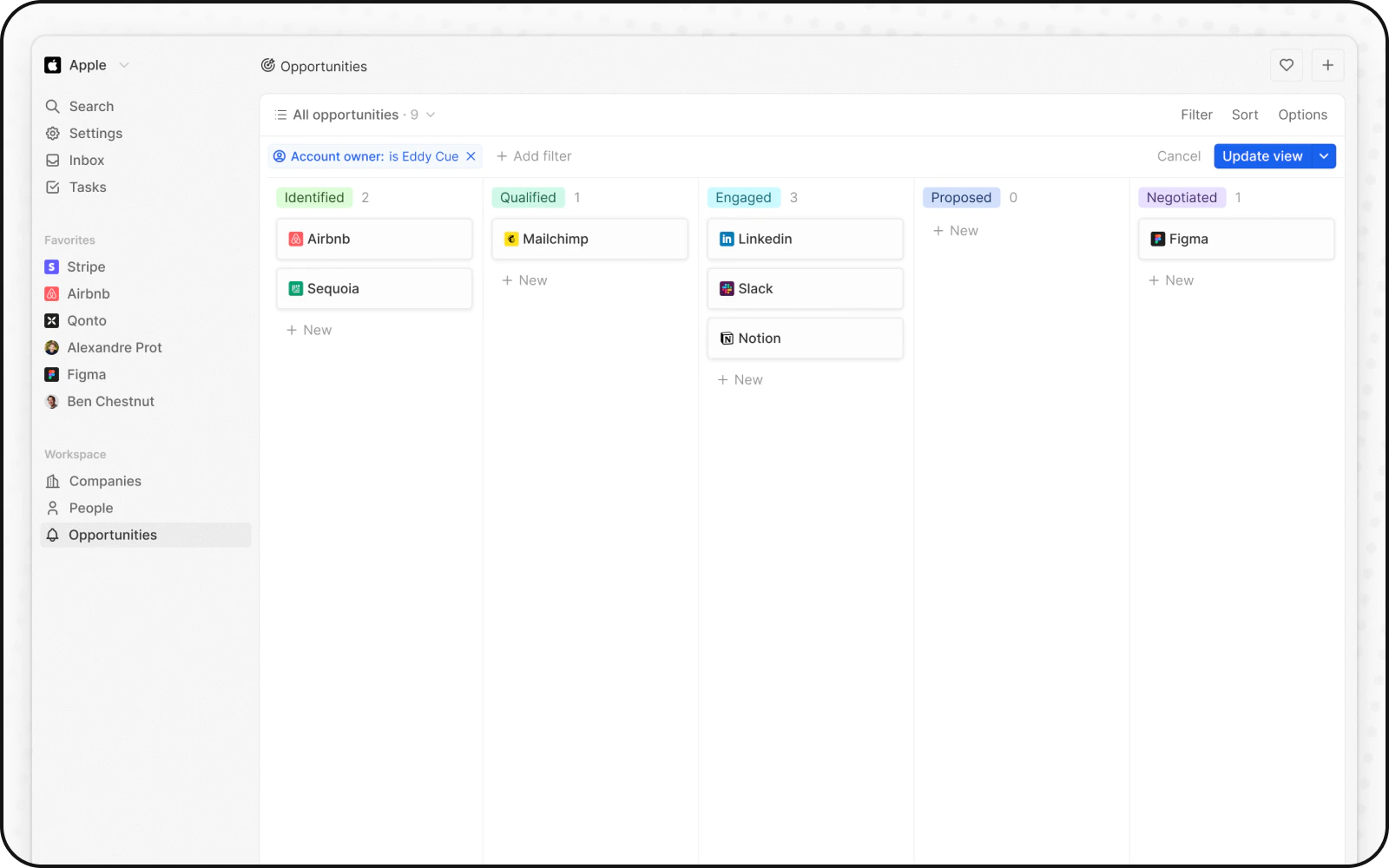
カンバンビューを使って、プロジェクト(またはステージのある任意のオブジェクト)を、列間を移動するカードとして可視化します。
## 前提条件
列として使用するには、対象のオブジェクトに **選択フィールド**(例: ステータス、ステージ、フェーズ)が必要です。
まだない場合:
1. **設定 → データモデル** に移動します
2. 対象のオブジェクトを選択します
3. ステージの選択肢を持つ選択フィールドを追加します
## 手順
1. 対象のオブジェクト(例: プロジェクト、タスク)に移動します
2. ビューのドロップダウンをクリックし、**+ ビューを追加**を選択します
3. ビューに名前を付けます(例: "プロジェクト ボード")
4. **作成** をクリックします
5. **オプション** をクリックし、レイアウトとして **カンバン** を選択します
6. ビューは選択フィールドを列として自動的に使用します
7. **保存**をクリック
## ボードを構成する
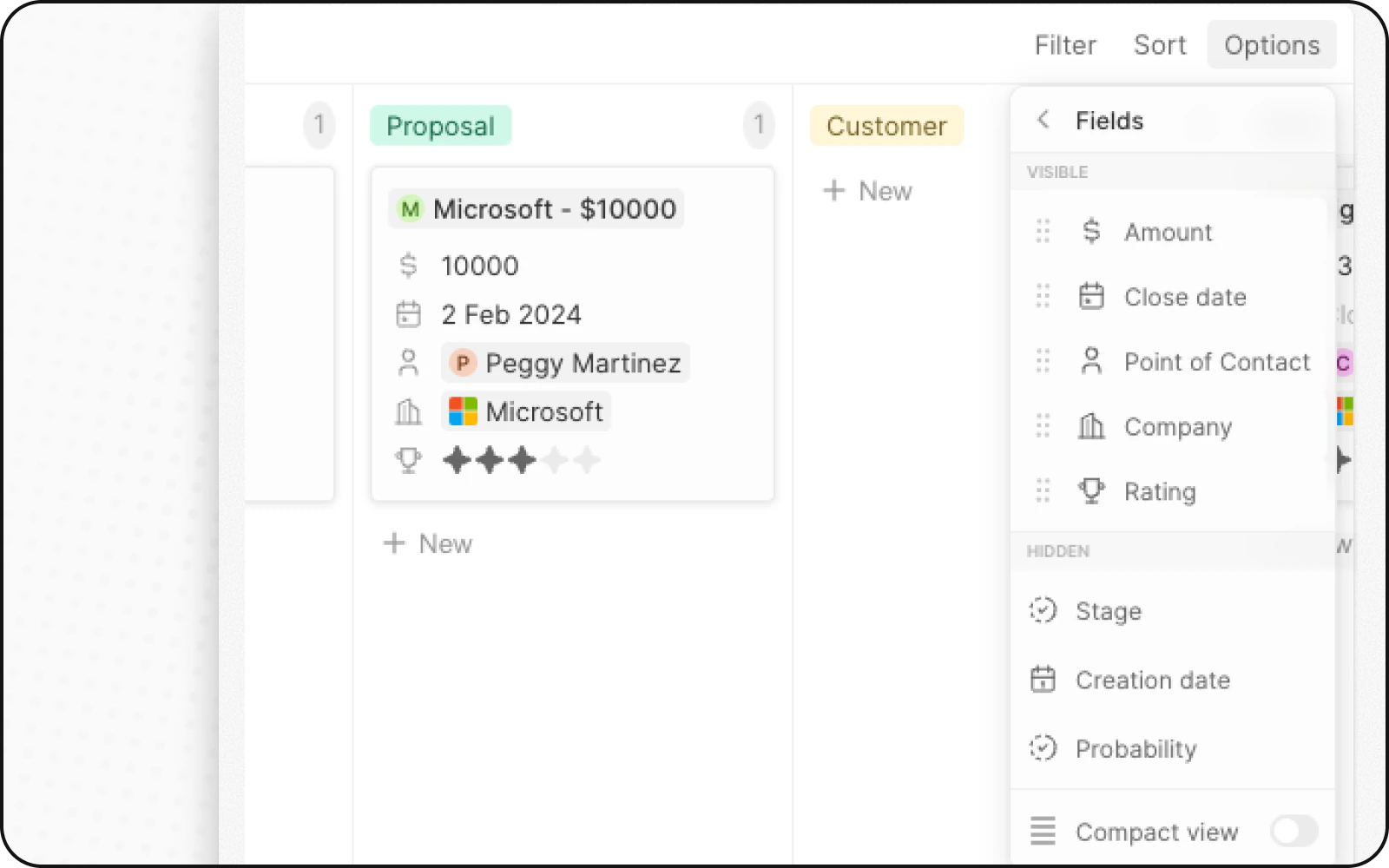
### カードに主要フィールドを表示
1. **オプション → フィールド** をクリックします
2. 「非表示フィールド」セクションでフィールドを探します
3. カードに表示するには、**目のアイコン**をクリックします
4. ドラッグして並べ替えます
 ### コンパクトビューを有効にする
全体をざっと確認したい場合:
1. **オプション** をクリックします
2. **コンパクトビュー** をオンにします
カードにはレコード名のみが表示されます。
### コンパクトビューを有効にする
全体をざっと確認したい場合:
1. **オプション** をクリックします
2. **コンパクトビュー** をオンにします
カードにはレコード名のみが表示されます。
 ### 集計を追加
各列の上部に件数や合計を表示します:
1. 列名の横の数値をクリックします
2. 集計方法(件数、合計 など)を選択します
3. 必要に応じてフィールドを選択します
## カードの移動
列間でカードをドラッグ&ドロップして、ステータスを更新します。
## 例: タスクボード
| 列(ステータス) | カード |
| -------- | ------ |
| **未着手** | 新規タスク |
| **進行中** | 進行中の作業 |
| **レビュー** | 承認待ち |
| **完了** | 完了 |
## 関連
* [カンバンビュー](/l/ja/user-guide/views-pipelines/capabilities/kanban-views) — 集計、コンパクトビュー、ステージ
* [セールスパイプラインの設定方法](/l/ja/user-guide/views-pipelines/how-tos/set-up-a-sales-pipeline) — 商談向けのカンバン
### 集計を追加
各列の上部に件数や合計を表示します:
1. 列名の横の数値をクリックします
2. 集計方法(件数、合計 など)を選択します
3. 必要に応じてフィールドを選択します
## カードの移動
列間でカードをドラッグ&ドロップして、ステータスを更新します。
## 例: タスクボード
| 列(ステータス) | カード |
| -------- | ------ |
| **未着手** | 新規タスク |
| **進行中** | 進行中の作業 |
| **レビュー** | 承認待ち |
| **完了** | 完了 |
## 関連
* [カンバンビュー](/l/ja/user-guide/views-pipelines/capabilities/kanban-views) — 集計、コンパクトビュー、ステージ
* [セールスパイプラインの設定方法](/l/ja/user-guide/views-pipelines/how-tos/set-up-a-sales-pipeline) — 商談向けのカンバン