> ## Documentation Index
> Fetch the complete documentation index at: https://docs.get-clara.tech/llms.txt
> Use this file to discover all available pages before exploring further.
# 期限のタスクに関するメールアラートを送信
> 差し迫ったタスクや期限超過のタスクについてチームメンバーに自動通知します。
export const VimeoEmbed = ({videoId, title = 'Video'}) =>
;
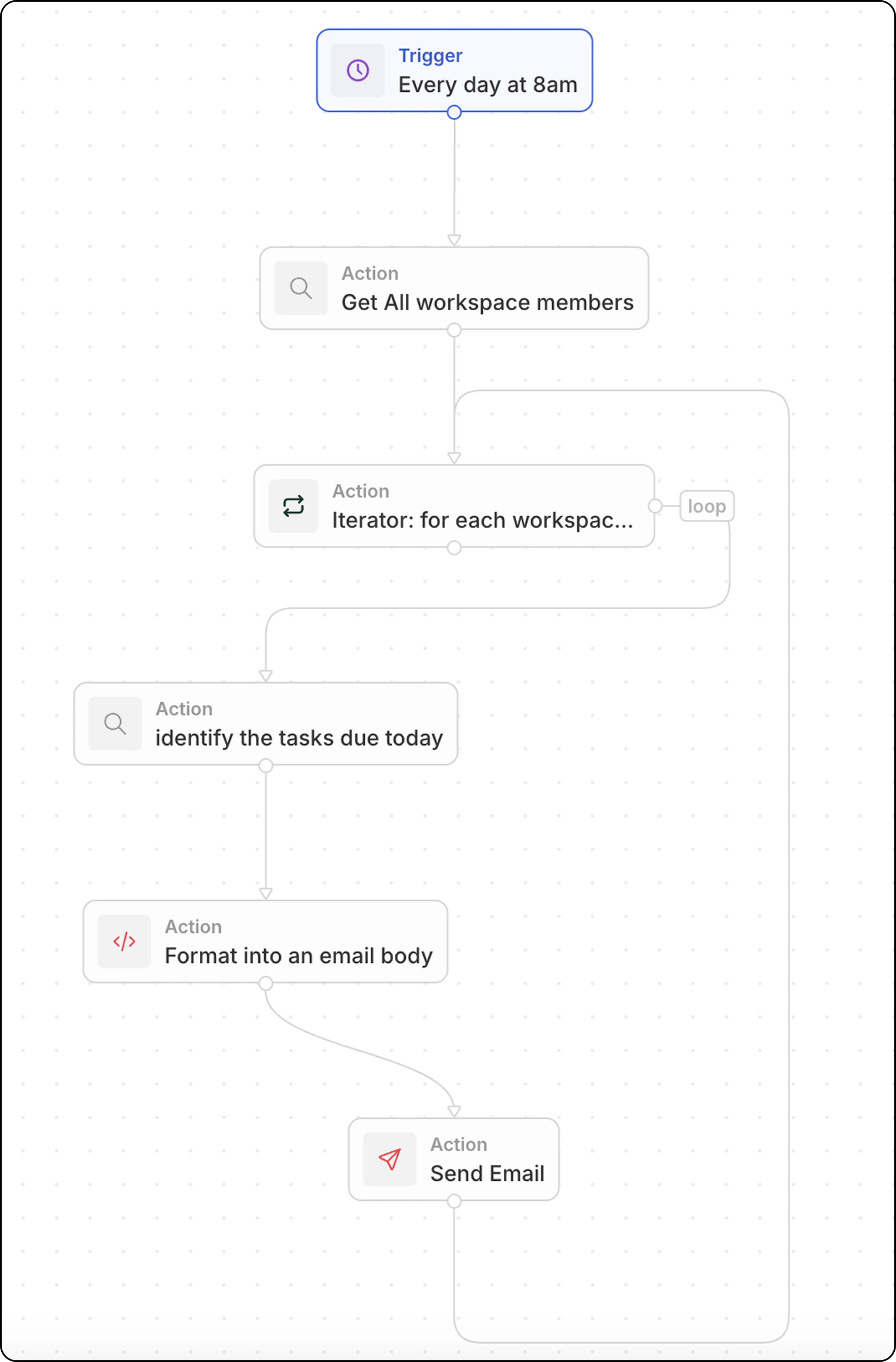 本日が期限のタスクについて、各チームメンバーに毎日メールでリマインダーを送信します。
## 概要
このワークフローはスケジュールで実行され、以下を実行します:
1. すべてのワークスペースメンバーを取得
2. 各メンバーを順に処理
3. 各メンバーの本日が期限のタスクを検索
4. 整形し、パーソナライズされたメールを送信
## ステップバイステップの設定
### ステップ 1: トリガーを設定
1. 「**Settings → Workflows**」に移動し、新しいワークフローを作成します
2. トリガーとして「**On a Schedule**」を選択します
3. 毎日 8:00 の cron 式を使用します: `0 8 * * *`
### ステップ 2: すべてのワークスペースメンバーを検索
1. 「**Search Records**」アクションを追加します
2. 「**Workspace Members**」(advanced objects 内)を選択します
3. フィルターは不要です—すべてのメンバーが取得されます
### ステップ 3: Iterator を追加
1. 「**Iterator**」アクションを追加します
2. 入力配列を前のステップのワークスペースメンバーに設定します
3. Iterator 内のすべてのアクションはメンバーごとに1回実行されます
### ステップ 4: 本日が期限のタスクを検索(Iterator 内)
1. Iterator 内で「**Search Records**」アクションを追加します
2. オブジェクトとして「**Tasks**」を選択します
3. フィルターを追加:
* **Assignee** = 現在のワークスペースメンバー(Iterator から)
* **Due Date** = 今日
### ステップ 5: タスクをメール本文に整形(Iterator 内)
タスクをリンク付きの読みやすいリストに整形するために「**Code**」アクションを追加します:
```javascript theme={null}
export const main = async (params: {
tasksDue?: Array<{ id: string; title: string }> | null | string;
}) => {
const tasksDue =
typeof params.tasksDue === "string"
? JSON.parse(params.tasksDue)
: params.tasksDue;
if (!Array.isArray(tasksDue) || tasksDue.length === 0) {
return {
formattedTasks: "No tasks due today."
};
}
const formattedTasks = tasksDue
.map(
t =>
`${t.title}\nhttps://yourSubDomain.twenty.com/object/task/${t.id}`
)
.join("\n\n");
return { formattedTasks };
};
```
`yourSubDomain` を実際の Twenty ワークスペースのサブドメインに置き換えてください。
### ステップ 6: メールを送信(Iterator 内)
1. 「**Send Email**」アクションを追加します(引き続き Iterator 内)
2. 設定:
| フィールド | 値 |
| ------ | --------------------------------------------------------- |
| **宛先** | `{{iterator.currentItem.userEmail}}`(ワークスペースメンバーのメールアドレス) |
| **件名** | 本日が期限のタスク |
| **本文** | `{{code.formattedTasks}}` |
### ステップ 7: テストして有効化
1. ワークフローを手動で実行するには「**Test**」をクリックします
2. 受信トレイでメールを確認します
3. ワークフローを有効化します
## 関連
* [ワークフローのアクション](/l/ja/user-guide/workflows/capabilities/workflow-actions)
* [ワークフローからメールを送信](/l/ja/user-guide/workflows/capabilities/send-emails-from-workflows)
* [Code アクションで配列を扱う](/l/ja/user-guide/workflows/how-tos/advanced-configurations/handle-arrays-in-code-actions)
本日が期限のタスクについて、各チームメンバーに毎日メールでリマインダーを送信します。
## 概要
このワークフローはスケジュールで実行され、以下を実行します:
1. すべてのワークスペースメンバーを取得
2. 各メンバーを順に処理
3. 各メンバーの本日が期限のタスクを検索
4. 整形し、パーソナライズされたメールを送信
## ステップバイステップの設定
### ステップ 1: トリガーを設定
1. 「**Settings → Workflows**」に移動し、新しいワークフローを作成します
2. トリガーとして「**On a Schedule**」を選択します
3. 毎日 8:00 の cron 式を使用します: `0 8 * * *`
### ステップ 2: すべてのワークスペースメンバーを検索
1. 「**Search Records**」アクションを追加します
2. 「**Workspace Members**」(advanced objects 内)を選択します
3. フィルターは不要です—すべてのメンバーが取得されます
### ステップ 3: Iterator を追加
1. 「**Iterator**」アクションを追加します
2. 入力配列を前のステップのワークスペースメンバーに設定します
3. Iterator 内のすべてのアクションはメンバーごとに1回実行されます
### ステップ 4: 本日が期限のタスクを検索(Iterator 内)
1. Iterator 内で「**Search Records**」アクションを追加します
2. オブジェクトとして「**Tasks**」を選択します
3. フィルターを追加:
* **Assignee** = 現在のワークスペースメンバー(Iterator から)
* **Due Date** = 今日
### ステップ 5: タスクをメール本文に整形(Iterator 内)
タスクをリンク付きの読みやすいリストに整形するために「**Code**」アクションを追加します:
```javascript theme={null}
export const main = async (params: {
tasksDue?: Array<{ id: string; title: string }> | null | string;
}) => {
const tasksDue =
typeof params.tasksDue === "string"
? JSON.parse(params.tasksDue)
: params.tasksDue;
if (!Array.isArray(tasksDue) || tasksDue.length === 0) {
return {
formattedTasks: "No tasks due today."
};
}
const formattedTasks = tasksDue
.map(
t =>
`${t.title}\nhttps://yourSubDomain.twenty.com/object/task/${t.id}`
)
.join("\n\n");
return { formattedTasks };
};
```
`yourSubDomain` を実際の Twenty ワークスペースのサブドメインに置き換えてください。
### ステップ 6: メールを送信(Iterator 内)
1. 「**Send Email**」アクションを追加します(引き続き Iterator 内)
2. 設定:
| フィールド | 値 |
| ------ | --------------------------------------------------------- |
| **宛先** | `{{iterator.currentItem.userEmail}}`(ワークスペースメンバーのメールアドレス) |
| **件名** | 本日が期限のタスク |
| **本文** | `{{code.formattedTasks}}` |
### ステップ 7: テストして有効化
1. ワークフローを手動で実行するには「**Test**」をクリックします
2. 受信トレイでメールを確認します
3. ワークフローを有効化します
## 関連
* [ワークフローのアクション](/l/ja/user-guide/workflows/capabilities/workflow-actions)
* [ワークフローからメールを送信](/l/ja/user-guide/workflows/capabilities/send-emails-from-workflows)
* [Code アクションで配列を扱う](/l/ja/user-guide/workflows/how-tos/advanced-configurations/handle-arrays-in-code-actions)