> ## Documentation Index
> Fetch the complete documentation index at: https://docs.get-clara.tech/llms.txt
> Use this file to discover all available pages before exploring further.
# 테이블 뷰
> 스프레드시트와 유사한 목록 형식으로 데이터를 표시하세요.
## 테이블 뷰에 대하여
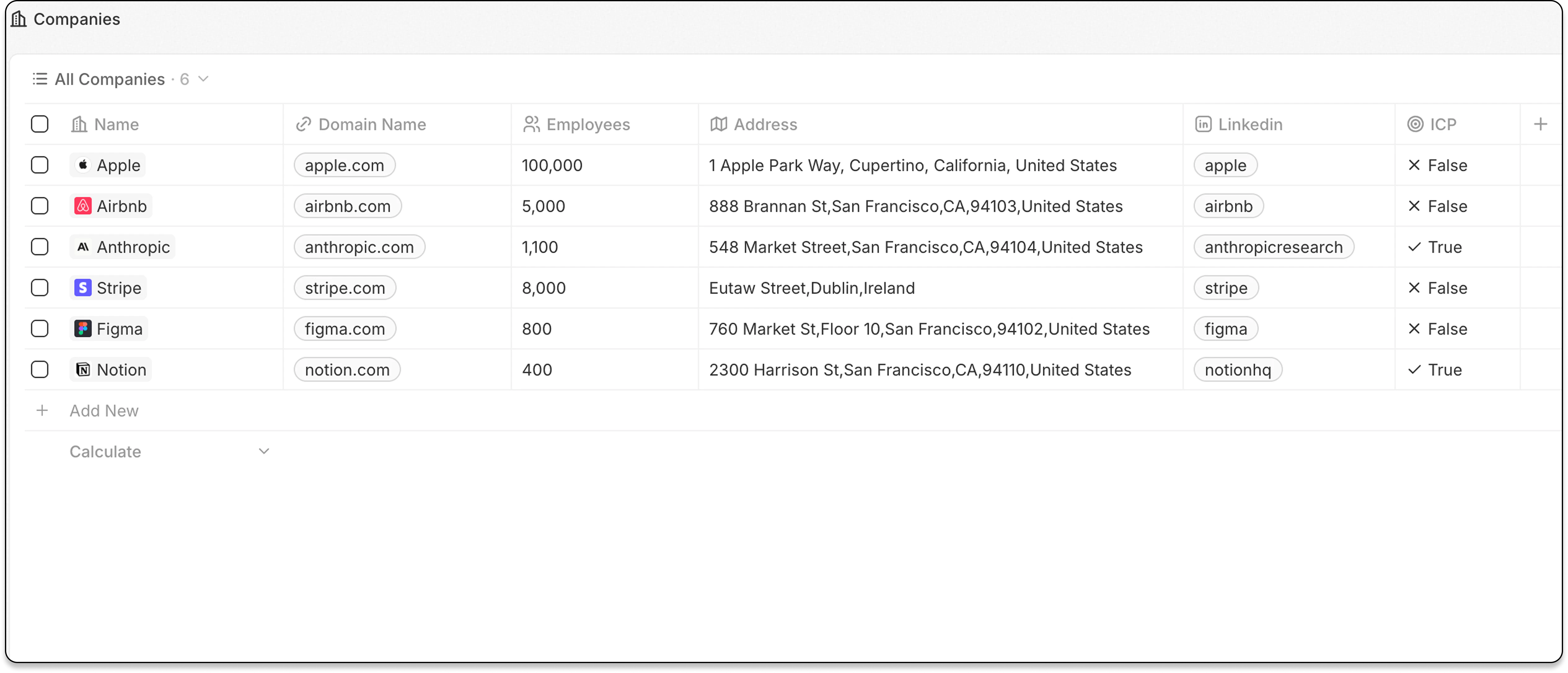
테이블 보기는 스프레드시트처럼 사용자 지정 가능한 열을 갖춘 행으로 레코드를 표시합니다. 대부분의 개체에서 기본 보기 유형입니다.
 ## 기능
### 열 구성
* 열(필드) 표시 또는 숨기기
* 열 너비 조정
* 드래그하여 열 재정렬
### 선택 유형 필드로 그룹화
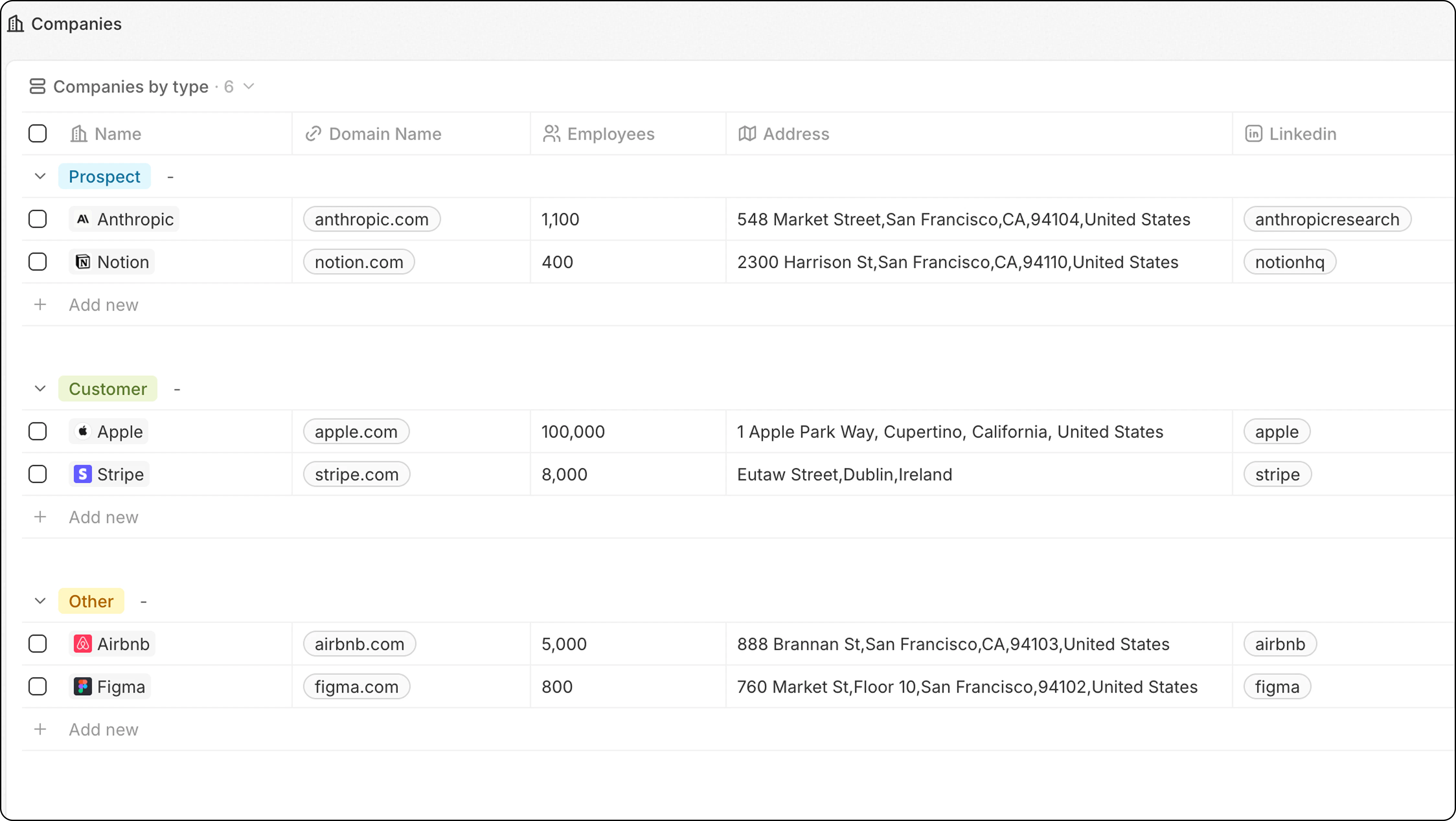
선택 유형 필드를 기준으로 레코드를 접을 수 있는 그룹으로 구성하세요.
## 기능
### 열 구성
* 열(필드) 표시 또는 숨기기
* 열 너비 조정
* 드래그하여 열 재정렬
### 선택 유형 필드로 그룹화
선택 유형 필드를 기준으로 레코드를 접을 수 있는 그룹으로 구성하세요.
 1. **Options**를 클릭하세요
2. **Group**을 선택하세요
3. 선택 필드를 선택하세요
4. **Options → Group → Sort**에서 그룹 순서를 설정하세요:
* **Alphabetical** 또는 **Reverse alphabetical**
* **Manual order**: "Visible groups" 아래에서 그룹을 드래그해 순서를 변경하세요
* 그룹 옆의 **눈 아이콘**을 클릭하여 숨기세요
**사용 사례:**
* 회사를 유형별로 그룹화
* 영업 기회를 단계별로 그룹화
* 작업을 상태별로 그룹화
**최상의 성능을 위해 표시되는 그룹을 10\~15개로 제한하세요.** 더 필요하다면 대신 대시보드를 사용하는 것을 고려하세요.
### 열 너비
더 많거나 더 적은 콘텐츠를 표시하도록 열 너비를 조정하세요:
1. 두 열 머리글 사이에 마우스를 올리세요
2. 열 경계를 클릭하여 드래그하세요
3. 마우스를 놓으면 새 너비가 설정됩니다
## 테이블 보기를 사용할 때
테이블 보기는 다음에 가장 적합합니다:
* **대용량 데이터셋 탐색** — 많은 레코드를 빠르게 훑어보기
* **데이터 입력** — 여러 레코드를 효율적으로 편집
* **자세한 분석** — 많은 필드를 한 번에 확인
* **정렬 및 필터링** — 특정 레코드를 찾기
## 관련 항목
* [필드 및 열](/l/ko/user-guide/views-pipelines/capabilities/fields-and-columns) — 표시할 필드를 구성하기
* [필터 및 정렬](/l/ko/user-guide/views-pipelines/capabilities/filters-and-sorting) — 레코드 범위 좁히기
1. **Options**를 클릭하세요
2. **Group**을 선택하세요
3. 선택 필드를 선택하세요
4. **Options → Group → Sort**에서 그룹 순서를 설정하세요:
* **Alphabetical** 또는 **Reverse alphabetical**
* **Manual order**: "Visible groups" 아래에서 그룹을 드래그해 순서를 변경하세요
* 그룹 옆의 **눈 아이콘**을 클릭하여 숨기세요
**사용 사례:**
* 회사를 유형별로 그룹화
* 영업 기회를 단계별로 그룹화
* 작업을 상태별로 그룹화
**최상의 성능을 위해 표시되는 그룹을 10\~15개로 제한하세요.** 더 필요하다면 대신 대시보드를 사용하는 것을 고려하세요.
### 열 너비
더 많거나 더 적은 콘텐츠를 표시하도록 열 너비를 조정하세요:
1. 두 열 머리글 사이에 마우스를 올리세요
2. 열 경계를 클릭하여 드래그하세요
3. 마우스를 놓으면 새 너비가 설정됩니다
## 테이블 보기를 사용할 때
테이블 보기는 다음에 가장 적합합니다:
* **대용량 데이터셋 탐색** — 많은 레코드를 빠르게 훑어보기
* **데이터 입력** — 여러 레코드를 효율적으로 편집
* **자세한 분석** — 많은 필드를 한 번에 확인
* **정렬 및 필터링** — 특정 레코드를 찾기
## 관련 항목
* [필드 및 열](/l/ko/user-guide/views-pipelines/capabilities/fields-and-columns) — 표시할 필드를 구성하기
* [필터 및 정렬](/l/ko/user-guide/views-pipelines/capabilities/filters-and-sorting) — 레코드 범위 좁히기