> ## Documentation Index
> Fetch the complete documentation index at: https://docs.get-clara.tech/llms.txt
> Use this file to discover all available pages before exploring further.
# 수신한 이메일 수 표시
> 각 연락처로부터 받은 이메일 수를 자동으로 집계해 표시하는 워크플로우를 만듭니다.
export const VimeoEmbed = ({videoId, title = 'Video'}) =>
;
 ## 개요
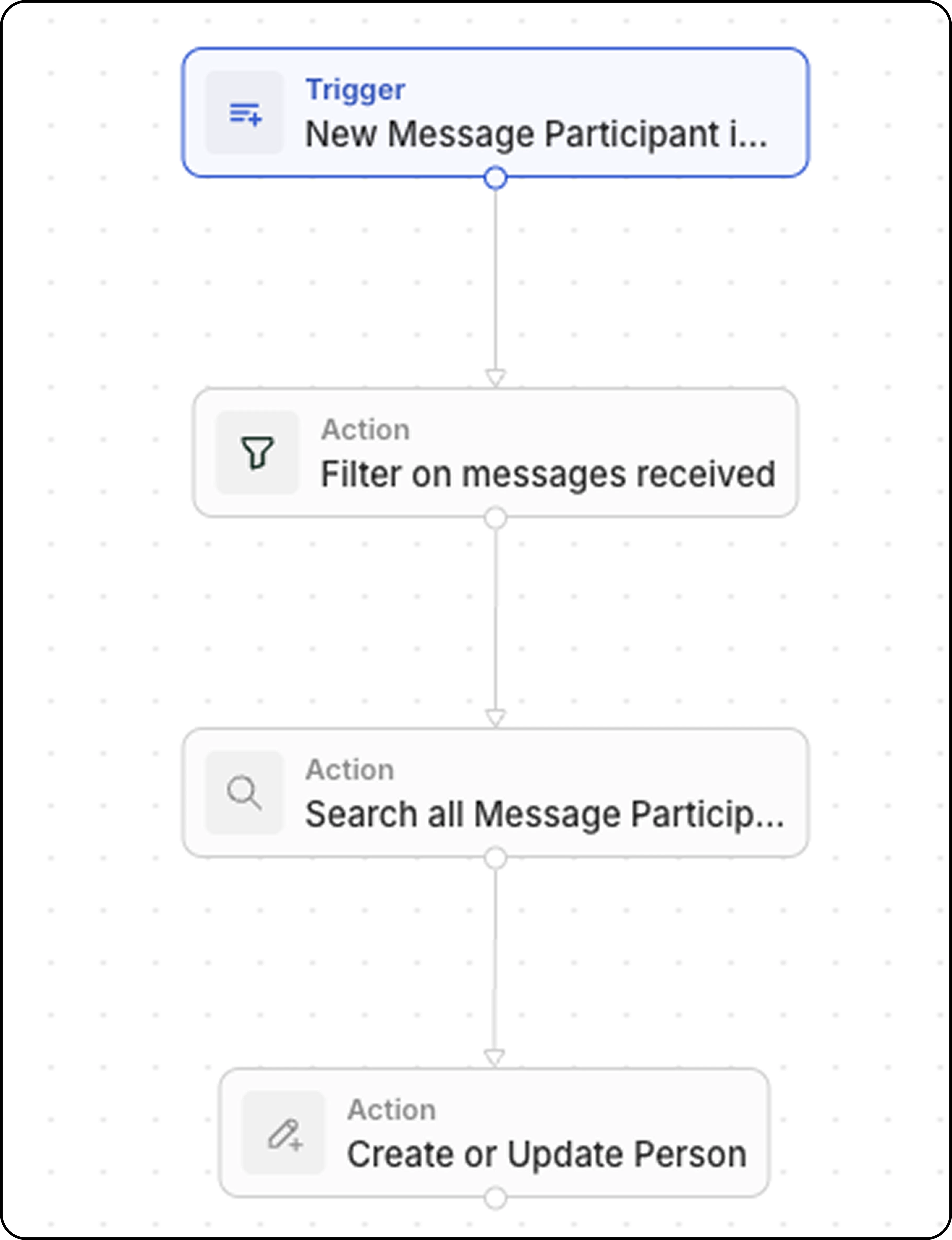
이 워크플로우는 새 이메일을 받을 때마다 트리거되며, 해당 발신자로부터 받은 이메일의 총 개수를 사람 레코드의 사용자 지정 필드에 업데이트합니다.
## 사전 준비
이 워크플로우를 설정하기 전에 **사람** 객체에 사용자 지정 필드를 생성합니다:
1. **설정 → 데이터 모델 → 사람**으로 이동
2. 새 **숫자** 필드를 추가합니다
3. 필드 이름을 "이 사람에게서 받은 이메일 수"처럼 지정합니다
## 단계별 설정
### 1단계: 트리거 구성
1. **워크플로우**로 이동해 새 워크플로우를 생성합니다
2. 트리거로 **레코드가 생성됨**을 선택합니다
3. **Message Participants**를 선택합니다(고급 객체에 있음)
Message Participant는 메시지 ID와 사람 ID의 조합으로, 메시지마다 하나의 고유 레코드를 생성합니다. 이는 발신자(또는 수신자)의 이메일 주소가 들어 있는 `handle` 필드에 접근할 수 있으므로 메시지를 직접 추적하는 것보다 더 쉽습니다.
### 2단계: Role 기준으로 필터링
1. **필터** 액션을 추가합니다
2. 조건을 설정합니다: **Role**이 **FROM**과 같음
이렇게 하면 해당 사람이 보낸 메시지만 집계되고, 그 사람에게 보낸 메시지는 제외됩니다.
### 3단계: 동일한 Handle을 가진 모든 Message Participants 검색
1. **레코드 검색** 액션을 추가합니다
2. 객체로 **Message Participants**를 선택합니다
3. 필터를 추가합니다: **Handle**이 트리거의 handle(발신자의 이메일 주소)과 같고, **Role**이 **FROM**과 같음
4. **Limit**을 1에서 최대값인 **200**으로 늘립니다
해당 이메일 주소에서 보낸 모든 메시지를 찾아 총 개수를 구합니다.
Search Records 액션은 최대 200개의 레코드만 반환합니다. 그러나 개별 레코드가 아니라 `totalCount` 값만 사용하므로, 이 단계는 해당 사람이 보낸 이메일의 총 개수를 반환합니다.
### 4단계: Create or Update Record 액션으로 사람 레코드를 업데이트합니다
1. **레코드 생성 또는 업데이트** 액션을 추가합니다
여기서는 **Update Record** 대신 **Upsert Record**를 사용하세요. 이렇게 하면 이전 단계의 레코드 ID가 없어도 `handle` 필드(이메일 주소)로 사람을 식별할 수 있습니다.
2. 객체로 **People**를 선택합니다
3. Message Participant의 `handle`과 해당 사람의 이메일을 일치시켜 사람을 찾습니다.
4. 사용자 지정 "수신한 이메일 수" 필드를 `{{searchRecords.totalCount}}`로 설정합니다
Search Records 액션의 `totalCount` 값은 이 사람에게서 받은 이메일의 총 개수를 나타냅니다.
## 관련 항목
* [워크플로우 액션](/l/ko/user-guide/workflows/capabilities/workflow-actions)
* [사용자 지정 필드 만들기](/l/ko/user-guide/data-model/how-tos/customize-your-data-model)
* [레코드 검색 액션](/l/ko/user-guide/workflows/capabilities/workflow-actions#search-records)
## 개요
이 워크플로우는 새 이메일을 받을 때마다 트리거되며, 해당 발신자로부터 받은 이메일의 총 개수를 사람 레코드의 사용자 지정 필드에 업데이트합니다.
## 사전 준비
이 워크플로우를 설정하기 전에 **사람** 객체에 사용자 지정 필드를 생성합니다:
1. **설정 → 데이터 모델 → 사람**으로 이동
2. 새 **숫자** 필드를 추가합니다
3. 필드 이름을 "이 사람에게서 받은 이메일 수"처럼 지정합니다
## 단계별 설정
### 1단계: 트리거 구성
1. **워크플로우**로 이동해 새 워크플로우를 생성합니다
2. 트리거로 **레코드가 생성됨**을 선택합니다
3. **Message Participants**를 선택합니다(고급 객체에 있음)
Message Participant는 메시지 ID와 사람 ID의 조합으로, 메시지마다 하나의 고유 레코드를 생성합니다. 이는 발신자(또는 수신자)의 이메일 주소가 들어 있는 `handle` 필드에 접근할 수 있으므로 메시지를 직접 추적하는 것보다 더 쉽습니다.
### 2단계: Role 기준으로 필터링
1. **필터** 액션을 추가합니다
2. 조건을 설정합니다: **Role**이 **FROM**과 같음
이렇게 하면 해당 사람이 보낸 메시지만 집계되고, 그 사람에게 보낸 메시지는 제외됩니다.
### 3단계: 동일한 Handle을 가진 모든 Message Participants 검색
1. **레코드 검색** 액션을 추가합니다
2. 객체로 **Message Participants**를 선택합니다
3. 필터를 추가합니다: **Handle**이 트리거의 handle(발신자의 이메일 주소)과 같고, **Role**이 **FROM**과 같음
4. **Limit**을 1에서 최대값인 **200**으로 늘립니다
해당 이메일 주소에서 보낸 모든 메시지를 찾아 총 개수를 구합니다.
Search Records 액션은 최대 200개의 레코드만 반환합니다. 그러나 개별 레코드가 아니라 `totalCount` 값만 사용하므로, 이 단계는 해당 사람이 보낸 이메일의 총 개수를 반환합니다.
### 4단계: Create or Update Record 액션으로 사람 레코드를 업데이트합니다
1. **레코드 생성 또는 업데이트** 액션을 추가합니다
여기서는 **Update Record** 대신 **Upsert Record**를 사용하세요. 이렇게 하면 이전 단계의 레코드 ID가 없어도 `handle` 필드(이메일 주소)로 사람을 식별할 수 있습니다.
2. 객체로 **People**를 선택합니다
3. Message Participant의 `handle`과 해당 사람의 이메일을 일치시켜 사람을 찾습니다.
4. 사용자 지정 "수신한 이메일 수" 필드를 `{{searchRecords.totalCount}}`로 설정합니다
Search Records 액션의 `totalCount` 값은 이 사람에게서 받은 이메일의 총 개수를 나타냅니다.
## 관련 항목
* [워크플로우 액션](/l/ko/user-guide/workflows/capabilities/workflow-actions)
* [사용자 지정 필드 만들기](/l/ko/user-guide/data-model/how-tos/customize-your-data-model)
* [레코드 검색 액션](/l/ko/user-guide/workflows/capabilities/workflow-actions#search-records)