> ## Documentation Index
> Fetch the complete documentation index at: https://docs.get-clara.tech/llms.txt
> Use this file to discover all available pages before exploring further.
# 워크플로우
> Twenty에서 자동화를 구축하는 방법을 알아보세요.
## 워크플로우의 중요성
Twenty는 사용자가 최대한 유연성을 누릴 수 있도록 설계되었습니다. 정해진 기능에 비즈니스 프로세스를 맞추는 대신, 워크플로우를 통해 귀사만의 고유한 비즈니스 사례를 지원할 수 있는 CRM 자동화를 빌드할 수 있습니다.
워크플로우는 이러한 자동화를 구축하기 위한 Twenty의 앱 내 기능입니다. 필요할 때 필요한 것을 정확히 만들 수 있는 빌딩 블록을 제공합니다.
## 워크플로우로 무엇을 할 수 있나요?
두 가지 주요 목적으로 자동화를 구축하는 것을 권장합니다:
1. **팀의 일상적인 작업을 촉진하기 위한 내부 자동화**: 수작업 입력과 반복적인 작업을 줄여 팀의 속도를 높입니다.
2. **데이터를 받아오고 Twenty에서 내보내기**: API 호출 및 웹훅을 통해 데이터베이스 및 다른 도구와 Twenty를 연결합니다.
## 첫 번째 워크플로우 만들기
### 1단계: 새 워크플로우 생성
1. 다른 오브젝트 아래에 있는 **워크플로우**로 이동합니다
2. **+ 새 레코드**를 클릭합니다
3. 워크플로우에 이름을 지정합니다
### 2단계: 트리거 추가
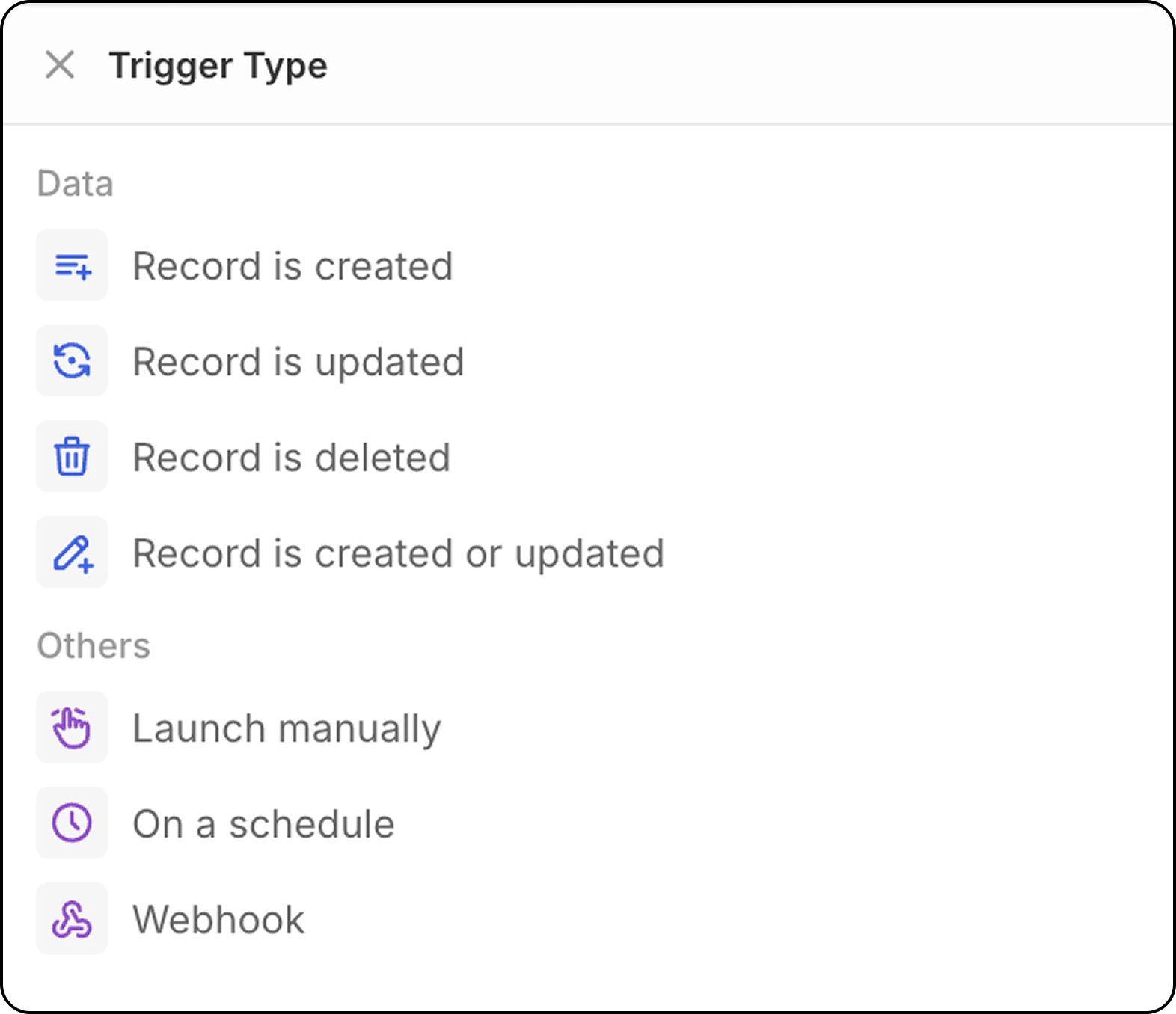
모든 워크플로우는 트리거로 시작됩니다. 다음 중에서 선택하세요:
* **레코드 이벤트**: 레코드가 생성, 업데이트 또는 삭제될 때
* **일정**: 지정된 시간에 실행(매일, 매주 등)
* **수동**: 사용자 동작으로 트리거됩니다
* **웹훅**: 웹훅에 의해 트리거됩니다
 ### 3단계: 액션 추가
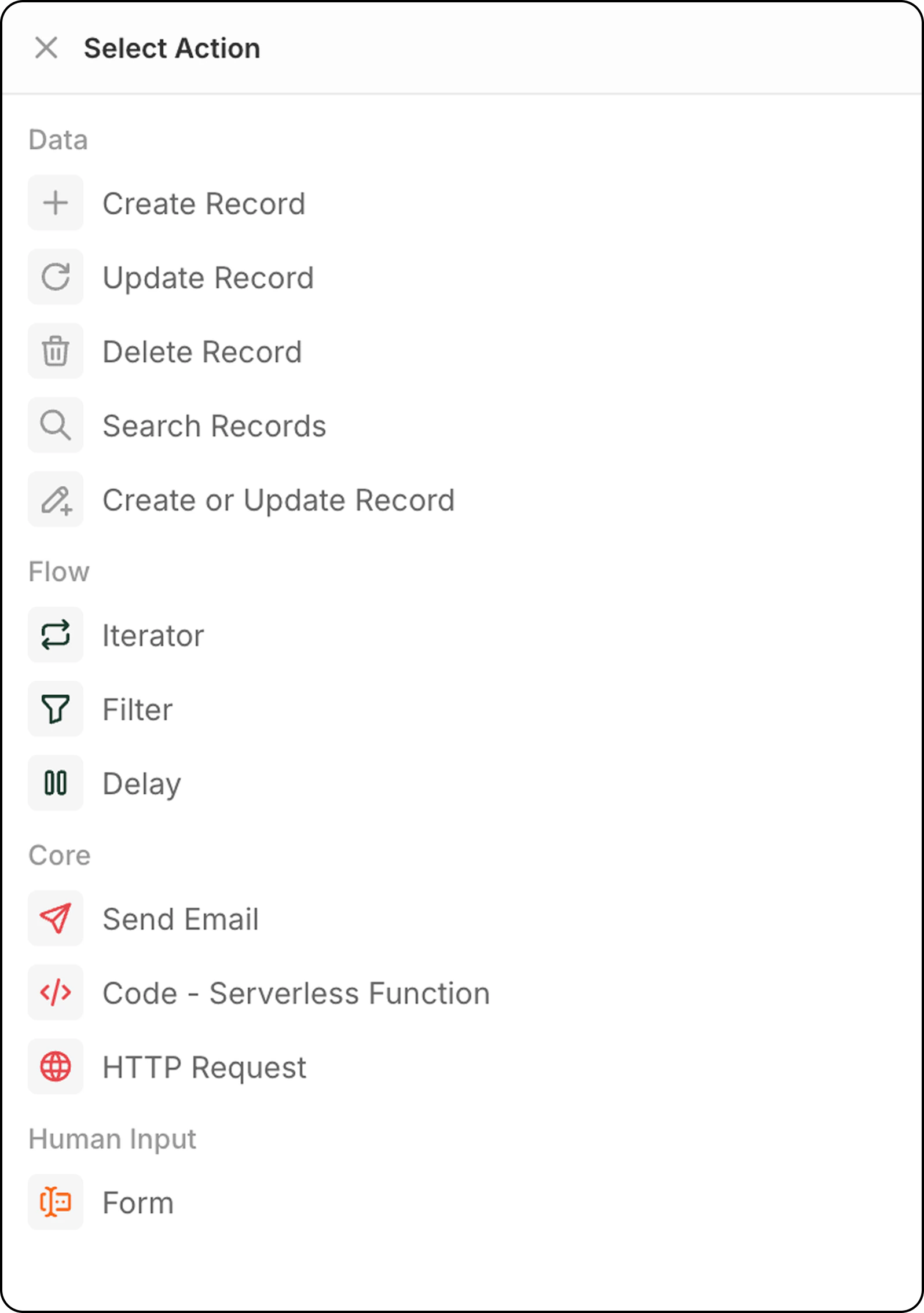
트리거 다음에 하나 이상의 액션을 추가하세요:
* **레코드 생성**: 모든 오브젝트에 새 레코드를 추가
* **레코드 업데이트**: 기존 레코드 데이터를 수정
* **레코드 삭제**: 오브젝트에서 레코드를 제거
* **레코드 검색**: 조건과 일치하는 레코드를 찾기
* **레코드 업서트**: 일치하는 조건에 따라 생성 또는 업데이트
* **이터레이터**: 레코드 배열을 반복 처리
* **필터**: 어떤 레코드가 진행할지 제어
* **지연**: 계속하기 전에 대기(기간 또는 예약 날짜)
* **이메일 보내기**: 연결된 계정을 통해 이메일 전송
* **코드**: 커스텀 JavaScript 실행
* **HTTP 요청**: 외부 API 호출
* **폼**: 실행 시점에 Twenty UI 내에서 사용자 입력을 받기
* **AI 에이전트**(곧 제공): 지능형 AI 작업 실행
### 3단계: 액션 추가
트리거 다음에 하나 이상의 액션을 추가하세요:
* **레코드 생성**: 모든 오브젝트에 새 레코드를 추가
* **레코드 업데이트**: 기존 레코드 데이터를 수정
* **레코드 삭제**: 오브젝트에서 레코드를 제거
* **레코드 검색**: 조건과 일치하는 레코드를 찾기
* **레코드 업서트**: 일치하는 조건에 따라 생성 또는 업데이트
* **이터레이터**: 레코드 배열을 반복 처리
* **필터**: 어떤 레코드가 진행할지 제어
* **지연**: 계속하기 전에 대기(기간 또는 예약 날짜)
* **이메일 보내기**: 연결된 계정을 통해 이메일 전송
* **코드**: 커스텀 JavaScript 실행
* **HTTP 요청**: 외부 API 호출
* **폼**: 실행 시점에 Twenty UI 내에서 사용자 입력을 받기
* **AI 에이전트**(곧 제공): 지능형 AI 작업 실행
 ### 4단계: 테스트 및 활성화
1. **테스트** 버튼을 사용해 샘플 데이터로 워크플로우를 실행합니다
2. 결과를 검토하여 예상대로 작동하는지 확인합니다
3. 준비가 되면 워크플로우를 **활성화**로 전환합니다
## 워크플로우 최적화 모범 사례
* **단계 이름 편집**: 각 단계가 무엇을 하는지 명확히 설명하도록 워크플로우 단계의 이름을 바꾸십시오. 이 방법은 유지 관리에 도움이 되고 동료에게 인계하기 쉽게 만듭니다.
* **이전 단계 데이터 활용**: 워크플로우의 모든 이전 단계에서 반환된 레코드의 필드를 사용할 수 있습니다.
* **간단하게 시작**: 기본 워크플로우로 시작하고 시스템에 익숙해지면서 점차 복잡도를 추가하십시오.
* **구축 전 계획**: 워크플로우 논리를 사전에 계획하여 구축 도중 막히는 것을 피하십시오.
## 다음 단계
* [워크플로우 트리거](/l/ko/user-guide/workflows/capabilities/workflow-triggers)
* [워크플로우 액션](/l/ko/user-guide/workflows/capabilities/workflow-actions)
* [CRM 자동화](/l/ko/user-guide/workflows/how-tos/crm-automations/closed-won-automations)
### 4단계: 테스트 및 활성화
1. **테스트** 버튼을 사용해 샘플 데이터로 워크플로우를 실행합니다
2. 결과를 검토하여 예상대로 작동하는지 확인합니다
3. 준비가 되면 워크플로우를 **활성화**로 전환합니다
## 워크플로우 최적화 모범 사례
* **단계 이름 편집**: 각 단계가 무엇을 하는지 명확히 설명하도록 워크플로우 단계의 이름을 바꾸십시오. 이 방법은 유지 관리에 도움이 되고 동료에게 인계하기 쉽게 만듭니다.
* **이전 단계 데이터 활용**: 워크플로우의 모든 이전 단계에서 반환된 레코드의 필드를 사용할 수 있습니다.
* **간단하게 시작**: 기본 워크플로우로 시작하고 시스템에 익숙해지면서 점차 복잡도를 추가하십시오.
* **구축 전 계획**: 워크플로우 논리를 사전에 계획하여 구축 도중 막히는 것을 피하십시오.
## 다음 단계
* [워크플로우 트리거](/l/ko/user-guide/workflows/capabilities/workflow-triggers)
* [워크플로우 액션](/l/ko/user-guide/workflows/capabilities/workflow-actions)
* [CRM 자동화](/l/ko/user-guide/workflows/how-tos/crm-automations/closed-won-automations)