> ## Documentation Index
> Fetch the complete documentation index at: https://docs.get-clara.tech/llms.txt
> Use this file to discover all available pages before exploring further.
# Painéis
> Aprenda o básico sobre relatórios e painéis no Twenty.
Os painéis estão atualmente em versão beta. Ative-os em **Configurações → Atualizações → Acesso antecipado**.
## Entendendo os painéis
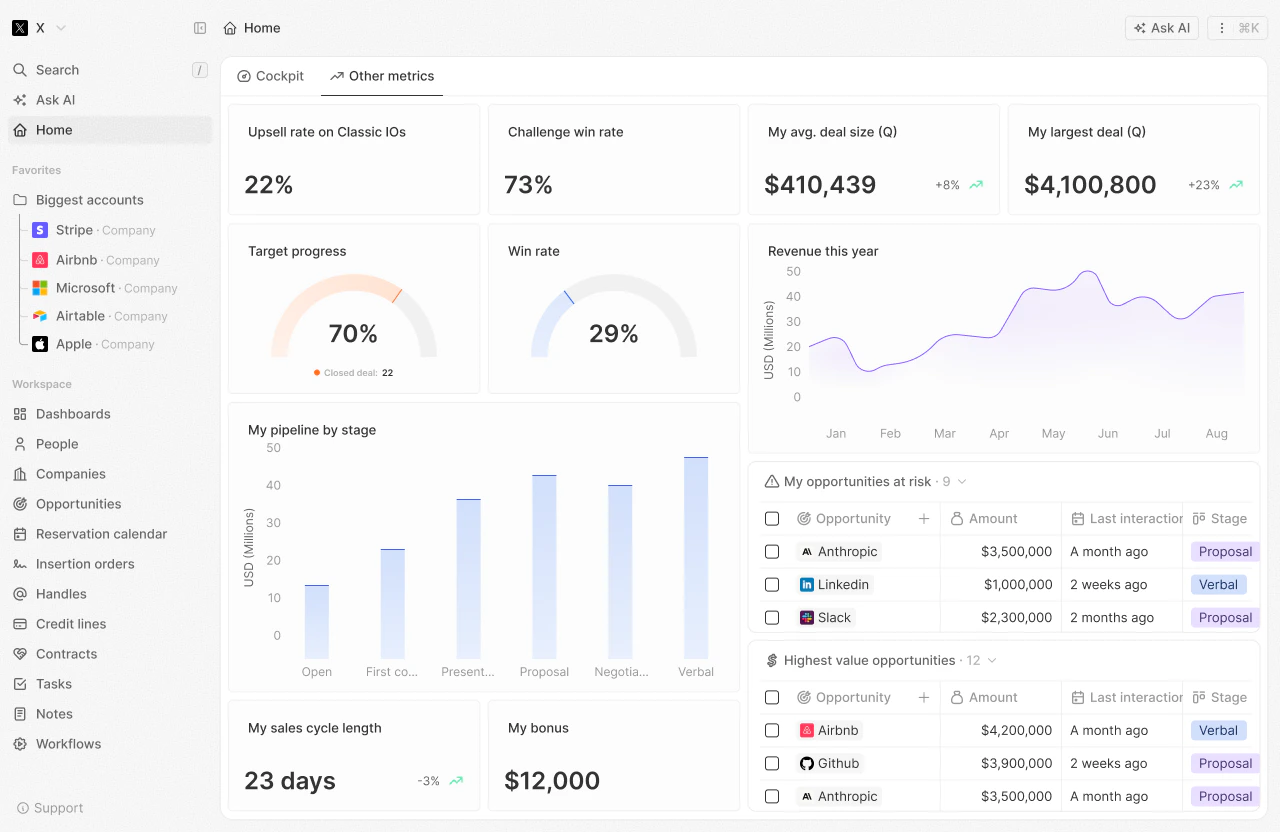
Os painéis no Twenty oferecem uma forma visual de acompanhar suas principais métricas de desempenho e obter insights dos seus dados de CRM.
 ## Conceitos principais
### Painéis
Um painel é uma coleção de abas que exibem seus dados de CRM num relance. Você pode criar vários painéis para diferentes finalidades:
* Desempenho de vendas
* Atividade da equipe
* Saúde do pipeline
* Métricas personalizadas
### Abas
As abas permitem organizar seu painel em seções. Cada aba contém um ou mais widgets.
### Widgets
Widgets são visualizações individuais que exibem dados específicos. Os tipos incluem:
* Gráficos de barras
* Gráficos de pizza
* Gráficos de linha
* Gráficos agregados
* iFrames
* Texto enriquecido
**Limitações atuais**:
* A exportação de painéis e o compartilhamento com usuários externos (usuários não-Twenty) não estão disponíveis no momento.
* Gráficos de indicador e tabelas ainda não estão disponíveis.
## Primeiros passos
### Criando seu primeiro painel
1. Navegue até a seção **Dashboards**
2. Clique em **+ New Dashboard**
3. Dê um nome ao seu painel
4. Adicione abas para organizar seu conteúdo
5. Adicione widgets para exibir seus dados
6. Salvar
### Adicionando widgets
1. Abra uma aba no seu painel
2. Clique em **+ Add Widget**
3. Selecione o tipo de widget
4. Escolha a fonte de dados (objeto)
5. Configure as configurações do widget
6. Salve e visualize seu widget
## Melhores Práticas
* **Comece simples**: Inicie com algumas métricas-chave e adicione mais ao longo do tempo
* **Foque em dados acionáveis**: Exiba métricas que orientem as decisões
* **Revisão regular**: Verifique seus painéis regularmente para identificar tendências
* **Compartilhe com a equipe**: Torne os painéis visíveis para os membros relevantes da equipe
## Próximos Passos
* [Widgets e visualizações](/l/pt/user-guide/dashboards/capabilities/widgets)
* [Referência das configurações de gráfico](/l/pt/user-guide/dashboards/capabilities/chart-settings)
* [FAQ de painéis](/l/pt/user-guide/dashboards/how-tos/dashboards-faq)
## Conceitos principais
### Painéis
Um painel é uma coleção de abas que exibem seus dados de CRM num relance. Você pode criar vários painéis para diferentes finalidades:
* Desempenho de vendas
* Atividade da equipe
* Saúde do pipeline
* Métricas personalizadas
### Abas
As abas permitem organizar seu painel em seções. Cada aba contém um ou mais widgets.
### Widgets
Widgets são visualizações individuais que exibem dados específicos. Os tipos incluem:
* Gráficos de barras
* Gráficos de pizza
* Gráficos de linha
* Gráficos agregados
* iFrames
* Texto enriquecido
**Limitações atuais**:
* A exportação de painéis e o compartilhamento com usuários externos (usuários não-Twenty) não estão disponíveis no momento.
* Gráficos de indicador e tabelas ainda não estão disponíveis.
## Primeiros passos
### Criando seu primeiro painel
1. Navegue até a seção **Dashboards**
2. Clique em **+ New Dashboard**
3. Dê um nome ao seu painel
4. Adicione abas para organizar seu conteúdo
5. Adicione widgets para exibir seus dados
6. Salvar
### Adicionando widgets
1. Abra uma aba no seu painel
2. Clique em **+ Add Widget**
3. Selecione o tipo de widget
4. Escolha a fonte de dados (objeto)
5. Configure as configurações do widget
6. Salve e visualize seu widget
## Melhores Práticas
* **Comece simples**: Inicie com algumas métricas-chave e adicione mais ao longo do tempo
* **Foque em dados acionáveis**: Exiba métricas que orientem as decisões
* **Revisão regular**: Verifique seus painéis regularmente para identificar tendências
* **Compartilhe com a equipe**: Torne os painéis visíveis para os membros relevantes da equipe
## Próximos Passos
* [Widgets e visualizações](/l/pt/user-guide/dashboards/capabilities/widgets)
* [Referência das configurações de gráfico](/l/pt/user-guide/dashboards/capabilities/chart-settings)
* [FAQ de painéis](/l/pt/user-guide/dashboards/how-tos/dashboards-faq)