> ## Documentation Index
> Fetch the complete documentation index at: https://docs.get-clara.tech/llms.txt
> Use this file to discover all available pages before exploring further.
# Importar Empresas via CSV
> Guia completo passo a passo para importar empresas para o Twenty.
## Visão Geral
Este guia explica como importar as suas empresas para o Twenty. **As empresas devem ser importadas primeiro** porque Pessoas e Oportunidades se ligam a Empresas.
## Antes de Começar
### Lista de Verificação de Pré-requisitos
O seu ficheiro está no formato CSV, XLSX ou XLS
O ficheiro tem menos de 10 000 registos
Sem domínios duplicados no seu ficheiro
Todos os campos personalizados existem em **Settings → Data Model**
Precisa de importar mais de 10 000 empresas? Divida em vários ficheiros ou use a [importação via API](/l/pt/user-guide/data-migration/how-tos/import-data-via-api).
## Passo 1: Prepare os seus dados de empresas
### Campos Obrigatórios e Recomendados
| Campo | Obrigatório? | Formato | Notas |
| ------------------------- | ------------ | -------------------- | ------------------------------- |
| **Name** | Recomendado | Texto | Nome de apresentação da empresa |
| **Domínio** | Recomendado | `https://domain.com` | Identificador único |
| **Endereço** | Opcional | Várias colunas | Veja abaixo |
| **Empregados** | Opcional | Número | Número de empregados |
| **Campos personalizados** | Opcional | Varia | Deve existir no Data Model |
### Formato de Domínio
**Use o formato `https://domain.com` para domínios.**
Isto corresponde ao formato utilizado quando as Empresas são criadas automaticamente a partir da sincronização de e-mail/calendário, evitando duplicados posteriormente.
**Colunas de domínio:**
* **Domain / Domain Label**: `acme.com`
* **Domain / Domain URL**: `https://acme.com`
### Formato de Endereço
Endereço é um campo aninhado com várias colunas:
```
Address / Address 1,Address / City,Address / State,Address / Country,Address / Post Code
123 Main Street,San Francisco,CA,USA,94105
```
### Exemplo de estrutura de CSV
```csv theme={null}
name,Domain / Domain URL,Domain / Domain Label,Address / City,Address / Country,employees
Acme Corp,https://acme.com,acme.com,San Francisco,USA,250
Widget Co,https://widgets.co,widgets.co,New York,USA,50
```
**Dica profissional:** Clique em **Download sample file** durante a importação para ver os nomes de colunas exatos que o Twenty espera.
## Passo 2: Aceda à funcionalidade de importação
**Opção 1: A partir da vista Empresas**
1. Navegue até **Empresas** na barra lateral esquerda
2. Clique no ícone **⋮** no canto superior direito
3. Selecione **Import records**
**Opção 2: Utilizando o Menu de Comando**
1. Prima `Cmd + K` (Mac) ou `Ctrl + K` (Windows)
2. Escreva "import"
3. Selecione **Import records**
4. Escolha **Empresas**
## Passo 3: Carregue o seu ficheiro
1. Clique em **Select file**
2. Escolha o seu ficheiro CSV, XLSX ou XLS
3. Aguarde que o Twenty analise o seu ficheiro
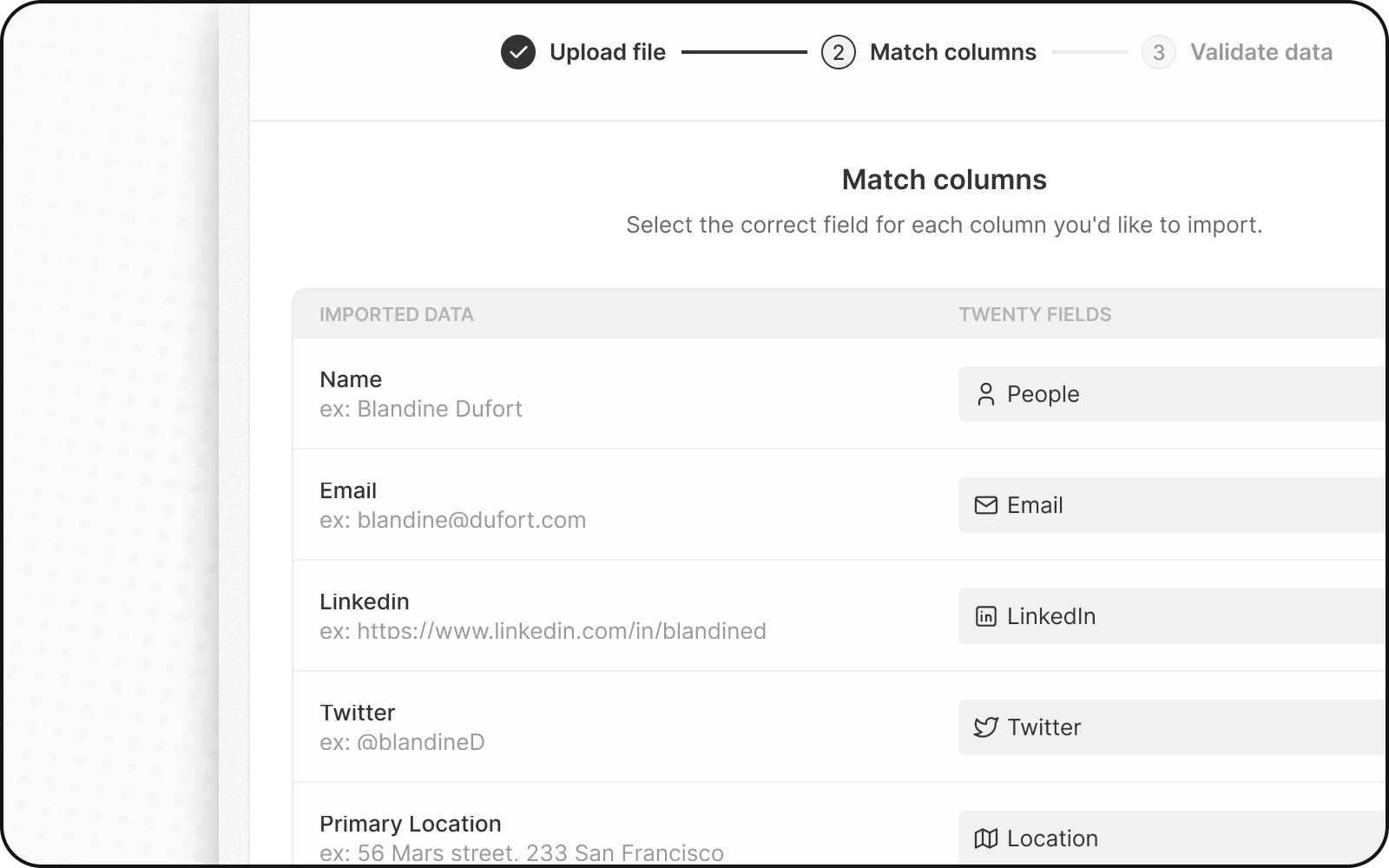
## Passo 4: Mapeie as suas colunas
O Twenty tenta automaticamente corresponder as suas colunas aos campos. Revise e ajuste:
1. **Verifique os mapeamentos automáticos** — confirme que estão corretos
2. **Corrija mapeamentos incorretos** — clique no menu suspenso para selecionar o campo correto
3. **Ignorar colunas** — selecione **Do not map** para as colunas que não quer importar
### Regras Importantes de Mapeamento
* **Domínio**: Faça o mapeamento para **Domain / Domain URL** (não para Domain Label)
* **Endereço**: Mapeie cada parte para a respetiva coluna (Cidade, Estado, etc.)
* **Campos Select**: Os valores devem corresponder às opções existentes (ou irá mapeá-los no passo seguinte)
 ## Passo 5: Mapear valores de campos Select
Se tiver campos Select ou Multi-Select:
1. O Twenty mostra os seus valores ao lado das opções existentes
2. Relacione cada valor no seu ficheiro a uma opção do Twenty
3. Ou crie novas opções, se necessário
As opções de Select usam **nomes de API**, não os rótulos de apresentação. Em **Settings → Data Model** → Ative o **Modo avançado** para ver os nomes de API.
## Passo 6: Rever e corrigir erros
Antes de concluir a importação, o Twenty valida os seus dados:
1. Clique em **Next Steps**
2. As linhas com erros são destacadas em **amarelo**
3. **Corrija os erros diretamente** — clique numa célula e edite o valor
4. **Remova as linhas problemáticas** — clique no X para ignorar essa linha
### Erros comuns na importação de empresas
| Erro | Causa | Solução |
| ------------------------------- | ------------------------------ | -------------------------------------------------- |
| **Domínio duplicado** | O domínio já existe no Twenty | Remova do ficheiro ou atualize o registo existente |
| **Formato de domínio inválido** | Formato incorreto | Use `https://domain.com` |
| **Campo obrigatório ausente** | O campo obrigatório está vazio | Preencha o valor ou remova a linha |
## Passo 7: Concluir a importação
1. Revise o resumo da importação
2. Clique em **Confirm** para importar
3. Aguarde a conclusão da importação
4. Verifique consultando alguns registos
## Após importar empresas
Agora pode importar registos que se ligam a Empresas:
1. **[Importar Pessoas](/l/pt/user-guide/data-migration/how-tos/import-contacts-via-csv)** — ligue-as a Empresas utilizando o domínio
2. **Importar Oportunidades** — ligue-as a Empresas
3. **Verifique a importação** — faça uma verificação pontual de alguns registos para garantir que os dados estão corretos
## Atualizar Empresas existentes
Para atualizar empresas em vez de criar novas:
1. Inclua a coluna `domain` ou `id` no seu ficheiro
2. O Twenty faz a correspondência dos registos por este identificador único
3. As empresas existentes são atualizadas; as novas são criadas
Veja [Como Atualizar Registos Existentes](/l/pt/user-guide/data-migration/how-tos/update-existing-records-via-import) para obter detalhes.
## Perguntas Frequentes
O domínio é um identificador único no Twenty. Isto evita empresas duplicadas e garante que a sincronização de e-mail associe corretamente os e-mails à empresa certa.
Pode deixar o domínio em branco. No entanto, recomendamos adicionar domínios quando possível para melhorar a qualidade dos dados e a ligação automática de e-mails.
Sim! Pode importar as empresas primeiro, depois importar as Pessoas e associá-las usando o domínio da empresa.
Se incluir um identificador único (domínio ou id) que corresponda a uma empresa existente, a Twenty atualiza essa empresa em vez de criar um duplicado.
Remova o duplicado do seu ficheiro ou inclua o `id` da empresa para, em vez disso, atualizar o registo existente.
## Resolução de Problemas
Está a ter problemas? Consulte:
* [Como Corrigir Erros de Importação](/l/pt/user-guide/data-migration/how-tos/fix-import-errors)
* [Referência de Mapeamento de Campos](/l/pt/user-guide/data-migration/capabilities/field-mapping)
* [Restrições de Unicidade](/l/pt/user-guide/data-migration/capabilities/uniqueness-constraints)
## Passo 5: Mapear valores de campos Select
Se tiver campos Select ou Multi-Select:
1. O Twenty mostra os seus valores ao lado das opções existentes
2. Relacione cada valor no seu ficheiro a uma opção do Twenty
3. Ou crie novas opções, se necessário
As opções de Select usam **nomes de API**, não os rótulos de apresentação. Em **Settings → Data Model** → Ative o **Modo avançado** para ver os nomes de API.
## Passo 6: Rever e corrigir erros
Antes de concluir a importação, o Twenty valida os seus dados:
1. Clique em **Next Steps**
2. As linhas com erros são destacadas em **amarelo**
3. **Corrija os erros diretamente** — clique numa célula e edite o valor
4. **Remova as linhas problemáticas** — clique no X para ignorar essa linha
### Erros comuns na importação de empresas
| Erro | Causa | Solução |
| ------------------------------- | ------------------------------ | -------------------------------------------------- |
| **Domínio duplicado** | O domínio já existe no Twenty | Remova do ficheiro ou atualize o registo existente |
| **Formato de domínio inválido** | Formato incorreto | Use `https://domain.com` |
| **Campo obrigatório ausente** | O campo obrigatório está vazio | Preencha o valor ou remova a linha |
## Passo 7: Concluir a importação
1. Revise o resumo da importação
2. Clique em **Confirm** para importar
3. Aguarde a conclusão da importação
4. Verifique consultando alguns registos
## Após importar empresas
Agora pode importar registos que se ligam a Empresas:
1. **[Importar Pessoas](/l/pt/user-guide/data-migration/how-tos/import-contacts-via-csv)** — ligue-as a Empresas utilizando o domínio
2. **Importar Oportunidades** — ligue-as a Empresas
3. **Verifique a importação** — faça uma verificação pontual de alguns registos para garantir que os dados estão corretos
## Atualizar Empresas existentes
Para atualizar empresas em vez de criar novas:
1. Inclua a coluna `domain` ou `id` no seu ficheiro
2. O Twenty faz a correspondência dos registos por este identificador único
3. As empresas existentes são atualizadas; as novas são criadas
Veja [Como Atualizar Registos Existentes](/l/pt/user-guide/data-migration/how-tos/update-existing-records-via-import) para obter detalhes.
## Perguntas Frequentes
O domínio é um identificador único no Twenty. Isto evita empresas duplicadas e garante que a sincronização de e-mail associe corretamente os e-mails à empresa certa.
Pode deixar o domínio em branco. No entanto, recomendamos adicionar domínios quando possível para melhorar a qualidade dos dados e a ligação automática de e-mails.
Sim! Pode importar as empresas primeiro, depois importar as Pessoas e associá-las usando o domínio da empresa.
Se incluir um identificador único (domínio ou id) que corresponda a uma empresa existente, a Twenty atualiza essa empresa em vez de criar um duplicado.
Remova o duplicado do seu ficheiro ou inclua o `id` da empresa para, em vez disso, atualizar o registo existente.
## Resolução de Problemas
Está a ter problemas? Consulte:
* [Como Corrigir Erros de Importação](/l/pt/user-guide/data-migration/how-tos/fix-import-errors)
* [Referência de Mapeamento de Campos](/l/pt/user-guide/data-migration/capabilities/field-mapping)
* [Restrições de Unicidade](/l/pt/user-guide/data-migration/capabilities/uniqueness-constraints)