> ## Documentation Index
> Fetch the complete documentation index at: https://docs.get-clara.tech/llms.txt
> Use this file to discover all available pages before exploring further.
# Visualizações do quadro Kanban
> Aprenda a usar as visualizações Kanban para visualizar e gerenciar seus fluxos de trabalho.
export const VimeoEmbed = ({videoId, title = 'Video'}) =>
;
## Sobre Visualizações Kanban
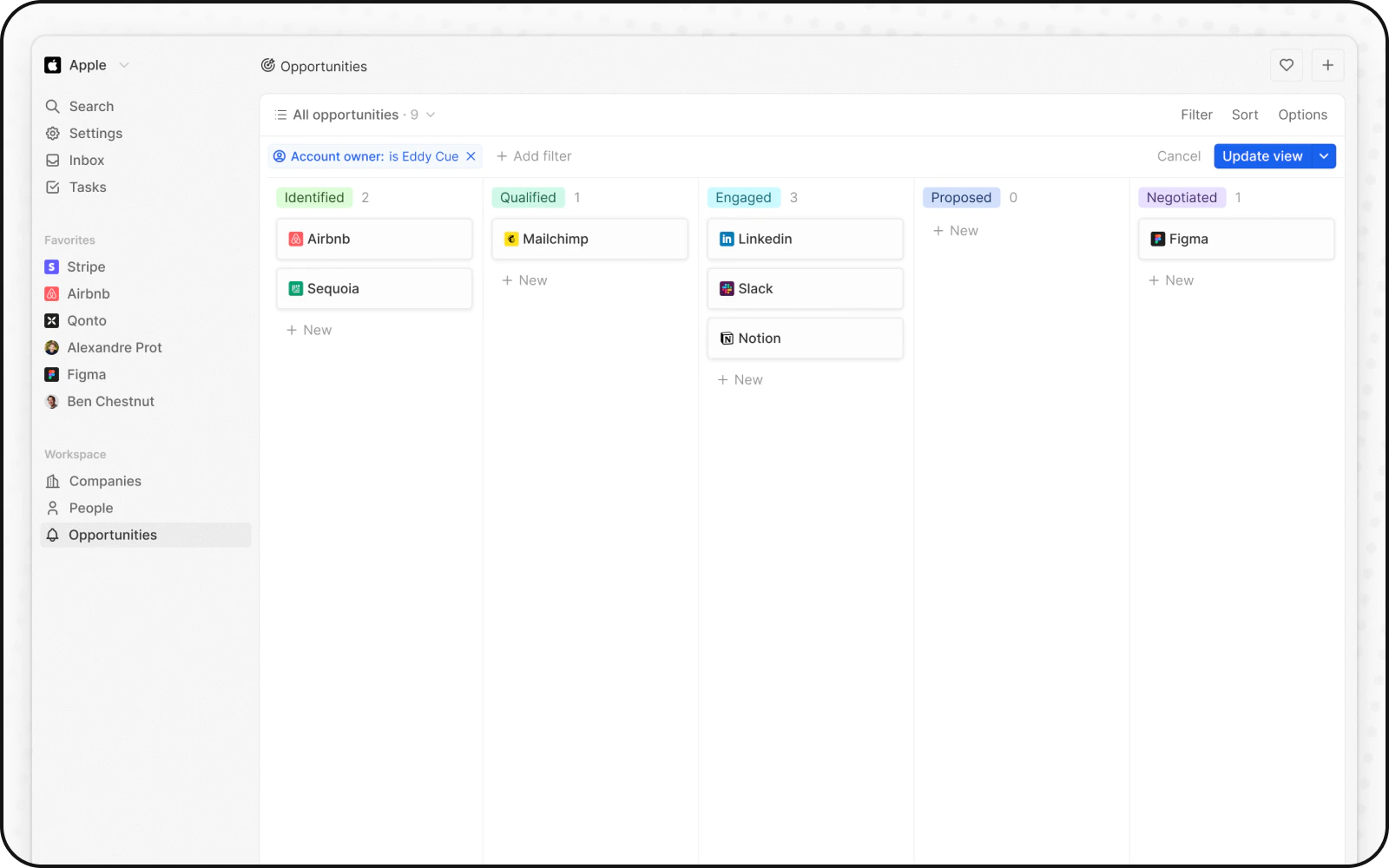
As visualizações Kanban mapeiam visualmente os fluxos de processos, onde cada coluna representa um estágio distinto e cada cartão representa um registro.
## Mover Cartões entre Estágios
Você pode mover cada cartão entre as etapas à medida que avança no seu fluxo de trabalho, arrastando e soltando. Para prosseguir, mantenha o clique em um cartão e mova-o para o próximo estágio.
## Adicionar e excluir etapas
Você pode personalizar seu fluxo de trabalho para atender às suas necessidades usando estágios, que representam um valor em um Campo de Seleção:
### Adicionar etapas
Para adicionar um estágio, acesse as configurações do campo de Seleção navegando para Configurações > Modelo de Dados, selecionando seu objeto e depois o campo do qual seu quadro Kanban depende.
### Remover Estágios
Para remover uma etapa, passe o mouse sobre o nome da etapa ou o ícone `⋮`, clique em `Editar das configurações` nas configurações do campo de seleção e, em seguida, clique em **Excluir** ao lado da etapa relevante.
## Exibir campos
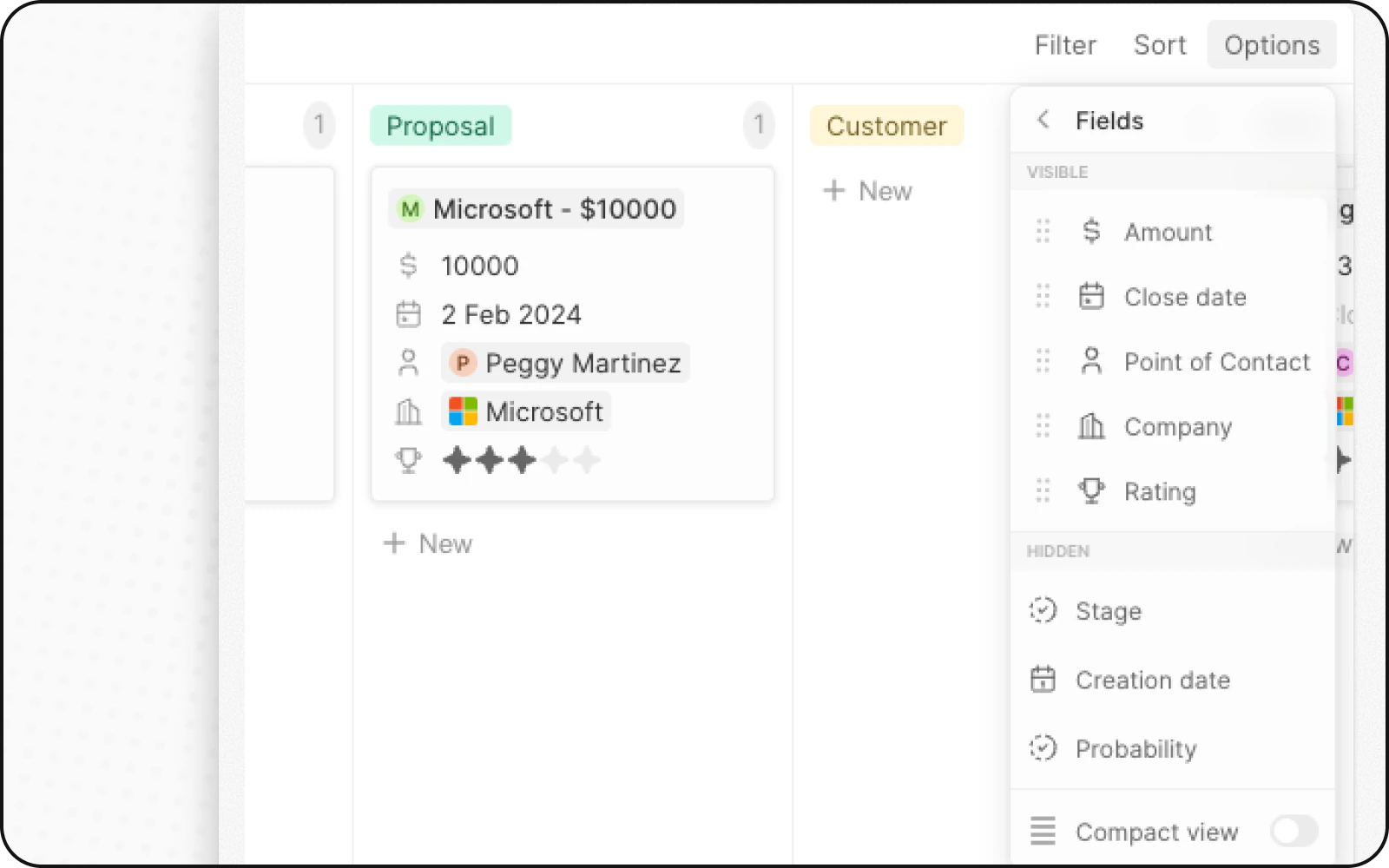
Você pode configurar seu quadro Kanban para exibir alguns campos e ocultar outros. Para ocultar um campo, clique em **Opções** no canto superior direito, depois em **Campos** para abrir a lista de opções. Procure o campo necessário na seção Campos ocultos e clique no ícone de olho para exibir o campo.
Você também pode reorganizar a ordem dos campos mantendo pressionado o nome do campo e arrastando-o para onde quiser.
 ## Vista Compacta
Você pode ocultar todos os campos e obter uma visão geral de todos os registros em um relance. Para ativar:
1. Clique em **Opções** no canto superior direito
2. Ative a opção **Visualização compacta**
## Vista Compacta
Você pode ocultar todos os campos e obter uma visão geral de todos os registros em um relance. Para ativar:
1. Clique em **Opções** no canto superior direito
2. Ative a opção **Visualização compacta**
 ## Agregações por coluna
Cada coluna em uma visualização Kanban pode exibir valores agregados na parte superior, ajudando você a entender seus dados em um relance.
### Agregações disponíveis
| Agregação | Descrição |
| ------------ | ------------------------------------------------------------- |
| **Contagem** | Número de registros na coluna |
| **Soma** | Total de um campo numérico (por exemplo, valores de negócios) |
| **Média** | Valor médio de um campo numérico |
| **Mínimo** | Menor valor |
| **Máximo** | Maior valor |
### Configurando agregações
1. Clique no número exibido ao lado do valor da etapa, na parte superior de uma coluna
2. Selecione o tipo de agregação
3. Escolha o campo a agregar
**Exemplo:** Mostre o valor total dos negócios por etapa agregando o campo Valor com Soma.
## Quando usar visualizações Kanban
As visualizações Kanban são ideais para:
* **Funis de vendas**: Acompanhe os negócios pelas etapas, do lead ao fechamento
* **Gestão de projetos**: Monitore tarefas por meio dos estados do fluxo de trabalho
* **Recrutamento**: Acompanhe candidatos pelas etapas de contratação
* **Qualquer processo em etapas**: Visualize qualquer fluxo de trabalho com etapas definidas
## Melhores Práticas
### Organize suas etapas
* **Limite as etapas**: 5–7 etapas são ideais para visibilidade
* **Nomenclatura clara**: Use nomes descritivos para as etapas
* **Ordem lógica**: Organize as etapas na ordem do processo
### Otimize a exibição dos cartões
* **Mostre campos-chave**: Exiba apenas as informações mais importantes
* **Use a visualização compacta**: Para visões gerais de alto nível
* **Codificação por cores**: Use cores de etapa para identificar rapidamente o status
### Mantenha a qualidade dos dados
* **Atualize regularmente**: Mantenha os cartões avançando pelas etapas
* **Arquive os concluídos**: Mova os itens fechados para fora da visualização ativa
* **Revise cartões parados**: Faça acompanhamento de cartões presos nas etapas
## Agregações por coluna
Cada coluna em uma visualização Kanban pode exibir valores agregados na parte superior, ajudando você a entender seus dados em um relance.
### Agregações disponíveis
| Agregação | Descrição |
| ------------ | ------------------------------------------------------------- |
| **Contagem** | Número de registros na coluna |
| **Soma** | Total de um campo numérico (por exemplo, valores de negócios) |
| **Média** | Valor médio de um campo numérico |
| **Mínimo** | Menor valor |
| **Máximo** | Maior valor |
### Configurando agregações
1. Clique no número exibido ao lado do valor da etapa, na parte superior de uma coluna
2. Selecione o tipo de agregação
3. Escolha o campo a agregar
**Exemplo:** Mostre o valor total dos negócios por etapa agregando o campo Valor com Soma.
## Quando usar visualizações Kanban
As visualizações Kanban são ideais para:
* **Funis de vendas**: Acompanhe os negócios pelas etapas, do lead ao fechamento
* **Gestão de projetos**: Monitore tarefas por meio dos estados do fluxo de trabalho
* **Recrutamento**: Acompanhe candidatos pelas etapas de contratação
* **Qualquer processo em etapas**: Visualize qualquer fluxo de trabalho com etapas definidas
## Melhores Práticas
### Organize suas etapas
* **Limite as etapas**: 5–7 etapas são ideais para visibilidade
* **Nomenclatura clara**: Use nomes descritivos para as etapas
* **Ordem lógica**: Organize as etapas na ordem do processo
### Otimize a exibição dos cartões
* **Mostre campos-chave**: Exiba apenas as informações mais importantes
* **Use a visualização compacta**: Para visões gerais de alto nível
* **Codificação por cores**: Use cores de etapa para identificar rapidamente o status
### Mantenha a qualidade dos dados
* **Atualize regularmente**: Mantenha os cartões avançando pelas etapas
* **Arquive os concluídos**: Mova os itens fechados para fora da visualização ativa
* **Revise cartões parados**: Faça acompanhamento de cartões presos nas etapas