> ## Documentation Index
> Fetch the complete documentation index at: https://docs.get-clara.tech/llms.txt
> Use this file to discover all available pages before exploring further.
# Ações de Fluxo de Trabalho
> Saiba mais sobre as ações disponíveis nos fluxos de trabalho do Twenty.
export const VimeoEmbed = ({videoId, title = 'Video'}) =>
;
## Sobre as Ações
As ações definem o que acontece após um gatilho ser acionado. Você pode encadear várias ações para criar automações complexas.
* Use o seletor de variáveis (clique no ícone `(x+)`) para explorar os dados disponíveis de etapas anteriores
* Passe o cursor sobre qualquer campo de entrada para ver de qual etapa uma variável vem — útil quando o mesmo campo (por exemplo, ID) existe em várias etapas anteriores
* Dê a cada ação um nome descritivo para facilitar a manutenção
## Ações em Registros
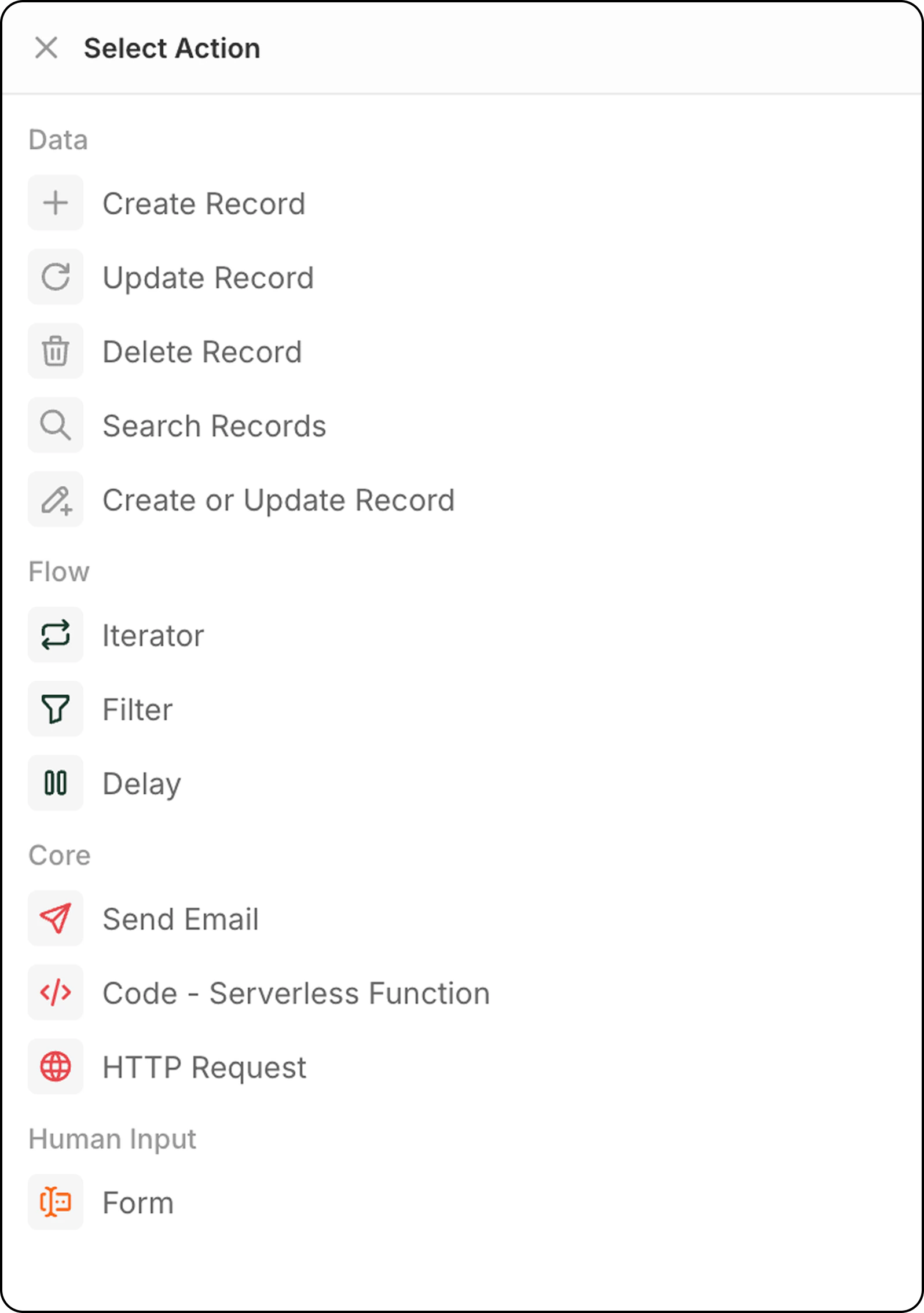 ### Criar um Registro
Adiciona um novo registro a um objeto selecionado.
**Configuração**:
* Selecione o objeto alvo
* Preencha os campos obrigatórios e opcionais
* Use dados de etapas anteriores ou insira valores manualmente para preencher os campos
**Saída**: Os dados do registro recém-criado estão disponíveis para uso em etapas subsequentes.
### Atualizar Registro
Modifica um registro existente em um objeto selecionado.
### Criar um Registro
Adiciona um novo registro a um objeto selecionado.
**Configuração**:
* Selecione o objeto alvo
* Preencha os campos obrigatórios e opcionais
* Use dados de etapas anteriores ou insira valores manualmente para preencher os campos
**Saída**: Os dados do registro recém-criado estão disponíveis para uso em etapas subsequentes.
### Atualizar Registro
Modifica um registro existente em um objeto selecionado.
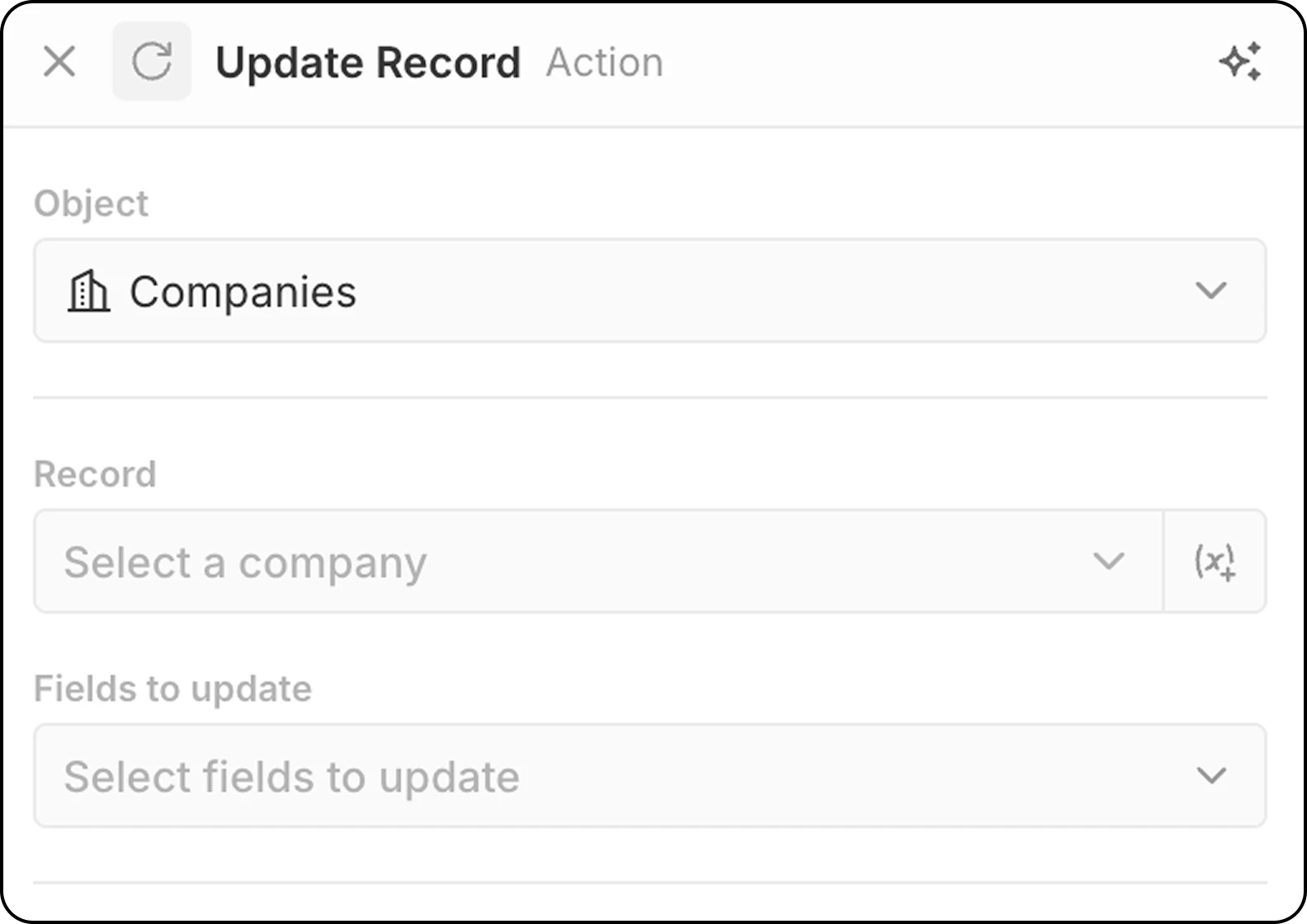 **Configuração**:
* Selecione o objeto alvo
* Escolha o registro específico para atualizar.
* Você pode escolher um registro fixo, usando o menu suspenso que exibe todos os registros disponíveis.
* Ou você pode fazer com que o registro seja selecionado dinamicamente, designando um registro encontrado em uma etapa anterior, usando o `(x+)`. Você não pode pesquisar o registro com base em critérios diferentes nesta etapa. Se você ainda não identificou o registro, adicione uma etapa `Search Record` antes desta etapa `Update Record`.
* Selecione campos para modificar e insira novos valores
**Saída**: Os dados do registro atualizado estão disponíveis para uso em etapas subsequentes.
### Excluir Registro
Remove um registro de um objeto selecionado.
**Configuração**:
* Selecione o objeto alvo
* Escolha o registro específico para excluir
**Saída**: Os dados do registro excluído permanecem disponíveis para uso em etapas subsequentes.
### Pesquisar Registros
Encontra registros dentro de um objeto selecionado usando condições de filtro.
**Configuração**:
* Selecione o objeto para pesquisar
* Defina critérios de filtro para restringir os resultados
* Configurar ordenação e limites
**Saída**: Retorna registros correspondentes que podem ser usados em etapas subsequentes.
**Limite**: Search Records retorna no máximo **200 registros**. Se você precisar processar mais, adicione filtros específicos para reduzir os resultados ou use fluxos de trabalho agendados para processar em lotes.
**Melhor prática**: Use [ramificações](/l/pt/user-guide/workflows/capabilities/workflow-branches) após Search Records para lidar com os cenários "encontrado" vs "não encontrado".
### Upsert Record
Cria um novo registro ou atualiza um existente com base em critérios de correspondência. Isso é útil quando você não tem certeza se um registro já existe.
**Configuração**:
* Selecione o objeto alvo
* Escolha o registro específico para atualizar.
* Você pode escolher um registro fixo, usando o menu suspenso que exibe todos os registros disponíveis.
* Ou você pode fazer com que o registro seja selecionado dinamicamente, designando um registro encontrado em uma etapa anterior, usando o `(x+)`. Você não pode pesquisar o registro com base em critérios diferentes nesta etapa. Se você ainda não identificou o registro, adicione uma etapa `Search Record` antes desta etapa `Update Record`.
* Selecione campos para modificar e insira novos valores
**Saída**: Os dados do registro atualizado estão disponíveis para uso em etapas subsequentes.
### Excluir Registro
Remove um registro de um objeto selecionado.
**Configuração**:
* Selecione o objeto alvo
* Escolha o registro específico para excluir
**Saída**: Os dados do registro excluído permanecem disponíveis para uso em etapas subsequentes.
### Pesquisar Registros
Encontra registros dentro de um objeto selecionado usando condições de filtro.
**Configuração**:
* Selecione o objeto para pesquisar
* Defina critérios de filtro para restringir os resultados
* Configurar ordenação e limites
**Saída**: Retorna registros correspondentes que podem ser usados em etapas subsequentes.
**Limite**: Search Records retorna no máximo **200 registros**. Se você precisar processar mais, adicione filtros específicos para reduzir os resultados ou use fluxos de trabalho agendados para processar em lotes.
**Melhor prática**: Use [ramificações](/l/pt/user-guide/workflows/capabilities/workflow-branches) após Search Records para lidar com os cenários "encontrado" vs "não encontrado".
### Upsert Record
Cria um novo registro ou atualiza um existente com base em critérios de correspondência. Isso é útil quando você não tem certeza se um registro já existe.
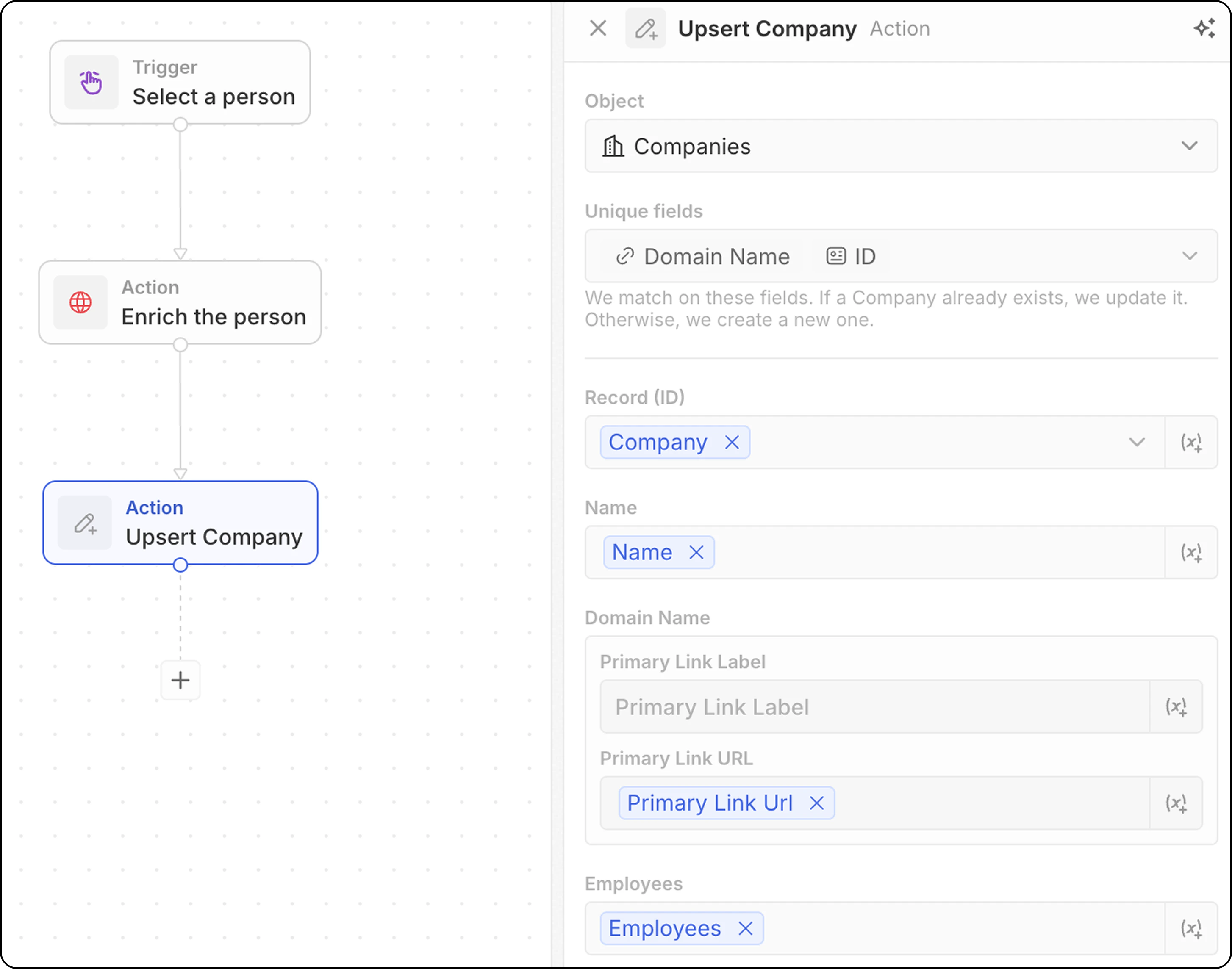 **Configuração**:
* Selecione o objeto alvo
* Observe quais campos podem ser usados para correspondência: e-mail para Pessoas, domínio para Empresas, ID para qualquer objeto ou qualquer campo marcado como Único. Você precisará preencher pelo menos um destes abaixo.
* Preencha os valores dos campos. Não se esqueça de preencher pelo menos um dos identificadores únicos.
**A correspondência geralmente funciona ainda melhor ao adicionar apenas um identificador único.** Por exemplo, a captura de tela abaixo fará a correspondência de empresas com base no domínio delas. O ID não é necessariamente obrigatório.
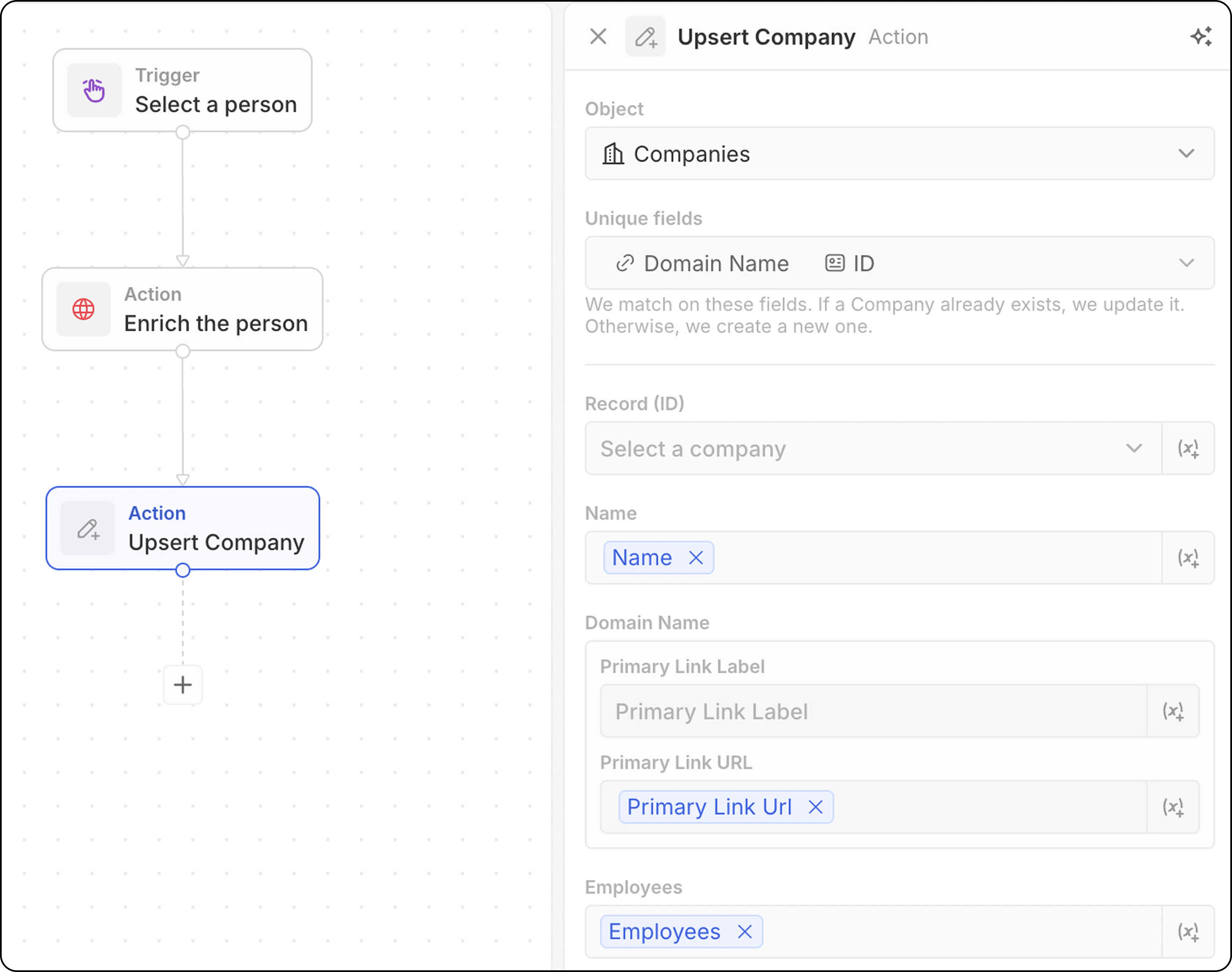
**Configuração**:
* Selecione o objeto alvo
* Observe quais campos podem ser usados para correspondência: e-mail para Pessoas, domínio para Empresas, ID para qualquer objeto ou qualquer campo marcado como Único. Você precisará preencher pelo menos um destes abaixo.
* Preencha os valores dos campos. Não se esqueça de preencher pelo menos um dos identificadores únicos.
**A correspondência geralmente funciona ainda melhor ao adicionar apenas um identificador único.** Por exemplo, a captura de tela abaixo fará a correspondência de empresas com base no domínio delas. O ID não é necessariamente obrigatório.
 * Use dados de etapas anteriores para preencher os campos
**Como Funciona**:
1. Procura um registro que corresponda aos seus critérios
2. Se encontrado → atualiza o registro existente
3. Se não encontrado → cria um novo registro
**Saída**: Os dados do registro criado ou atualizado estão disponíveis para uso em etapas subsequentes.
## Ações de Fluxo
### Iterador
**Percorre um array de registros** retornados de uma etapa anterior, permitindo que você execute ações em cada registro individualmente.
**Configuração**:
* Selecione o array de registros de uma etapa anterior (por exemplo, resultados de Search Records, de um gatilho Manual com Bulk, de um nó de código)
* Defina as ações a serem realizadas em cada registro no loop.
- Você pode adicionar várias ações dentro de um iterador.
- Ao usar ramificações dentro de um iterador, certifique-se de que a última etapa de cada ramificação se conecte de volta ao iterador para fechar o loop.
* Acesse os campos de `Current Item`: para usar campos do registro que está sendo processado no momento, clique na etapa **Iterator** e, em seguida, selecione **Current item**. A lista de campos disponíveis desse registro será exibida e poderá ser selecionada para uso em ações subsequentes.
### Filtro
Filtra registros com base em condições especificadas, permitindo que apenas os registros que atendam aos critérios passem.
**Configuração**:
* Selecione o registro a ser filtrado
* Defina condições e critérios de filtro
* Configure quais registros devem passar para as etapas subsequentes
1. **Saída**: Nós de filtro não retornam dados — eles atuam como portões. Se as condições forem atendidas, o fluxo de trabalho continua. Caso contrário, o fluxo de trabalho para nessa ramificação.
2. O operador `IS` pode ser usado com campos numéricos. Ele funciona como um `EQUAL`.
### Atraso
Pausa a execução do fluxo de trabalho por uma duração especificada ou até uma data/hora específica.
**Tipos de Atraso**:
| Tipo | Descrição |
| ------------------- | ----------------------------------------------------------------------- |
| **Duração** | Aguarda um período específico de tempo (dias, horas, minutos, segundos) |
| **Data Programada** | Aguarda até uma data e hora específicas |
**Configuração para Duração**:
* Defina dias, horas, minutos e/ou segundos
* Combine várias unidades (por exemplo, 2 dias e 4 horas)
**Configuração para Data Programada**:
* Selecione uma data e hora
* Pode referenciar um campo de data de uma etapa anterior (por exemplo, fazer um acompanhamento 3 dias após uma reunião)
**Casos de uso**:
* Aguarde 24 horas antes de enviar um e-mail de acompanhamento
* Aguarde até a data de fechamento de uma oportunidade
* Agende ações para o horário comercial
A data programada não pode estar no passado. Se for usado um campo de data de uma etapa anterior e a data já tiver passado, o fluxo de trabalho falhará.
**Limites e Créditos**:
* **Sem limite máximo de duração** — você pode definir atrasos de minutos, dias, semanas ou mais longos
* **1 crédito consumido** quando o nó de Atraso é executado, independentemente da duração
* **Nenhum crédito consumido** durante a espera — um atraso de 5 minutos custa o mesmo que um atraso de 5 dias
## Ações de Comunicação
### Enviar Email
Envia um email a partir do seu fluxo de trabalho. Isso é ótimo para e-mails de grupo com modelos. Os e-mails terão a mesma aparência dos que você envia da sua caixa de correio.
Não é adequado para newsletters (que exigem formatação mais rica) ou sequências automáticas de e-mails.
**Pré-requisitos**: Adicione uma conta de e-mail em Configurações → Contas
**Configuração**:
* Selecione a conta de e-mail do remetente
Você só pode enviar e-mails de caixas de correio sincronizadas com a sua própria conta Twenty. O envio a partir das caixas de correio de outros membros da equipe (por exemplo, o e-mail do proprietário da conta) está no roadmap.
Para todas as etapas a seguir, você pode referenciar variáveis de etapas anteriores para personalização.
* Insira o endereço de email do destinatário.
No momento, é possível apenas um destinatário.
* Defina o assunto.
* Componha o corpo da mensagem. Você pode formatar links, criar listas numeradas, listas com marcadores e adicionar anexos.
Adicionar assinaturas em HTML não é possível no momento.
### Formulário
Apresenta um formulário durante a execução do fluxo de trabalho para coletar a entrada do usuário. As respostas podem então ser usadas em etapas subsequentes para criar registros, enviar e-mails ou executar qualquer outra ação com base na entrada.
**Os formulários são projetados apenas para gatilhos manuais**. Para fluxos de trabalho com outros gatilhos (Registro Criado, Atualizado, etc.), os formulários só são acessíveis via a interface de execução do fluxo de trabalho, o que não é a experiência esperada do usuário. Um centro de notificações será lançado em 2026 para suportar adequadamente os formulários em fluxos de trabalho automatizados.
**Configuração**:
* Configure os campos que os usuários deverão preencher. Para cada campo, escolha
* um tipo entre texto, número, data, um determinado registro, um campo de seleção. Campos de seleção de todos os objetos estão disponíveis.
* um rótulo
* um valor padrão em `Placeholder` (opcional)
* Edite o título do formulário
**Saída**: Respostas do formulário estão disponíveis para uso em etapas subsequentes.
**Exemplo**: O fluxo de trabalho "Quick Lead" está disponível por padrão em todos os espaços de trabalho, disponível em qualquer lugar no Menu de Comando `Cmd + K`.
**Como preencher o formulário**:
* Acione seu fluxo de trabalho manual a partir do menu de comando `Cmd K`
* Preencha o formulário exibido no painel lateral e clique em `Submit`.
Os campos não podem ser tornados obrigatórios.
## Ações de Integração
### Código
Executa JavaScript personalizado dentro do seu fluxo de trabalho.
**Configuração**:
* Acesse variáveis de etapas anteriores. Você pode editar os nomes das variáveis dinamicamente.
* Escreva o código JavaScript no editor
* Retorne variáveis para uso em etapas subsequentes
* Teste o código diretamente na etapa
Se você precisar usar chaves de API externas em seu código, deverá inseri-las diretamente no corpo da função. Você não pode configurar chaves de API em outro lugar e referenciá-las na função de lógica.
**Trabalhando com arrays?** Arrays de sistemas externos ou de etapas anteriores podem vir como strings. Veja [Como lidar com arrays em ações de código](/l/pt/user-guide/workflows/how-tos/advanced-configurations/handle-arrays-in-code-actions) para a solução.
Clique no ícone quadrado no canto superior direito do editor de código para exibi-lo em tela cheia — útil, já que a largura padrão do editor é limitada.
### Requisição HTTP
Envia uma solicitação para uma API externa como parte do seu fluxo de trabalho.
* Use dados de etapas anteriores para preencher os campos
**Como Funciona**:
1. Procura um registro que corresponda aos seus critérios
2. Se encontrado → atualiza o registro existente
3. Se não encontrado → cria um novo registro
**Saída**: Os dados do registro criado ou atualizado estão disponíveis para uso em etapas subsequentes.
## Ações de Fluxo
### Iterador
**Percorre um array de registros** retornados de uma etapa anterior, permitindo que você execute ações em cada registro individualmente.
**Configuração**:
* Selecione o array de registros de uma etapa anterior (por exemplo, resultados de Search Records, de um gatilho Manual com Bulk, de um nó de código)
* Defina as ações a serem realizadas em cada registro no loop.
- Você pode adicionar várias ações dentro de um iterador.
- Ao usar ramificações dentro de um iterador, certifique-se de que a última etapa de cada ramificação se conecte de volta ao iterador para fechar o loop.
* Acesse os campos de `Current Item`: para usar campos do registro que está sendo processado no momento, clique na etapa **Iterator** e, em seguida, selecione **Current item**. A lista de campos disponíveis desse registro será exibida e poderá ser selecionada para uso em ações subsequentes.
### Filtro
Filtra registros com base em condições especificadas, permitindo que apenas os registros que atendam aos critérios passem.
**Configuração**:
* Selecione o registro a ser filtrado
* Defina condições e critérios de filtro
* Configure quais registros devem passar para as etapas subsequentes
1. **Saída**: Nós de filtro não retornam dados — eles atuam como portões. Se as condições forem atendidas, o fluxo de trabalho continua. Caso contrário, o fluxo de trabalho para nessa ramificação.
2. O operador `IS` pode ser usado com campos numéricos. Ele funciona como um `EQUAL`.
### Atraso
Pausa a execução do fluxo de trabalho por uma duração especificada ou até uma data/hora específica.
**Tipos de Atraso**:
| Tipo | Descrição |
| ------------------- | ----------------------------------------------------------------------- |
| **Duração** | Aguarda um período específico de tempo (dias, horas, minutos, segundos) |
| **Data Programada** | Aguarda até uma data e hora específicas |
**Configuração para Duração**:
* Defina dias, horas, minutos e/ou segundos
* Combine várias unidades (por exemplo, 2 dias e 4 horas)
**Configuração para Data Programada**:
* Selecione uma data e hora
* Pode referenciar um campo de data de uma etapa anterior (por exemplo, fazer um acompanhamento 3 dias após uma reunião)
**Casos de uso**:
* Aguarde 24 horas antes de enviar um e-mail de acompanhamento
* Aguarde até a data de fechamento de uma oportunidade
* Agende ações para o horário comercial
A data programada não pode estar no passado. Se for usado um campo de data de uma etapa anterior e a data já tiver passado, o fluxo de trabalho falhará.
**Limites e Créditos**:
* **Sem limite máximo de duração** — você pode definir atrasos de minutos, dias, semanas ou mais longos
* **1 crédito consumido** quando o nó de Atraso é executado, independentemente da duração
* **Nenhum crédito consumido** durante a espera — um atraso de 5 minutos custa o mesmo que um atraso de 5 dias
## Ações de Comunicação
### Enviar Email
Envia um email a partir do seu fluxo de trabalho. Isso é ótimo para e-mails de grupo com modelos. Os e-mails terão a mesma aparência dos que você envia da sua caixa de correio.
Não é adequado para newsletters (que exigem formatação mais rica) ou sequências automáticas de e-mails.
**Pré-requisitos**: Adicione uma conta de e-mail em Configurações → Contas
**Configuração**:
* Selecione a conta de e-mail do remetente
Você só pode enviar e-mails de caixas de correio sincronizadas com a sua própria conta Twenty. O envio a partir das caixas de correio de outros membros da equipe (por exemplo, o e-mail do proprietário da conta) está no roadmap.
Para todas as etapas a seguir, você pode referenciar variáveis de etapas anteriores para personalização.
* Insira o endereço de email do destinatário.
No momento, é possível apenas um destinatário.
* Defina o assunto.
* Componha o corpo da mensagem. Você pode formatar links, criar listas numeradas, listas com marcadores e adicionar anexos.
Adicionar assinaturas em HTML não é possível no momento.
### Formulário
Apresenta um formulário durante a execução do fluxo de trabalho para coletar a entrada do usuário. As respostas podem então ser usadas em etapas subsequentes para criar registros, enviar e-mails ou executar qualquer outra ação com base na entrada.
**Os formulários são projetados apenas para gatilhos manuais**. Para fluxos de trabalho com outros gatilhos (Registro Criado, Atualizado, etc.), os formulários só são acessíveis via a interface de execução do fluxo de trabalho, o que não é a experiência esperada do usuário. Um centro de notificações será lançado em 2026 para suportar adequadamente os formulários em fluxos de trabalho automatizados.
**Configuração**:
* Configure os campos que os usuários deverão preencher. Para cada campo, escolha
* um tipo entre texto, número, data, um determinado registro, um campo de seleção. Campos de seleção de todos os objetos estão disponíveis.
* um rótulo
* um valor padrão em `Placeholder` (opcional)
* Edite o título do formulário
**Saída**: Respostas do formulário estão disponíveis para uso em etapas subsequentes.
**Exemplo**: O fluxo de trabalho "Quick Lead" está disponível por padrão em todos os espaços de trabalho, disponível em qualquer lugar no Menu de Comando `Cmd + K`.
**Como preencher o formulário**:
* Acione seu fluxo de trabalho manual a partir do menu de comando `Cmd K`
* Preencha o formulário exibido no painel lateral e clique em `Submit`.
Os campos não podem ser tornados obrigatórios.
## Ações de Integração
### Código
Executa JavaScript personalizado dentro do seu fluxo de trabalho.
**Configuração**:
* Acesse variáveis de etapas anteriores. Você pode editar os nomes das variáveis dinamicamente.
* Escreva o código JavaScript no editor
* Retorne variáveis para uso em etapas subsequentes
* Teste o código diretamente na etapa
Se você precisar usar chaves de API externas em seu código, deverá inseri-las diretamente no corpo da função. Você não pode configurar chaves de API em outro lugar e referenciá-las na função de lógica.
**Trabalhando com arrays?** Arrays de sistemas externos ou de etapas anteriores podem vir como strings. Veja [Como lidar com arrays em ações de código](/l/pt/user-guide/workflows/how-tos/advanced-configurations/handle-arrays-in-code-actions) para a solução.
Clique no ícone quadrado no canto superior direito do editor de código para exibi-lo em tela cheia — útil, já que a largura padrão do editor é limitada.
### Requisição HTTP
Envia uma solicitação para uma API externa como parte do seu fluxo de trabalho.
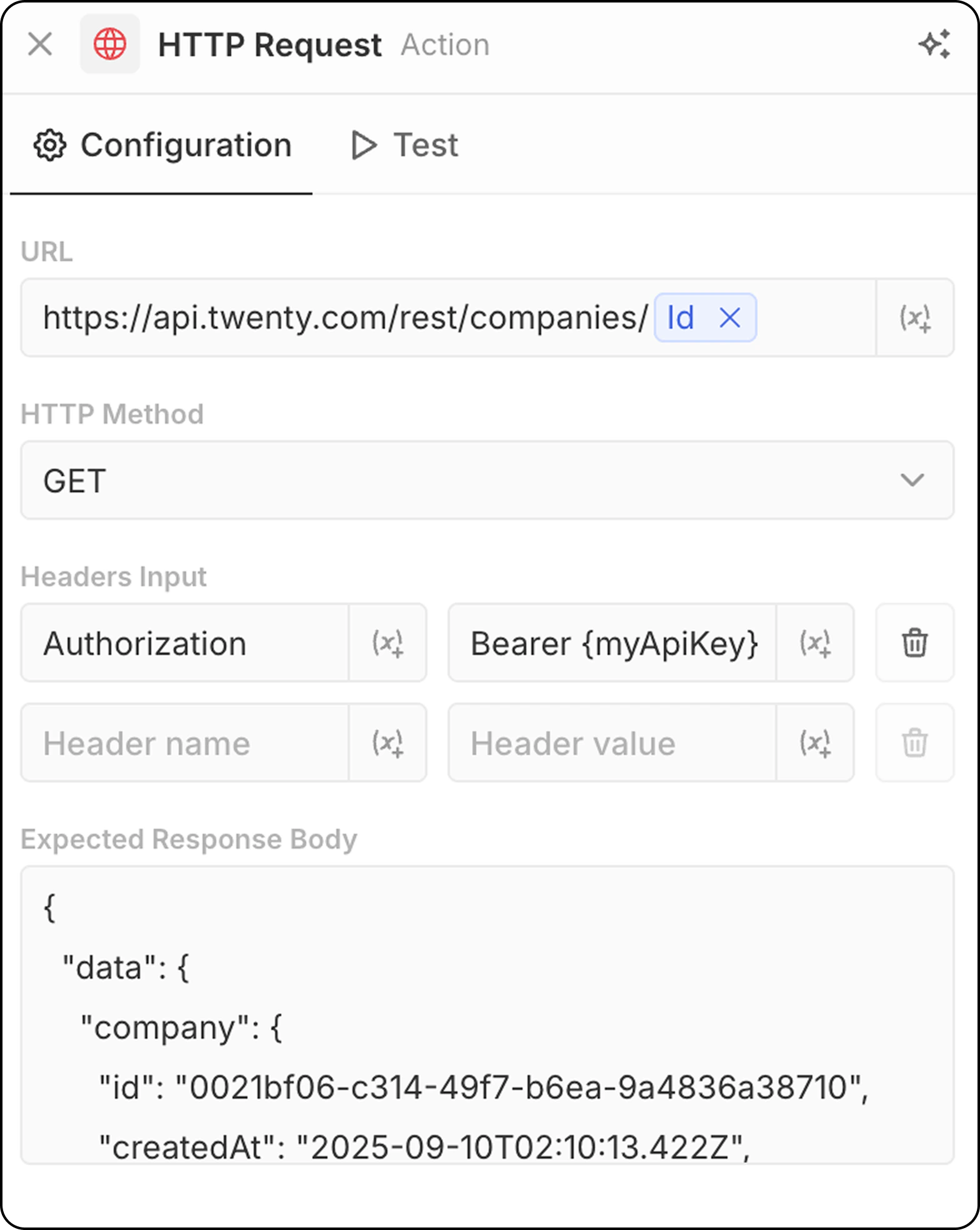 **Configuração**:
* Insira a URL do endpoint da API. É possível usar parâmetros de etapas anteriores.
* Selecione o método HTTP (GET, POST, PUT, PATCH, DELETE)
* Adicione cabeçalhos e valores obrigatórios
* Forneça resposta de amostra para visualização da estrutura
## Ações de IA
### Agente de IA - Em breve
Executa um agente de IA dentro do seu fluxo de trabalho para realizar tarefas inteligentes.
**Configuração**:
* **Agente**: Selecione um agente de IA existente ou use o agente padrão
* **Prompt**: Escreva a instrução para o agente de IA
* Referencie variáveis de etapas anteriores no prompt
**O que os Agentes de IA podem fazer**:
* Analisar e resumir dados
* Classificar ou categorizar registros
* Gerar conteúdo de texto
* Tomar decisões com base em dados
* Interagir com seus dados de CRM usando ferramentas
**Saída**: A resposta do agente de IA está disponível para uso em etapas subsequentes. Se o agente tiver um esquema de saída estruturado, a resposta seguirá esse formato.
As ações do Agente de IA consomem créditos de fluxo de trabalho com base no modelo de IA usado. Veja [Créditos de Fluxo de Trabalho](/l/pt/user-guide/workflows/capabilities/workflow-credits) para obter detalhes.
Os agentes de IA respeitam permissões baseadas em funções. Você pode atribuir funções específicas aos agentes em **Configurações → Funções** para controlar a quais dados eles podem acessar. Veja [Permissões](/l/pt/user-guide/permissions-access/capabilities/permissions) para obter detalhes.
**Configuração**:
* Insira a URL do endpoint da API. É possível usar parâmetros de etapas anteriores.
* Selecione o método HTTP (GET, POST, PUT, PATCH, DELETE)
* Adicione cabeçalhos e valores obrigatórios
* Forneça resposta de amostra para visualização da estrutura
## Ações de IA
### Agente de IA - Em breve
Executa um agente de IA dentro do seu fluxo de trabalho para realizar tarefas inteligentes.
**Configuração**:
* **Agente**: Selecione um agente de IA existente ou use o agente padrão
* **Prompt**: Escreva a instrução para o agente de IA
* Referencie variáveis de etapas anteriores no prompt
**O que os Agentes de IA podem fazer**:
* Analisar e resumir dados
* Classificar ou categorizar registros
* Gerar conteúdo de texto
* Tomar decisões com base em dados
* Interagir com seus dados de CRM usando ferramentas
**Saída**: A resposta do agente de IA está disponível para uso em etapas subsequentes. Se o agente tiver um esquema de saída estruturado, a resposta seguirá esse formato.
As ações do Agente de IA consomem créditos de fluxo de trabalho com base no modelo de IA usado. Veja [Créditos de Fluxo de Trabalho](/l/pt/user-guide/workflows/capabilities/workflow-credits) para obter detalhes.
Os agentes de IA respeitam permissões baseadas em funções. Você pode atribuir funções específicas aos agentes em **Configurações → Funções** para controlar a quais dados eles podem acessar. Veja [Permissões](/l/pt/user-guide/permissions-access/capabilities/permissions) para obter detalhes.