> ## Documentation Index
> Fetch the complete documentation index at: https://docs.get-clara.tech/llms.txt
> Use this file to discover all available pages before exploring further.
# Ramificações de Fluxo de Trabalho
> Crie caminhos paralelos e lógica condicional em seus fluxos de trabalho.
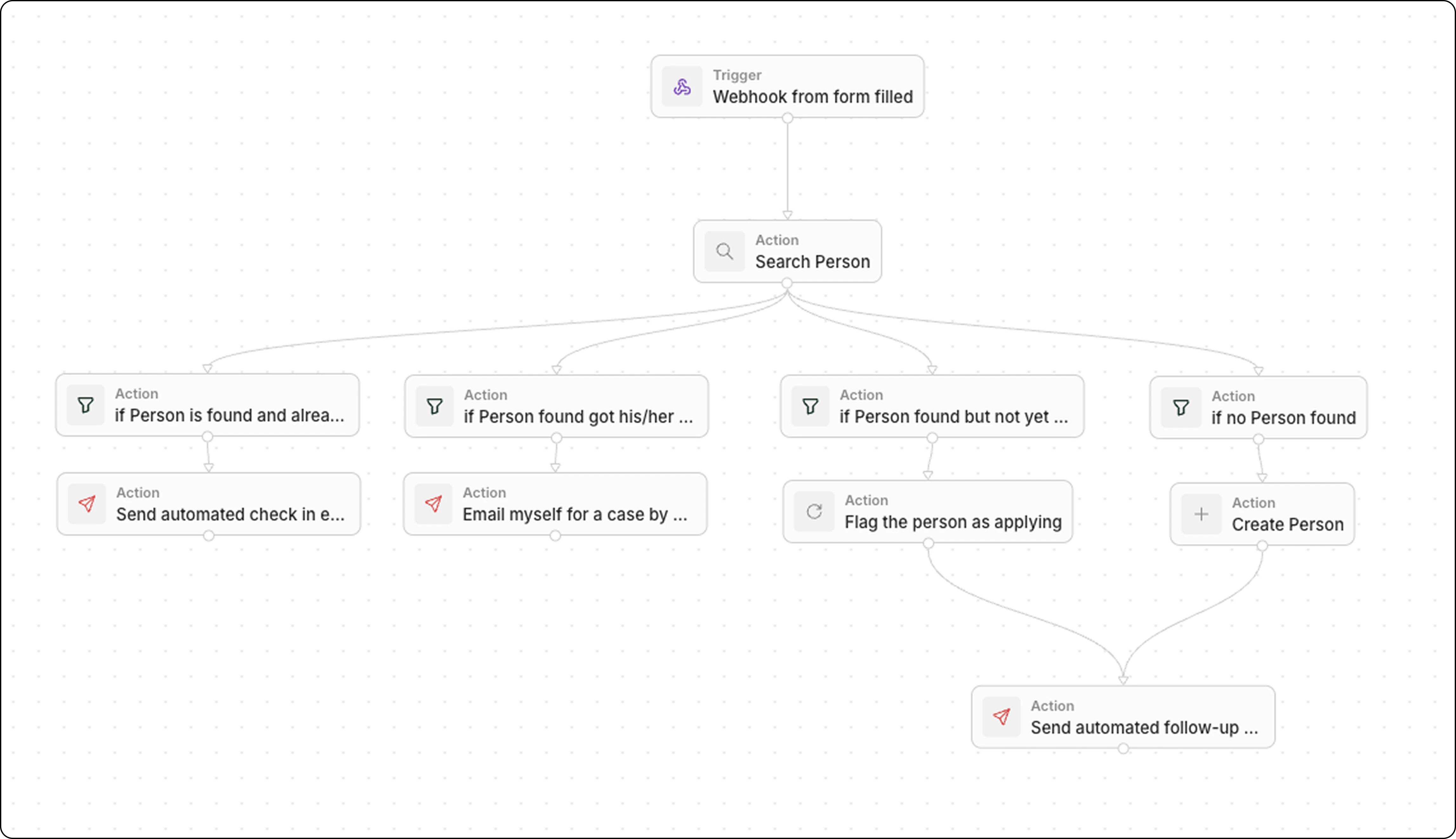
As ramificações permitem dividir seu fluxo de trabalho em vários caminhos que podem ser executados simultaneamente ou condicionalmente com base em seus dados.
 ## Como as Ramificações Funcionam
Quando você cria várias conexões a partir de um único nó, cada caminho se torna uma ramificação. Por padrão, **todas as ramificações são executadas em paralelo**—elas não esperam umas pelas outras.
## Criando Ramificações
### Adicionar uma Nova Ramificação
1. **Clique com o botão direito na tela principal** do fluxo de trabalho (não em um nó existente)
2. Clique em **Adicionar nó**
3. Escolha o tipo de nó para sua nova ramificação
4. Arraste uma seta da parte inferior da etapa anterior para o topo desta nova ação
5. Repita para adicionar mais ramificações a partir do mesmo nó
Cada ramificação é independente. Adicionar uma ramificação não afeta outros caminhos existentes desse nó.
### Layout Visual
As ramificações aparecem como caminhos paralelos no editor de fluxo de trabalho. Você pode arrastar nós para reorganizar o layout visual sem afetar a execução.
## Ramificações Condicionais
Como todas as ramificações são executadas por padrão, use nós **Filtro** para controlar quais caminhos realmente serão executados:
| Ramificação | Condição de Filtro | Ação |
| ----------- | -------------------- | ------------------------------ |
| A | Etapa = "Ganha" | Enviar e-mail de parabéns |
| B | Etapa = "Perdida" | Criar tarefa de acompanhamento |
| C | Etapa = "Negociação" | Notificar o gerente |
1. Crie ramificações a partir do seu gatilho ou ação
2. Adicione um nó **Filtro** como a primeira etapa de cada ramificação
3. Configure cada filtro com condições mutuamente exclusivas
4. Adicione suas ações após cada filtro
Apenas as ramificações em que a condição do filtro for atendida continuarão a ser executadas.
## Mesclando Ramificações
**As ramificações não se mesclam automaticamente.** Cada ramificação é executada de forma independente até terminar. Você tem total flexibilidade em como lidar com isso:
* **Opção 1: Manter ramificações separadas**
Cada ramificação lida com suas próprias ações de acompanhamento de forma independente. Esta é a abordagem mais simples quando as ramificações não precisam convergir.
* **Opção 2: Mesclar ramificações manualmente**
Ao criar seu fluxo de trabalho, você pode conectar manualmente várias ramificações à mesma ação subsequente. Basta arrastar setas do final de cada ramificação para um nó comum.
Embora você possa usar um nó [Atraso](/l/pt/user-guide/workflows/capabilities/workflow-actions#delay) para pausar a execução, atualmente não é possível configurá-lo para esperar "até que outra ramificação termine".
## Relacionados
* [Como usar ramificações em Fluxos de Trabalho](/l/pt/user-guide/workflows/capabilities/use-branches-in-workflows) - Guia passo a passo
* [Ações de Fluxo de Trabalho](/l/pt/user-guide/workflows/capabilities/workflow-actions) - Ações disponíveis, incluindo Filtro
## Como as Ramificações Funcionam
Quando você cria várias conexões a partir de um único nó, cada caminho se torna uma ramificação. Por padrão, **todas as ramificações são executadas em paralelo**—elas não esperam umas pelas outras.
## Criando Ramificações
### Adicionar uma Nova Ramificação
1. **Clique com o botão direito na tela principal** do fluxo de trabalho (não em um nó existente)
2. Clique em **Adicionar nó**
3. Escolha o tipo de nó para sua nova ramificação
4. Arraste uma seta da parte inferior da etapa anterior para o topo desta nova ação
5. Repita para adicionar mais ramificações a partir do mesmo nó
Cada ramificação é independente. Adicionar uma ramificação não afeta outros caminhos existentes desse nó.
### Layout Visual
As ramificações aparecem como caminhos paralelos no editor de fluxo de trabalho. Você pode arrastar nós para reorganizar o layout visual sem afetar a execução.
## Ramificações Condicionais
Como todas as ramificações são executadas por padrão, use nós **Filtro** para controlar quais caminhos realmente serão executados:
| Ramificação | Condição de Filtro | Ação |
| ----------- | -------------------- | ------------------------------ |
| A | Etapa = "Ganha" | Enviar e-mail de parabéns |
| B | Etapa = "Perdida" | Criar tarefa de acompanhamento |
| C | Etapa = "Negociação" | Notificar o gerente |
1. Crie ramificações a partir do seu gatilho ou ação
2. Adicione um nó **Filtro** como a primeira etapa de cada ramificação
3. Configure cada filtro com condições mutuamente exclusivas
4. Adicione suas ações após cada filtro
Apenas as ramificações em que a condição do filtro for atendida continuarão a ser executadas.
## Mesclando Ramificações
**As ramificações não se mesclam automaticamente.** Cada ramificação é executada de forma independente até terminar. Você tem total flexibilidade em como lidar com isso:
* **Opção 1: Manter ramificações separadas**
Cada ramificação lida com suas próprias ações de acompanhamento de forma independente. Esta é a abordagem mais simples quando as ramificações não precisam convergir.
* **Opção 2: Mesclar ramificações manualmente**
Ao criar seu fluxo de trabalho, você pode conectar manualmente várias ramificações à mesma ação subsequente. Basta arrastar setas do final de cada ramificação para um nó comum.
Embora você possa usar um nó [Atraso](/l/pt/user-guide/workflows/capabilities/workflow-actions#delay) para pausar a execução, atualmente não é possível configurá-lo para esperar "até que outra ramificação termine".
## Relacionados
* [Como usar ramificações em Fluxos de Trabalho](/l/pt/user-guide/workflows/capabilities/use-branches-in-workflows) - Guia passo a passo
* [Ações de Fluxo de Trabalho](/l/pt/user-guide/workflows/capabilities/workflow-actions) - Ações disponíveis, incluindo Filtro