> ## Documentation Index
> Fetch the complete documentation index at: https://docs.get-clara.tech/llms.txt
> Use this file to discover all available pages before exploring further.
# Gatilhos de Fluxo de Trabalho
> Conheça os diferentes gatilhos que iniciam os seus fluxos de trabalho.
## Sobre os Gatilhos
Os fluxos de trabalho sempre começam com um único gatilho que define quando a automação deve ser executada.
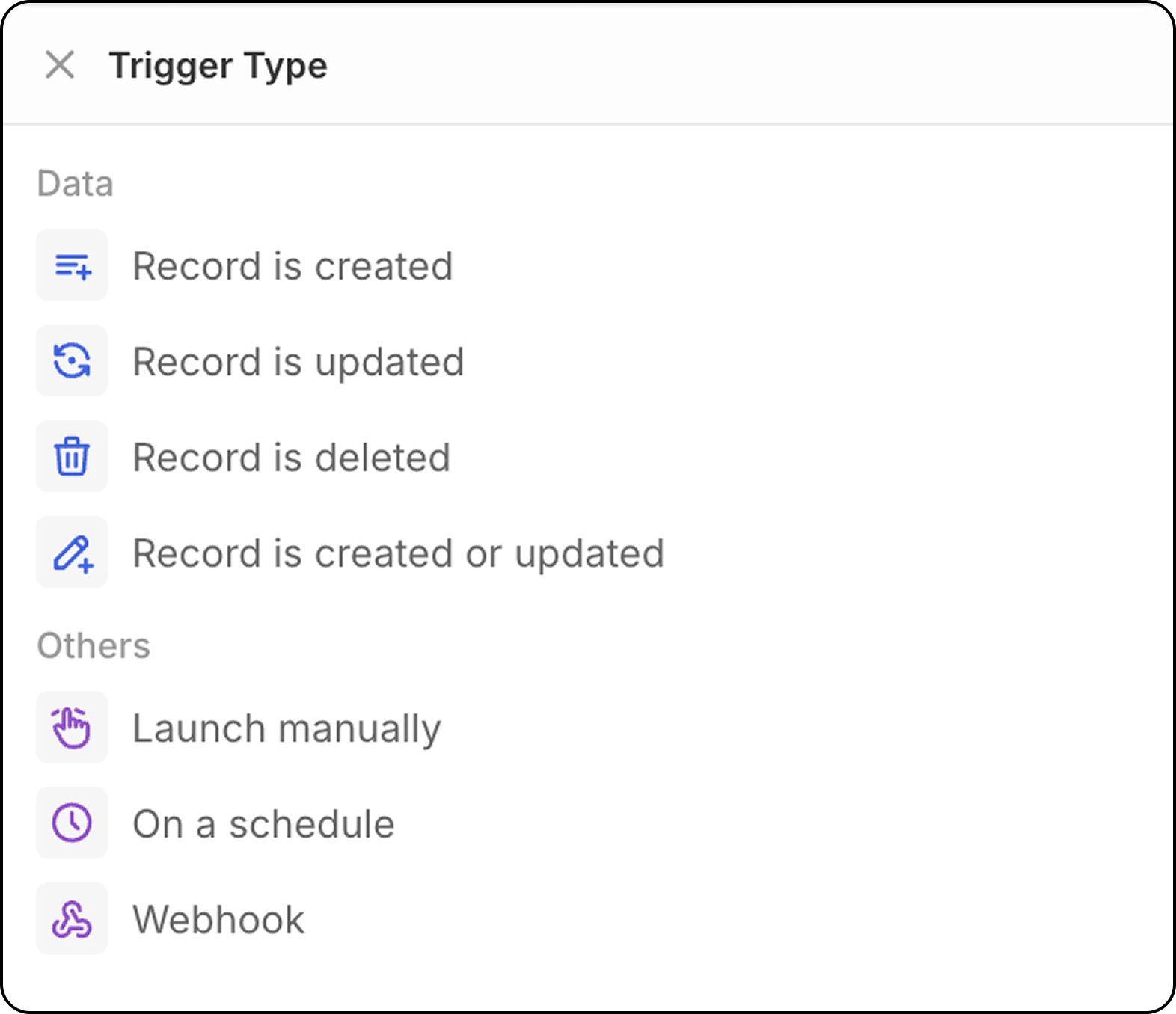 **Objetos avançados são suportados!** Além dos objetos padrão de CRM (Pessoas, Empresas, Oportunidades), você também pode acionar fluxos de trabalho e executar ações em:
* Membros do Workspace
* Eventos de Calendário
* Mensagens (E-mails)
* Tarefas, Notas e muitos outros objetos do sistema
Isso possibilita automações poderosas, como notificar membros da equipe quando eventos de calendário são criados ou processar automaticamente e-mails recebidos.
## Registro é Criado
Inicia o fluxo de trabalho quando um novo registro é criado em um objeto selecionado (Pessoas, Empresas, Oportunidades ou qualquer objeto personalizado).
**Configuração**: Selecione o tipo de objeto para monitorar novos registros.
* Este gatilho é ótimo para registros criados por CSV, sincronização de caixa de correio e calendário, API.
* **Não é recomendado para registros criados manualmente**: com este gatilho, os fluxos de trabalho começam assim que o registro é criado. Como o Twenty UI oferece salvamento automático em tempo real (não há um modo de edição e depois uma validação para salvar registros), o fluxo de trabalho será acionado antes que o usuário preencha todos os campos.
Para acionar este fluxo de trabalho em registros criados manualmente, recomenda-se usar o gatilho `Record is created or updated`.
## Registro é Atualizado
Inicia o fluxo de trabalho quando alterações são feitas em um registro existente.
**Configuração**:
* Selecione o tipo de objeto
* Opcionalmente, especifique quais campos monitorar para alterações
## Registro é Atualizado ou Criado
Inicia o fluxo de trabalho quando um registro é criado ou atualizado em um objeto selecionado.
**Por que isto é importante**: Este gatilho é particularmente útil porque registros criados por métodos diferentes se comportam de maneira diferente:
* **Importações API/CSV**: Registros são criados com todos os campos preenchidos imediatamente
* **Criação manual**: Registros são criados primeiro, depois os campos são adicionados em atualizações subsequentes
**Configuração**:
* Selecione o tipo de objeto para monitorar
* Opcionalmente, especifique quais campos monitorar para alterações
* O fluxo de trabalho será acionado tanto na criação inicial quanto em quaisquer atualizações subsequentes
## Registro é Excluído
Inicia o fluxo de trabalho quando um registro é removido de um objeto.
**Configuração**: Selecione o tipo de objeto para monitorar exclusões.
## Gatilho Manual
Inicia o fluxo de trabalho quando acionado por uma ação do usuário. Este gatilho pode ser acessado pelo menu `Cmd+K` ou por um botão personalizado que será exibido na barra de navegação superior após selecionar um ou mais registros.
**Objetos avançados são suportados!** Além dos objetos padrão de CRM (Pessoas, Empresas, Oportunidades), você também pode acionar fluxos de trabalho e executar ações em:
* Membros do Workspace
* Eventos de Calendário
* Mensagens (E-mails)
* Tarefas, Notas e muitos outros objetos do sistema
Isso possibilita automações poderosas, como notificar membros da equipe quando eventos de calendário são criados ou processar automaticamente e-mails recebidos.
## Registro é Criado
Inicia o fluxo de trabalho quando um novo registro é criado em um objeto selecionado (Pessoas, Empresas, Oportunidades ou qualquer objeto personalizado).
**Configuração**: Selecione o tipo de objeto para monitorar novos registros.
* Este gatilho é ótimo para registros criados por CSV, sincronização de caixa de correio e calendário, API.
* **Não é recomendado para registros criados manualmente**: com este gatilho, os fluxos de trabalho começam assim que o registro é criado. Como o Twenty UI oferece salvamento automático em tempo real (não há um modo de edição e depois uma validação para salvar registros), o fluxo de trabalho será acionado antes que o usuário preencha todos os campos.
Para acionar este fluxo de trabalho em registros criados manualmente, recomenda-se usar o gatilho `Record is created or updated`.
## Registro é Atualizado
Inicia o fluxo de trabalho quando alterações são feitas em um registro existente.
**Configuração**:
* Selecione o tipo de objeto
* Opcionalmente, especifique quais campos monitorar para alterações
## Registro é Atualizado ou Criado
Inicia o fluxo de trabalho quando um registro é criado ou atualizado em um objeto selecionado.
**Por que isto é importante**: Este gatilho é particularmente útil porque registros criados por métodos diferentes se comportam de maneira diferente:
* **Importações API/CSV**: Registros são criados com todos os campos preenchidos imediatamente
* **Criação manual**: Registros são criados primeiro, depois os campos são adicionados em atualizações subsequentes
**Configuração**:
* Selecione o tipo de objeto para monitorar
* Opcionalmente, especifique quais campos monitorar para alterações
* O fluxo de trabalho será acionado tanto na criação inicial quanto em quaisquer atualizações subsequentes
## Registro é Excluído
Inicia o fluxo de trabalho quando um registro é removido de um objeto.
**Configuração**: Selecione o tipo de objeto para monitorar exclusões.
## Gatilho Manual
Inicia o fluxo de trabalho quando acionado por uma ação do usuário. Este gatilho pode ser acessado pelo menu `Cmd+K` ou por um botão personalizado que será exibido na barra de navegação superior após selecionar um ou mais registros.
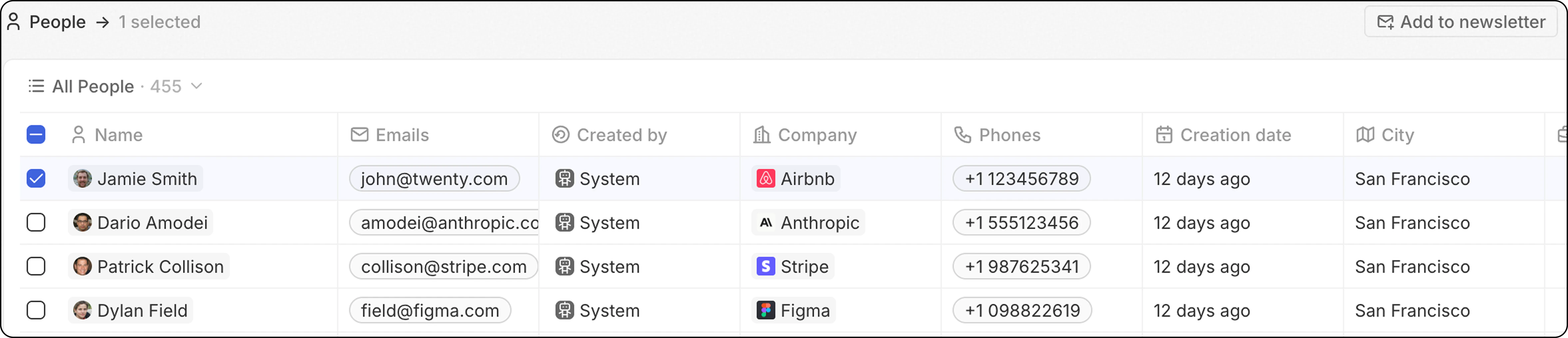 **Configuração de Disponibilidade**:
Escolha como o fluxo de trabalho deve lidar com a seleção de registros:
* **Global**: Nenhum registro é necessário para acionar este fluxo de trabalho. O fluxo de trabalho é acionado a partir do menu de comando `Cmd + K` em qualquer lugar (de qualquer objeto) e não usa registros como entrada.
* **Único**: O(s) registro(s) selecionado(s) será(ão) passado(s) para o seu fluxo de trabalho. Está configurado para um determinado objeto. Vários registros podem ser selecionados antes de acionar o fluxo de trabalho. O fluxo de trabalho será executado do início ao fim tantas vezes quanto houver registros selecionados.
**Limite flexível: 100 execuções/minuto**. Além disso, os fluxos de trabalho permanecem com o status "Not Started" e são processados gradualmente — seja por uma tarefa em segundo plano ou quando outro fluxo de trabalho entra na fila. Isso significa que você pode selecionar mais de 100 registros com um gatilho único; a execução será apenas mais lenta.
* **Em Massa**: O(s) registro(s) selecionado(s) será(ão) passado(s) para o seu fluxo de trabalho. Está configurado para um determinado objeto. Vários registros podem ser selecionados antes de acionar o fluxo de trabalho. O fluxo de trabalho será executado uma vez, fornecendo a lista completa de registros como entrada. Isso significa que o fluxo de trabalho precisa conter uma [ação de iterador](/l/pt/user-guide/workflows/capabilities/workflow-actions#iterator).
Isto é mais avançado e é melhor para pessoas que desejam otimizar o número de execuções de fluxo de trabalho.
**Configuração de Disponibilidade**:
Escolha como o fluxo de trabalho deve lidar com a seleção de registros:
* **Global**: Nenhum registro é necessário para acionar este fluxo de trabalho. O fluxo de trabalho é acionado a partir do menu de comando `Cmd + K` em qualquer lugar (de qualquer objeto) e não usa registros como entrada.
* **Único**: O(s) registro(s) selecionado(s) será(ão) passado(s) para o seu fluxo de trabalho. Está configurado para um determinado objeto. Vários registros podem ser selecionados antes de acionar o fluxo de trabalho. O fluxo de trabalho será executado do início ao fim tantas vezes quanto houver registros selecionados.
**Limite flexível: 100 execuções/minuto**. Além disso, os fluxos de trabalho permanecem com o status "Not Started" e são processados gradualmente — seja por uma tarefa em segundo plano ou quando outro fluxo de trabalho entra na fila. Isso significa que você pode selecionar mais de 100 registros com um gatilho único; a execução será apenas mais lenta.
* **Em Massa**: O(s) registro(s) selecionado(s) será(ão) passado(s) para o seu fluxo de trabalho. Está configurado para um determinado objeto. Vários registros podem ser selecionados antes de acionar o fluxo de trabalho. O fluxo de trabalho será executado uma vez, fornecendo a lista completa de registros como entrada. Isso significa que o fluxo de trabalho precisa conter uma [ação de iterador](/l/pt/user-guide/workflows/capabilities/workflow-actions#iterator).
Isto é mais avançado e é melhor para pessoas que desejam otimizar o número de execuções de fluxo de trabalho.
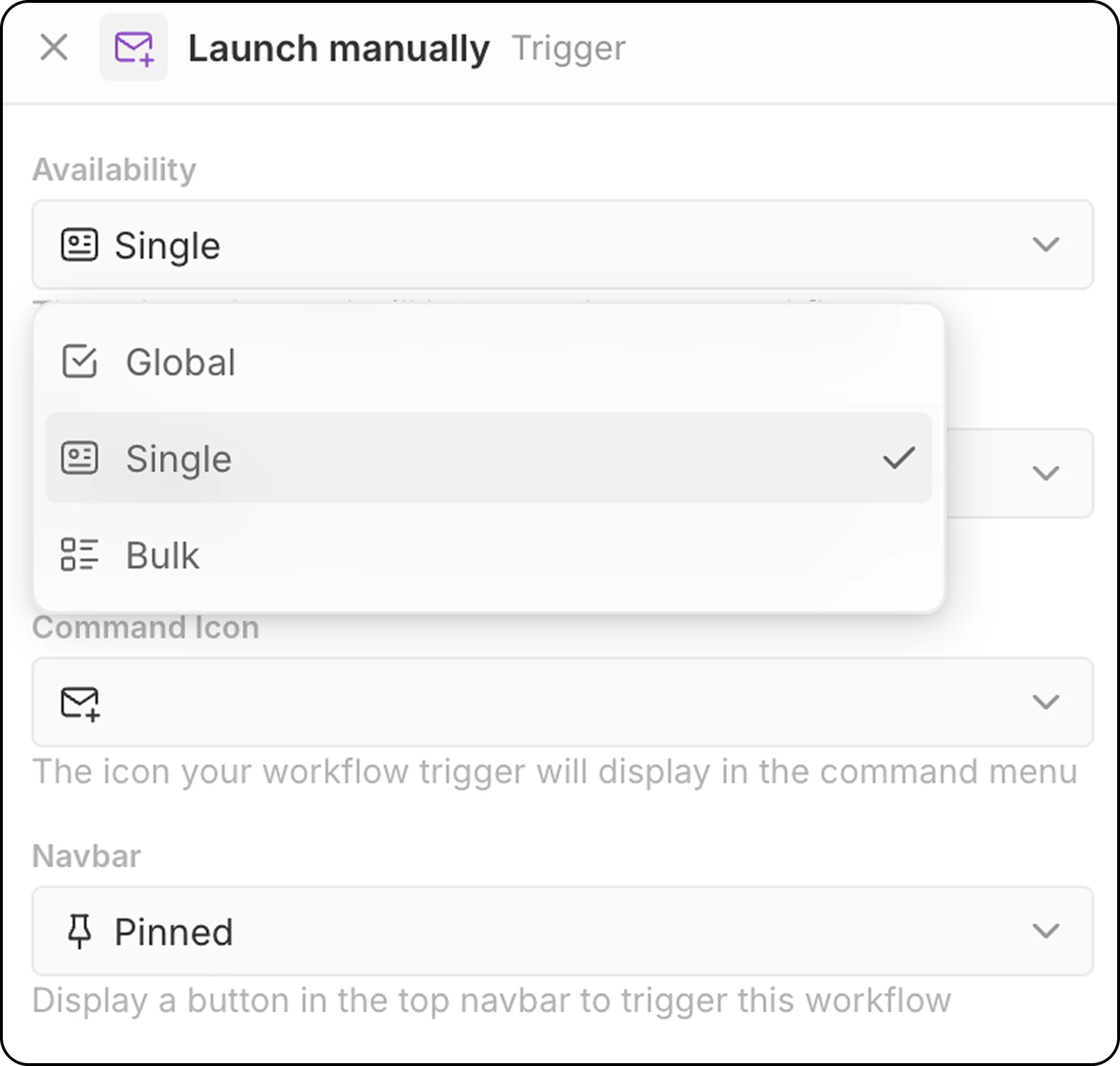 **Configuração Adicional**:
* Selecione o objeto alvo (para disponibilidade Única e em Massa)
* Escolha um ícone de comando para acionar o fluxo de trabalho
* Configure o local da barra de navegação (Fixado ou Não Fixado)
**Métodos de Acesso**:
* `Cmd+K` menu para encontrar e iniciar fluxos de trabalho manuais
* Botão personalizado na barra de navegação superior (se configurado)
## Gatilho baseado em tempo: Em um cronograma
Inicia o fluxo de trabalho em uma base recorrente que você define.
**Configuração**:
* Selecione a unidade de tempo (minutos, horas, dias)
* Insira um valor ou utilize expressões cron personalizadas para agendamentos avançados
**Fuso horário**: Fluxos de trabalho agendados são executados em **UTC**. Ao definir horários para agendamentos diários, converta seu horário local para UTC.
## Gatilho Externo: Webhook
Inicia o fluxo de trabalho quando uma solicitação GET ou POST é recebida de um serviço externo.
**Configuração Adicional**:
* Selecione o objeto alvo (para disponibilidade Única e em Massa)
* Escolha um ícone de comando para acionar o fluxo de trabalho
* Configure o local da barra de navegação (Fixado ou Não Fixado)
**Métodos de Acesso**:
* `Cmd+K` menu para encontrar e iniciar fluxos de trabalho manuais
* Botão personalizado na barra de navegação superior (se configurado)
## Gatilho baseado em tempo: Em um cronograma
Inicia o fluxo de trabalho em uma base recorrente que você define.
**Configuração**:
* Selecione a unidade de tempo (minutos, horas, dias)
* Insira um valor ou utilize expressões cron personalizadas para agendamentos avançados
**Fuso horário**: Fluxos de trabalho agendados são executados em **UTC**. Ao definir horários para agendamentos diários, converta seu horário local para UTC.
## Gatilho Externo: Webhook
Inicia o fluxo de trabalho quando uma solicitação GET ou POST é recebida de um serviço externo.
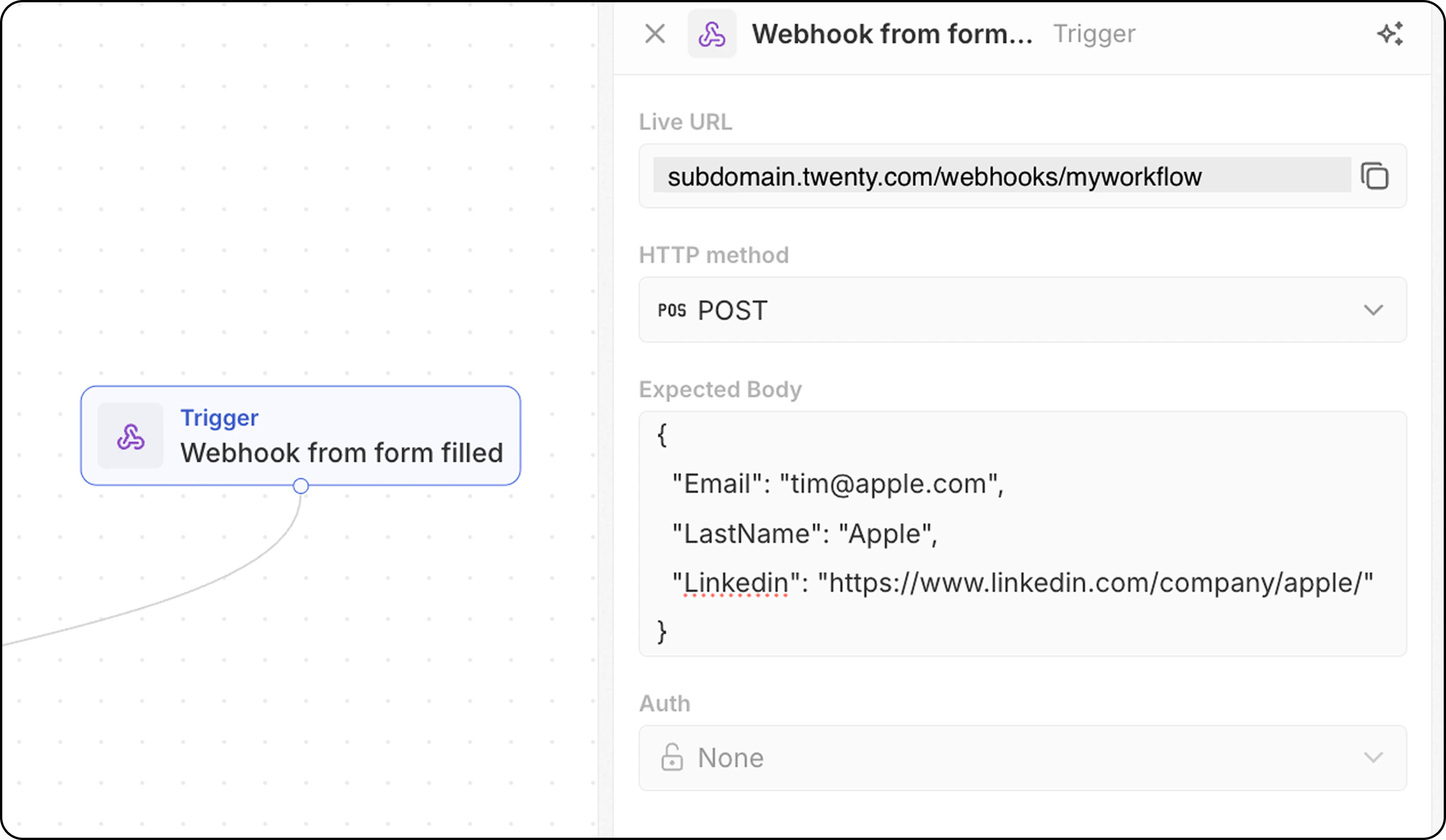 **Configuração**:
* O fluxo de trabalho fornece uma URL de webhook exclusiva — copie-a e adicione-a ao seu sistema externo como o endpoint a ser chamado.
* Para requisições POST, defina a estrutura de corpo esperada para que o Twenty saiba quais dados esperar. Adicione aqui os campos que você receberá e que serão necessários abaixo no seu fluxo de trabalho.
* Configure a autenticação (em breve).
## Escolhendo o Gatilho Correto
| Caso de uso | Gatilho recomendado |
| --------------------------------------------- | ------------------------------- |
| Novos leads precisam de processamento | Registro é Criado |
| Alterações de dados precisam de sincronização | Registro é Atualizado |
| Importação/manipulação manual de dados | Registro é Atualizado ou Criado |
| Limpeza após exclusão | Registro é Excluído |
| Ação iniciada pelo usuário | Iniciar Manualmente |
| Relatórios recorrentes | Agendamento |
| Integração externa | Webhook ou Em um cronograma |
**Configuração**:
* O fluxo de trabalho fornece uma URL de webhook exclusiva — copie-a e adicione-a ao seu sistema externo como o endpoint a ser chamado.
* Para requisições POST, defina a estrutura de corpo esperada para que o Twenty saiba quais dados esperar. Adicione aqui os campos que você receberá e que serão necessários abaixo no seu fluxo de trabalho.
* Configure a autenticação (em breve).
## Escolhendo o Gatilho Correto
| Caso de uso | Gatilho recomendado |
| --------------------------------------------- | ------------------------------- |
| Novos leads precisam de processamento | Registro é Criado |
| Alterações de dados precisam de sincronização | Registro é Atualizado |
| Importação/manipulação manual de dados | Registro é Atualizado ou Criado |
| Limpeza após exclusão | Registro é Excluído |
| Ação iniciada pelo usuário | Iniciar Manualmente |
| Relatórios recorrentes | Agendamento |
| Integração externa | Webhook ou Em um cronograma |