> ## Documentation Index
> Fetch the complete documentation index at: https://docs.get-clara.tech/llms.txt
> Use this file to discover all available pages before exploring further.
# Resposta automática a e-mails de entrada
> Crie um fluxo de trabalho que use IA para fazer a triagem dos e-mails de entrada e enviar respostas encadeadas automaticamente.
Responda a e-mails de entrada em segundos — não em horas. Este fluxo de trabalho usa um Agente de IA para filtrar o ruído (boletins informativos, spam, respostas automáticas) e redigir uma resposta personalizada para mensagens reais e, em seguida, enviá-la como uma resposta encadeada dentro da conversa original.
## Como funciona o encadeamento de e-mails
Cada e-mail contém um cabeçalho oculto `Message-ID` — uma impressão digital única atribuída pelo servidor de e-mail do remetente. Quando você responde a um e-mail, seu cliente de e-mail define um cabeçalho `In-Reply-To` que faz referência a essa impressão digital. É assim que o Gmail, o Outlook e todos os outros clientes agrupam as mensagens em conversas.
No Twenty, essa impressão digital é armazenada como `headerMessageId` no objeto Message. Seu fluxo de trabalho obtém isso e o passa para o campo In-Reply-To da ação Enviar e-mail.
## Criando o fluxo de trabalho
### Etapa 1: Criar um novo fluxo de trabalho
Vá para **Configurações -> Fluxos de trabalho** e clique em **+ Novo fluxo de trabalho**.
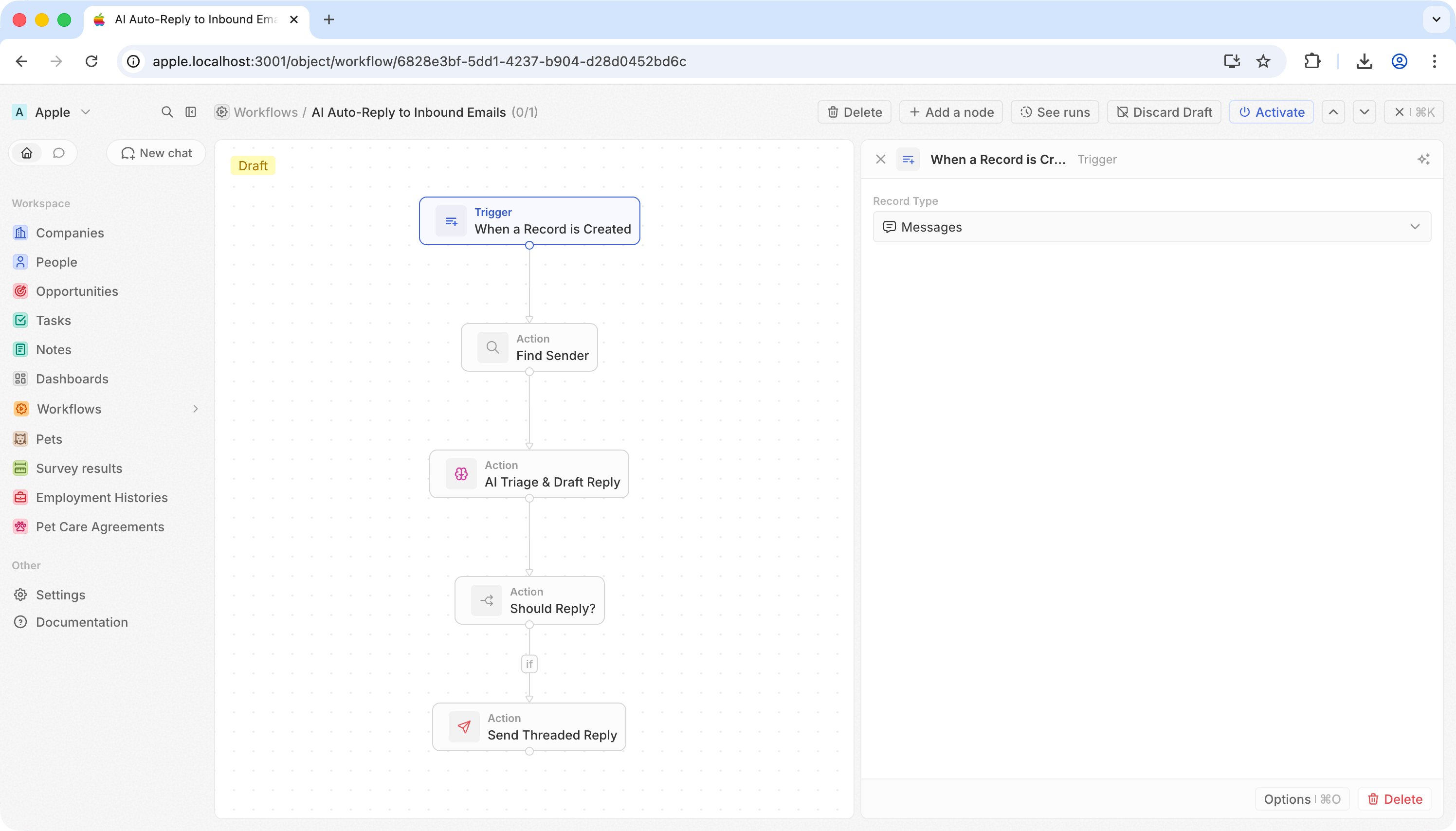
### Etapa 2: Acionar com mensagens recebidas
Escolha **When a Record is Created** e selecione **Messages**.
Sempre que um e-mail chega ao Twenty, isto é acionado.
 ### Etapa 3: Procurar quem enviou
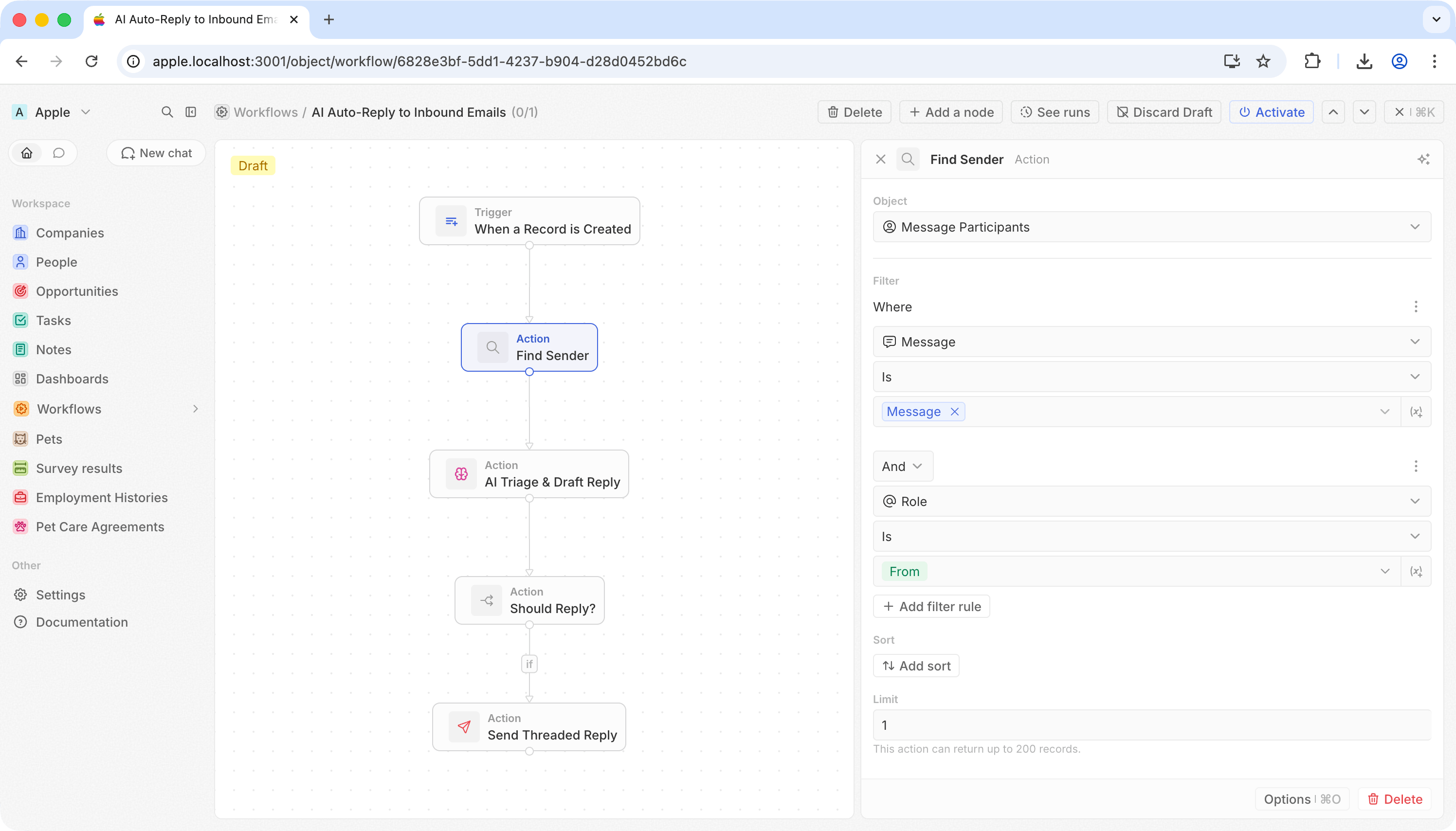
Adicione uma ação **Pesquisar Registros**.
O endereço do remetente não está na própria mensagem — está no registro relacionado Message Participant.
| Campo | Valor |
| ---------- | ------------------------------ |
| **Objeto** | Participantes da Mensagem |
| **Filtro** | Message **é** `{{trigger.id}}` |
| **Filtro** | Função **é** From |
| **Limite** | 1 |
Isso fornece o e-mail do remetente em `handle` e o nome dele em `displayName`.
### Etapa 3: Procurar quem enviou
Adicione uma ação **Pesquisar Registros**.
O endereço do remetente não está na própria mensagem — está no registro relacionado Message Participant.
| Campo | Valor |
| ---------- | ------------------------------ |
| **Objeto** | Participantes da Mensagem |
| **Filtro** | Message **é** `{{trigger.id}}` |
| **Filtro** | Função **é** From |
| **Limite** | 1 |
Isso fornece o e-mail do remetente em `handle` e o nome dele em `displayName`.
 ### Etapa 4: Triagem por IA e rascunho de resposta
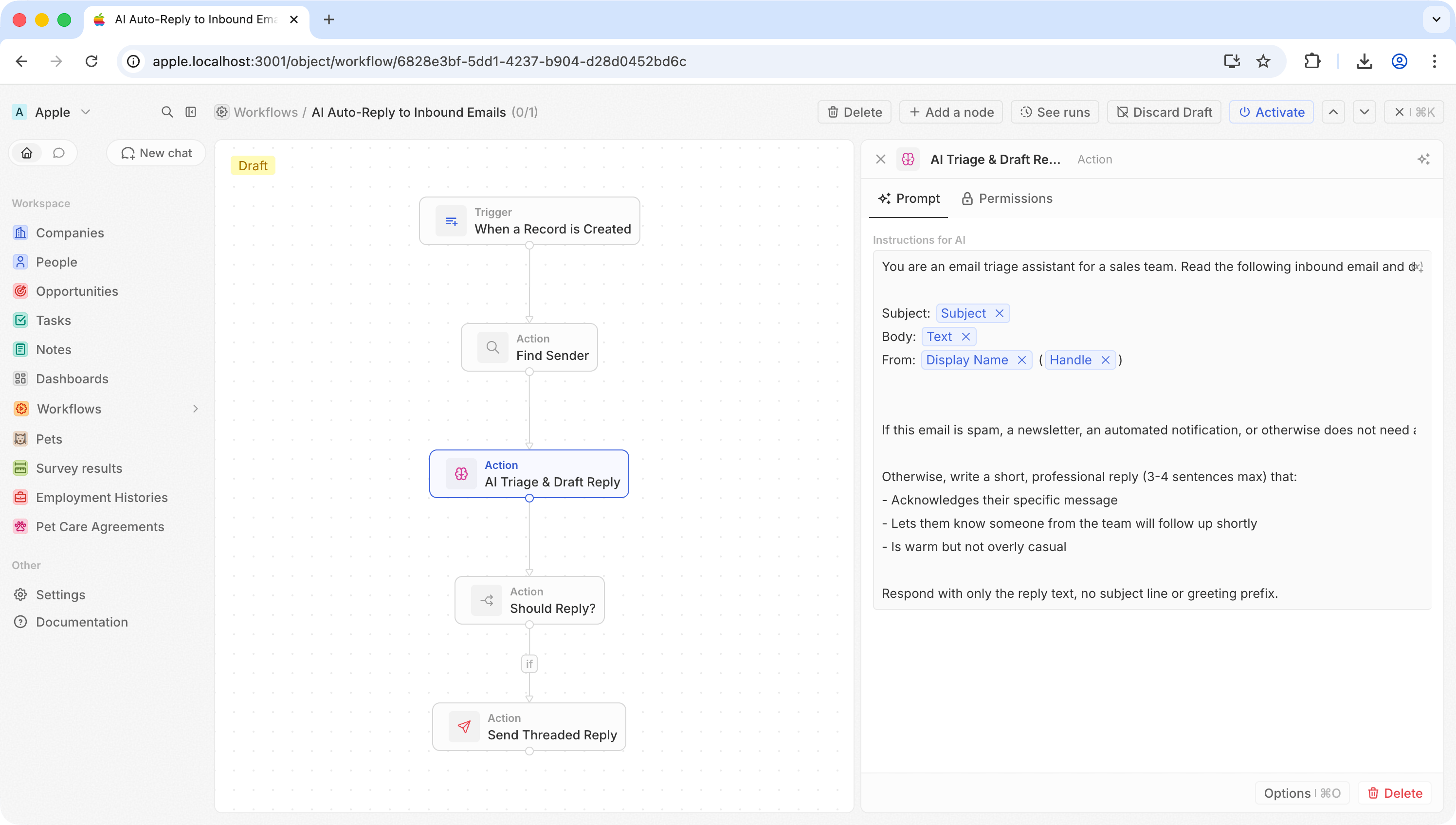
Adicione uma ação **Agente de IA**. Esta única etapa faz duas coisas: decide se o e-mail merece uma resposta e, se sim, redige uma.
Use um prompt como:
```
You are an email triage assistant for a sales team. Read the following
inbound email and decide if it deserves a reply.
Subject: {{trigger.subject}}
Body: {{trigger.text}}
From: {{Find Sender.first.displayName}} ({{Find Sender.first.handle}})
If this email is spam, a newsletter, an automated notification, or
otherwise does not need a human reply, respond with exactly: SKIP
Otherwise, write a short, professional reply (3-4 sentences max) that:
- Acknowledges their specific message
- Lets them know someone from the team will follow up shortly
- Is warm but not overly casual
Respond with only the reply text, no subject line or greeting prefix.
```
O Agente de IA produz sua resposta em um campo `response` ao qual as próximas etapas podem se referir.
### Etapa 4: Triagem por IA e rascunho de resposta
Adicione uma ação **Agente de IA**. Esta única etapa faz duas coisas: decide se o e-mail merece uma resposta e, se sim, redige uma.
Use um prompt como:
```
You are an email triage assistant for a sales team. Read the following
inbound email and decide if it deserves a reply.
Subject: {{trigger.subject}}
Body: {{trigger.text}}
From: {{Find Sender.first.displayName}} ({{Find Sender.first.handle}})
If this email is spam, a newsletter, an automated notification, or
otherwise does not need a human reply, respond with exactly: SKIP
Otherwise, write a short, professional reply (3-4 sentences max) that:
- Acknowledges their specific message
- Lets them know someone from the team will follow up shortly
- Is warm but not overly casual
Respond with only the reply text, no subject line or greeting prefix.
```
O Agente de IA produz sua resposta em um campo `response` ao qual as próximas etapas podem se referir.
 ### Etapa 5: Ramificar com base na decisão da IA
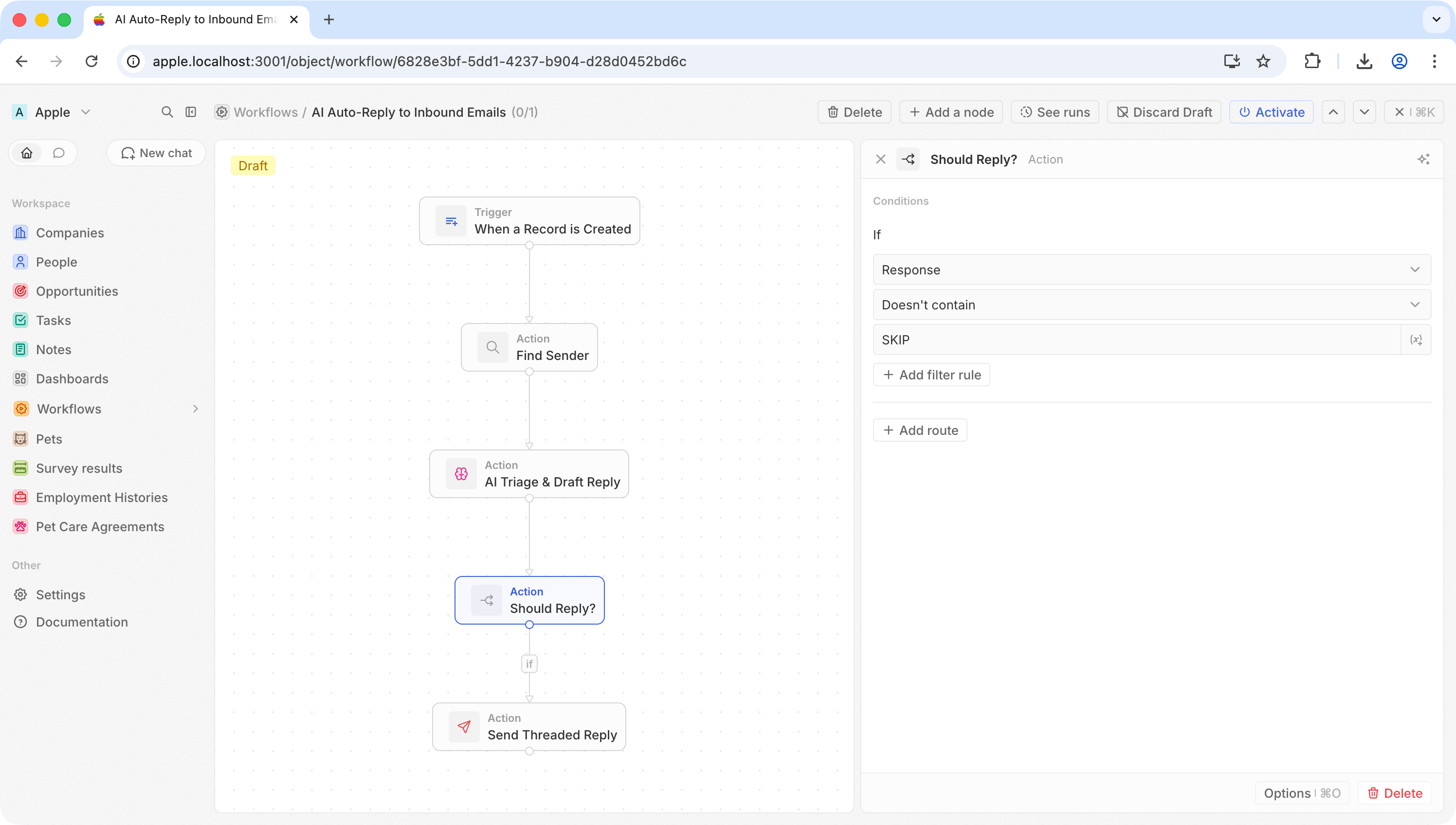
Adicione uma ação **If/Else** para verificar se a IA decidiu responder ou pular.
| Campo | Valor |
| ------------------ | -------------------------------------------------- |
| **Condição** | A `response` do Agente de IA **não contém** `SKIP` |
| **Se verdadeiro** | Continuar para Enviar e-mail |
| **Caso contrário** | Não fazer nada (o fluxo de trabalho termina) |
Spam, boletins informativos e mensagens geradas automaticamente são descartados. Todo o restante segue para a próxima etapa.
### Etapa 5: Ramificar com base na decisão da IA
Adicione uma ação **If/Else** para verificar se a IA decidiu responder ou pular.
| Campo | Valor |
| ------------------ | -------------------------------------------------- |
| **Condição** | A `response` do Agente de IA **não contém** `SKIP` |
| **Se verdadeiro** | Continuar para Enviar e-mail |
| **Caso contrário** | Não fazer nada (o fluxo de trabalho termina) |
Spam, boletins informativos e mensagens geradas automaticamente são descartados. Todo o restante segue para a próxima etapa.
 ### Etapa 6: Enviar uma resposta encadeada
Adicione uma ação **Enviar e-mail** no ramo "se verdadeiro". Clique em **Opções avançadas** e depois em **Adicionar In-Reply-To**.
| Campo | Valor |
| --------------- | -------------------------------------- |
| **Para** | `{{Find Sender.first.handle}}` |
| **Assunto** | `Re: {{trigger.subject}}` |
| **Corpo** | `{{AI Triage & Draft Reply.response}}` |
| **In-Reply-To** | `{{trigger.headerMessageId}}` |
O campo In-Reply-To é o que faz disso uma resposta em vez de uma nova conversa. O destinatário a vê encadeada sob o e-mail original no Gmail, Outlook ou qualquer outro cliente.
### Etapa 6: Enviar uma resposta encadeada
Adicione uma ação **Enviar e-mail** no ramo "se verdadeiro". Clique em **Opções avançadas** e depois em **Adicionar In-Reply-To**.
| Campo | Valor |
| --------------- | -------------------------------------- |
| **Para** | `{{Find Sender.first.handle}}` |
| **Assunto** | `Re: {{trigger.subject}}` |
| **Corpo** | `{{AI Triage & Draft Reply.response}}` |
| **In-Reply-To** | `{{trigger.headerMessageId}}` |
O campo In-Reply-To é o que faz disso uma resposta em vez de uma nova conversa. O destinatário a vê encadeada sob o e-mail original no Gmail, Outlook ou qualquer outro cliente.
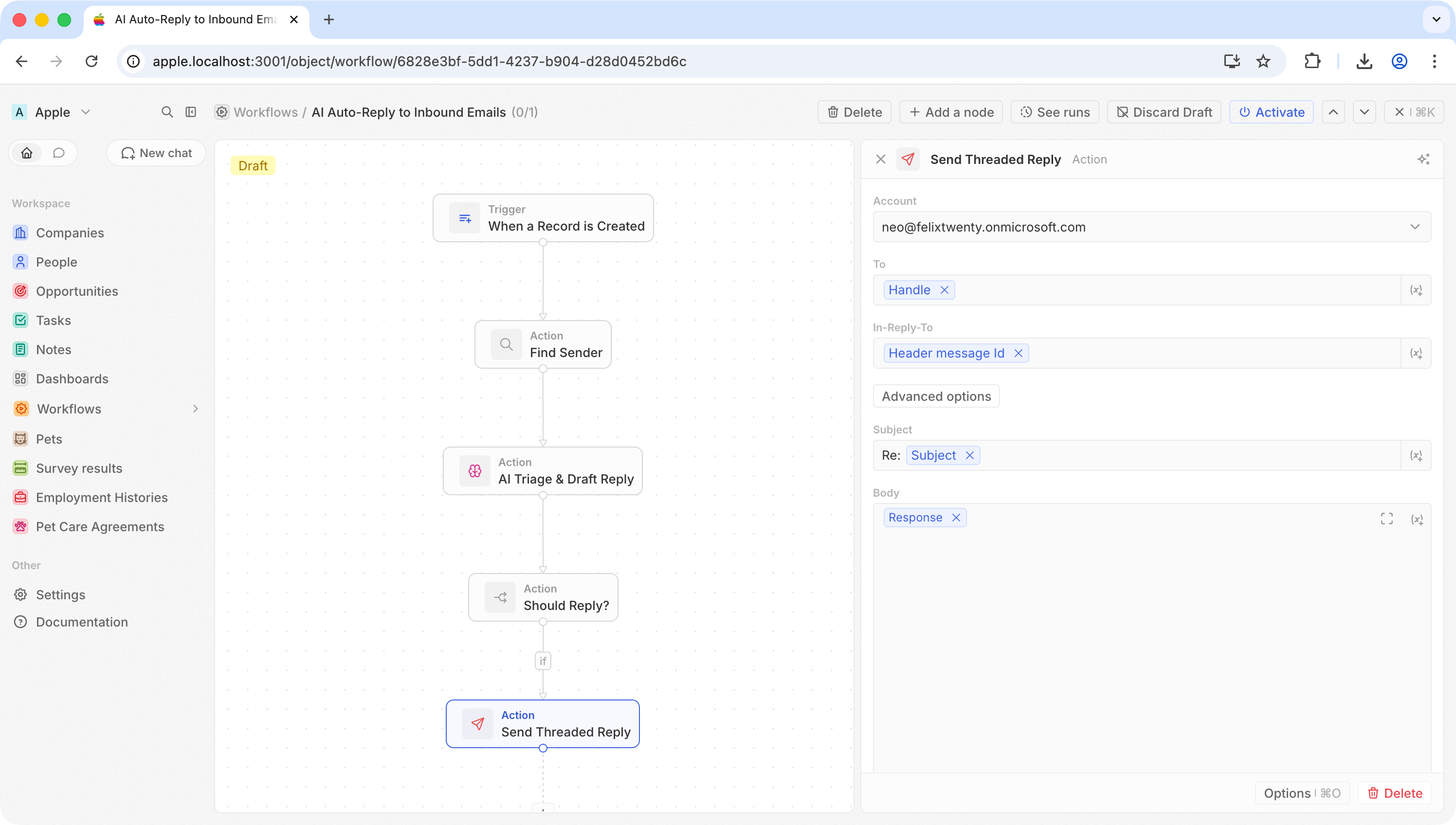 **In-Reply-To** espera um `message.headerMessageId` do acionador — é a impressão digital única do e-mail, não um endereço do destinatário. Se você deixá-lo vazio, o e-mail ainda será enviado, apenas como uma mensagem independente.
O Gmail usa a linha de assunto para agrupar mensagens em conversas. O assunto **deve** começar com `Re:` (incluindo os dois-pontos e o espaço) para que o Gmail exiba a resposta dentro da conversa original. Sem isso, a resposta aparecerá como uma conversa separada — mesmo que o cabeçalho In-Reply-To esteja definido corretamente.
### Etapa 7: Testar e ativar
Clique em **Test** e, em seguida, verifique seu cliente de e-mail. A resposta deve aparecer aninhada sob a mensagem original.
Ative quando estiver satisfeito com isso.
## Ideias para desenvolver
* **Responder apenas a VIPs** — adicione um ramo que verifique o domínio do remetente ou se ele existe como um Contato no Twenty
* **Roteie por intenção** — use prompts separados do Agente de IA para lidar com consultas de vendas de forma diferente de solicitações de suporte
* **Enriquecer antes de responder** — adicione uma etapa Pesquisar Registros para trazer a empresa do remetente ou o histórico de negócios para o prompt de IA, obtendo respostas mais personalizadas
**In-Reply-To** espera um `message.headerMessageId` do acionador — é a impressão digital única do e-mail, não um endereço do destinatário. Se você deixá-lo vazio, o e-mail ainda será enviado, apenas como uma mensagem independente.
O Gmail usa a linha de assunto para agrupar mensagens em conversas. O assunto **deve** começar com `Re:` (incluindo os dois-pontos e o espaço) para que o Gmail exiba a resposta dentro da conversa original. Sem isso, a resposta aparecerá como uma conversa separada — mesmo que o cabeçalho In-Reply-To esteja definido corretamente.
### Etapa 7: Testar e ativar
Clique em **Test** e, em seguida, verifique seu cliente de e-mail. A resposta deve aparecer aninhada sob a mensagem original.
Ative quando estiver satisfeito com isso.
## Ideias para desenvolver
* **Responder apenas a VIPs** — adicione um ramo que verifique o domínio do remetente ou se ele existe como um Contato no Twenty
* **Roteie por intenção** — use prompts separados do Agente de IA para lidar com consultas de vendas de forma diferente de solicitações de suporte
* **Enriquecer antes de responder** — adicione uma etapa Pesquisar Registros para trazer a empresa do remetente ou o histórico de negócios para o prompt de IA, obtendo respostas mais personalizadas