> ## Documentation Index
> Fetch the complete documentation index at: https://docs.get-clara.tech/llms.txt
> Use this file to discover all available pages before exploring further.
# Începeți
> Creați prima dvs. aplicație Twenty în câteva minute.
Aplicațiile sunt în prezent în testare alfa. Caracteristica funcționează, dar este încă în dezvoltare.
## Ce sunt aplicațiile?
Aplicațiile vă permit să extindeți Twenty cu obiecte personalizate, câmpuri, funcții logice, componente front-end, abilități IA și altele — toate gestionate ca cod. În loc să configurați totul prin interfața de utilizator (UI), vă definiți modelul de date și logica în TypeScript și le implementați în unul sau mai multe spații de lucru.
## Cerințe
Înainte de a începe, asigurați-vă că următoarele sunt instalate pe calculatorul dvs.:
* **Node.js 24+** — [Descărcați aici](https://nodejs.org/)
* **Yarn 4** — Vine împreună cu Node.js prin Corepack. Activați-l rulând `corepack enable`
* **Docker** — [Descărcați aici](https://www.docker.com/products/docker-desktop/). Necesar pentru a rula o instanță Twenty locală. Nu este necesar dacă aveți deja un server Twenty care rulează.
## Creați prima dvs. aplicație
### Creați scheletul aplicației
Deschideți un terminal și rulați:
```bash filename="Terminal" theme={null}
npx create-twenty-app@latest my-twenty-app
```
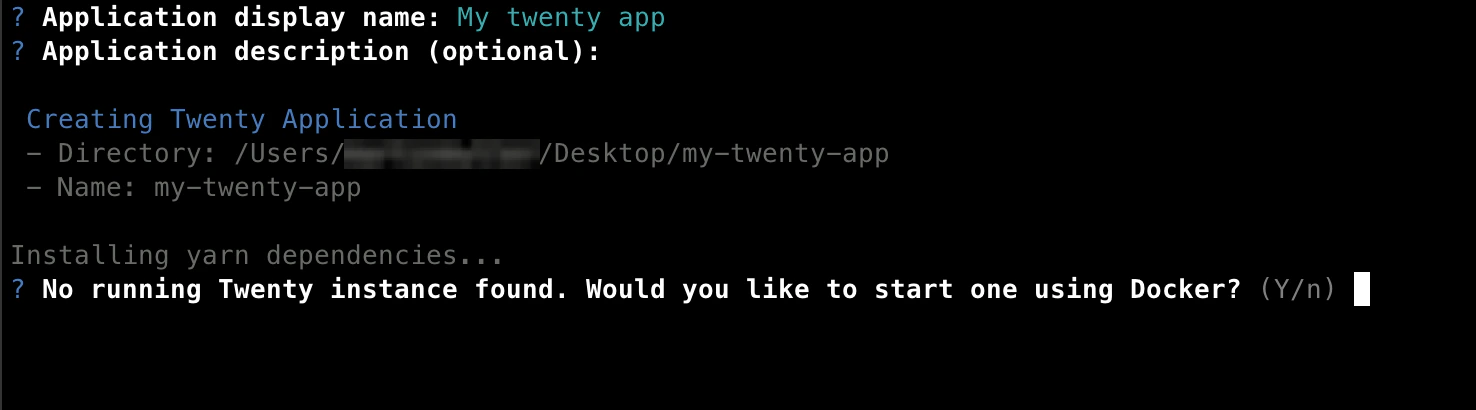
Vi se va cere să introduceți un nume și o descriere pentru aplicația dvs. Apăsați **Enter** pentru a accepta valorile implicite.
Aceasta creează un folder nou numit `my-twenty-app` cu tot ce aveți nevoie.
### Configurați o instanță Twenty locală
Generatorul de schelet va întreba:
> **Doriți să configurați o instanță Twenty locală?**
* **Tastați `yes`** (recomandat) — Aceasta descarcă imaginea Docker `twenty-app-dev` și pornește un server Twenty local pe portul `2020`. Asigurați-vă că Docker rulează înainte de a continua.
* **Tastați `no`** — Alegeți această opțiune dacă aveți deja un server Twenty care rulează local.
### Autentificați-vă în spațiul dvs. de lucru
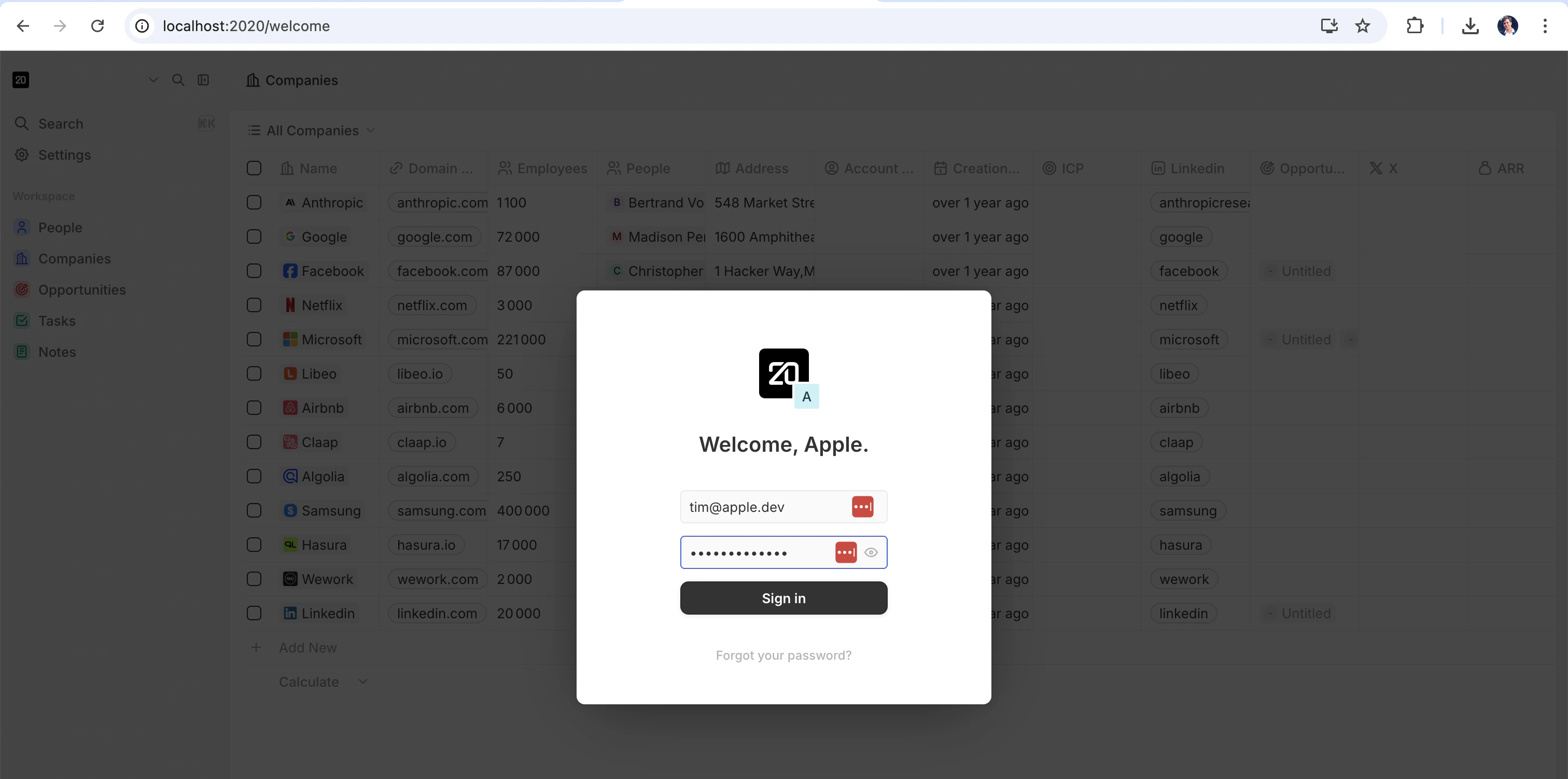
În continuare, se va deschide o fereastră de browser cu pagina de autentificare Twenty. Autentificați-vă cu contul demo preconfigurat:
* **E-mail:** `tim@apple.dev`
* **Parolă:** `tim@apple.dev`
### Autorizați aplicația
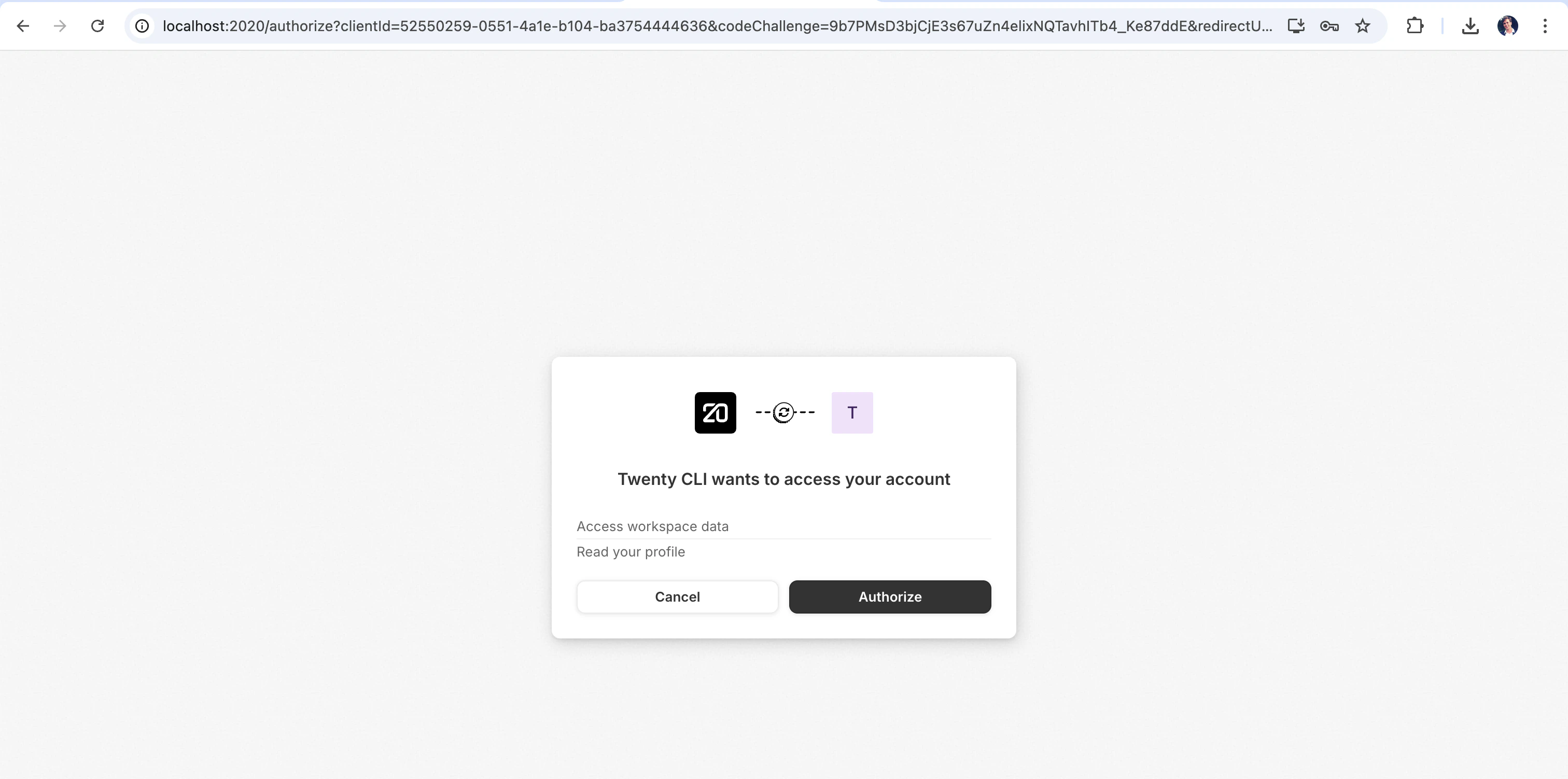
După autentificare, veți vedea un ecran de autorizare. Acest lucru permite aplicației dvs. să interacționeze cu spațiul dvs. de lucru.
Faceți clic pe **Authorize** pentru a continua.
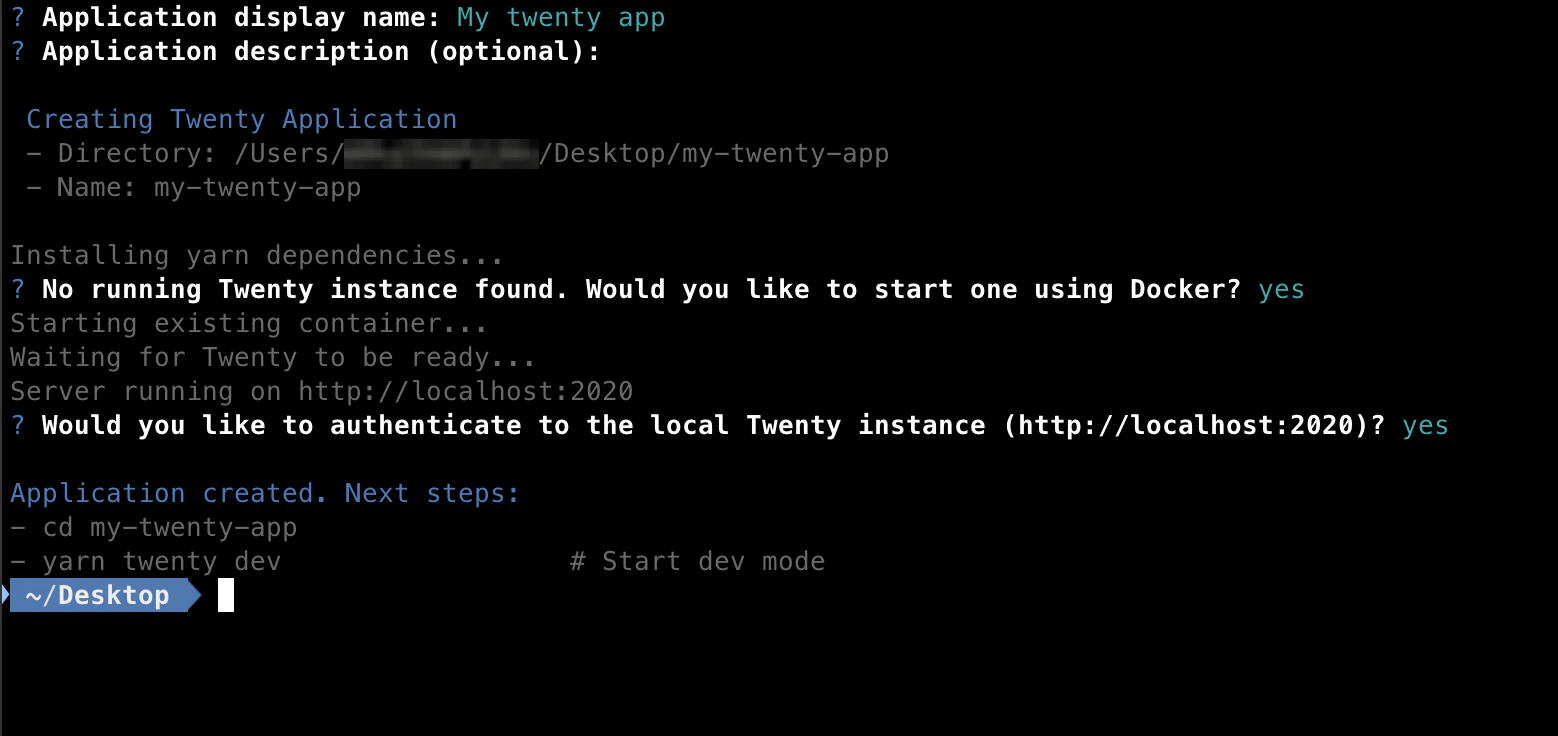
După autorizare, terminalul va confirma că totul este configurat.
### Începeți dezvoltarea
Intrați în noul folder al aplicației și porniți serverul de dezvoltare:
```bash filename="Terminal" theme={null}
cd my-twenty-app
yarn twenty dev
```
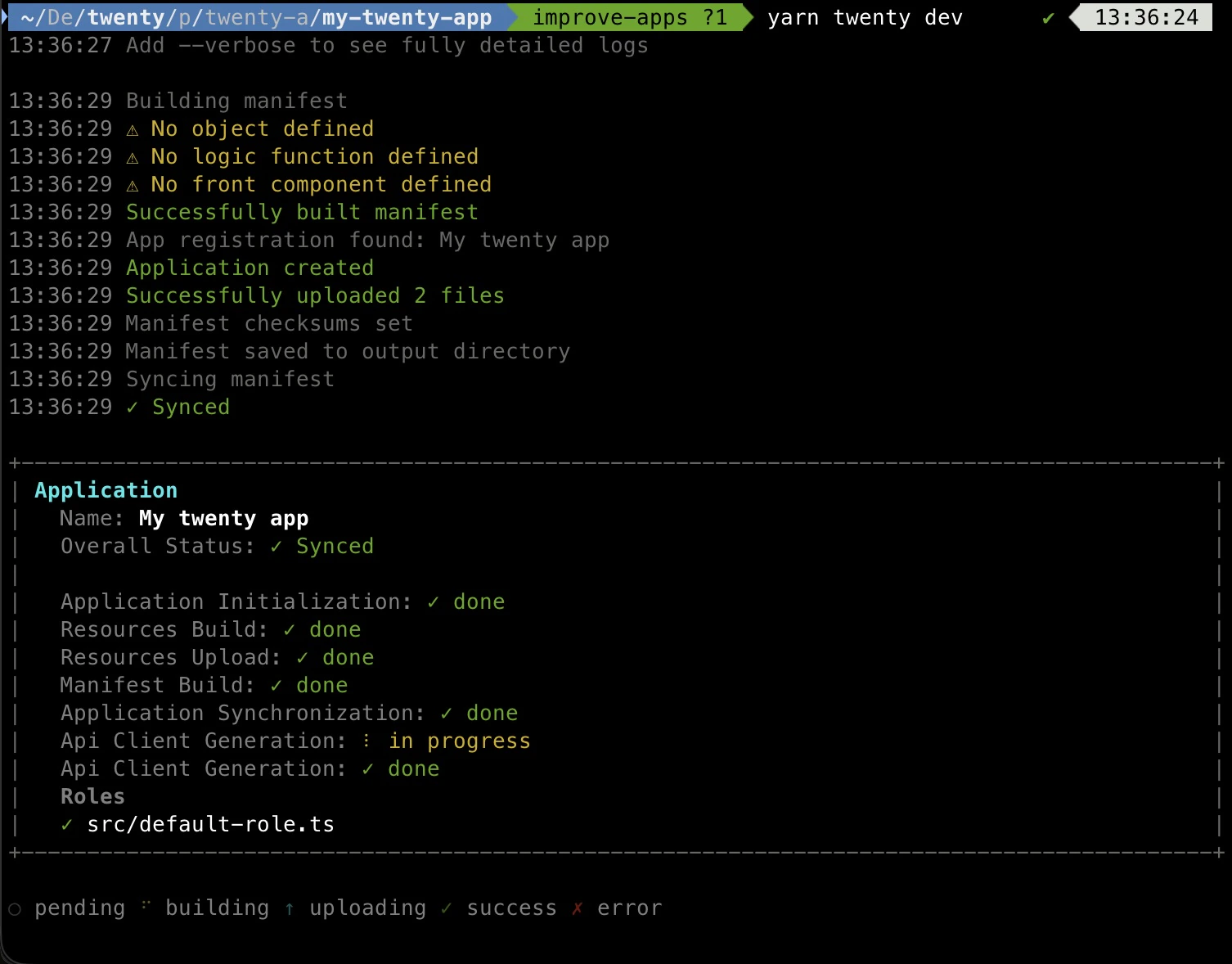
Acesta monitorizează fișierele sursă, reconstruiește la fiecare modificare și sincronizează automat aplicația cu serverul Twenty local. Ar trebui să vedeți în terminal un panou de stare în timp real.
Pentru un output mai detaliat (jurnale de build, cereri de sincronizare, urme ale erorilor), folosiți opțiunea `--verbose`:
```bash filename="Terminal" theme={null}
yarn twenty dev --verbose
```
Modul de dezvoltare este disponibil doar pe instanțele Twenty care rulează în modul development (`NODE_ENV=development`). Instanțele de producție resping cererile de sincronizare pentru dezvoltare. Folosiți `yarn twenty deploy` pentru a implementa pe serverele de producție — vedeți [Publicarea aplicațiilor](/l/ro/developers/extend/apps/publishing) pentru detalii.
#### One-shot sync with `yarn twenty dev --once`
If you do not want a watcher running in the background (for example in a CI pipeline, a git hook, or a scripted workflow), pass the `--once` flag. It runs the same pipeline as `yarn twenty dev` — build manifest, bundle files, upload, sync, regenerate the typed API client — but **exits as soon as the sync completes**:
```bash filename="Terminal" theme={null}
yarn twenty dev --once
```
| Comandă | Comportament | When to use |
| ------------------------ | ---------------------------------------------------------------------------------------- | ----------------------------------------------------------------------------------------- |
| `yarn twenty dev` | Watches your source files and re-syncs on every change. Keeps running until you stop it. | Interactive local development — you want the live status panel and instant feedback loop. |
| `yarn twenty dev --once` | Performs a single build + sync, then exits with code `0` on success or `1` on failure. | Scripts, CI, pre-commit hooks, AI agents, and any non-interactive workflow. |
Both modes require a Twenty server running in development mode and an authenticated remote — the same prerequisites apply.
### Vedeți aplicația în Twenty
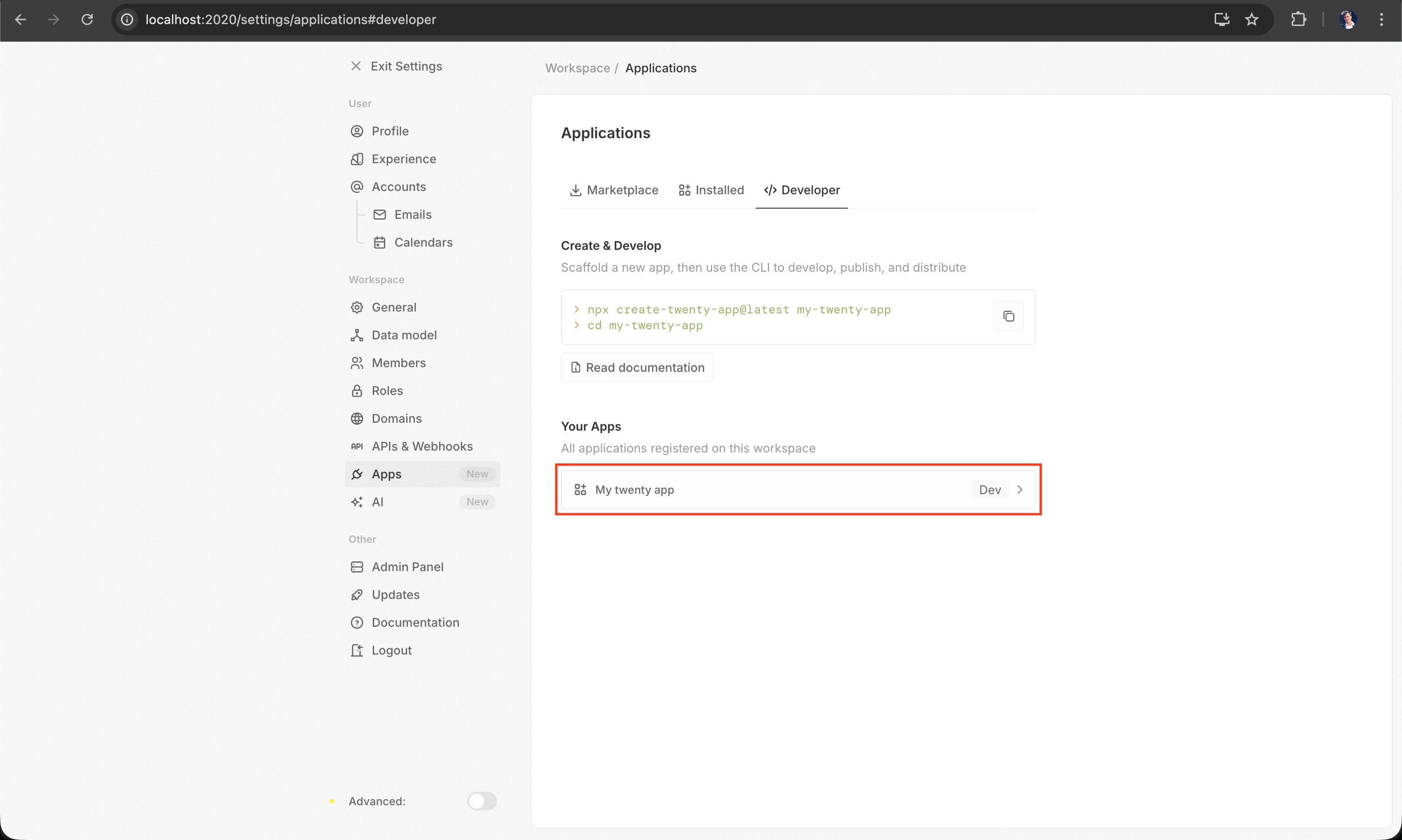
Deschideți [http://localhost:2020/settings/applications#developer](http://localhost:2020/settings/applications#developer) în browser. Navigați la **Settings > Apps** și selectați fila **Developer**. Ar trebui să vedeți aplicația listată la **Your Apps**:
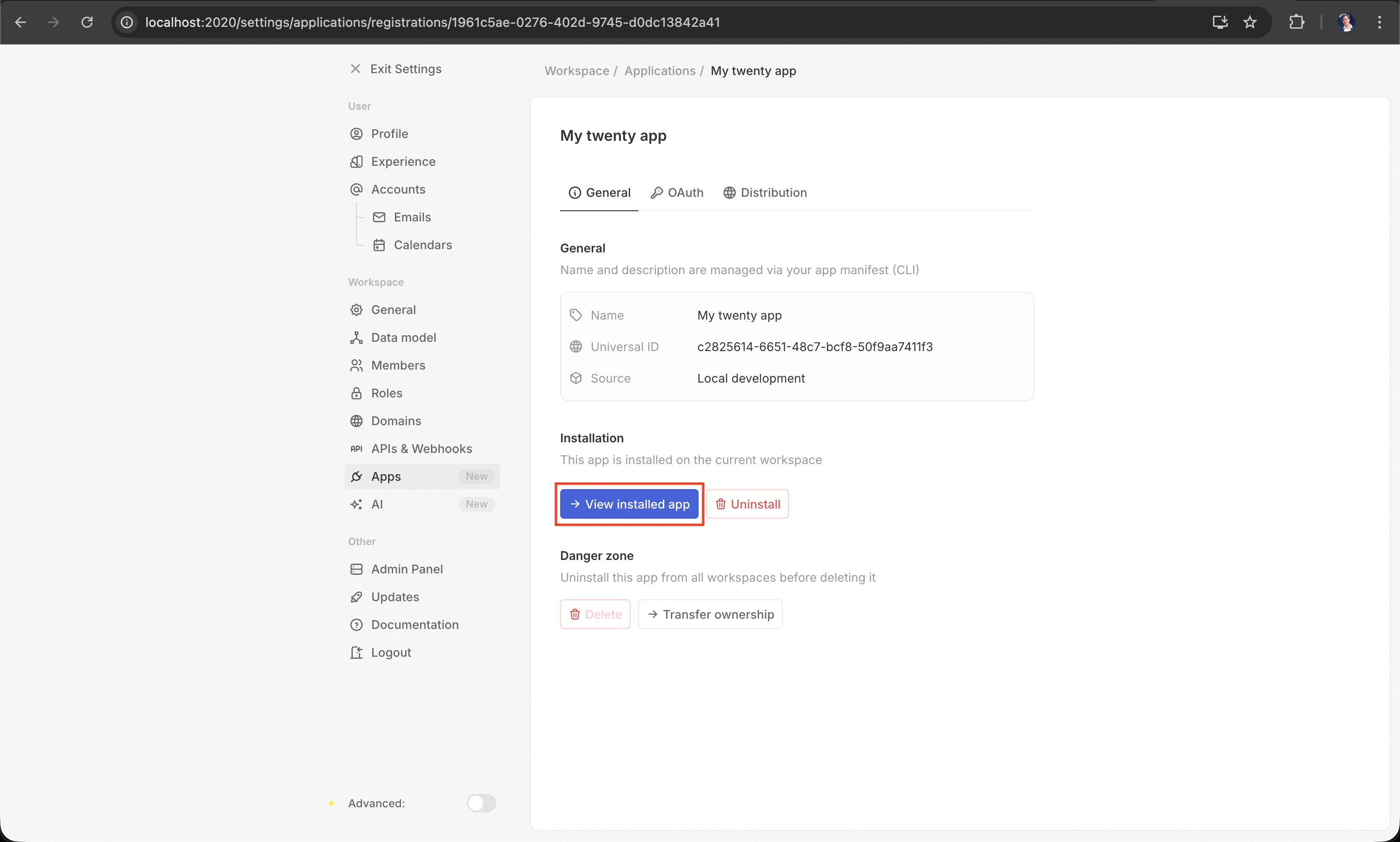
Faceți clic pe **My twenty app** pentru a deschide **înregistrarea aplicației**. O înregistrare este un element la nivel de server care descrie aplicația — numele, identificatorul unic, acreditările OAuth și sursa (locală, npm sau arhivă tar). Aceasta există pe server, nu în interiorul unui spațiu de lucru anume. Când instalați o aplicație într-un spațiu de lucru, Twenty creează o aplicație la nivelul spațiului de lucru care face referire la această înregistrare. O singură înregistrare poate fi instalată în mai multe spații de lucru pe același server.
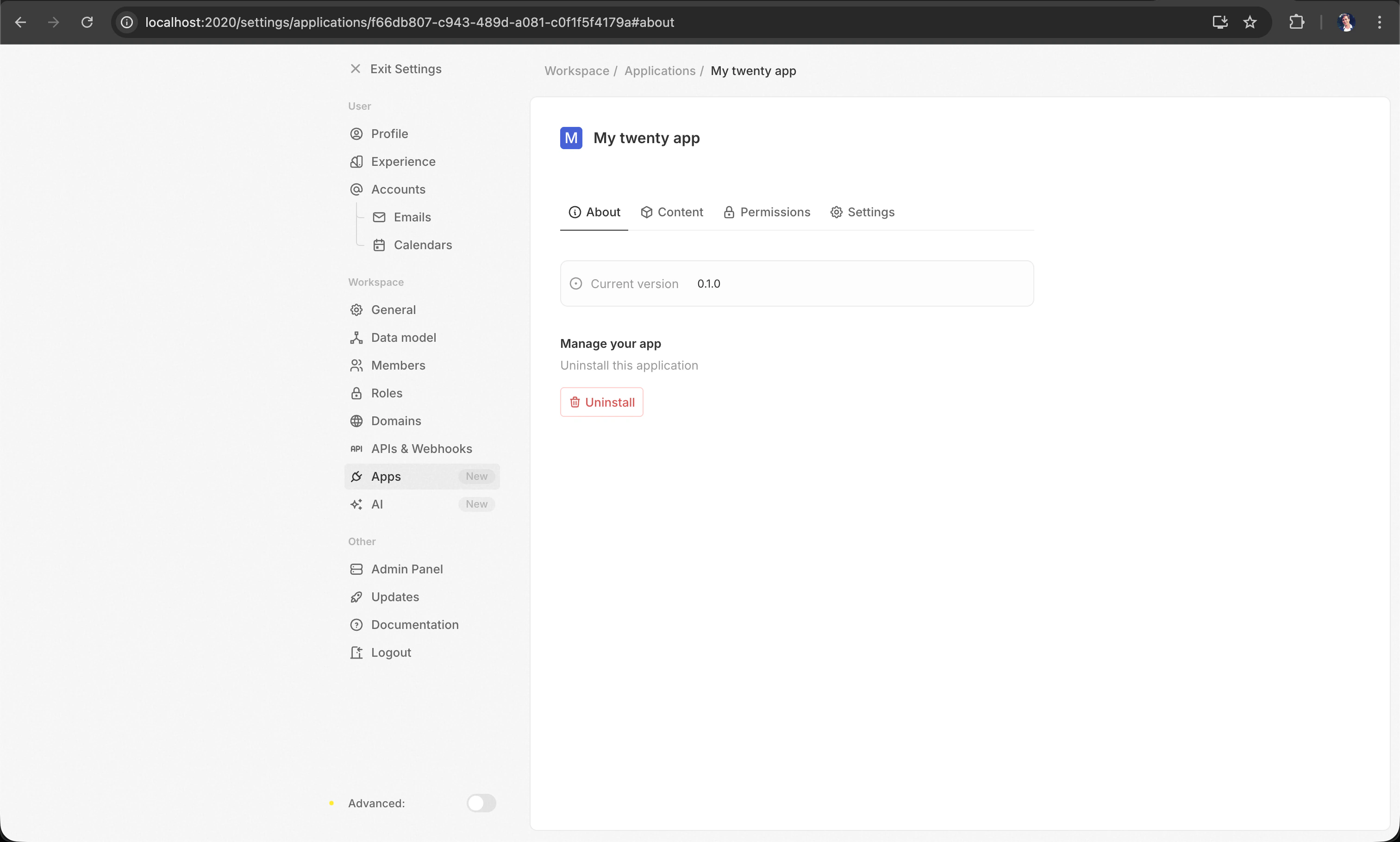
Faceți clic pe **View installed app** pentru a vedea aplicația instalată. Fila **About** afișează versiunea curentă și opțiunile de administrare:
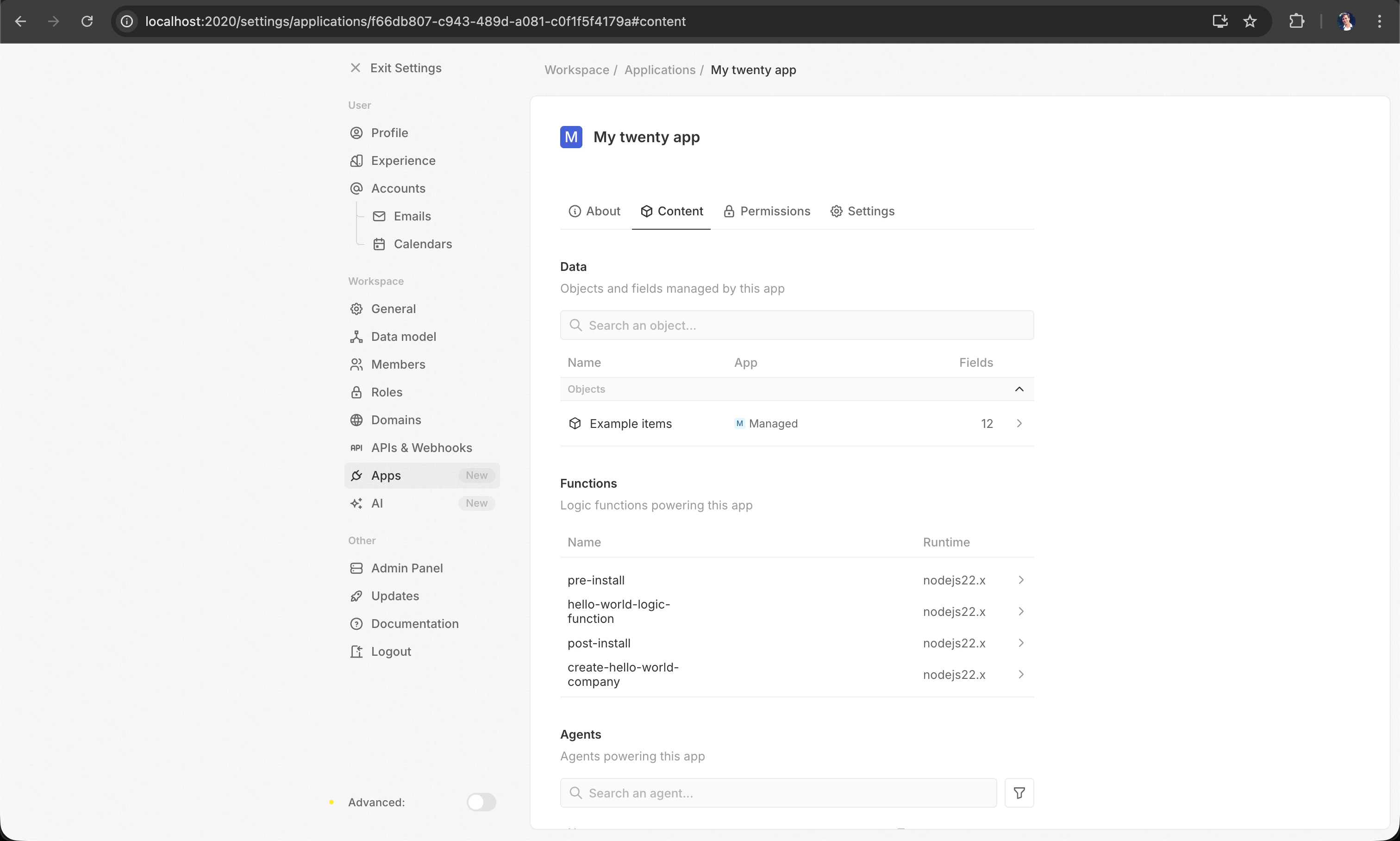
Comutați la fila **Content** pentru a vedea tot ceea ce oferă aplicația — obiecte, câmpuri, funcții logice și agenți:
Totul este gata! Editați orice fișier din `src/`, iar modificările vor fi preluate automat.
***
## Ce puteți construi
Aplicațiile sunt compuse din **entități** — fiecare definită într-un fișier TypeScript cu un singur `export default`:
| Entitate | Ce face |
| --------------------------- | ----------------------------------------------------------------------------------------------------- |
| **Obiecte și câmpuri** | Definiți modele de date personalizate (cum ar fi Post Card, Invoice) cu câmpuri de tip definit |
| **Funcții logice** | Funcții TypeScript pe server declanșate de rute HTTP, programări cron sau evenimente din baza de date |
| **Componente front-end** | Componente React care se afișează în UI-ul Twenty (panou lateral, widgeturi, meniul de comenzi) |
| **Abilități și agenți** | Capabilități AI — instrucțiuni reutilizabile și asistenți autonomi |
| **Vizualizări și navigare** | Vizualizări de listă preconfigurate și elemente de meniu în bara laterală pentru obiectele dvs. |
| **Layouturi de pagină** | Pagini personalizate de detalii ale înregistrărilor cu file și widgeturi |
Accesați [Construirea aplicațiilor](/l/ro/developers/extend/apps/building) pentru un ghid detaliat despre fiecare tip de entitate.
***
## Structura proiectului
Generatorul de schelete generează următoarea structură de fișiere:
```text filename="my-twenty-app/" theme={null}
my-twenty-app/
package.json
yarn.lock
.gitignore
.nvmrc
.yarnrc.yml
.oxlintrc.json
tsconfig.json
tsconfig.spec.json # TypeScript config for tests
vitest.config.ts # Vitest test runner configuration
LLMS.md
README.md
.github/
└── workflows/
└── ci.yml # GitHub Actions CI workflow
public/ # Public assets (images, fonts, etc.)
src/
├── application-config.ts # Required — main application configuration
├── default-role.ts # Default role for logic functions
├── constants/
│ └── universal-identifiers.ts # Auto-generated UUIDs and app metadata
└── __tests__/
├── setup-test.ts # Test setup (server health check, config)
└── app-install.integration-test.ts # Integration test
```
### Pornind de la un exemplu
Pentru a porni de la un exemplu mai complet cu obiecte, câmpuri, funcții logice, componente front-end și altele, folosiți opțiunea `--example`:
```bash filename="Terminal" theme={null}
npx create-twenty-app@latest my-twenty-app --example postcard
```
Exemplele sunt preluate din directorul [twenty-apps/examples](https://github.com/twentyhq/twenty/tree/main/packages/twenty-apps/examples) de pe GitHub. Puteți, de asemenea, să creați scheletul entităților individuale într-un proiect existent cu `yarn twenty add` (consultați [Construirea aplicațiilor](/l/ro/developers/extend/apps/building#scaffolding-entities-with-yarn-twenty-add)).
### Fișiere cheie
| Fișier / Folder | Scop |
| ---------------------------------------- | --------------------------------------------------------------------------------------------------------------------------------------------------------------- |
| `package.json` | Declară numele aplicației, versiunea și dependențele. Include un script `twenty` astfel încât să puteți rula `yarn twenty help` pentru a vedea toate comenzile. |
| `src/application-config.ts` | **Necesar.** Fișierul principal de configurare pentru aplicație. |
| `src/default-role.ts` | Rol implicit care controlează la ce pot avea acces funcțiile logice. |
| `src/constants/universal-identifiers.ts` | UUID-uri generate automat și metadatele aplicației (nume afișat, descriere). |
| `src/__tests__/` | Teste de integrare (configurare + test exemplu). |
| `public/` | Resurse statice (imagini, fonturi) servite împreună cu aplicația. |
## Server de dezvoltare local
Generatorul de schelete a pornit deja un server Twenty local pentru dvs. Pentru a-l gestiona ulterior, folosiți `yarn twenty server`:
| Comandă | Descriere |
| -------------------------------------- | ------------------------------------------------------------- |
| `yarn twenty server start` | Pornește serverul local (descarcă imaginea dacă este necesar) |
| `yarn twenty server start --port 3030` | Pornește pe un port personalizat |
| `yarn twenty server stop` | Oprește serverul (păstrează datele) |
| `yarn twenty server status` | Afișează starea serverului, URL-ul și acreditările |
| `yarn twenty server logs` | Transmite în flux jurnalele serverului |
| `yarn twenty server logs --lines 100` | Afișează ultimele 100 de linii de jurnal |
| `yarn twenty server reset` | Șterge toate datele și pornește de la zero |
Datele sunt păstrate între reporniri în două volume Docker (`twenty-app-dev-data` pentru PostgreSQL, `twenty-app-dev-storage` pentru fișiere). Folosiți `reset` pentru a șterge totul și a porni de la zero.
Serverul necesită ca **Docker** să ruleze. Dacă vedeți eroarea "Docker not running", asigurați-vă că Docker Desktop (sau demonul Docker) este pornit.
## Configurare manuală (fără generator)
Dacă preferați să configurați totul manual în loc să folosiți `create-twenty-app`, o puteți face în doi pași.
**1. Adăugați `twenty-sdk` și `twenty-client-sdk` ca dependențe:**
```bash filename="Terminal" theme={null}
yarn add twenty-sdk twenty-client-sdk
```
**2. Adăugați un script `twenty` în `package.json`:**
```json filename="package.json" theme={null}
{
"scripts": {
"twenty": "twenty"
}
}
```
Acum puteți rula `yarn twenty dev`, `yarn twenty help` și toate celelalte comenzi.
Nu instalați `twenty-sdk` global. Folosiți-l întotdeauna ca dependență locală de proiect, astfel încât fiecare proiect să își poată fixa propria versiune.
## Depanare
Dacă întâmpinați probleme:
* Asigurați-vă că Docker rulează înainte de a porni scaffolderul cu o instanță locală.
* Asigurați-vă că folosiți **Node.js 24+** (`node -v` pentru verificare).
* Asigurați-vă că **Corepack este activat** (`corepack enable`) astfel încât Yarn 4 să fie disponibil.
* Încercați să ștergeți `node_modules` și să rulați din nou `yarn install` dacă dependențele par deteriorate.
Încă aveți probleme? Cereți ajutor pe [Discordul Twenty](https://discord.com/channels/1130383047699738754/1130386664812982322).