> ## Documentation Index
> Fetch the complete documentation index at: https://docs.get-clara.tech/llms.txt
> Use this file to discover all available pages before exploring further.
# Importați companii via CSV
> Ghid complet, pas cu pas, pentru importul companiilor în Twenty.
## Prezentare generală
Acest ghid vă arată cum să importați companiile în Twenty. **Companiile ar trebui importate mai întâi** deoarece Persoanele și Oportunitățile se leagă de Companii.
## Înainte de a începe
### Listă de verificare a condițiilor prealabile
Fișierul este în format CSV, XLSX sau XLS
Fișierul are mai puțin de 10.000 de înregistrări
Niciun domeniu duplicat în fișierul dvs.
Toate câmpurile personalizate există în **Setări → Model de date**
Trebuie să importați mai mult de 10.000 de companii? Împărțiți în mai multe fișiere sau utilizați [importul prin API](/l/ro/user-guide/data-migration/how-tos/import-data-via-api).
## Pasul 1: Pregătiți datele companiei
### Câmpuri obligatorii și recomandate
| Câmp | Obligatoriu? | Format | Notițe |
| ------------------------- | ------------ | -------------------- | ------------------------------------ |
| **Name** | Recomandat | Text | Numele afișat al companiei |
| **Domeniu** | Recomandat | `https://domain.com` | Identificator unic |
| **Adresă** | Opțional | Mai multe coloane | Consultați mai jos |
| **Angajați** | Opțional | Număr | Număr de angajați |
| **Câmpuri personalizate** | Opțional | Variază | Trebuie să existe în Modelul de date |
### Formatul domeniului
**Folosiți formatul `https://domain.com` pentru domenii.**
Acesta corespunde formatului folosit când Companiile sunt create automat din sincronizarea emailului/calendarului, prevenind duplicatele ulterior.
**Coloane pentru domeniu:**
* **Domeniu / Etichetă de domeniu**: `acme.com`
* **Domeniu / URL domeniu**: `https://acme.com`
### Formatul adresei
Adresa este un câmp îmbricat cu mai multe coloane:
```
Address / Address 1,Address / City,Address / State,Address / Country,Address / Post Code
123 Main Street,San Francisco,CA,USA,94105
```
### Exemplu de structură CSV
```csv theme={null}
name,Domain / Domain URL,Domain / Domain Label,Address / City,Address / Country,employees
Acme Corp,https://acme.com,acme.com,San Francisco,USA,250
Widget Co,https://widgets.co,widgets.co,New York,USA,50
```
**Sfat profesional:** Faceți clic pe **Download sample file** în timpul importului pentru a vedea denumirile exacte ale coloanelor pe care le așteaptă Twenty.
## Pasul 2: Accesați funcția de import
**Opțiunea 1: Din vizualizarea Companii**
1. Navigați la **Companii** în bara laterală stângă
2. Faceți clic pe pictograma **⋮** din dreapta sus
3. Selectați **Importă înregistrări**
**Opțiunea 2: Folosind meniul de comenzi**
1. Apăsați `Cmd + K` (Mac) sau `Ctrl + K` (Windows)
2. Tastați "import"
3. Selectați **Importă înregistrări**
4. Alegeți **Companii**
## Pasul 3: Încărcați fișierul
1. Faceți clic pe **Select file**
2. Alegeți fișierul CSV, XLSX sau XLS
3. Așteptați ca Twenty să analizeze fișierul
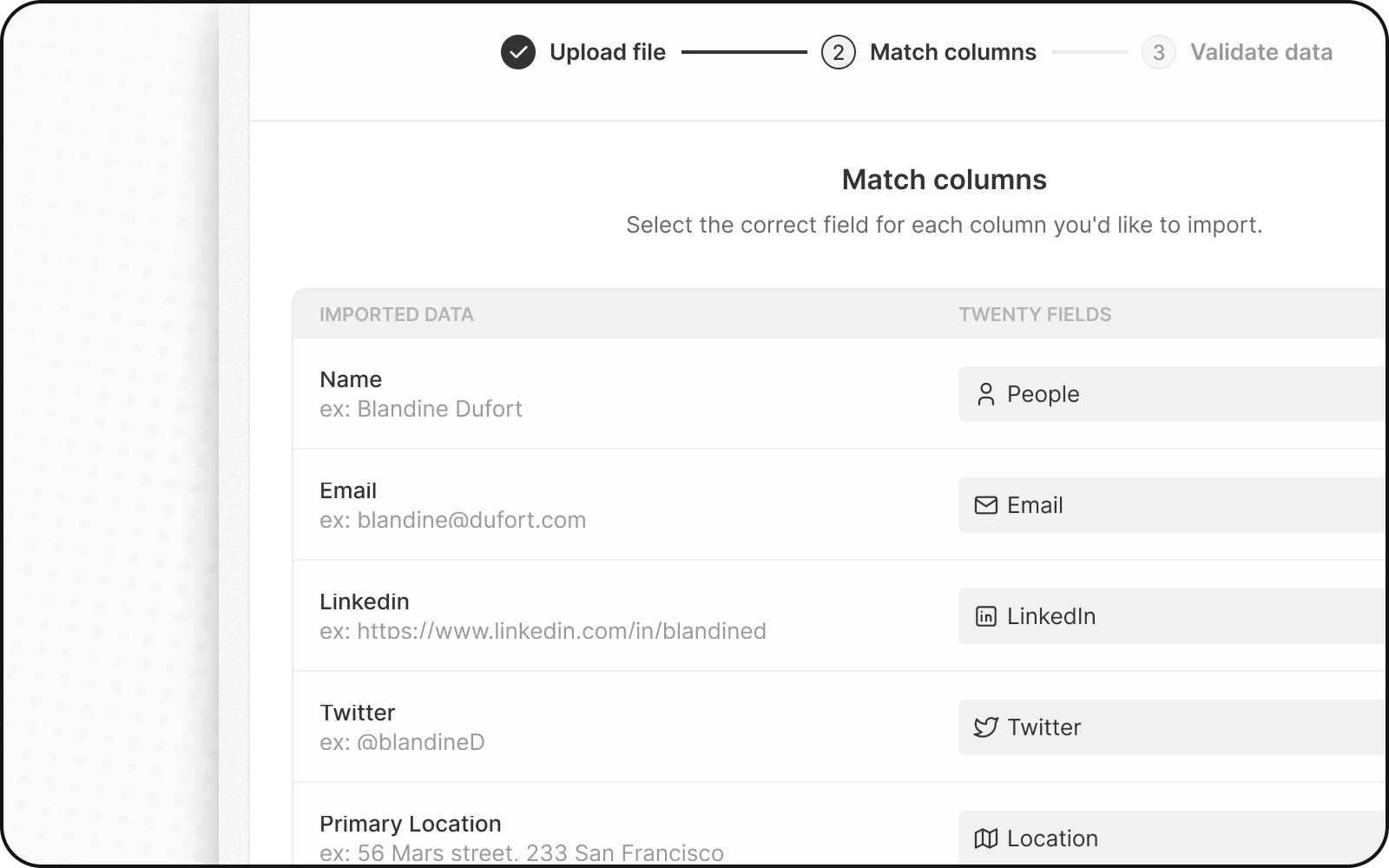
## Pasul 4: Mapați coloanele
Twenty încearcă automat să potrivească coloanele cu câmpurile. Revizuiți și ajustați:
1. **Verificați mapările automate** — confirmați că sunt corecte
2. **Corectați mapările incorecte** — faceți clic pe lista derulantă pentru a selecta câmpul corect
3. **Omiteți coloanele** — selectați **Do not map** pentru coloanele pe care nu doriți să le importați
### Reguli importante de mapare
* **Domeniu**: Mapați la **Domain / Domain URL** (nu la Domain Label)
* **Adresă**: Mapați fiecare parte la coloana sa specifică (City, State etc.)
* **Câmpuri Select**: Valorile trebuie să corespundă opțiunilor existente (sau le veți mapa în pasul următor)
 ## Pasul 5: Mapați valorile câmpurilor Select
Dacă aveți câmpuri Select sau Multi-Select:
1. Twenty afișează valorile dvs. alături de opțiunile existente
2. Asociați fiecare valoare din fișierul dvs. cu o opțiune Twenty
3. Sau creați opțiuni noi, dacă este necesar
Opțiunile Select folosesc **nume API**, nu etichete de afișare. Accesați **Setări → Model de date** → activați **Mod avansat** pentru a vedea numele API.
## Pasul 6: Revizuiți și remediați erorile
Înainte de a finaliza importul, Twenty vă validează datele:
1. Faceți clic pe **Pașii următori**
2. Rândurile cu erori sunt evidențiate cu **galben**
3. **Remediați erorile direct** — faceți clic pe o celulă și editați valoarea
4. **Eliminați rândurile problematice** — faceți clic pe X pentru a sări peste acel rând
### Erori frecvente la importul companiilor
| Eroare | Cauză | Soluție |
| ----------------------------- | ------------------------------ | ------------------------------------------------------------ |
| **Domeniu duplicat** | Domeniul există deja în Twenty | Eliminați din fișier sau actualizați înregistrarea existentă |
| **Format de domeniu invalid** | Format greșit | Folosiți `https://domain.com` |
| **Câmp obligatoriu lipsă** | Câmpul obligatoriu este gol | Completați valoarea sau eliminați rândul |
## Pasul 7: Finalizați importul
1. Revizuiți rezumatul importului
2. Faceți clic pe **Confirmă** pentru a importa
3. Așteptați finalizarea importului
4. Verificați consultând câteva înregistrări
## După importarea companiilor
Acum puteți importa înregistrări care se leagă de Companii:
1. **[Importați Persoane](/l/ro/user-guide/data-migration/how-tos/import-contacts-via-csv)** — legați-le de Companii folosind domeniul
2. **Importați Oportunități** — legați-le de Companii
3. **Verificați importul** — verificați punctual câteva înregistrări pentru a vă asigura că datele sunt corecte
## Actualizarea companiilor existente
Pentru a actualiza companiile în loc să creați unele noi:
1. Includeți coloana `domain` sau `id` în fișierul dvs.
2. Twenty potrivește înregistrările după acest identificator unic
3. Companiile existente sunt actualizate; cele noi sunt create
Consultați [Cum să actualizați înregistrările existente](/l/ro/user-guide/data-migration/how-tos/update-existing-records-via-import) pentru detalii.
## Întrebări frecvente
Domeniul este un identificator unic în Twenty. Acest lucru previne companiile duplicate și asigură că sincronizarea emailului leagă corect emailurile de compania potrivită.
Puteți lăsa domeniul necompletat. Totuși, recomandăm să adăugați domenii atunci când este posibil, pentru o calitate mai bună a datelor și pentru legarea automată a emailurilor.
Da! Puteți importa mai întâi companiile, apoi să importați ulterior Persoane și să le asociați folosind domeniul companiei.
Dacă includeți un identificator unic (domeniu sau id) care se potrivește unei companii existente, Twenty actualizează acea companie în loc să creeze un duplicat.
Eliminați duplicatul din fișier sau includeți `id`-ul companiei pentru a actualiza în schimb înregistrarea existentă.
## Depanare
Aveți probleme? Verificați:
* [Cum să remediați erorile de import](/l/ro/user-guide/data-migration/how-tos/fix-import-errors)
* [Referință pentru maparea câmpurilor](/l/ro/user-guide/data-migration/capabilities/field-mapping)
* [Constrângeri de unicitate](/l/ro/user-guide/data-migration/capabilities/uniqueness-constraints)
## Pasul 5: Mapați valorile câmpurilor Select
Dacă aveți câmpuri Select sau Multi-Select:
1. Twenty afișează valorile dvs. alături de opțiunile existente
2. Asociați fiecare valoare din fișierul dvs. cu o opțiune Twenty
3. Sau creați opțiuni noi, dacă este necesar
Opțiunile Select folosesc **nume API**, nu etichete de afișare. Accesați **Setări → Model de date** → activați **Mod avansat** pentru a vedea numele API.
## Pasul 6: Revizuiți și remediați erorile
Înainte de a finaliza importul, Twenty vă validează datele:
1. Faceți clic pe **Pașii următori**
2. Rândurile cu erori sunt evidențiate cu **galben**
3. **Remediați erorile direct** — faceți clic pe o celulă și editați valoarea
4. **Eliminați rândurile problematice** — faceți clic pe X pentru a sări peste acel rând
### Erori frecvente la importul companiilor
| Eroare | Cauză | Soluție |
| ----------------------------- | ------------------------------ | ------------------------------------------------------------ |
| **Domeniu duplicat** | Domeniul există deja în Twenty | Eliminați din fișier sau actualizați înregistrarea existentă |
| **Format de domeniu invalid** | Format greșit | Folosiți `https://domain.com` |
| **Câmp obligatoriu lipsă** | Câmpul obligatoriu este gol | Completați valoarea sau eliminați rândul |
## Pasul 7: Finalizați importul
1. Revizuiți rezumatul importului
2. Faceți clic pe **Confirmă** pentru a importa
3. Așteptați finalizarea importului
4. Verificați consultând câteva înregistrări
## După importarea companiilor
Acum puteți importa înregistrări care se leagă de Companii:
1. **[Importați Persoane](/l/ro/user-guide/data-migration/how-tos/import-contacts-via-csv)** — legați-le de Companii folosind domeniul
2. **Importați Oportunități** — legați-le de Companii
3. **Verificați importul** — verificați punctual câteva înregistrări pentru a vă asigura că datele sunt corecte
## Actualizarea companiilor existente
Pentru a actualiza companiile în loc să creați unele noi:
1. Includeți coloana `domain` sau `id` în fișierul dvs.
2. Twenty potrivește înregistrările după acest identificator unic
3. Companiile existente sunt actualizate; cele noi sunt create
Consultați [Cum să actualizați înregistrările existente](/l/ro/user-guide/data-migration/how-tos/update-existing-records-via-import) pentru detalii.
## Întrebări frecvente
Domeniul este un identificator unic în Twenty. Acest lucru previne companiile duplicate și asigură că sincronizarea emailului leagă corect emailurile de compania potrivită.
Puteți lăsa domeniul necompletat. Totuși, recomandăm să adăugați domenii atunci când este posibil, pentru o calitate mai bună a datelor și pentru legarea automată a emailurilor.
Da! Puteți importa mai întâi companiile, apoi să importați ulterior Persoane și să le asociați folosind domeniul companiei.
Dacă includeți un identificator unic (domeniu sau id) care se potrivește unei companii existente, Twenty actualizează acea companie în loc să creeze un duplicat.
Eliminați duplicatul din fișier sau includeți `id`-ul companiei pentru a actualiza în schimb înregistrarea existentă.
## Depanare
Aveți probleme? Verificați:
* [Cum să remediați erorile de import](/l/ro/user-guide/data-migration/how-tos/fix-import-errors)
* [Referință pentru maparea câmpurilor](/l/ro/user-guide/data-migration/capabilities/field-mapping)
* [Constrângeri de unicitate](/l/ro/user-guide/data-migration/capabilities/uniqueness-constraints)