> ## Documentation Index
> Fetch the complete documentation index at: https://docs.get-clara.tech/llms.txt
> Use this file to discover all available pages before exploring further.
# Importați contacte via CSV
> Ghid complet, pas cu pas, pentru importul persoanelor/contactelor în Twenty.
## Prezentare generală
Acest ghid vă arată cum să importați contactele (Persoane) în Twenty. **Importați Companiile mai întâi** dacă doriți să legați Persoanele de Companii.
## Înainte de a începe
### Listă de verificare a condițiilor prealabile
Fișierul este în format CSV, XLSX sau XLS
Fișierul are mai puțin de 10.000 de înregistrări
Nicio adresă de e-mail duplicată în fișier
**Companiile importate mai întâi** (dacă legați Persoane de Companii)
Toate câmpurile personalizate există în **Setări → Model de date**
**Importați Companiile înaintea Persoanelor**
Dacă doriți să legați Persoane de Companii, importați mai întâi Companiile. Compania trebuie să existe înainte de a o putea referi.
## Pasul 1: Pregătiți datele de contact
### Câmpuri obligatorii și recomandate
| Câmp | Obligatoriu? | Format | Notițe |
| ------------------------- | ------------ | ----------------- | ------------------------------------ |
| **Email** | Recomandat | `name@domain.com` | Trebuie să fie unică |
| **Prenume** | Recomandat | Text | |
| **Nume de familie** | Recomandat | Text | |
| **Companie** | Opțional | Domeniu sau ID | Leagă de Compania existentă |
| **Telefon** | Opțional | Mai multe coloane | Consultați mai jos |
| **Funcție** | Opțional | Text | |
| **Câmpuri personalizate** | Opțional | Variază | Trebuie să existe în Modelul de date |
### Format e-mail
* Trebuie să fie în format de e-mail valid: `name@domain.com`
* **Trebuie să fie unică** — fără duplicate în fișierul dvs. sau în Twenty
* Pentru e-mailuri suplimentare, folosiți coloana **Emails / Additional Emails**:
```
["jane@twenty.com","jane.doe@twenty.com"]
```
### Format telefon
Telefonul este un **câmp îmbricat** care necesită mai multe coloane:
| Coloană | Exemplu |
| --------------------------------------- | ------------ |
| **Phones / Primary Phone Number** | `4159095555` |
| **Phones / Primary Phone Country Code** | `US` |
| **Phones / Primary Phone Calling Code** | `+1` |
### Conectarea la Companii
Adăugați o coloană cu identificatorul unic al Companiei:
| Nume coloană | Format | Exemplu |
| --------------- | ---------- | -------------------------------------- |
| `companyDomain` | Format URL | `https://acme.com` |
| `companyId` | UUID | `c776ee49-f608-4a77-8cc8-6fe96ae1e43f` |
**Folosiți formatul URL de domeniu** (`https://acme.com`), nu eticheta. Acest lucru corespunde modului în care Companiile sunt stocate în Twenty.
### Exemplu de structură CSV
```csv theme={null}
firstName,lastName,email,jobTitle,companyDomain,Phones / Primary Phone Number,Phones / Primary Phone Country Code
John,Smith,john@acme.com,CEO,https://acme.com,4159095555,US
Jane,Doe,jane@widgets.co,CTO,https://widgets.co,2125551234,US
```
**Sfat profesional:** Faceți clic pe **Download sample file** în timpul importului sau exportați câteva Persoane existente pentru a vedea denumirile exacte ale coloanelor pe care le așteaptă Twenty.
## Pasul 2: Accesați funcția de import
**Opțiunea 1: Din vizualizarea Persoane**
1. Navigați la **Persoane** în bara laterală stângă
2. Faceți clic pe pictograma **⋮** din dreapta sus
3. Selectați **Importă înregistrări**
**Opțiunea 2: Folosind meniul de comenzi**
1. Apăsați `Cmd + K` (Mac) sau `Ctrl + K` (Windows)
2. Tastați "import"
3. Selectați **Importă înregistrări**
4. Alegeți **Persoane**
## Pasul 3: Încărcați fișierul
1. Faceți clic pe **Select file**
2. Alegeți fișierul CSV, XLSX sau XLS
3. Așteptați ca Twenty să analizeze fișierul
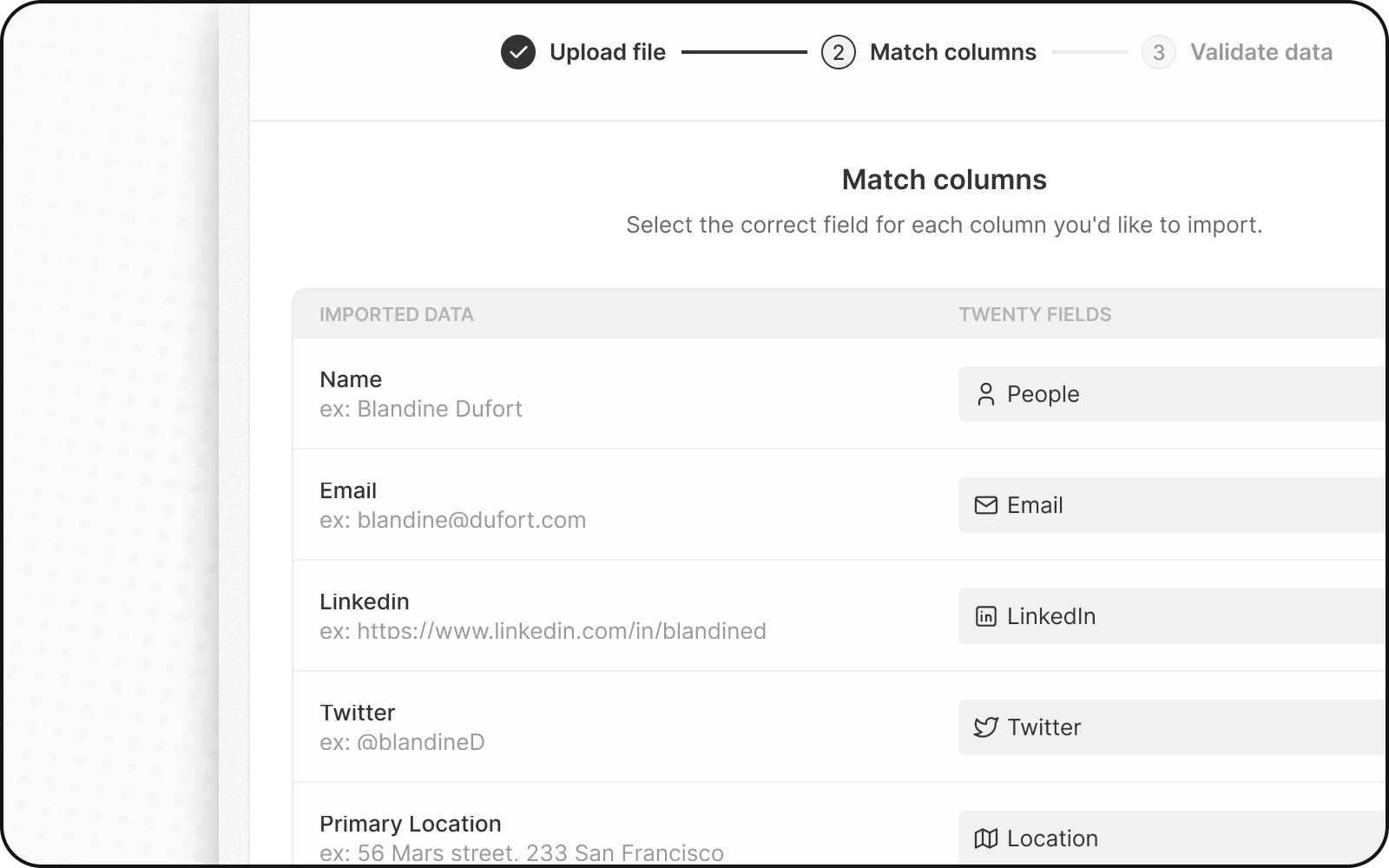
## Pasul 4: Mapați coloanele
Twenty încearcă automat să potrivească coloanele cu câmpurile. Revizuiți și ajustați:
1. **Verificați mapările automate** — confirmați că sunt corecte
2. **Corectați mapările incorecte** — faceți clic pe lista derulantă pentru a selecta câmpul corect
3. **Omiteți coloanele** — selectați **Do not map** pentru coloanele pe care nu doriți să le importați
### Reguli importante de mapare
| Tip coloană | Mapați la | Notițe |
| ---------------------- | ------------------------------ | -------------------------------------- |
| Referință companie | Câmpul de relație **Company** | Folosiți domeniul SAU id-ul, nu ambele |
| Email | **Email** | Adresă de e-mail principală |
| E-mailuri suplimentare | **Emails / Additional Emails** | Format de array |
| Telefon | Coloane separate | Număr, Codul țării, Prefix de apelare |
 ### Maparea relației de Companie
Când mapați coloana companiei:
1. Găsiți coloana de referință a companiei (de ex., `companyDomain`)
2. Mapați-o la câmpul de relație **Company**
3. Twenty va lega fiecare Persoană de Compania corespunzătoare
**Mapați un singur identificator unic pentru relații.**
Nu mapați atât `companyId`, cât și `companyDomain`. Alegeți una — de preferat domeniul, deoarece este ușor de citit de către oameni.
## Pasul 5: Mapați valorile câmpurilor Select
Dacă aveți câmpuri Select sau Multi-Select (cum ar fi Sursa leadului):
1. Twenty afișează valorile dvs. alături de opțiunile existente
2. Asociați fiecare valoare din fișierul dvs. cu o opțiune Twenty
3. Sau creați opțiuni noi, dacă este necesar
Opțiunile Select folosesc **nume API**, nu etichete de afișare. Accesați **Setări → Model de date** → activați **Mod avansat** pentru a vedea numele API.
## Pasul 6: Revizuiți și remediați erorile
Înainte de a finaliza importul, Twenty vă validează datele:
1. Faceți clic pe **Pașii următori**
2. Rândurile cu erori sunt evidențiate cu **galben**
3. **Remediați erorile direct** — faceți clic pe o celulă și editați valoarea
4. **Eliminați rândurile problematice** — faceți clic pe X pentru a sări peste acel rând
### Erori frecvente la importul contactelor
| Eroare | Cauză | Soluție |
| ---------------------------- | ------------------------------------------- | ------------------------------------------------------------ |
| **Email duplicat** | Emailul există deja în Twenty sau în fișier | Eliminați duplicatul sau actualizați înregistrarea existentă |
| **Format de email invalid** | Formatul emailului este incorect | Corectați la `name@domain.com` |
| **Relația nu a fost găsită** | Compania nu există | Importați mai întâi Companiile sau corectați referința |
| **Câmp obligatoriu lipsă** | Câmpul obligatoriu este gol | Completați valoarea sau eliminați rândul |
## Pasul 7: Finalizați importul
1. Revizuiți rezumatul importului
2. Faceți clic pe **Confirmă** pentru a importa
3. Așteptați finalizarea importului
4. Verificați examinând câteva înregistrări și linkurile lor către Companie
## După importarea contactelor
Contactele dvs. sunt acum în Twenty! Pașii următori:
1. **Verificați linkurile către Companie** — deschideți câteva înregistrări de tip Persoană pentru a confirma că sunt legate de Compania corectă
2. **Importați Oportunități** — dacă este nevoie, legați-le de Persoane și Companii
3. **Configurați sincronizarea emailului** — conectați căsuța poștală pentru a vedea istoricul emailurilor în înregistrările de contact
## Actualizarea contactelor existente
Pentru a actualiza contactele în loc să creați unele noi:
1. Includeți coloana `email` sau `id` în fișierul dvs.
2. Twenty potrivește înregistrările după acest identificator unic
3. Contactele existente sunt actualizate; cele noi sunt create
Consultați [Cum să actualizați înregistrările existente](/l/ro/user-guide/data-migration/how-tos/update-existing-records-via-import) pentru detalii.
## Întrebări frecvente
Emailul este un identificator unic în Twenty. Acest lucru previne contactele duplicate și asigură că sincronizarea emailului leagă corect emailurile de persoana potrivită.
Puteți lăsa câmpul email necompletat. Totuși, recomandăm să adăugați emailuri când este posibil, pentru o calitate mai bună a datelor și pentru o funcționalitate mai bună a sincronizării emailului.
Adăugați o coloană cu domeniul Companiei (de ex., `https://acme.com`) sau ID-ul. În timpul mapării, conectați această coloană la câmpul de relație al Companiei.
Importați mai întâi Companiile, apoi importați Persoanele. Compania trebuie să existe înainte de a o putea referi.
Da! Creați un câmp personalizat marcat ca "unic" în modelul dvs. de date pentru a stoca ID-ul extern. Notă: numele câmpului `id` este rezervat pentru ID-ul intern al Twenty.
Compania la care faceți referire nu există. Importați mai întâi Compania sau verificați că domeniul/ID-ul corespunde exact unei Companii existente.
## Depanare
Aveți probleme? Verificați:
* [Cum să remediați erorile de import](/l/ro/user-guide/data-migration/how-tos/fix-import-errors)
* [Cum să importați relații](/l/ro/user-guide/data-migration/how-tos/import-relations-between-objects-via-csv)
* [Referință pentru maparea câmpurilor](/l/ro/user-guide/data-migration/capabilities/field-mapping)
### Maparea relației de Companie
Când mapați coloana companiei:
1. Găsiți coloana de referință a companiei (de ex., `companyDomain`)
2. Mapați-o la câmpul de relație **Company**
3. Twenty va lega fiecare Persoană de Compania corespunzătoare
**Mapați un singur identificator unic pentru relații.**
Nu mapați atât `companyId`, cât și `companyDomain`. Alegeți una — de preferat domeniul, deoarece este ușor de citit de către oameni.
## Pasul 5: Mapați valorile câmpurilor Select
Dacă aveți câmpuri Select sau Multi-Select (cum ar fi Sursa leadului):
1. Twenty afișează valorile dvs. alături de opțiunile existente
2. Asociați fiecare valoare din fișierul dvs. cu o opțiune Twenty
3. Sau creați opțiuni noi, dacă este necesar
Opțiunile Select folosesc **nume API**, nu etichete de afișare. Accesați **Setări → Model de date** → activați **Mod avansat** pentru a vedea numele API.
## Pasul 6: Revizuiți și remediați erorile
Înainte de a finaliza importul, Twenty vă validează datele:
1. Faceți clic pe **Pașii următori**
2. Rândurile cu erori sunt evidențiate cu **galben**
3. **Remediați erorile direct** — faceți clic pe o celulă și editați valoarea
4. **Eliminați rândurile problematice** — faceți clic pe X pentru a sări peste acel rând
### Erori frecvente la importul contactelor
| Eroare | Cauză | Soluție |
| ---------------------------- | ------------------------------------------- | ------------------------------------------------------------ |
| **Email duplicat** | Emailul există deja în Twenty sau în fișier | Eliminați duplicatul sau actualizați înregistrarea existentă |
| **Format de email invalid** | Formatul emailului este incorect | Corectați la `name@domain.com` |
| **Relația nu a fost găsită** | Compania nu există | Importați mai întâi Companiile sau corectați referința |
| **Câmp obligatoriu lipsă** | Câmpul obligatoriu este gol | Completați valoarea sau eliminați rândul |
## Pasul 7: Finalizați importul
1. Revizuiți rezumatul importului
2. Faceți clic pe **Confirmă** pentru a importa
3. Așteptați finalizarea importului
4. Verificați examinând câteva înregistrări și linkurile lor către Companie
## După importarea contactelor
Contactele dvs. sunt acum în Twenty! Pașii următori:
1. **Verificați linkurile către Companie** — deschideți câteva înregistrări de tip Persoană pentru a confirma că sunt legate de Compania corectă
2. **Importați Oportunități** — dacă este nevoie, legați-le de Persoane și Companii
3. **Configurați sincronizarea emailului** — conectați căsuța poștală pentru a vedea istoricul emailurilor în înregistrările de contact
## Actualizarea contactelor existente
Pentru a actualiza contactele în loc să creați unele noi:
1. Includeți coloana `email` sau `id` în fișierul dvs.
2. Twenty potrivește înregistrările după acest identificator unic
3. Contactele existente sunt actualizate; cele noi sunt create
Consultați [Cum să actualizați înregistrările existente](/l/ro/user-guide/data-migration/how-tos/update-existing-records-via-import) pentru detalii.
## Întrebări frecvente
Emailul este un identificator unic în Twenty. Acest lucru previne contactele duplicate și asigură că sincronizarea emailului leagă corect emailurile de persoana potrivită.
Puteți lăsa câmpul email necompletat. Totuși, recomandăm să adăugați emailuri când este posibil, pentru o calitate mai bună a datelor și pentru o funcționalitate mai bună a sincronizării emailului.
Adăugați o coloană cu domeniul Companiei (de ex., `https://acme.com`) sau ID-ul. În timpul mapării, conectați această coloană la câmpul de relație al Companiei.
Importați mai întâi Companiile, apoi importați Persoanele. Compania trebuie să existe înainte de a o putea referi.
Da! Creați un câmp personalizat marcat ca "unic" în modelul dvs. de date pentru a stoca ID-ul extern. Notă: numele câmpului `id` este rezervat pentru ID-ul intern al Twenty.
Compania la care faceți referire nu există. Importați mai întâi Compania sau verificați că domeniul/ID-ul corespunde exact unei Companii existente.
## Depanare
Aveți probleme? Verificați:
* [Cum să remediați erorile de import](/l/ro/user-guide/data-migration/how-tos/fix-import-errors)
* [Cum să importați relații](/l/ro/user-guide/data-migration/how-tos/import-relations-between-objects-via-csv)
* [Referință pentru maparea câmpurilor](/l/ro/user-guide/data-migration/capabilities/field-mapping)