> ## Documentation Index
> Fetch the complete documentation index at: https://docs.get-clara.tech/llms.txt
> Use this file to discover all available pages before exploring further.
# Răspuns automat la e-mailurile primite
> Creează un flux de lucru care folosește IA pentru a tria e-mailurile primite și pentru a trimite automat răspunsuri în același fir.
Răspunde la e-mailurile primite în câteva secunde — nu în ore. Acest flux de lucru folosește un Agent IA pentru a filtra zgomotul (newslettere, spam, răspunsuri automate) și pentru a redacta un răspuns personalizat la mesajele reale, apoi îl trimite ca răspuns în același fir, în cadrul conversației originale.
## Cum funcționează firele de e-mail
Fiecare e-mail are un antet ascuns `Message-ID` — o amprentă unică atribuită de serverul de e-mail al expeditorului. Când răspundeți la un e-mail, clientul dvs. de e-mail setează un antet `In-Reply-To` care face referire la acea amprentă. Astfel, Gmail, Outlook și orice alt client grupează mesajele în fire de discuție.
În Twenty, acea amprentă este stocată ca `headerMessageId` pe obiectul Message. Fluxul dvs. de lucru o preia și o transmite în câmpul In-Reply-To al acțiunii Send Email.
## Construirea fluxului de lucru
### Pasul 1: Creați un flux de lucru nou
Accesați **Settings -> Workflows** și faceți clic pe **+ New Workflow**.
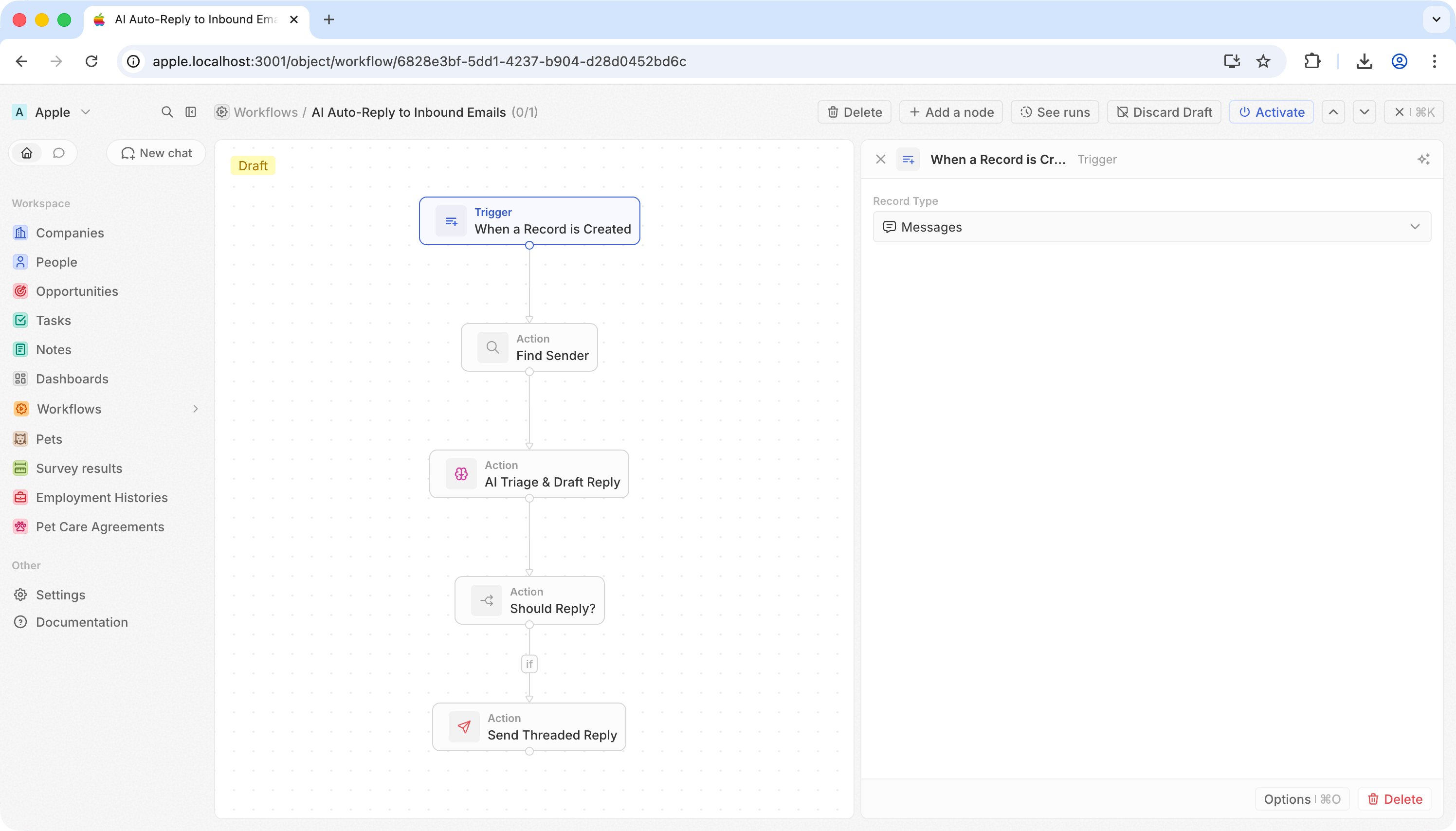
### Pasul 2: Declanșare la mesajele primite
Alegeți **When a Record is Created** și selectați **Messages**.
De fiecare dată când un e-mail ajunge în Twenty, aceasta se declanșează.
 ### Pasul 3: Căutați cine l-a trimis
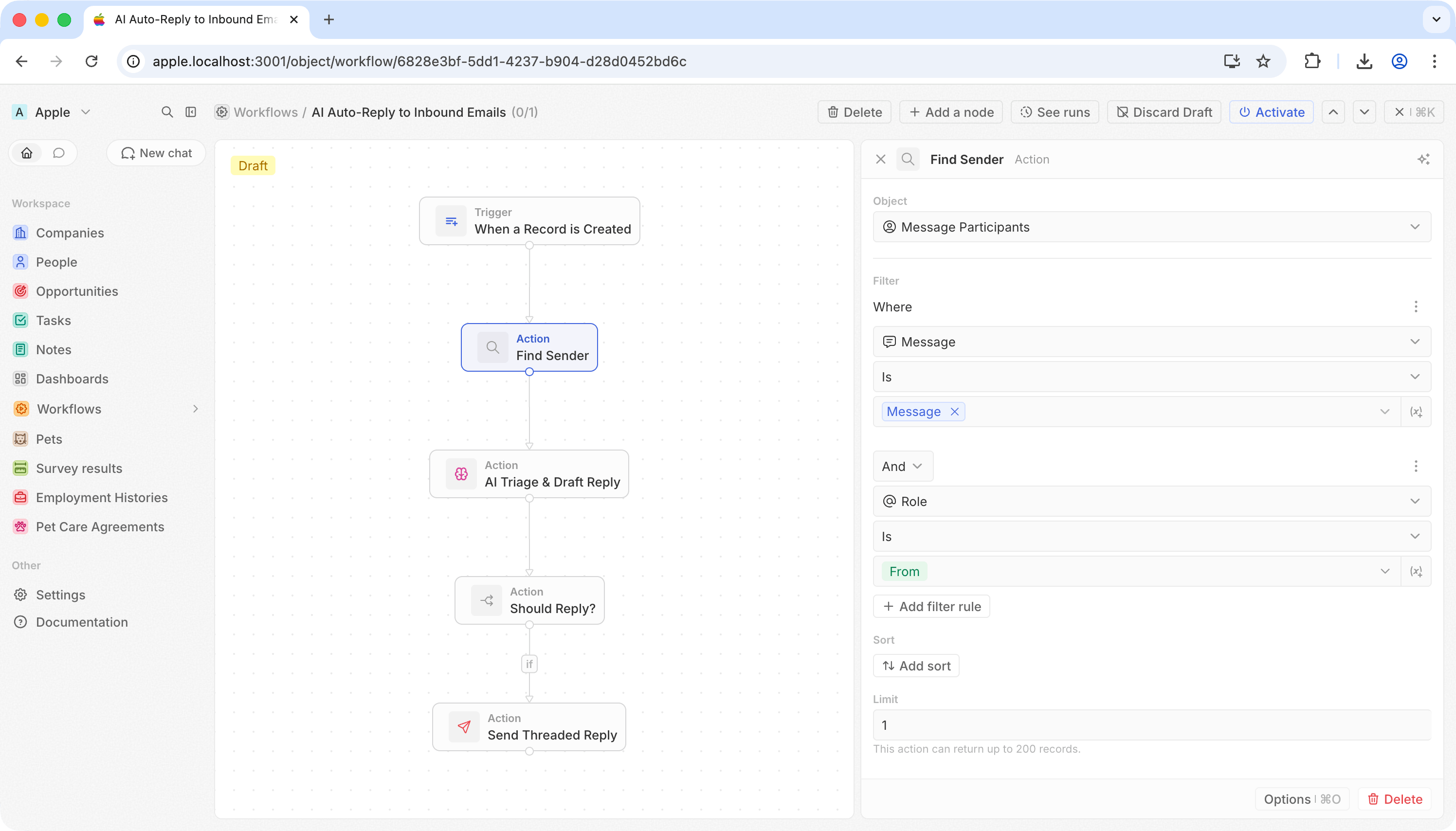
Adăugați o acțiune **Search Records**.
Adresa expeditorului nu este în mesajul propriu-zis — se găsește în înregistrarea asociată Message Participant.
| Câmp | Valoare |
| ---------- | --------------------------------- |
| **Obiect** | Participanți la mesaj |
| **Filtru** | Mesajul **este** `{{trigger.id}}` |
| **Filtru** | Rolul **este** From |
| **Limită** | 1 |
Aceasta vă oferă e-mailul expeditorului în `handle` și numele acestuia în `displayName`.
### Pasul 3: Căutați cine l-a trimis
Adăugați o acțiune **Search Records**.
Adresa expeditorului nu este în mesajul propriu-zis — se găsește în înregistrarea asociată Message Participant.
| Câmp | Valoare |
| ---------- | --------------------------------- |
| **Obiect** | Participanți la mesaj |
| **Filtru** | Mesajul **este** `{{trigger.id}}` |
| **Filtru** | Rolul **este** From |
| **Limită** | 1 |
Aceasta vă oferă e-mailul expeditorului în `handle` și numele acestuia în `displayName`.
 ### Pasul 4: Triere cu AI și redactarea răspunsului
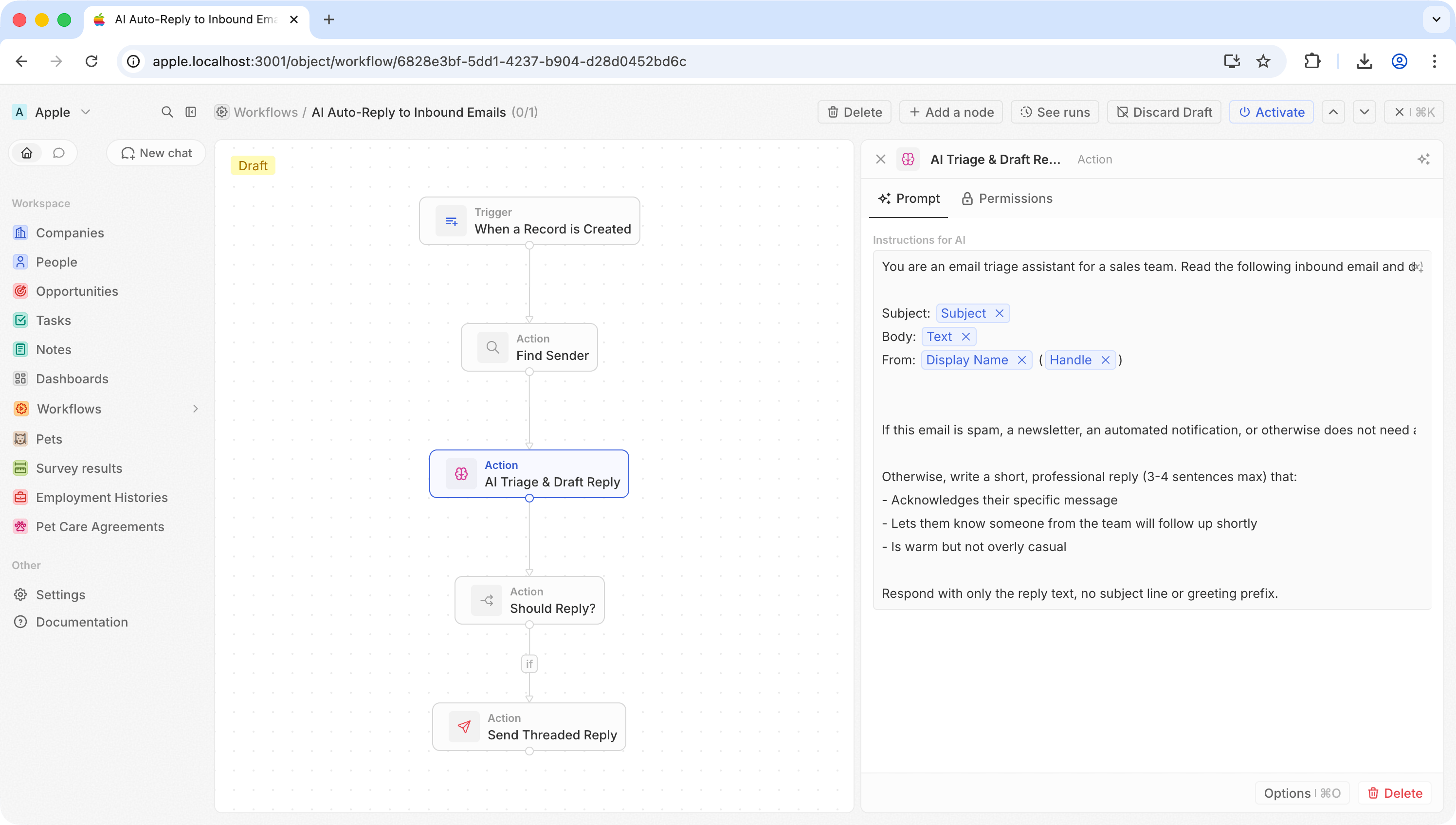
Adăugați o acțiune **AI Agent**. Acest singur pas face două lucruri: decide dacă e-mailul merită un răspuns și, dacă da, redactează unul.
Folosiți un prompt de tipul:
```
You are an email triage assistant for a sales team. Read the following
inbound email and decide if it deserves a reply.
Subject: {{trigger.subject}}
Body: {{trigger.text}}
From: {{Find Sender.first.displayName}} ({{Find Sender.first.handle}})
If this email is spam, a newsletter, an automated notification, or
otherwise does not need a human reply, respond with exactly: SKIP
Otherwise, write a short, professional reply (3-4 sentences max) that:
- Acknowledges their specific message
- Lets them know someone from the team will follow up shortly
- Is warm but not overly casual
Respond with only the reply text, no subject line or greeting prefix.
```
AI Agent produce răspunsul în câmpul `response`, la care pot face referire pașii următori.
### Pasul 4: Triere cu AI și redactarea răspunsului
Adăugați o acțiune **AI Agent**. Acest singur pas face două lucruri: decide dacă e-mailul merită un răspuns și, dacă da, redactează unul.
Folosiți un prompt de tipul:
```
You are an email triage assistant for a sales team. Read the following
inbound email and decide if it deserves a reply.
Subject: {{trigger.subject}}
Body: {{trigger.text}}
From: {{Find Sender.first.displayName}} ({{Find Sender.first.handle}})
If this email is spam, a newsletter, an automated notification, or
otherwise does not need a human reply, respond with exactly: SKIP
Otherwise, write a short, professional reply (3-4 sentences max) that:
- Acknowledges their specific message
- Lets them know someone from the team will follow up shortly
- Is warm but not overly casual
Respond with only the reply text, no subject line or greeting prefix.
```
AI Agent produce răspunsul în câmpul `response`, la care pot face referire pașii următori.
 ### Pasul 5: Ramificați în funcție de decizia AI
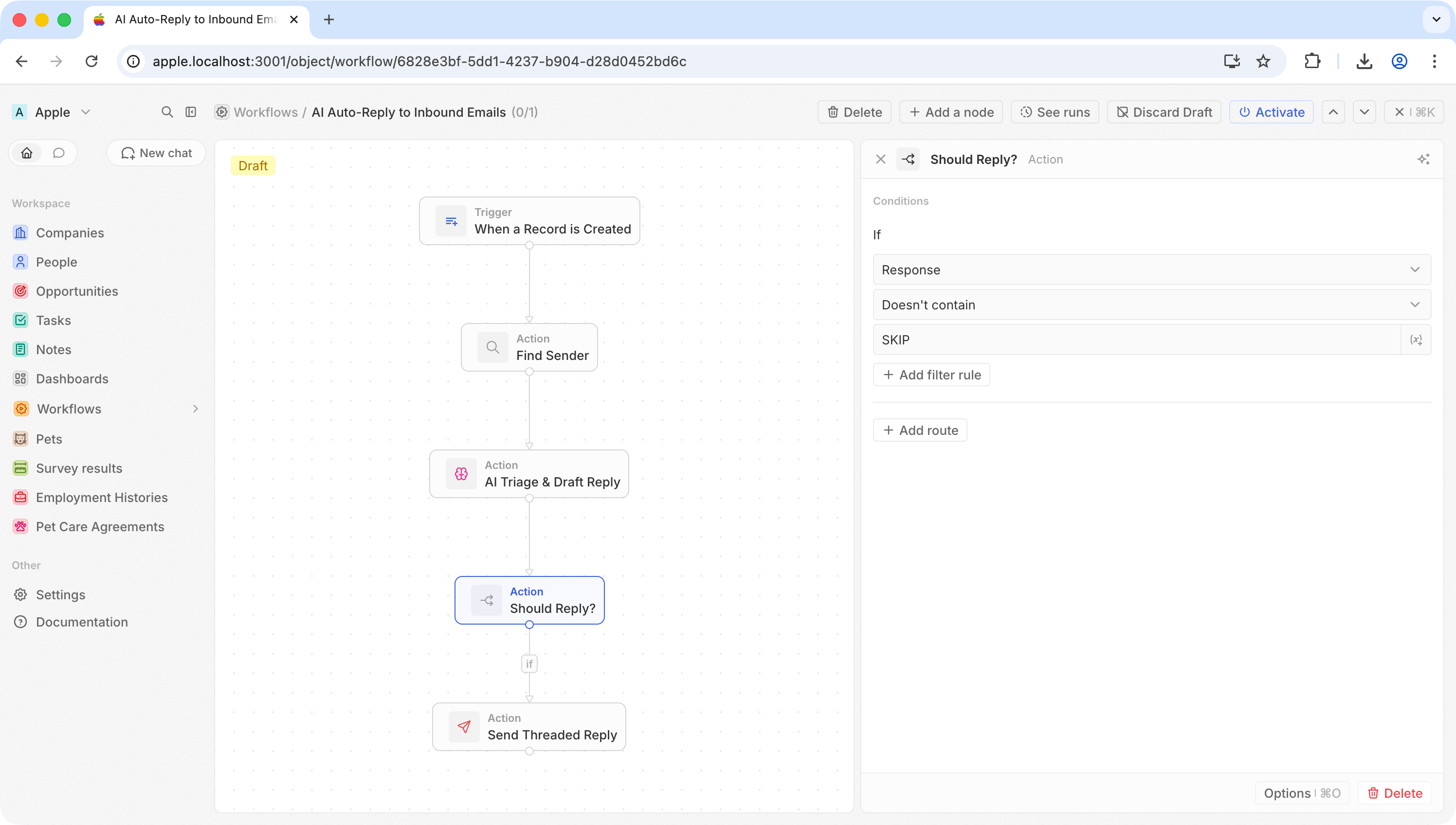
Adăugați o acțiune **If/Else** pentru a verifica dacă AI a decis să răspundă sau să o omită.
| Câmp | Valoare |
| ---------------------- | -------------------------------------------- |
| **Condiție** | AI Agent `response` **nu conține** `SKIP` |
| **Dacă este adevărat** | Continuați la Send Email |
| **Altfel** | Nu faceți nimic (fluxul de lucru se încheie) |
Spam-ul, buletinele informative și mesajele generate automat sunt ignorate. Tot restul trece la pasul următor.
### Pasul 5: Ramificați în funcție de decizia AI
Adăugați o acțiune **If/Else** pentru a verifica dacă AI a decis să răspundă sau să o omită.
| Câmp | Valoare |
| ---------------------- | -------------------------------------------- |
| **Condiție** | AI Agent `response` **nu conține** `SKIP` |
| **Dacă este adevărat** | Continuați la Send Email |
| **Altfel** | Nu faceți nimic (fluxul de lucru se încheie) |
Spam-ul, buletinele informative și mesajele generate automat sunt ignorate. Tot restul trece la pasul următor.
 ### Pasul 6: Trimiteți un răspuns în același fir
Adăugați o acțiune **Send Email** pe ramura "if true". Faceți clic pe **Advanced options**, apoi pe **Add In-Reply-To**.
| Câmp | Valoare |
| --------------- | -------------------------------------- |
| **Către** | `{{Find Sender.first.handle}}` |
| **Subiect** | `Re: {{trigger.subject}}` |
| **Body** | `{{AI Triage & Draft Reply.response}}` |
| **In-Reply-To** | `{{trigger.headerMessageId}}` |
Câmpul In-Reply-To este cel care face ca acesta să fie un răspuns, nu o conversație nouă. Destinatarul îl vede afișat în fir sub e-mailul original în Gmail, Outlook sau orice alt client.
### Pasul 6: Trimiteți un răspuns în același fir
Adăugați o acțiune **Send Email** pe ramura "if true". Faceți clic pe **Advanced options**, apoi pe **Add In-Reply-To**.
| Câmp | Valoare |
| --------------- | -------------------------------------- |
| **Către** | `{{Find Sender.first.handle}}` |
| **Subiect** | `Re: {{trigger.subject}}` |
| **Body** | `{{AI Triage & Draft Reply.response}}` |
| **In-Reply-To** | `{{trigger.headerMessageId}}` |
Câmpul In-Reply-To este cel care face ca acesta să fie un răspuns, nu o conversație nouă. Destinatarul îl vede afișat în fir sub e-mailul original în Gmail, Outlook sau orice alt client.
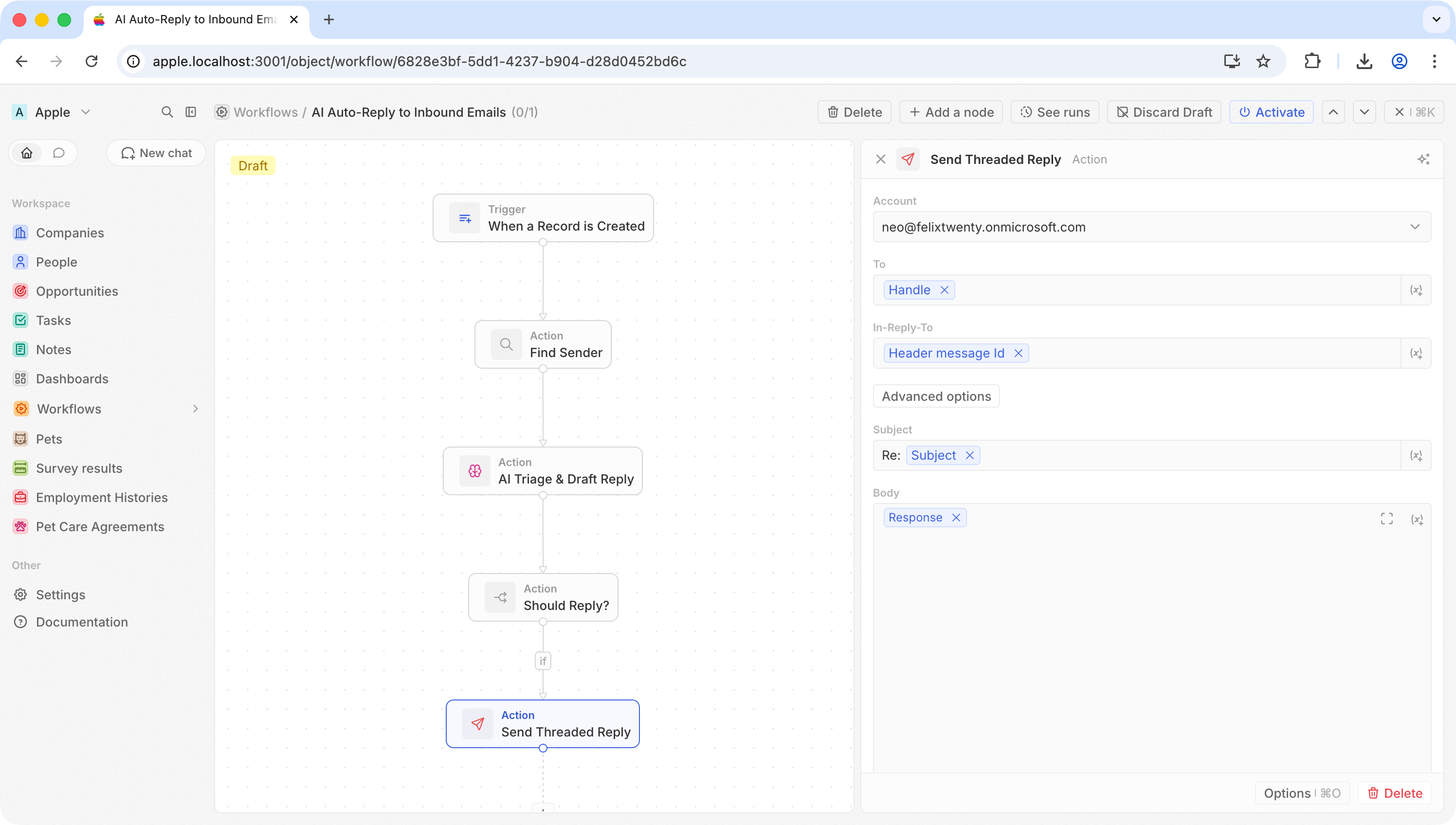 **In-Reply-To** necesită un `message.headerMessageId` din declanșator — este amprenta unică a e-mailului, nu o adresă a destinatarului. Dacă îl lăsați necompletat, e-mailul se trimite în continuare, doar ca un mesaj independent.
Gmail folosește subiectul pentru a grupa mesajele în fire de discuție. Subiectul **trebuie** să înceapă cu `Re:` (inclusiv două puncte și spațiu) pentru ca Gmail să afișeze răspunsul în cadrul firului original. Fără acesta, răspunsul va apărea ca o conversație separată — chiar dacă antetul In-Reply-To este setat corect.
### Pasul 7: Testați și activați
Apăsați **Test**, apoi verificați clientul de e-mail. Răspunsul ar trebui să apară sub mesajul original.
Activați când sunteți mulțumit(ă) de rezultat.
## Idei pe care să le dezvoltați
* **Răspundeți doar VIP-urilor** — adăugați o ramură care verifică domeniul expeditorului sau dacă acesta există ca Contact în Twenty
* **Dirijați în funcție de intenție** — folosiți prompturi AI Agent separate pentru a trata diferit solicitările de vânzări față de cererile de asistență
* **Îmbogățiți înainte de a răspunde** — adăugați un pas Search Records pentru a include compania expeditorului sau istoricul tranzacțiilor în promptul AI, pentru răspunsuri mai personalizate
**In-Reply-To** necesită un `message.headerMessageId` din declanșator — este amprenta unică a e-mailului, nu o adresă a destinatarului. Dacă îl lăsați necompletat, e-mailul se trimite în continuare, doar ca un mesaj independent.
Gmail folosește subiectul pentru a grupa mesajele în fire de discuție. Subiectul **trebuie** să înceapă cu `Re:` (inclusiv două puncte și spațiu) pentru ca Gmail să afișeze răspunsul în cadrul firului original. Fără acesta, răspunsul va apărea ca o conversație separată — chiar dacă antetul In-Reply-To este setat corect.
### Pasul 7: Testați și activați
Apăsați **Test**, apoi verificați clientul de e-mail. Răspunsul ar trebui să apară sub mesajul original.
Activați când sunteți mulțumit(ă) de rezultat.
## Idei pe care să le dezvoltați
* **Răspundeți doar VIP-urilor** — adăugați o ramură care verifică domeniul expeditorului sau dacă acesta există ca Contact în Twenty
* **Dirijați în funcție de intenție** — folosiți prompturi AI Agent separate pentru a trata diferit solicitările de vânzări față de cererile de asistență
* **Îmbogățiți înainte de a răspunde** — adăugați un pas Search Records pentru a include compania expeditorului sau istoricul tranzacțiilor în promptul AI, pentru răspunsuri mai personalizate