> ## Documentation Index
> Fetch the complete documentation index at: https://docs.get-clara.tech/llms.txt
> Use this file to discover all available pages before exploring further.

# Настройки диаграмм

> Настройте диаграммы, чтобы показывать данные именно так, как вам нужно.

export const ChartIcon = ({icon, size = 20}) => {
  const icons = {
    'database': <svg xmlns="http://www.w3.org/2000/svg" width={size} height={size} viewBox="0 0 24 24" fill="none" stroke="currentColor" strokeWidth="2" strokeLinecap="round" strokeLinejoin="round">
        <path stroke="none" d="M0 0h24v24H0z" fill="none" />
        <path d="M4 6a8 3 0 1 0 16 0a8 3 0 1 0 -16 0" />
        <path d="M4 6v6a8 3 0 0 0 16 0v-6" />
        <path d="M4 12v6a8 3 0 0 0 16 0v-6" />
      </svg>,
    'filter': <svg xmlns="http://www.w3.org/2000/svg" width={size} height={size} viewBox="0 0 24 24" fill="none" stroke="currentColor" strokeWidth="2" strokeLinecap="round" strokeLinejoin="round">
        <path stroke="none" d="M0 0h24v24H0z" fill="none" />
        <path d="M4 4h16v2.172a2 2 0 0 1 -.586 1.414l-4.414 4.414v7l-6 2v-8.5l-4.48 -4.928a2 2 0 0 1 -.52 -1.345v-2.227" />
      </svg>,
    'axis-x': <svg xmlns="http://www.w3.org/2000/svg" width={size} height={size} viewBox="0 0 24 24" fill="none" stroke="currentColor" strokeWidth="2" strokeLinecap="round" strokeLinejoin="round">
        <path stroke="none" d="M0 0h24v24H0z" fill="none" />
        <path d="M4 13v.01" />
        <path d="M4 9v.01" />
        <path d="M4 5v.01" />
        <path d="M17 20l3 -3l-3 -3" />
        <path d="M4 17h16" />
      </svg>,
    'axis-y': <svg xmlns="http://www.w3.org/2000/svg" width={size} height={size} viewBox="0 0 24 24" fill="none" stroke="currentColor" strokeWidth="2" strokeLinecap="round" strokeLinejoin="round">
        <path stroke="none" d="M0 0h24v24H0z" fill="none" />
        <path d="M11 20h-.01" />
        <path d="M15 20h-.01" />
        <path d="M19 20h-.01" />
        <path d="M4 7l3 -3l3 3" />
        <path d="M7 20v-16" />
      </svg>,
    'sum': <svg xmlns="http://www.w3.org/2000/svg" width={size} height={size} viewBox="0 0 24 24" fill="none" stroke="currentColor" strokeWidth="2" strokeLinecap="round" strokeLinejoin="round">
        <path stroke="none" d="M0 0h24v24H0z" fill="none" />
        <path d="M18 16v2a1 1 0 0 1 -1 1h-11l6 -7l-6 -7h11a1 1 0 0 1 1 1v2" />
      </svg>,
    'chart-pie': <svg xmlns="http://www.w3.org/2000/svg" width={size} height={size} viewBox="0 0 24 24" fill="none" stroke="currentColor" strokeWidth="2" strokeLinecap="round" strokeLinejoin="round">
        <path stroke="none" d="M0 0h24v24H0z" fill="none" />
        <path d="M10 3.2a9 9 0 1 0 10.8 10.8a1 1 0 0 0 -1 -1h-6.8a2 2 0 0 1 -2 -2v-7a.9 .9 0 0 0 -1 -.8" />
        <path d="M15 3.5a9 9 0 0 1 5.5 5.5h-4.5a1 1 0 0 1 -1 -1v-4.5" />
      </svg>,
    'chart-line': <svg xmlns="http://www.w3.org/2000/svg" width={size} height={size} viewBox="0 0 24 24" fill="none" stroke="currentColor" strokeWidth="2" strokeLinecap="round" strokeLinejoin="round">
        <path stroke="none" d="M0 0h24v24H0z" fill="none" />
        <path d="M4 19l16 0" />
        <path d="M4 15l4 -6l4 2l4 -5l4 4" />
      </svg>,
    'calendar': <svg xmlns="http://www.w3.org/2000/svg" width={size} height={size} viewBox="0 0 24 24" fill="none" stroke="currentColor" strokeWidth="2" strokeLinecap="round" strokeLinejoin="round">
        <path stroke="none" d="M0 0h24v24H0z" fill="none" />
        <path d="M4 7a2 2 0 0 1 2 -2h12a2 2 0 0 1 2 2v12a2 2 0 0 1 -2 2h-12a2 2 0 0 1 -2 -2v-12" />
        <path d="M16 3v4" />
        <path d="M8 3v4" />
        <path d="M4 11h16" />
        <path d="M11 15h1" />
        <path d="M12 15v3" />
      </svg>,
    'arrows-sort': <svg xmlns="http://www.w3.org/2000/svg" width={size} height={size} viewBox="0 0 24 24" fill="none" stroke="currentColor" strokeWidth="2" strokeLinecap="round" strokeLinejoin="round">
        <path stroke="none" d="M0 0h24v24H0z" fill="none" />
        <path d="M3 9l4 -4l4 4m-4 -4v14" />
        <path d="M21 15l-4 4l-4 -4m4 4v-14" />
      </svg>,
    'filters': <svg xmlns="http://www.w3.org/2000/svg" width={size} height={size} viewBox="0 0 24 24" fill="none" stroke="currentColor" strokeWidth="2" strokeLinecap="round" strokeLinejoin="round">
        <path stroke="none" d="M0 0h24v24H0z" fill="none" />
        <path d="M7 8a5 5 0 1 0 10 0a5 5 0 1 0 -10 0" />
        <path d="M8 11a5 5 0 1 0 3.998 1.997" />
        <path d="M12.002 19.003a5 5 0 1 0 3.998 -8.003" />
      </svg>,
    'chart-bar-popular': <svg xmlns="http://www.w3.org/2000/svg" width={size} height={size} viewBox="0 0 24 24" fill="none" stroke="currentColor" strokeWidth="2" strokeLinecap="round" strokeLinejoin="round">
        <path stroke="none" d="M0 0h24v24H0z" fill="none" />
        <path d="M3 13a1 1 0 0 1 1 -1h4a1 1 0 0 1 1 1v6a1 1 0 0 1 -1 1h-4a1 1 0 0 1 -1 -1l0 -6" />
        <path d="M9 9a1 1 0 0 1 1 -1h4a1 1 0 0 1 1 1v10a1 1 0 0 1 -1 1h-4a1 1 0 0 1 -1 -1l0 -10" />
        <path d="M15 5a1 1 0 0 1 1 -1h4a1 1 0 0 1 1 1v14a1 1 0 0 1 -1 1h-4a1 1 0 0 1 -1 -1l0 -14" />
        <path d="M4 20h14" />
      </svg>,
    'math-min': <svg xmlns="http://www.w3.org/2000/svg" width={size} height={size} viewBox="0 0 24 24" fill="none" stroke="currentColor" strokeWidth="2" strokeLinecap="round" strokeLinejoin="round">
        <path stroke="none" d="M0 0h24v24H0z" fill="none" />
        <path d="M15 18a2 2 0 1 0 4 0a2 2 0 0 0 -4 0" />
        <path d="M3 13s1 -9 4 -9c2.48 0 5.643 9.565 8.36 12.883" />
        <path d="M18.748 17.038c.702 -.88 1.452 -3.56 2.252 -8.038" />
      </svg>,
    'math-max': <svg xmlns="http://www.w3.org/2000/svg" width={size} height={size} viewBox="0 0 24 24" fill="none" stroke="currentColor" strokeWidth="2" strokeLinecap="round" strokeLinejoin="round">
        <path stroke="none" d="M0 0h24v24H0z" fill="none" />
        <path d="M5 6a2 2 0 1 0 4 0a2 2 0 0 0 -4 0" />
        <path d="M3 15s.616 -5.544 2.332 -7.93" />
        <path d="M8.637 7.112c2.717 3.313 5.882 12.888 8.363 12.888c2 0 3.333 -3 4 -9" />
      </svg>,
    'color-swatch': <svg xmlns="http://www.w3.org/2000/svg" width={size} height={size} viewBox="0 0 24 24" fill="none" stroke="currentColor" strokeWidth="2" strokeLinecap="round" strokeLinejoin="round">
        <path stroke="none" d="M0 0h24v24H0z" fill="none" />
        <path d="M19 3h-4a2 2 0 0 0 -2 2v12a4 4 0 0 0 8 0v-12a2 2 0 0 0 -2 -2" />
        <path d="M13 7.35l-2 -2a2 2 0 0 0 -2.828 0l-2.828 2.828a2 2 0 0 0 0 2.828l9 9" />
        <path d="M7.3 13h-2.3a2 2 0 0 0 -2 2v4a2 2 0 0 0 2 2h12" />
        <path d="M17 17l0 .01" />
      </svg>,
    'gizmo': <svg xmlns="http://www.w3.org/2000/svg" width={size} height={size} viewBox="0 0 24 24" fill="none" stroke="currentColor" strokeWidth="2" strokeLinecap="round" strokeLinejoin="round">
        <path stroke="none" d="M0 0h24v24H0z" fill="none" />
        <path d="M20 19l-8 -5.5l-8 5.5" />
        <path d="M12 4v9.5" />
        <path d="M11 4a1 1 0 1 0 2 0a1 1 0 1 0 -2 0" />
        <path d="M3 19a1 1 0 1 0 2 0a1 1 0 1 0 -2 0" />
        <path d="M19 19a1 1 0 1 0 2 0a1 1 0 1 0 -2 0" />
      </svg>,
    'stack-2': <svg xmlns="http://www.w3.org/2000/svg" width={size} height={size} viewBox="0 0 24 24" fill="none" stroke="currentColor" strokeWidth="2" strokeLinecap="round" strokeLinejoin="round">
        <path stroke="none" d="M0 0h24v24H0z" fill="none" />
        <path d="M12 4l-8 4l8 4l8 -4l-8 -4" />
        <path d="M4 12l8 4l8 -4" />
        <path d="M4 16l8 4l8 -4" />
      </svg>,
    'badge-2k': <svg xmlns="http://www.w3.org/2000/svg" width={size} height={size} viewBox="0 0 24 24" fill="none" stroke="currentColor" strokeWidth="2" strokeLinecap="round" strokeLinejoin="round">
        <path stroke="none" d="M0 0h24v24H0z" fill="none" />
        <path d="M3 7a2 2 0 0 1 2 -2h14a2 2 0 0 1 2 2v10a2 2 0 0 1 -2 2h-14a2 2 0 0 1 -2 -2l0 -10" />
        <path d="M14 9v6" />
        <path d="M17 9l-2 3l2 3" />
        <path d="M15 12h-1" />
        <path d="M7 9h2a1 1 0 0 1 1 1v1a1 1 0 0 1 -1 1h-1a1 1 0 0 0 -1 1v1a1 1 0 0 0 1 1h2" />
      </svg>,
    'text-caption': <svg xmlns="http://www.w3.org/2000/svg" width={size} height={size} viewBox="0 0 24 24" fill="none" stroke="currentColor" strokeWidth="2" strokeLinecap="round" strokeLinejoin="round">
        <path stroke="none" d="M0 0h24v24H0z" fill="none" />
        <path d="M4 15h16" />
        <path d="M4 5a1 1 0 0 1 1 -1h4a1 1 0 0 1 1 1v4a1 1 0 0 1 -1 1h-4a1 1 0 0 1 -1 -1l0 -4" />
        <path d="M4 20h12" />
      </svg>,
    'eye-off': <svg xmlns="http://www.w3.org/2000/svg" width={size} height={size} viewBox="0 0 24 24" fill="none" stroke="currentColor" strokeWidth="2" strokeLinecap="round" strokeLinejoin="round">
        <path stroke="none" d="M0 0h24v24H0z" fill="none" />
        <path d="M10.585 10.587a2 2 0 0 0 2.829 2.828" />
        <path d="M16.681 16.673a8.717 8.717 0 0 1 -4.681 1.327c-3.6 0 -6.6 -2 -9 -6c1.272 -2.12 2.712 -3.678 4.32 -4.674m2.86 -1.146a9.055 9.055 0 0 1 1.82 -.18c3.6 0 6.6 2 9 6c-.666 1.11 -1.379 2.067 -2.138 2.87" />
        <path d="M3 3l18 18" />
      </svg>,
    'caret-left': <svg xmlns="http://www.w3.org/2000/svg" width={size} height={size} viewBox="0 0 24 24" fill="none" stroke="currentColor" strokeWidth="2" strokeLinecap="round" strokeLinejoin="round">
        <path stroke="none" d="M0 0h24v24H0z" fill="none" />
        <path d="M14 6l-6 6l6 6v-12" />
      </svg>,
    'caret-right': <svg xmlns="http://www.w3.org/2000/svg" width={size} height={size} viewBox="0 0 24 24" fill="none" stroke="currentColor" strokeWidth="2" strokeLinecap="round" strokeLinejoin="round">
        <path stroke="none" d="M0 0h24v24H0z" fill="none" />
        <path d="M10 18l6 -6l-6 -6v12" />
      </svg>,
    'number-123': <svg xmlns="http://www.w3.org/2000/svg" width={size} height={size} viewBox="0 0 24 24" fill="none" stroke="currentColor" strokeWidth="2" strokeLinecap="round" strokeLinejoin="round">
        <path stroke="none" d="M0 0h24v24H0z" fill="none" />
        <path d="M3 10l2 -2v8" />
        <path d="M9 8h3a1 1 0 0 1 1 1v2a1 1 0 0 1 -1 1h-2a1 1 0 0 0 -1 1v2a1 1 0 0 0 1 1h3" />
        <path d="M17 8h2.5a1.5 1.5 0 0 1 1.5 1.5v1a1.5 1.5 0 0 1 -1.5 1.5h-1.5h1.5a1.5 1.5 0 0 1 1.5 1.5v1a1.5 1.5 0 0 1 -1.5 1.5h-2.5" />
      </svg>,
    'frame': <svg xmlns="http://www.w3.org/2000/svg" width={size} height={size} viewBox="0 0 24 24" fill="none" stroke="currentColor" strokeWidth="2" strokeLinecap="round" strokeLinejoin="round">
        <path stroke="none" d="M0 0h24v24H0z" fill="none" />
        <path d="M4 7l16 0" />
        <path d="M4 17l16 0" />
        <path d="M7 4l0 16" />
        <path d="M17 4l0 16" />
      </svg>,
    'align-box-left-top': <svg xmlns="http://www.w3.org/2000/svg" width={size} height={size} viewBox="0 0 24 24" fill="none" stroke="currentColor" strokeWidth="2" strokeLinecap="round" strokeLinejoin="round">
        <path stroke="none" d="M0 0h24v24H0z" fill="none" />
        <path d="M3 5a2 2 0 0 1 2 -2h14a2 2 0 0 1 2 2v14a2 2 0 0 1 -2 2h-14a2 2 0 0 1 -2 -2v-14" />
        <path d="M9 13h-2" />
        <path d="M13 10h-6" />
        <path d="M11 7h-4" />
      </svg>
  };
  const selectedIcon = icons[icon];
  if (!selectedIcon) {
    return null;
  }
  return selectedIcon;
};

## Доступ к настройкам диаграмм

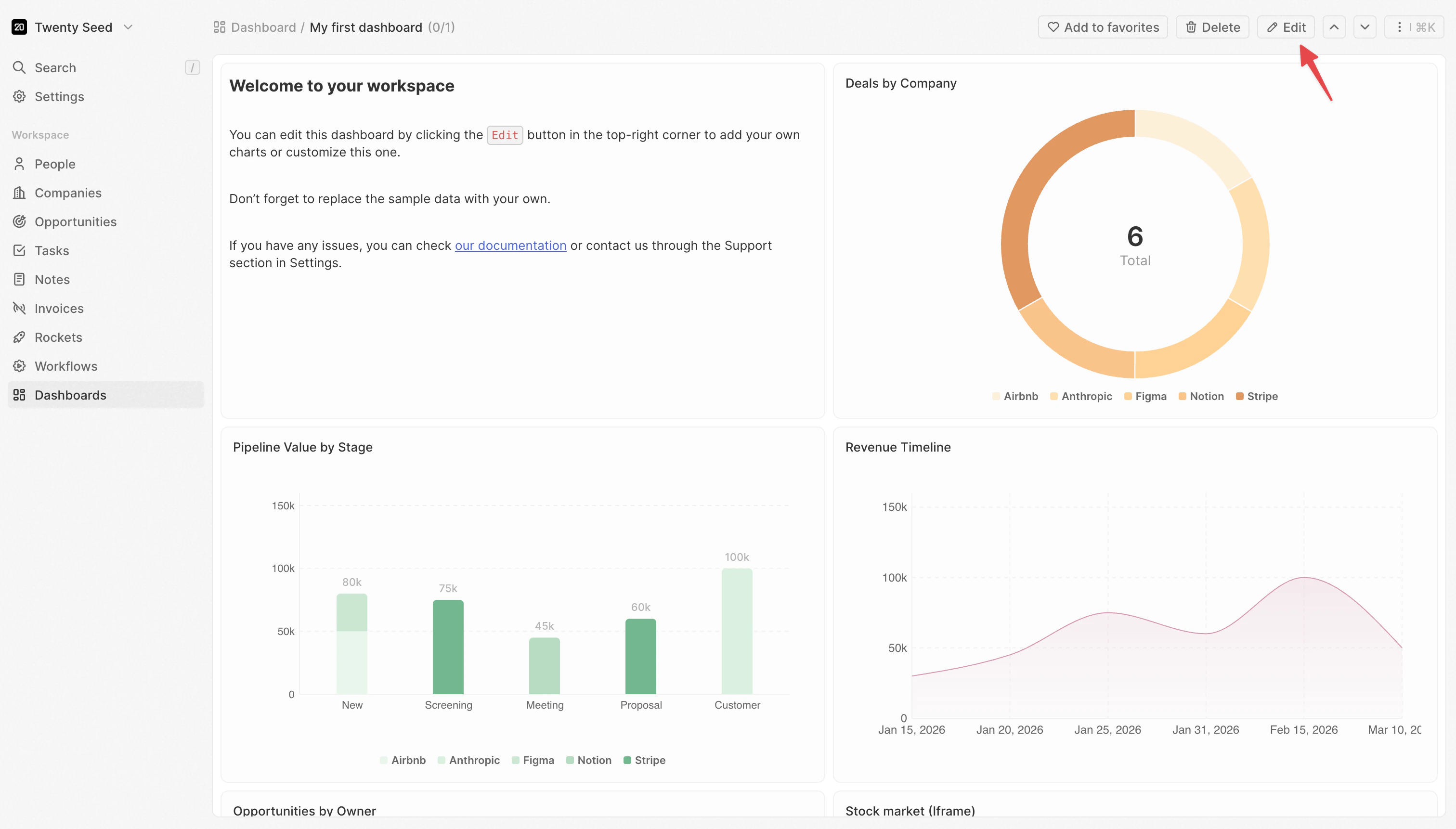
1. Нажмите кнопку **Редактировать** в правом верхнем углу дашборда

<img src="https://mintcdn.com/clara-1b8b12e1/nw6qFuBqeI4qyyh5/images/user-guide/dashboard/dashboard-edit.png?fit=max&auto=format&n=nw6qFuBqeI4qyyh5&q=85&s=392cdb9a6e32036b1f252ee017eb820f" alt="Режим редактирования" width="3024" height="1722" data-path="images/user-guide/dashboard/dashboard-edit.png" />

2. Панель переходит в режим редактирования
3. Нажмите на любой виджет, чтобы выбрать его
4. Справа откроется панель настроек

Настройки сгруппированы по разделам:

* **Данные**: какие данные получать и как их фильтровать
* **Ось X**: как группировать и сортировать категории (столбчатые/линейные диаграммы)
* **Ось Y**: что измерять и как отображать (столбчатые/линейные диаграммы)
* **Стиль**: цвета, подписи и визуальные параметры

<Note>
  Некоторые настройки отображаются только после задания других настроек. Например, **Детализация по дате** появляется только при выборе поля даты.
</Note>

***

## Настройки данных

### <span style={{ display: 'inline-flex', alignItems: 'center', gap: '8px' }}> <ChartIcon icon="database" />Источник </span>

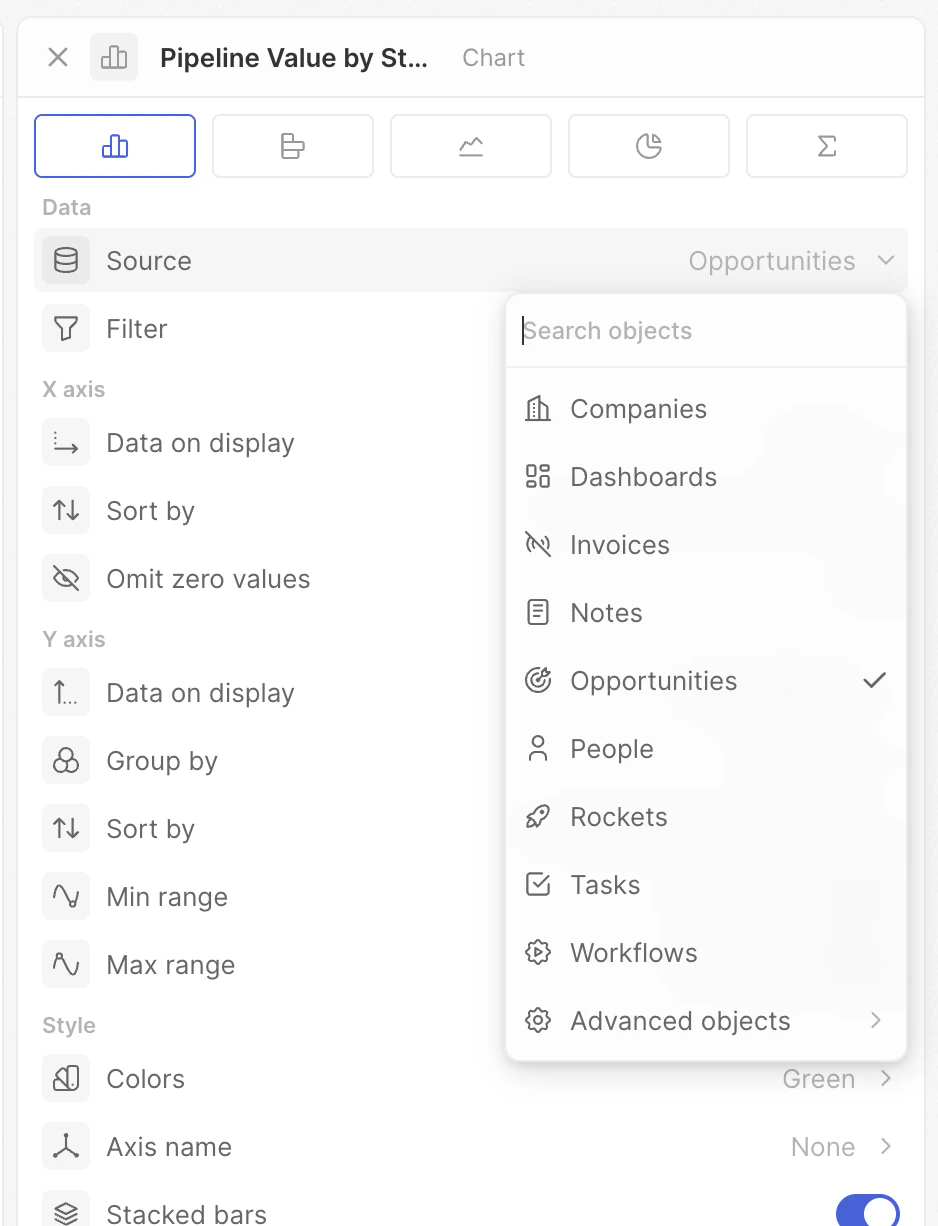
Выберите объект, из которого получать данные.

1. Нажмите **Источник**
2. Выберите объект (Сделки, Люди, Компании и т. д.)

Доступны все ваши стандартные и пользовательские объекты. Изменение источника сбрасывает другие настройки, поскольку параметры полей зависят от выбранного объекта.

<img src="https://mintcdn.com/clara-1b8b12e1/nw6qFuBqeI4qyyh5/images/user-guide/dashboard/dashboard-chart-settings-source.png?fit=max&auto=format&n=nw6qFuBqeI4qyyh5&q=85&s=3fb95da16784d7371600e1f829cf2f0c" alt="Источник" width="938" height="1226" data-path="images/user-guide/dashboard/dashboard-chart-settings-source.png" />

### <span style={{ display: 'inline-flex', alignItems: 'center', gap: '8px' }}> <ChartIcon icon="filter" />Фильтр </span>

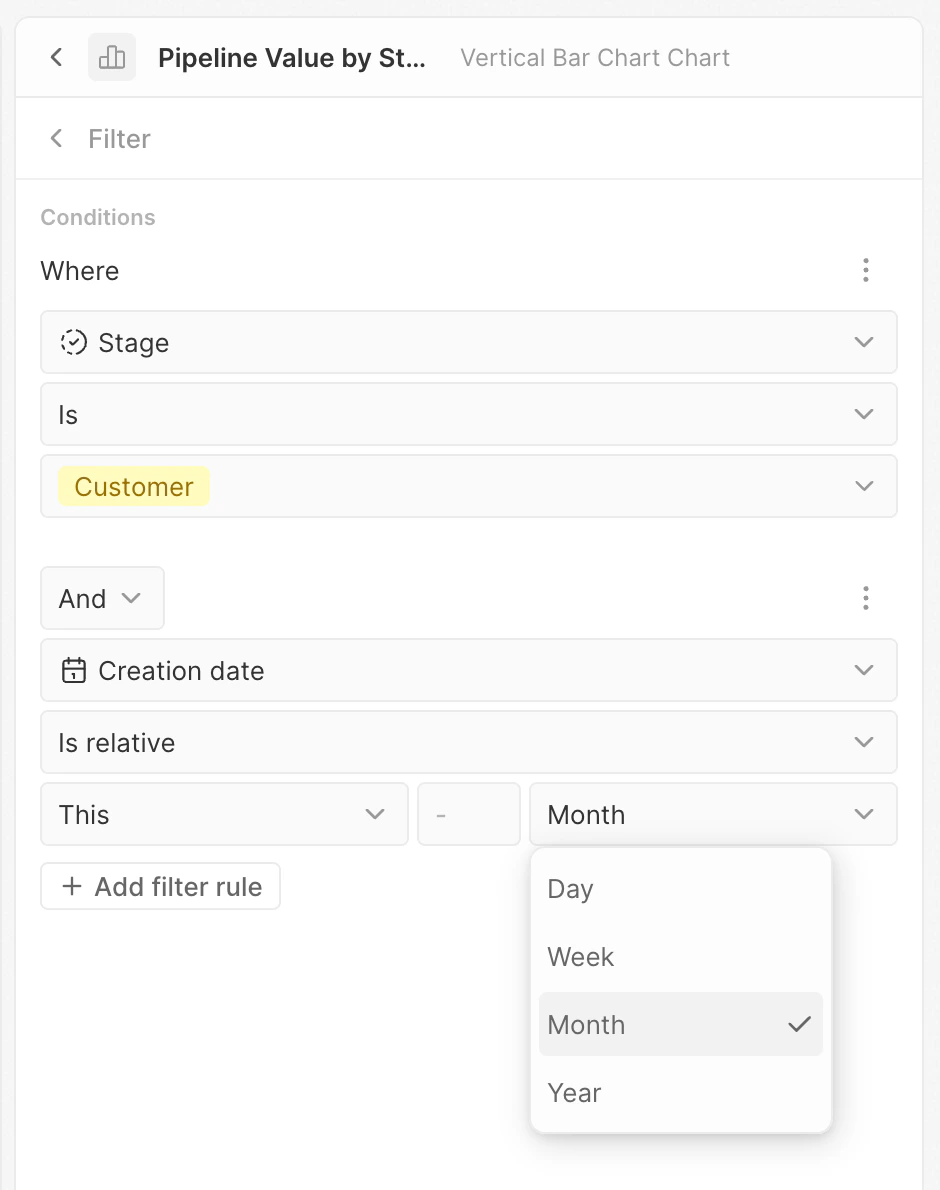
Ограничьте, какие записи включать в диаграмму.

1. Нажмите **Фильтр**
2. Откроется конструктор фильтров
3. Нажмите **+ Добавить фильтр**
4. Выберите поле, условие и значение
5. При необходимости добавьте ещё фильтры

Фильтры работают так же, как в табличных представлениях. Используйте их, чтобы сосредоточиться на конкретных сегментах данных.

**Пример**: отфильтруйте сделки, где этап равен "Won", чтобы показать только закрытые сделки.

<img src="https://mintcdn.com/clara-1b8b12e1/nw6qFuBqeI4qyyh5/images/user-guide/dashboard/dashboard-chart-settings-filters.png?fit=max&auto=format&n=nw6qFuBqeI4qyyh5&q=85&s=eda97aea77fbb2921a977a90ecfc7f27" alt="Фильтр" width="940" height="1190" data-path="images/user-guide/dashboard/dashboard-chart-settings-filters.png" />

<Tip>
  Для полей даты используйте **Относительно**, чтобы создать динамические фильтры вроде "За последние 7 дней" или "Этот месяц", которые обновляются автоматически.
</Tip>

<Tip>
  Поддерживаются расширенные фильтры — добавляйте несколько правил фильтрации и комбинируйте их логикой **И** или **ИЛИ**.
</Tip>

***

## Настройки оси X

Эти настройки управляют горизонтальной осью столбчатых и линейных диаграмм — обычно тем, как ваши данные группируются по категориям.

### <span style={{ display: 'inline-flex', alignItems: 'center', gap: '8px' }}> <ChartIcon icon="axis-x" />Отображаемые данные </span>

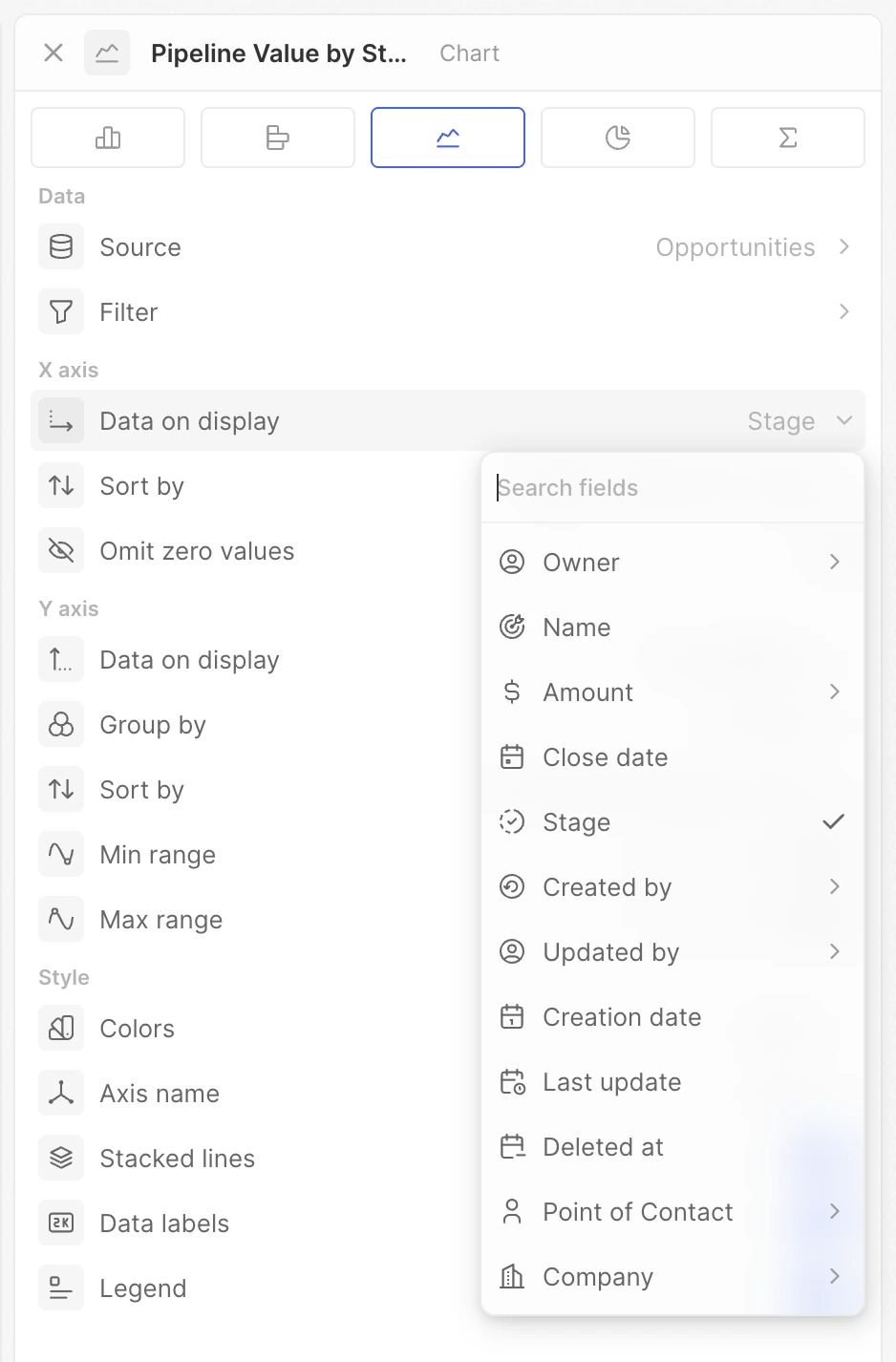
Выберите поле, по которому группировать данные. Это определяет категории, отображаемые на оси X.

**Пример**: выберите "Stage", чтобы видеть данные, сгруппированные по этапам воронки, или "Created date", чтобы видеть данные во времени.

<img src="https://mintcdn.com/clara-1b8b12e1/nw6qFuBqeI4qyyh5/images/user-guide/dashboard/dashboard-chart-settings-x-data-on-display.png?fit=max&auto=format&n=nw6qFuBqeI4qyyh5&q=85&s=130b7729bd8959070127245cadfd3d25" alt="Отображаемые данные" width="938" height="1426" data-path="images/user-guide/dashboard/dashboard-chart-settings-x-data-on-display.png" />

### <span style={{ display: 'inline-flex', alignItems: 'center', gap: '8px' }}> <ChartIcon icon="calendar" />Детализация по дате </span>

При группировке по полю даты выберите период группировки.

| Вариант          | Группирует данные по       | Пример результата                                      |
| ---------------- | -------------------------- | ------------------------------------------------------ |
| **День**         | Каждый календарный день    | 1 янв., 2 янв., 3 янв....                              |
| **Неделя**       | Календарные недели         | Неделя 1, Неделя 2, Неделя 3...                        |
| **Месяц**        | Календарные месяцы         | январь, февраль, март...                               |
| **Квартал**      | Финансовые кварталы        | Q1, Q2, Q3, Q4                                         |
| **Год**          | Календарные годы           | 2023, 2024, 2025                                       |
| **День недели**  | День недели (агрегировано) | понедельник, вторник... (все понедельники объединены)  |
| **Месяц года**   | Месяц (агрегировано)       | январь, февраль... (все январские значения объединены) |
| **Квартал года** | Квартал (агрегировано)     | Q1, Q2, Q3, Q4 (все Q1 объединены)                     |

Варианты «день недели/месяц года/квартал года» агрегируют данные за весь период. Используйте **День недели**, чтобы увидеть, в какие дни обычно больше всего сделок. Используйте **Месяц**, чтобы видеть динамику по месяцам.

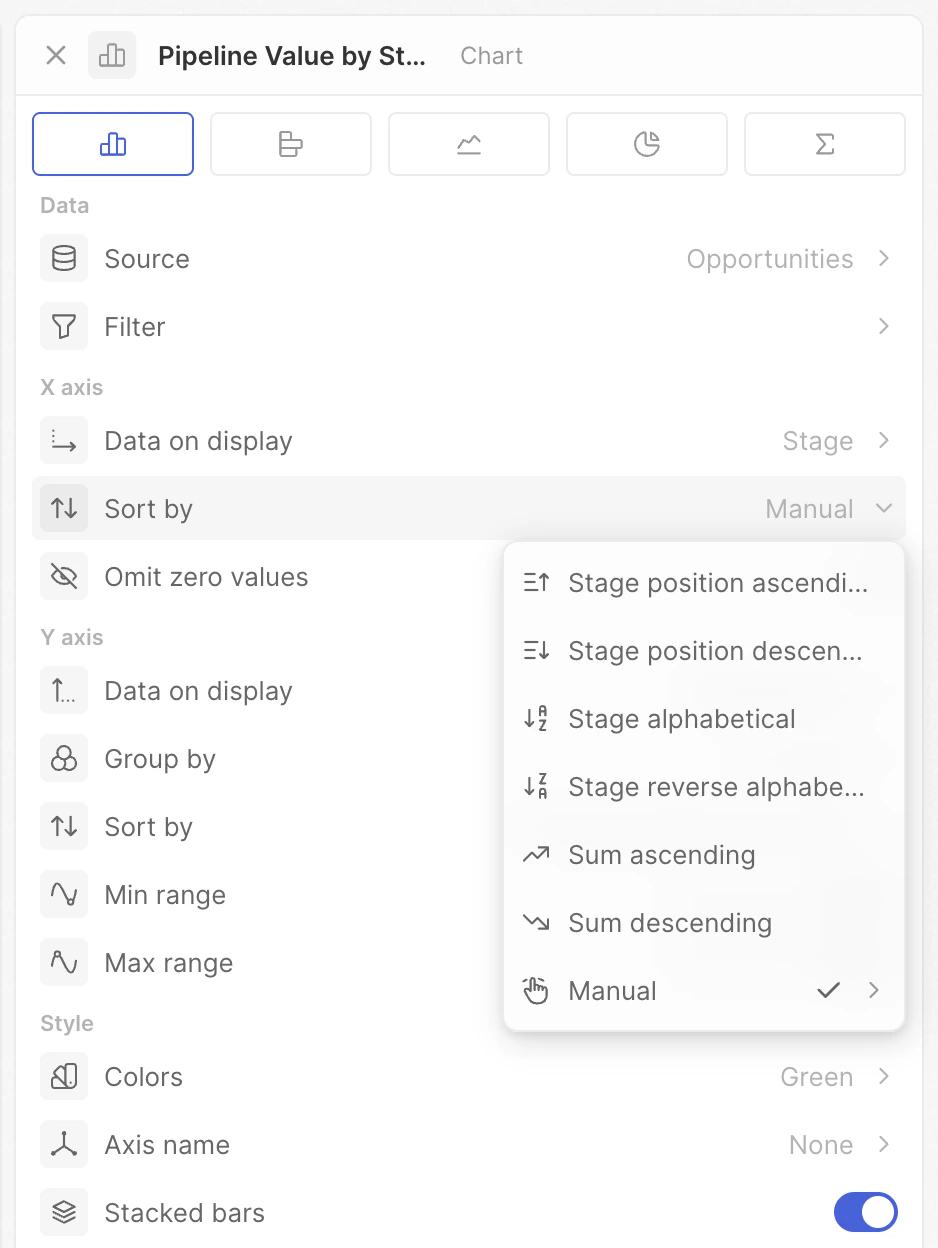
### <span style={{ display: 'inline-flex', alignItems: 'center', gap: '8px' }}> <ChartIcon icon="arrows-sort" />Сортировка по </span>

Управляйте порядком категорий на оси X.

* **Позиция** — использует порядок, заданный в настройках поля Select
* **Алфавитный** — от A до Z (или хронологически для дат)
* **По значению** — упорядочено по метрике (сначала наибольшее или наименьшее)
* **Вручную** — перетащите, чтобы задать свой порядок

<img src="https://mintcdn.com/clara-1b8b12e1/nw6qFuBqeI4qyyh5/images/user-guide/dashboard/dashboard-chart-settings-x-sort.png?fit=max&auto=format&n=nw6qFuBqeI4qyyh5&q=85&s=7cca30332cc156f2e3aecfecbe14d03b" alt="Сортировать по" width="938" height="1248" data-path="images/user-guide/dashboard/dashboard-chart-settings-x-sort.png" />

**Совет**: для этапов воронки используйте **Позиция**, чтобы показать этапы в порядке вашего процесса продаж (Lead → Qualified → Proposal → Won).

<Note>
  Доступные параметры зависят от типа поля. Поля Select имеют все варианты; поля даты и текста — меньше.
</Note>

<Tip>
  При сортировке **Вручную** перетаскивайте категории, чтобы создать пользовательский порядок — идеально для выделения отдельных сегментов или для наглядного рассказа о ваших данных.
</Tip>

### <span style={{ display: 'inline-flex', alignItems: 'center', gap: '8px' }}> <ChartIcon icon="eye-off" />Исключить нулевые значения </span>

Скрывайте категории с нулевыми значениями или без данных.

* **Вкл.**: категории без записей скрываются
* **Выкл.**: отображаются все категории, даже пустые

Используйте это, чтобы «очистить» диаграммы с разреженными данными.

***

## Настройки оси Y

Эти настройки определяют, что вы измеряете и как это отображается.

### <span style={{ display: 'inline-flex', alignItems: 'center', gap: '8px' }}> <ChartIcon icon="axis-y" />Отображаемые данные </span>

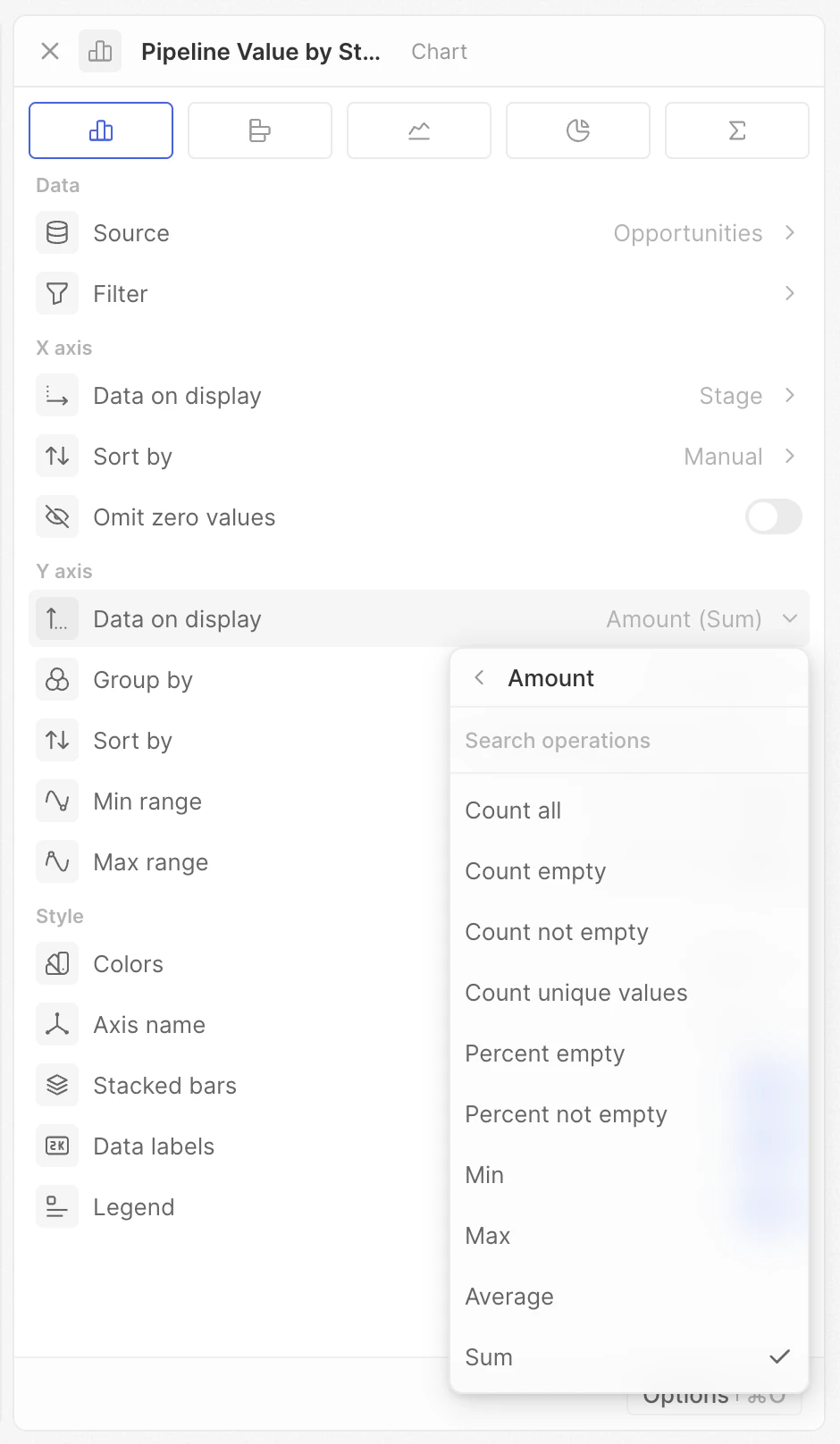
Выберите поле и операцию для расчёта метрики.

* **Подсчёты** — Подсчитать все, Подсчитать пустые, Подсчитать непустые, Подсчитать уникальные значения
* **Математика** — Сумма, Среднее, Мин., Макс. (числовые поля)
* **Проценты** — Процент пустых, Процент непустых

В полях Boolean доступен подсчёт true/false. В сводных диаграммах с полями даты доступны операции "Самая ранняя/самая поздняя".

**Пример**: выберите "Amount" с операцией Sum, чтобы увидеть общую сумму сделок по категориям, или Count all, чтобы увидеть количество сделок.

<img src="https://mintcdn.com/clara-1b8b12e1/nw6qFuBqeI4qyyh5/images/user-guide/dashboard/dashboard-chart-settings-y-data-on-display.png?fit=max&auto=format&n=nw6qFuBqeI4qyyh5&q=85&s=55e607195f09d382ba634cfcaa680b13" alt="Отображаемые данные" width="940" height="1616" data-path="images/user-guide/dashboard/dashboard-chart-settings-y-data-on-display.png" />

<Note>
  Доступные параметры зависят от типа поля и вида диаграммы. Если вы не видите ожидаемую операцию, проверьте тип поля.
</Note>

### Соотношение

Для полей Select, Multi-select или Boolean вы можете вычислить процент конкретного значения.

1. Выберите поле Select, Multi-select или Boolean
2. Включите **Соотношение**
3. Выберите вариант для измерения

**Пример**: покажите сделки со статусом "Won" в процентах от всех сделок. Если из 50 всего 10 со статусом "Won", диаграмма покажет 20%.

### <span style={{ display: 'inline-flex', alignItems: 'center', gap: '8px' }}> <ChartIcon icon="filters" />Группировать по </span>

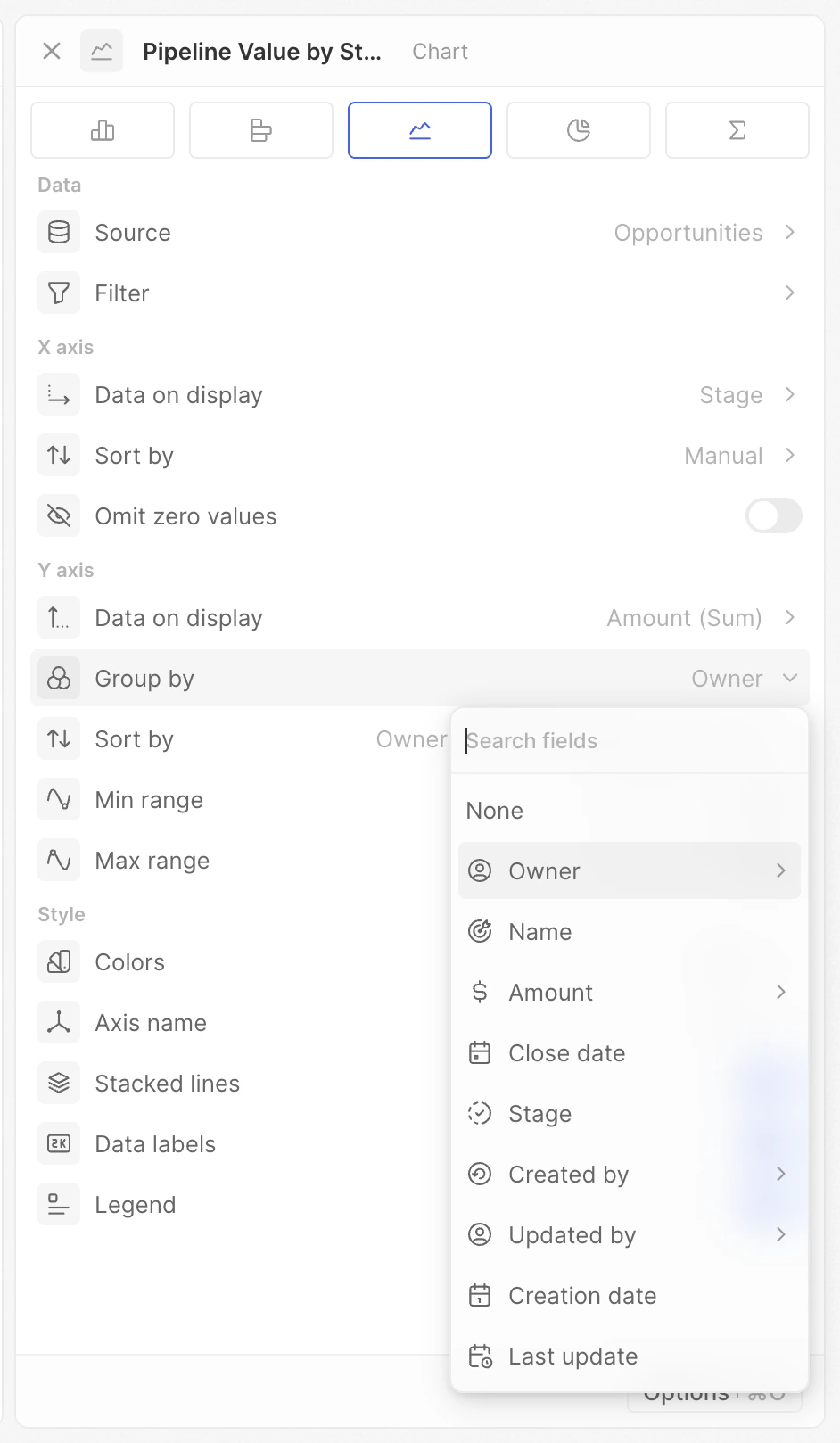
Добавьте второе измерение, чтобы создать несколько рядов (несколько столбцов или линий).

1. Сначала задайте поле для оси X
2. Нажмите **Группировать по**
3. Выберите второе поле

**Пример**: сгруппируйте сделки по Stage (ось X) И по Owner (Группировать по), чтобы увидеть разрез по воронке каждого человека рядом.

<img src="https://mintcdn.com/clara-1b8b12e1/nw6qFuBqeI4qyyh5/images/user-guide/dashboard/dashboard-chart-settings-y-group-by.png?fit=max&auto=format&n=nw6qFuBqeI4qyyh5&q=85&s=75770edc506599ec7270d991ad75f64b" alt="Группировать по" width="942" height="1618" data-path="images/user-guide/dashboard/dashboard-chart-settings-y-group-by.png" />

Когда задана группировка, на диаграмме появятся несколько цветов и отобразится легенда.

### <span style={{ display: 'inline-flex', alignItems: 'center', gap: '8px' }}> <ChartIcon icon="calendar" />Детализация по дате </span>

Когда группировка выполняется по полю даты, выберите период (те же варианты, что и для оси X).

### <span style={{ display: 'inline-flex', alignItems: 'center', gap: '8px' }}> <ChartIcon icon="arrows-sort" />Сортировка по </span>

Когда **Группировать по** задано, управляйте порядком сгруппированных рядов (например, какой столбец владельца отображается первым в каждой категории).

Те же варианты, что и для сортировки по оси X — Позиция, Алфавитный и Вручную — за исключением того, что **сортировка по значениям недоступна** для вторичной группировки.

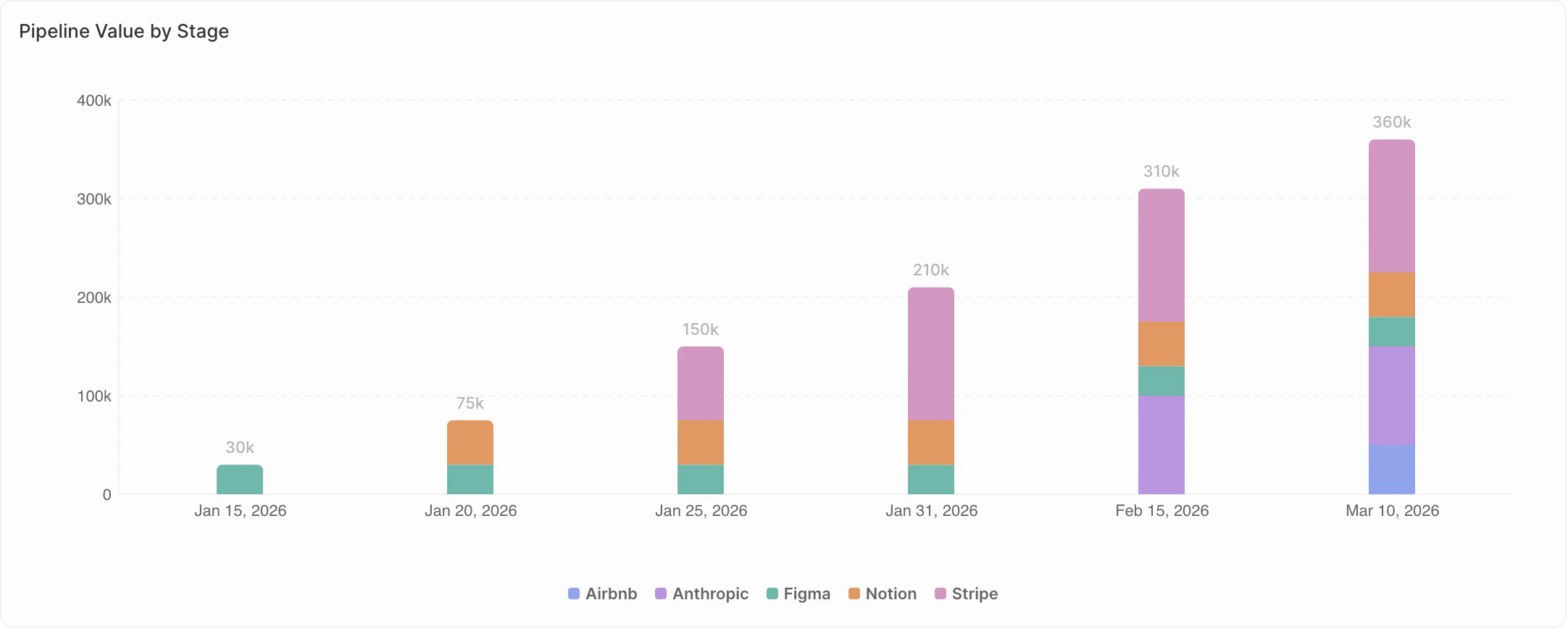
### <span style={{ display: 'inline-flex', alignItems: 'center', gap: '8px' }}> <ChartIcon icon="chart-bar-popular" />Накопительный итог </span>

Показывать нарастающий итог вместо отдельных значений.

* **Выкл.**: каждый столбец/точка показывает своё значение
* **Вкл.**: каждый столбец/точка показывает сумму всех предыдущих значений плюс своё

**Пример**: январь = 10, февраль = 15

* Накопительный итог выкл.: показаны 10 и 15
* Накопительный итог вкл.: показаны 10 и 25 (10 + 15)

Используйте накопительный итог, чтобы отслеживать прогресс к цели во времени.

<img src="https://mintcdn.com/clara-1b8b12e1/nw6qFuBqeI4qyyh5/images/user-guide/dashboard/dashboard-chart-settings-y-cumulative.png?fit=max&auto=format&n=nw6qFuBqeI4qyyh5&q=85&s=e8378fefec9080de8d2bc8d802501964" alt="Накопительный" width="2164" height="868" data-path="images/user-guide/dashboard/dashboard-chart-settings-y-cumulative.png" />

### <span style={{ display: 'inline-flex', alignItems: 'center', gap: '8px' }}> <ChartIcon icon="math-min" />Мин. диапазон / <ChartIcon icon="math-max" />Макс. диапазон </span>

Установите фиксированные минимальные и максимальные значения для оси Y.

* Оставьте пустым для автоматического масштабирования
* Введите число, чтобы зафиксировать границу

**Когда использовать:**

* Установите минимум в 0 для корректных визуальных сравнений
* Установите оба значения для согласованных шкал на нескольких диаграммах
* Сфокусируйтесь на определённом диапазоне значений, задав оба параметра

***

## Настройки стиля

### <span style={{ display: 'inline-flex', alignItems: 'center', gap: '8px' }}> <ChartIcon icon="color-swatch" />Цвета </span>

Задайте цветовую схему для диаграммы. Выберите из множества цветовых палитр.

<Note>
  При группировке по полю Select диаграмма автоматически использует цвета, заданные для каждой опции в настройках поля.
</Note>

### <span style={{ display: 'inline-flex', alignItems: 'center', gap: '8px' }}> <ChartIcon icon="gizmo" />Подписи осей </span>

Выберите, какие подписи осей показывать: **Нет**, **Ось X**, **Ось Y** или **Обе** (только для столбчатых и линейных диаграмм).

### <span style={{ display: 'inline-flex', alignItems: 'center', gap: '8px' }}> <ChartIcon icon="stack-2" />Накопительные столбцы / Накопительные линии </span>

Когда задана группировка, выберите, как отображать несколько рядов.

* **Выкл. (Группированные)**: ряды отображаются рядом друг с другом. Используйте для сравнения точных значений между группами.
* **Вкл. (Накопительные)**: ряды накладываются друг на друга. Используйте для показа состава — как части формируют целое.

**Пример**: сделки по этапам, сгруппированные по владельцу

* Группированные: точные значения каждого владельца рядом
* Накопительные: общее число сделок на этапе с вкладом каждого владельца

### <span style={{ display: 'inline-flex', alignItems: 'center', gap: '8px' }}> <ChartIcon icon="badge-2k" />Подписи данных </span>

Показывайте значения прямо на элементах диаграммы (столбцах, точках, секторах).

* **Вкл.**: значения отображаются на диаграмме
* **Выкл.**: значения не отображаются (чище внешний вид)

### <span style={{ display: 'inline-flex', alignItems: 'center', gap: '8px' }}> <ChartIcon icon="text-caption" />Легенда </span>

Показывать или скрывать легенду (отображается только при заданной группировке).

* **Вкл.**: легенда показывает, что означает каждый цвет
* **Выкл.**: легенда не отображается

<Tip>
  **Наведите курсор** на элемент легенды, чтобы подсветить эту группу. **Нажмите**, чтобы временно скрыть её на диаграмме.
</Tip>

***

## Особенности отдельных диаграмм

### Круговые диаграммы

* <span style={{ display: 'inline-flex', verticalAlign: 'middle' }}><ChartIcon icon="chart-pie" size={16} /></span> **Каждый сектор представляет** – Определите, как группируются секторы
* <span style={{ display: 'inline-flex', verticalAlign: 'middle' }}><ChartIcon icon="eye-off" size={16} /></span> **Скрыть пустую категорию** – Удалить секторы с нулевым значением
* <span style={{ display: 'inline-flex', verticalAlign: 'middle' }}><ChartIcon icon="number-123" size={16} /></span> **Показывать значение в центре** – Отображать агрегированное значение (сумма, среднее, количество и т. д.)

### Сводные диаграммы

* <span style={{ display: 'inline-flex', verticalAlign: 'middle' }}><ChartIcon icon="caret-left" size={16} /></span> **Префикс** – Добавить текст перед числом (например, `$`)
* <span style={{ display: 'inline-flex', verticalAlign: 'middle' }}><ChartIcon icon="caret-right" size={16} /></span> **Суффикс** – Добавить текст после числа (например, `%`)