> ## Documentation Index
> Fetch the complete documentation index at: https://docs.get-clara.tech/llms.txt
> Use this file to discover all available pages before exploring further.
# Представления канбан-доски
> Узнайте, как использовать канбан-представления для визуализации и управления вашими рабочими процессами.
export const VimeoEmbed = ({videoId, title = 'Video'}) =>
;
## О канбан-представлениях
Канбан-представления наглядно отображают потоки процессов: каждый столбец соответствует отдельному этапу, а каждая карточка представляет запись.
## Перемещайте карточки между этапами
Каждая карта может перемещаться по мере прохождения рабочего процесса путем перетаскивания. Для продолжения удерживайте нажатие на карточке и переместите её в следующую стадию.
## Добавление и удаление этапов
Вы можете настроить ваш рабочий процесс в соответствии с вашими нуждами, используя стадии, которые представляют значение в поле выбора:
### Добавить стадии
Чтобы добавить этап, откройте настройки поля выбора, перейдя в Настройки > Модель данных, выберите объект, а затем поле, от которого зависит ваша канбан-доска.
### Удалить стадии
Чтобы удалить этап, наведите курсор на название этапа или значок `⋮`, щёлкните `Редактировать в настройках` в настройках поля выбора, затем нажмите **Удалить** рядом с соответствующим этапом.
## Отображаемые поля
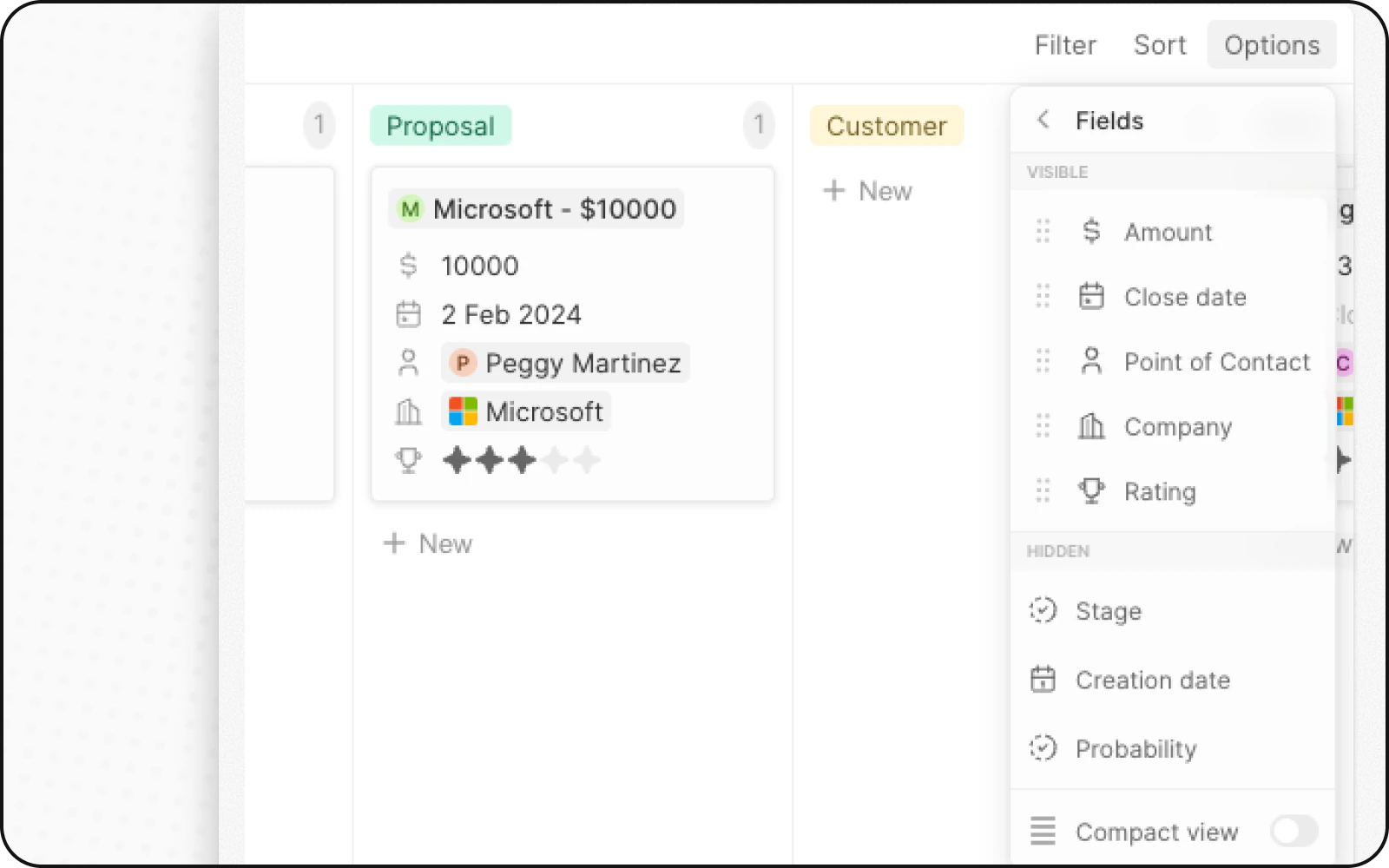
Вы можете настроить доску Канбан для отображения некоторых полей и скрытия других. Чтобы скрыть поле, нажмите **Параметры** в правом верхнем углу, затем нажмите **Поля**, чтобы открыть список параметров. Найдите нужное поле в разделе Скрытые поля и нажмите на значок в виде глаза, чтобы отобразить поле.
Вы также можете изменить порядок полей, удерживая имя поля и перетаскивая его туда, где хотите видеть.
 ## Компактный Вид
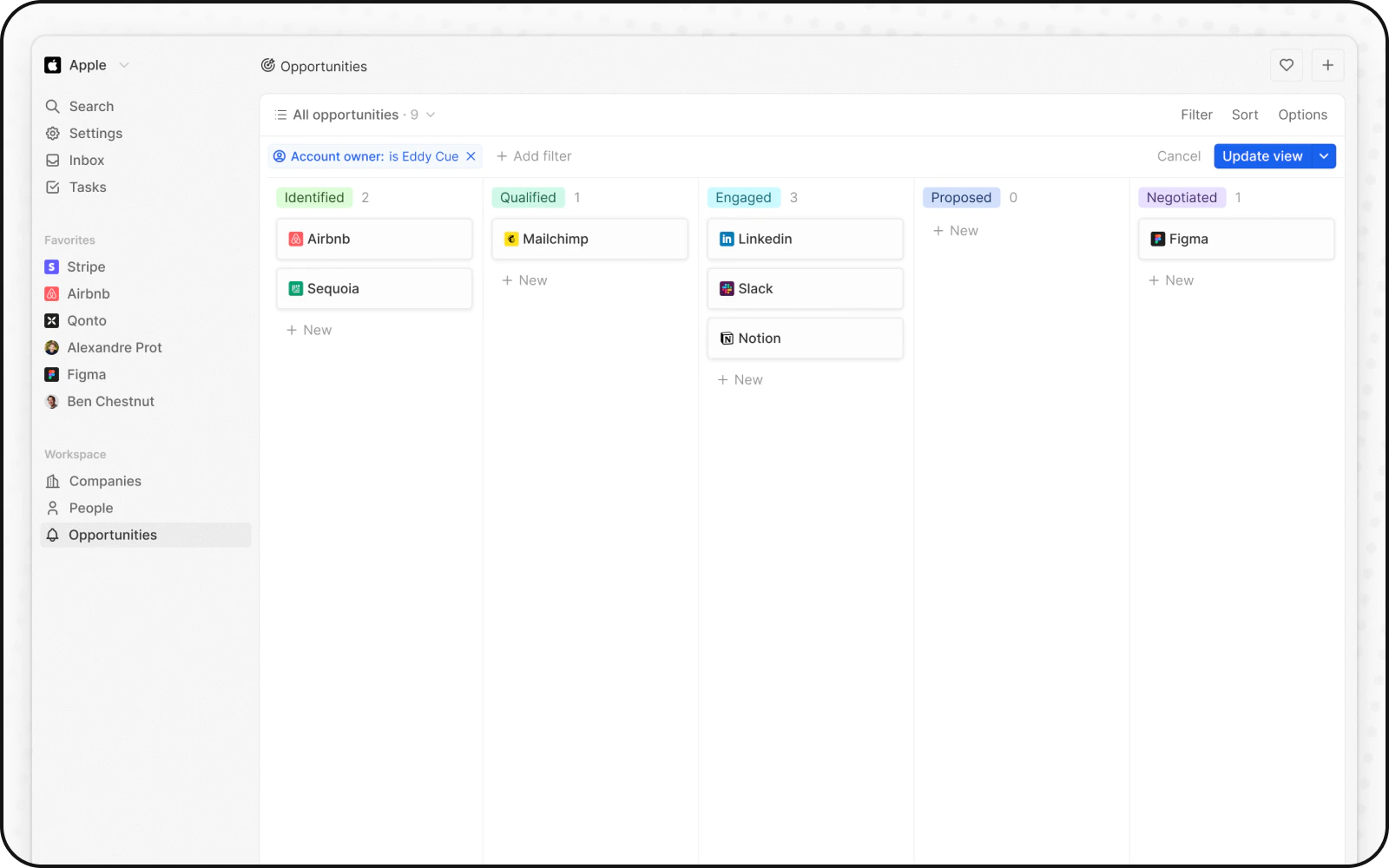
Вы можете скрыть все поля и получить обзор всех записей одним взглядом. Чтобы включить:
1. Нажмите **Параметры** в правом верхнем углу
2. Включите переключатель **Компактный вид**
## Компактный Вид
Вы можете скрыть все поля и получить обзор всех записей одним взглядом. Чтобы включить:
1. Нажмите **Параметры** в правом верхнем углу
2. Включите переключатель **Компактный вид**
 ## Агрегирование в столбцах
Каждый столбец в канбан-представлении может отображать вверху агрегированные значения, что помогает быстро оценить данные.
### Доступные агрегирования
| Агрегирование | Описание |
| -------------- | ------------------------------------------------------ |
| **Количество** | Количество записей в столбце |
| **Сумма** | Сумма значений числового поля (например, суммы сделок) |
| **Среднее** | Среднее значение числового поля |
| **Минимум** | Минимальное значение |
| **Максимум** | Максимальное значение |
### Настройка агрегирования
1. Щёлкните по числу, отображаемому рядом со значением этапа вверху столбца
2. Выберите тип агрегирования
3. Выберите поле для агрегирования
**Пример:** Показать общую стоимость сделок по этапам, агрегируя поле Amount с помощью Sum.
## Когда использовать канбан-представления
Канбан-представления лучше всего подходят для:
* **Воронки продаж**: Отслеживайте сделки по этапам — от лида до закрытия
* **Управление проектами**: Отслеживайте задачи по состояниям рабочего процесса
* **Подбор персонала**: Отслеживайте кандидатов по этапам найма
* **Любой поэтапный процесс**: Визуализируйте любой рабочий процесс с определёнными этапами
## Лучшие практики
### Организуйте этапы
* **Ограничьте число этапов**: 5-7 этапов — оптимально для наглядности
* **Понятные названия**: Используйте описательные названия этапов
* **Логичный порядок**: Расположите этапы в порядке процесса
### Оптимизируйте отображение карточек
* **Показывайте ключевые поля**: Отображайте только самую важную информацию
* **Используйте компактный вид**: Для общего обзора
* **Цветовое кодирование**: Используйте цвета этапов для быстрого определения статуса
### Поддерживайте качество данных
* **Регулярно обновляйте**: Продвигайте карточки по этапам
* **Архивируйте завершённые**: Перемещайте закрытые элементы из активного представления
* **Проверяйте «застаивающиеся» карточки**: Отслеживайте карточки, застрявшие на этапах
## Агрегирование в столбцах
Каждый столбец в канбан-представлении может отображать вверху агрегированные значения, что помогает быстро оценить данные.
### Доступные агрегирования
| Агрегирование | Описание |
| -------------- | ------------------------------------------------------ |
| **Количество** | Количество записей в столбце |
| **Сумма** | Сумма значений числового поля (например, суммы сделок) |
| **Среднее** | Среднее значение числового поля |
| **Минимум** | Минимальное значение |
| **Максимум** | Максимальное значение |
### Настройка агрегирования
1. Щёлкните по числу, отображаемому рядом со значением этапа вверху столбца
2. Выберите тип агрегирования
3. Выберите поле для агрегирования
**Пример:** Показать общую стоимость сделок по этапам, агрегируя поле Amount с помощью Sum.
## Когда использовать канбан-представления
Канбан-представления лучше всего подходят для:
* **Воронки продаж**: Отслеживайте сделки по этапам — от лида до закрытия
* **Управление проектами**: Отслеживайте задачи по состояниям рабочего процесса
* **Подбор персонала**: Отслеживайте кандидатов по этапам найма
* **Любой поэтапный процесс**: Визуализируйте любой рабочий процесс с определёнными этапами
## Лучшие практики
### Организуйте этапы
* **Ограничьте число этапов**: 5-7 этапов — оптимально для наглядности
* **Понятные названия**: Используйте описательные названия этапов
* **Логичный порядок**: Расположите этапы в порядке процесса
### Оптимизируйте отображение карточек
* **Показывайте ключевые поля**: Отображайте только самую важную информацию
* **Используйте компактный вид**: Для общего обзора
* **Цветовое кодирование**: Используйте цвета этапов для быстрого определения статуса
### Поддерживайте качество данных
* **Регулярно обновляйте**: Продвигайте карточки по этапам
* **Архивируйте завершённые**: Перемещайте закрытые элементы из активного представления
* **Проверяйте «застаивающиеся» карточки**: Отслеживайте карточки, застрявшие на этапах