> ## Documentation Index
> Fetch the complete documentation index at: https://docs.get-clara.tech/llms.txt
> Use this file to discover all available pages before exploring further.
# Создание табличного представления с группировкой
> Организуйте записи в сворачиваемые группы по значению поля.
export const VimeoEmbed = ({videoId, title = 'Video'}) =>
;
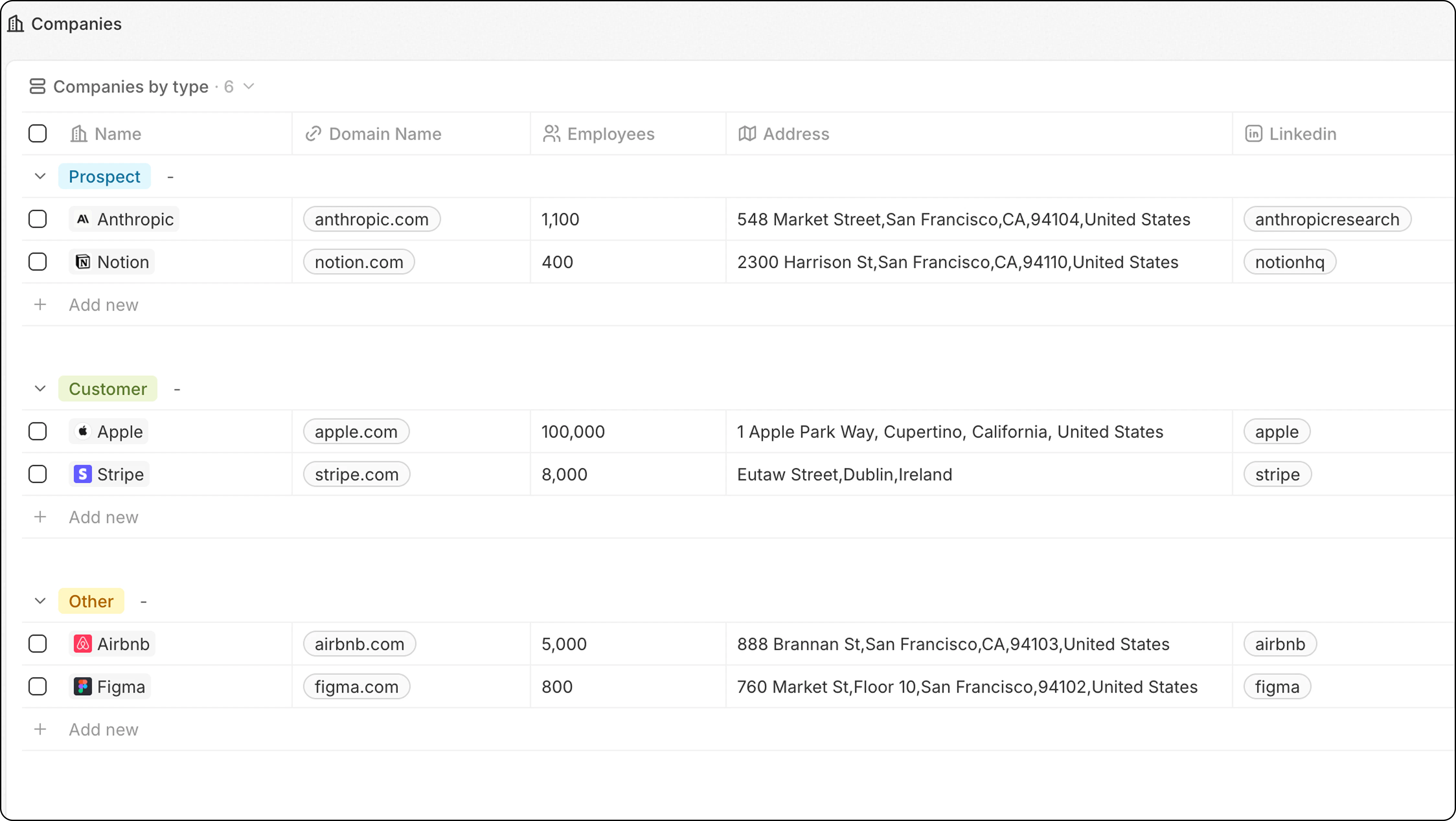
Сгруппируйте табличное представление по полю Select, чтобы организовать записи в сворачиваемые разделы.
 ## Шаги
1. Перейдите к объекту (Люди, Компании и т. д.)
2. Откройте выпадающее меню представления → **+ Добавить представление**
3. Назовите представление (например, "Компании по типу")
4. Нажмите **Создать**
5. Нажмите **Параметры → Группировка**
6. Выберите поле Select для группировки
7. Нажмите **Сохранить**
## Настройка порядка групп
В **Параметры → Группировка → Сортировка** выберите порядок групп:
| Вариант | Описание |
| --------------------------------- | --------------------------------------------------------------------- |
| **По алфавиту** | От A до Z |
| **В обратном алфавитном порядке** | От Z до A |
| **Ручной порядок** | Перетащите группы, чтобы изменить порядок, в разделе "Видимые группы" |
Нажмите **значок глаза** рядом с группой, чтобы скрыть её в представлении.
**Для лучшей производительности ограничьте количество видимых групп до 10–15.** Если нужно больше, рассмотрите возможность использования вместо этого панели мониторинга.
## Пример: Компании по отрасли
1. Перейдите в **Компании**
2. Создайте новое представление с названием "По отрасли"
3. Нажмите **Параметры → Группировка**
4. Выберите поле **Отрасль**
5. Сохранить
Теперь ваши компании организованы по отраслям, что позволяет легко сосредоточиться на одном сегменте.
## Связанные материалы
* [Табличные представления](/l/ru/user-guide/views-pipelines/capabilities/table-views) — все возможности табличных представлений
* [Фильтры и сортировка](/l/ru/user-guide/views-pipelines/capabilities/filters-and-sorting) — сочетайте группировку с фильтрами
## Шаги
1. Перейдите к объекту (Люди, Компании и т. д.)
2. Откройте выпадающее меню представления → **+ Добавить представление**
3. Назовите представление (например, "Компании по типу")
4. Нажмите **Создать**
5. Нажмите **Параметры → Группировка**
6. Выберите поле Select для группировки
7. Нажмите **Сохранить**
## Настройка порядка групп
В **Параметры → Группировка → Сортировка** выберите порядок групп:
| Вариант | Описание |
| --------------------------------- | --------------------------------------------------------------------- |
| **По алфавиту** | От A до Z |
| **В обратном алфавитном порядке** | От Z до A |
| **Ручной порядок** | Перетащите группы, чтобы изменить порядок, в разделе "Видимые группы" |
Нажмите **значок глаза** рядом с группой, чтобы скрыть её в представлении.
**Для лучшей производительности ограничьте количество видимых групп до 10–15.** Если нужно больше, рассмотрите возможность использования вместо этого панели мониторинга.
## Пример: Компании по отрасли
1. Перейдите в **Компании**
2. Создайте новое представление с названием "По отрасли"
3. Нажмите **Параметры → Группировка**
4. Выберите поле **Отрасль**
5. Сохранить
Теперь ваши компании организованы по отраслям, что позволяет легко сосредоточиться на одном сегменте.
## Связанные материалы
* [Табличные представления](/l/ru/user-guide/views-pipelines/capabilities/table-views) — все возможности табличных представлений
* [Фильтры и сортировка](/l/ru/user-guide/views-pipelines/capabilities/filters-and-sorting) — сочетайте группировку с фильтрами