> ## Documentation Index
> Fetch the complete documentation index at: https://docs.get-clara.tech/llms.txt
> Use this file to discover all available pages before exploring further.
# Триггеры рабочего процесса
> Узнайте о различных триггерах, которые запускают ваши рабочие процессы.
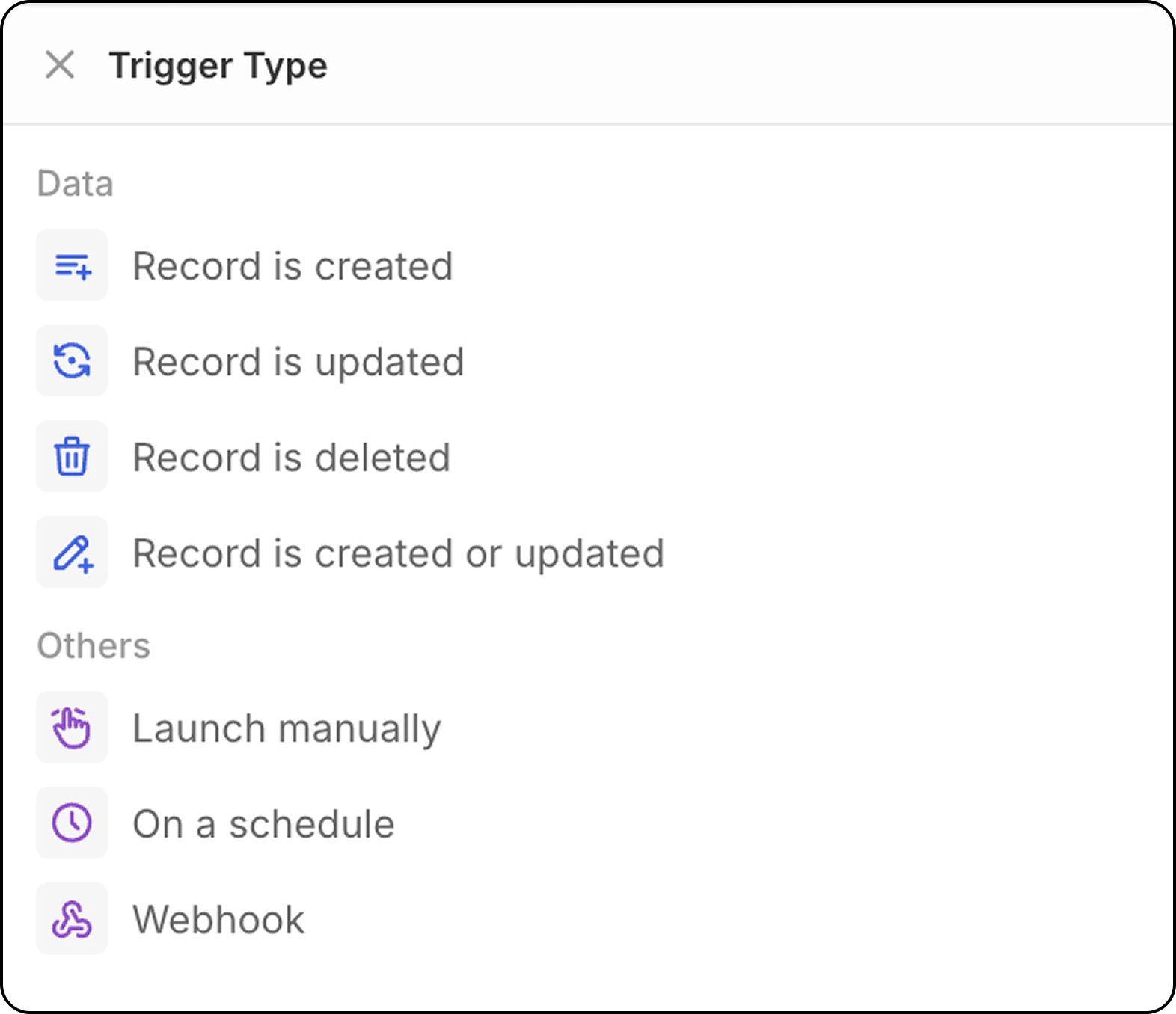
## О триггерах
Рабочие процессы всегда начинаются с единственного триггера, который определяет, когда должна выполняться автоматизация.
 **Поддерживаются расширенные объекты!** Помимо стандартных объектов CRM (люди, компании, сделки), вы также можете запускать рабочие процессы и выполнять действия с:
* Участники рабочего пространства
* События календаря
* Сообщения (электронные письма)
* Задачи, заметки и многие другие системные объекты
Это открывает возможности мощной автоматизации, например уведомление участников команды при создании событий календаря или автоматическую обработку входящих писем.
## Запись создана
Запускает рабочий процесс, когда новая запись создается в выбранном объекте (Люди, Компании, Возможности или любой пользовательский объект).
**Настройка**: Выберите тип объекта для отслеживания новых записей.
* Этот триггер отлично подходит для записей, созданных через CSV, синхронизацию почтового ящика и календаря, а также через API.
* **Не рекомендуется для записей, создаваемых вручную**: с этим триггером рабочие процессы запускаются сразу после создания записи. Поскольку интерфейс Twenty предлагает автосохранение на лету (нет режима редактирования и последующего подтверждения для сохранения записей), рабочий процесс будет запущен до того, как пользователь введет все поля.
Чтобы запускать этот рабочий процесс для записей, создаваемых вручную, рекомендуется вместо этого использовать триггер `Record is created or updated`.
## Запись обновлена
Запускает рабочий процесс, когда в существующую запись вносятся изменения.
**Настройка**:
* Выберите тип объекта
* При необходимости укажите, какие поля отслеживать на предмет изменений
## Запись обновлена или создана
Запускает рабочий процесс, когда запись либо создается, либо обновляется в выбранном объекте.
**Почему это важно**: Этот триггер особенно полезен, потому что записи, созданные разными методами, ведут себя по-разному:
* **Импорт через API/CSV**: Записи создаются сразу со всеми заполненными полями
* **Ручное создание**: Записи создаются сначала, затем поля добавляются в последующих обновлениях
**Настройка**:
* Выберите тип объекта для отслеживания
* При необходимости укажите, какие поля отслеживать на предмет изменений
* Рабочий процесс будет запускаться как при первоначальном создании, так и при последующих обновлениях
## Запись удалена
Запускает рабочий процесс при удалении записи из объекта.
**Настройка**: Выберите тип объекта для отслеживания удалений.
## Ручной триггер
Запускает рабочий процесс, когда он инициируется пользователем. Доступ к этому триггеру можно получить через меню `Cmd+K` или с помощью настраиваемой кнопки, которая будет отображаться на верхней панели навигации после выбора записей.
**Поддерживаются расширенные объекты!** Помимо стандартных объектов CRM (люди, компании, сделки), вы также можете запускать рабочие процессы и выполнять действия с:
* Участники рабочего пространства
* События календаря
* Сообщения (электронные письма)
* Задачи, заметки и многие другие системные объекты
Это открывает возможности мощной автоматизации, например уведомление участников команды при создании событий календаря или автоматическую обработку входящих писем.
## Запись создана
Запускает рабочий процесс, когда новая запись создается в выбранном объекте (Люди, Компании, Возможности или любой пользовательский объект).
**Настройка**: Выберите тип объекта для отслеживания новых записей.
* Этот триггер отлично подходит для записей, созданных через CSV, синхронизацию почтового ящика и календаря, а также через API.
* **Не рекомендуется для записей, создаваемых вручную**: с этим триггером рабочие процессы запускаются сразу после создания записи. Поскольку интерфейс Twenty предлагает автосохранение на лету (нет режима редактирования и последующего подтверждения для сохранения записей), рабочий процесс будет запущен до того, как пользователь введет все поля.
Чтобы запускать этот рабочий процесс для записей, создаваемых вручную, рекомендуется вместо этого использовать триггер `Record is created or updated`.
## Запись обновлена
Запускает рабочий процесс, когда в существующую запись вносятся изменения.
**Настройка**:
* Выберите тип объекта
* При необходимости укажите, какие поля отслеживать на предмет изменений
## Запись обновлена или создана
Запускает рабочий процесс, когда запись либо создается, либо обновляется в выбранном объекте.
**Почему это важно**: Этот триггер особенно полезен, потому что записи, созданные разными методами, ведут себя по-разному:
* **Импорт через API/CSV**: Записи создаются сразу со всеми заполненными полями
* **Ручное создание**: Записи создаются сначала, затем поля добавляются в последующих обновлениях
**Настройка**:
* Выберите тип объекта для отслеживания
* При необходимости укажите, какие поля отслеживать на предмет изменений
* Рабочий процесс будет запускаться как при первоначальном создании, так и при последующих обновлениях
## Запись удалена
Запускает рабочий процесс при удалении записи из объекта.
**Настройка**: Выберите тип объекта для отслеживания удалений.
## Ручной триггер
Запускает рабочий процесс, когда он инициируется пользователем. Доступ к этому триггеру можно получить через меню `Cmd+K` или с помощью настраиваемой кнопки, которая будет отображаться на верхней панели навигации после выбора записей.
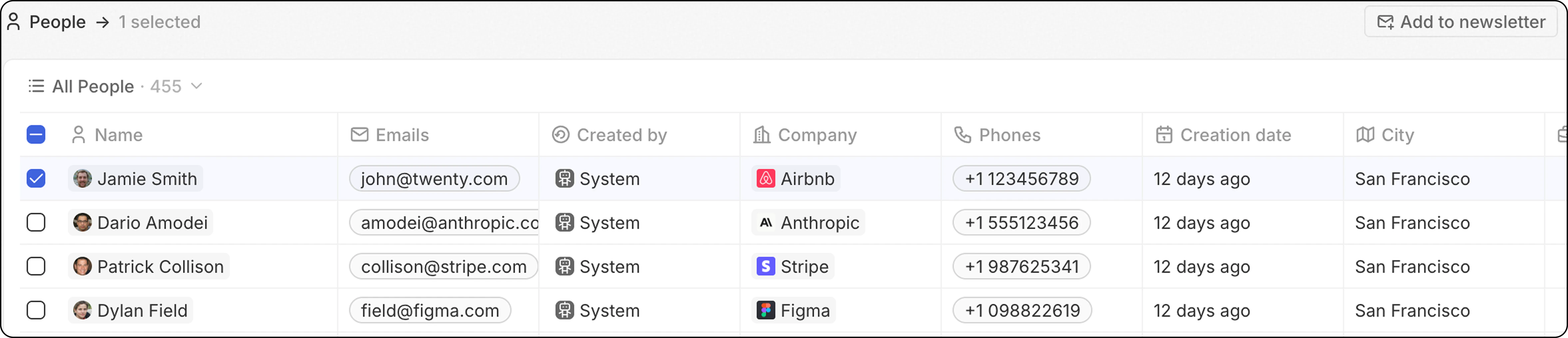 **Настройка доступности**: Выберите, как рабочий процесс должен обрабатывать выбор записи:
* **Глобально**: Для запуска этого рабочего процесса запись не требуется. Рабочий процесс запускается из командного меню `Cmd + K` в любом месте (с любого объекта) и не использует записи в качестве входных данных.
* **Одиночная**: Выбранные записи будут переданы в ваш рабочий процесс. Это настроено для заданного объекта. Несколько записей могут быть выбраны до запуска рабочего процесса. Рабочий процесс будет выполняться от начала до конца столько раз, сколько выбрано записей.
**Мягкий лимит: 100 запусков в минуту**. При превышении этого значения рабочие процессы остаются в статусе "Not Started" и обрабатываются постепенно — либо фоновой задачей, либо когда другой рабочий процесс попадает в очередь. Это означает, что вы можете выбрать более 100 записей с помощью одного триггера; выполнение просто будет медленнее.
* **Групповая обработка**: Выбранные записи будут переданы в ваш рабочий процесс. Это настроено для заданного объекта. Несколько записей могут быть выбраны до запуска рабочего процесса. Рабочий процесс будет выполнен один раз, предоставляя весь список записей в качестве входных данных. Это означает, что рабочий процесс должен содержать [действие Iterator](/l/ru/user-guide/workflows/capabilities/workflow-actions#iterator).
Это более продвинутый вариант и лучше всего подходит для тех, кто хочет оптимизировать количество запусков рабочего процесса.
**Настройка доступности**: Выберите, как рабочий процесс должен обрабатывать выбор записи:
* **Глобально**: Для запуска этого рабочего процесса запись не требуется. Рабочий процесс запускается из командного меню `Cmd + K` в любом месте (с любого объекта) и не использует записи в качестве входных данных.
* **Одиночная**: Выбранные записи будут переданы в ваш рабочий процесс. Это настроено для заданного объекта. Несколько записей могут быть выбраны до запуска рабочего процесса. Рабочий процесс будет выполняться от начала до конца столько раз, сколько выбрано записей.
**Мягкий лимит: 100 запусков в минуту**. При превышении этого значения рабочие процессы остаются в статусе "Not Started" и обрабатываются постепенно — либо фоновой задачей, либо когда другой рабочий процесс попадает в очередь. Это означает, что вы можете выбрать более 100 записей с помощью одного триггера; выполнение просто будет медленнее.
* **Групповая обработка**: Выбранные записи будут переданы в ваш рабочий процесс. Это настроено для заданного объекта. Несколько записей могут быть выбраны до запуска рабочего процесса. Рабочий процесс будет выполнен один раз, предоставляя весь список записей в качестве входных данных. Это означает, что рабочий процесс должен содержать [действие Iterator](/l/ru/user-guide/workflows/capabilities/workflow-actions#iterator).
Это более продвинутый вариант и лучше всего подходит для тех, кто хочет оптимизировать количество запусков рабочего процесса.
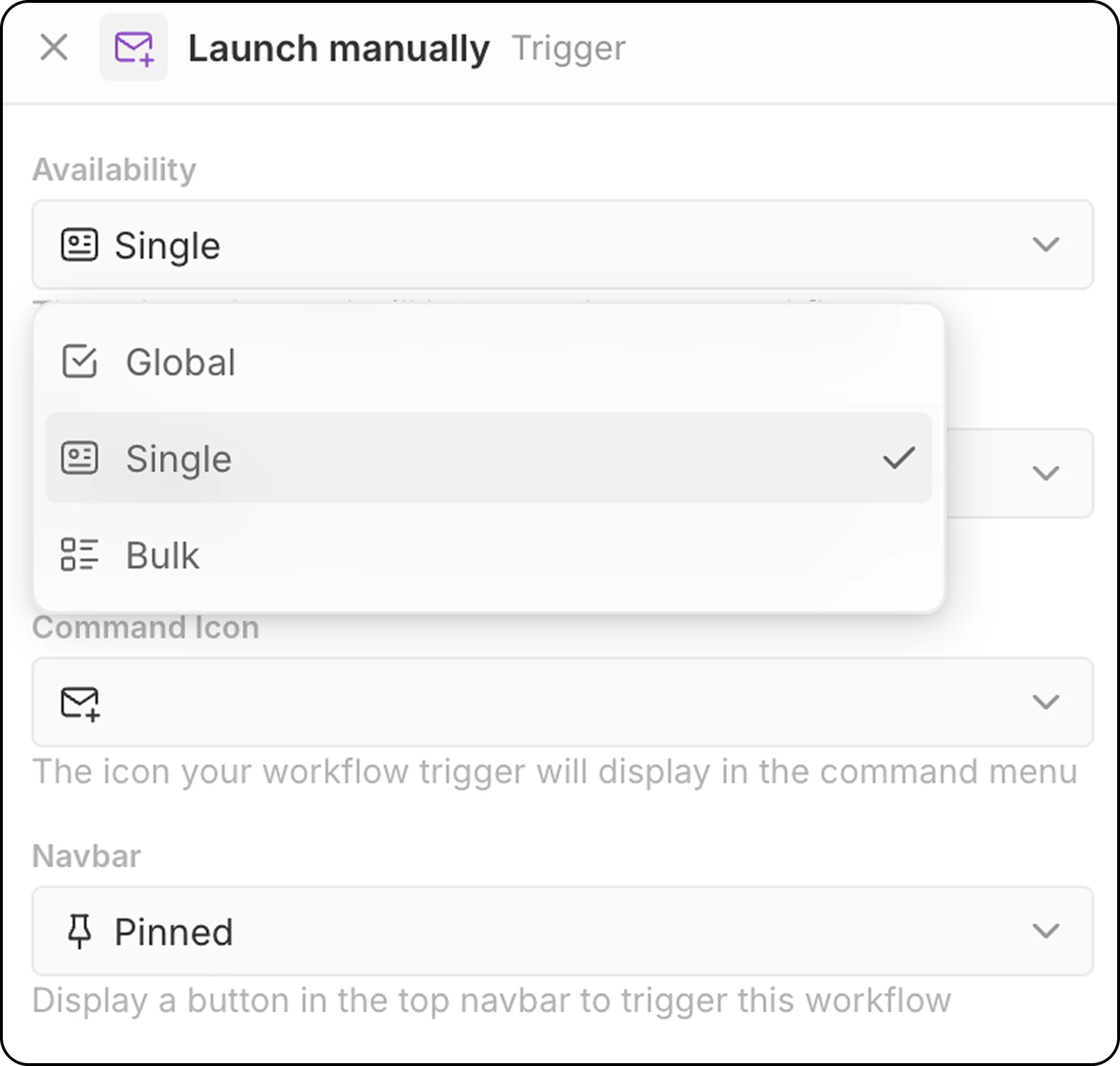 **Дополнительная настройка**:
* Выберите целевой объект (для одиночной и групповой доступности)
* Выберите значок команды для запуска рабочего процесса
* Настройте размещение в навигационной панели (Закреплено или Не закреплено)
**Методы доступа**:
* Меню `Cmd+K` для поиска и запуска ручных рабочих процессов
* Пользовательская кнопка в верхней навигационной панели (если настроено)
## Триггер по времени: по расписанию
Запускает рабочий процесс на регулярной основе, которую вы определяете.
**Настройка**:
* Выберите единицу времени (минуты, часы, дни)
* Введите значение или используйте пользовательские cron-выражения для сложного планирования
**Часовой пояс**: Запланированные рабочие процессы выполняются в **UTC**. При указании часов для ежедневных расписаний переводите ваше местное время в UTC.
## Внешний триггер: вебхук
Запускает рабочий процесс при получении GET или POST-запроса от внешнего сервиса.
**Дополнительная настройка**:
* Выберите целевой объект (для одиночной и групповой доступности)
* Выберите значок команды для запуска рабочего процесса
* Настройте размещение в навигационной панели (Закреплено или Не закреплено)
**Методы доступа**:
* Меню `Cmd+K` для поиска и запуска ручных рабочих процессов
* Пользовательская кнопка в верхней навигационной панели (если настроено)
## Триггер по времени: по расписанию
Запускает рабочий процесс на регулярной основе, которую вы определяете.
**Настройка**:
* Выберите единицу времени (минуты, часы, дни)
* Введите значение или используйте пользовательские cron-выражения для сложного планирования
**Часовой пояс**: Запланированные рабочие процессы выполняются в **UTC**. При указании часов для ежедневных расписаний переводите ваше местное время в UTC.
## Внешний триггер: вебхук
Запускает рабочий процесс при получении GET или POST-запроса от внешнего сервиса.
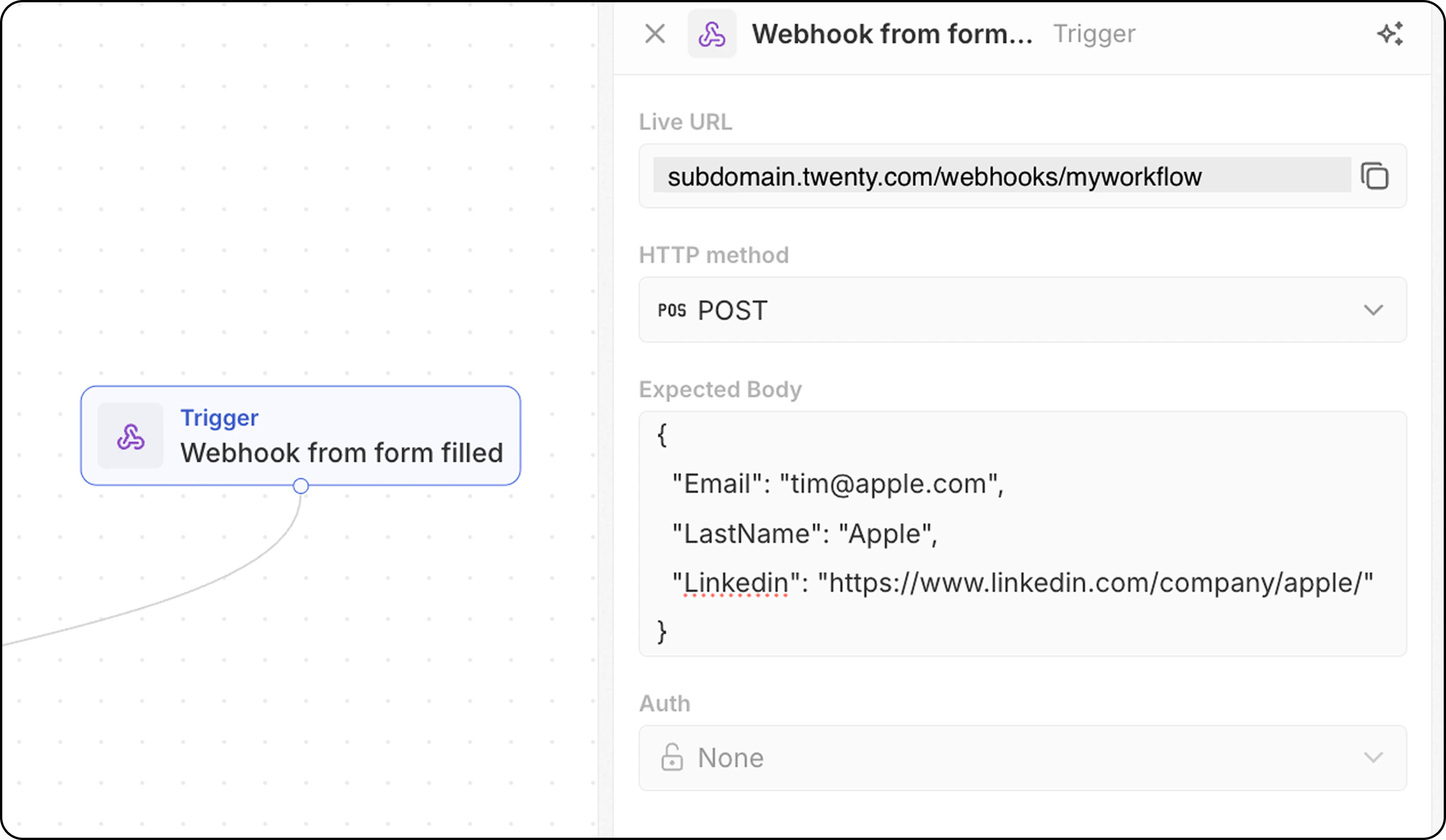 **Настройка**:
* Рабочий процесс предоставляет уникальный URL вебхука — скопируйте его и добавьте в вашу внешнюю систему в качестве вызываемой конечной точки.
* Для запросов POST определите ожидаемую структуру тела, чтобы система Twenty понимала, какие данные ожидать. Добавьте здесь поля, которые вы получите и которые понадобятся ниже в вашем рабочем процессе.
* Настройте аутентификацию (скоро будет).
## Выбор подходящего триггера
| Сценарий использования | Рекомендуемый триггер |
| -------------------------------------- | ---------------------------- |
| Новые лиды требуют обработки | Запись создана |
| Изменения данных требуют синхронизации | Запись обновлена |
| Импорт/ручная обработка данных | Запись обновлена или создана |
| Очистка после удаления | Запись удалена |
| Действие, инициированное пользователем | Запуск вручную |
| Регулярные отчеты | По расписанию |
| Внешняя интеграция | Вебхук или по расписанию |
**Настройка**:
* Рабочий процесс предоставляет уникальный URL вебхука — скопируйте его и добавьте в вашу внешнюю систему в качестве вызываемой конечной точки.
* Для запросов POST определите ожидаемую структуру тела, чтобы система Twenty понимала, какие данные ожидать. Добавьте здесь поля, которые вы получите и которые понадобятся ниже в вашем рабочем процессе.
* Настройте аутентификацию (скоро будет).
## Выбор подходящего триггера
| Сценарий использования | Рекомендуемый триггер |
| -------------------------------------- | ---------------------------- |
| Новые лиды требуют обработки | Запись создана |
| Изменения данных требуют синхронизации | Запись обновлена |
| Импорт/ручная обработка данных | Запись обновлена или создана |
| Очистка после удаления | Запись удалена |
| Действие, инициированное пользователем | Запуск вручную |
| Регулярные отчеты | По расписанию |
| Внешняя интеграция | Вебхук или по расписанию |