> ## Documentation Index
> Fetch the complete documentation index at: https://docs.get-clara.tech/llms.txt
> Use this file to discover all available pages before exploring further.
# Отправка уведомлений по электронной почте о задачах со сроком выполнения
> Автоматически уведомляйте членов команды об их предстоящих или просроченных задачах.
export const VimeoEmbed = ({videoId, title = 'Video'}) =>
;
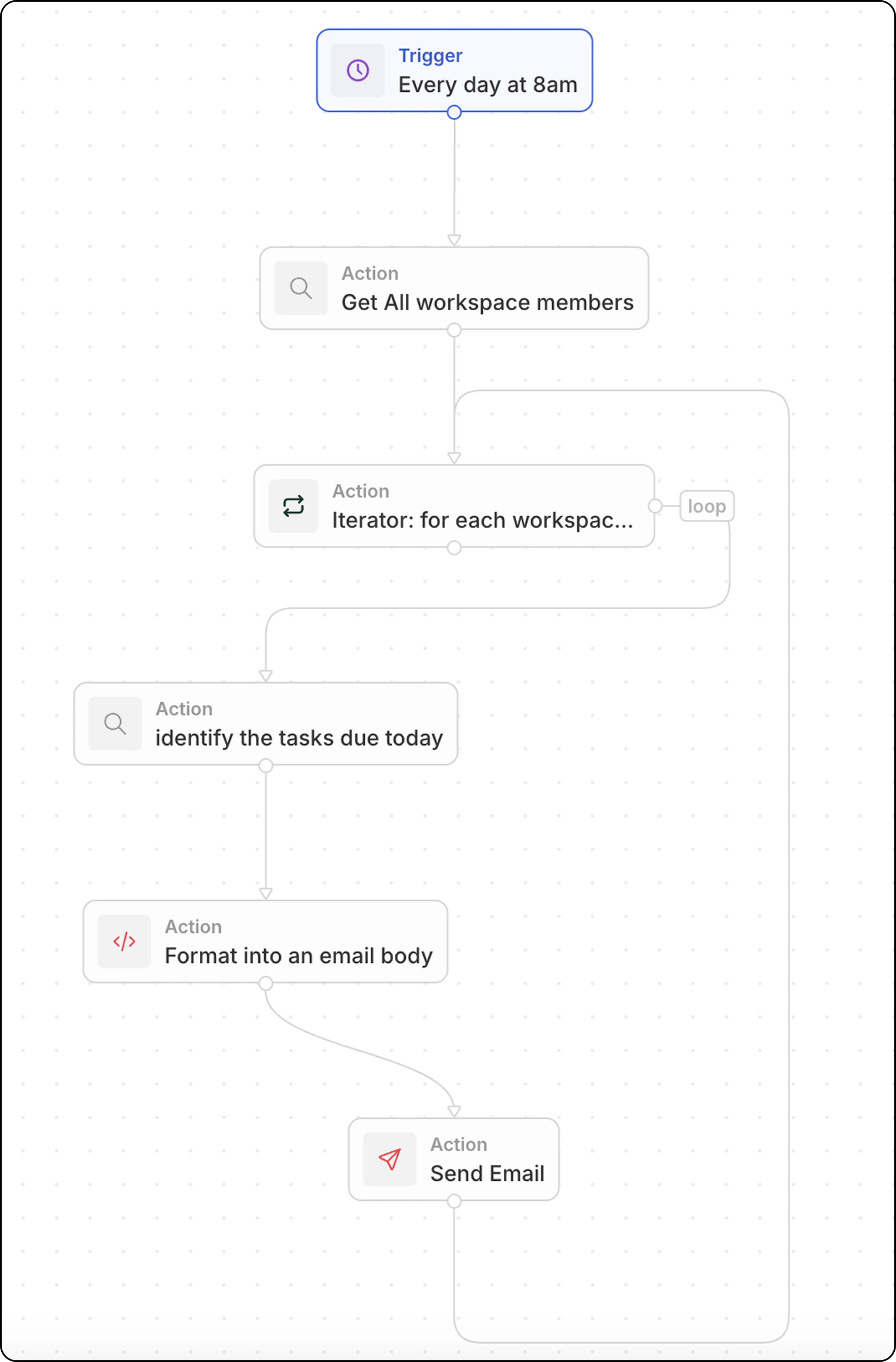 Отправляйте ежедневные напоминания по электронной почте каждому члену команды о задачах, срок выполнения которых сегодня.
## Обзор
Этот рабочий процесс запускается по расписанию и:
1. Получает всех участников рабочего пространства
2. Последовательно обрабатывает каждого участника
3. Находит их задачи, срок выполнения которых сегодня
4. Форматирует и отправляет персонализированное письмо
## Пошаговая настройка
### Шаг 1: Настройте триггер
1. Перейдите в **Настройки → Рабочие процессы** и создайте новый рабочий процесс
2. Выберите **On a Schedule** в качестве триггера
3. Используйте выражение cron для ежедневного запуска в 8:00: `0 8 * * *`
### Шаг 2: Поиск всех участников рабочего пространства
1. Добавьте действие **Search Records**
2. Выберите **Workspace Members** (в разделе расширенных объектов)
3. Фильтры не требуются — это вернет всех участников
### Шаг 3: Добавьте итератор
1. Добавьте действие **Iterator**
2. Укажите в качестве входного массива участников рабочего пространства из предыдущего шага
3. Все действия внутри итератора выполнятся один раз для каждого участника
### Шаг 4: Поиск задач со сроком на сегодня (внутри итератора)
1. Внутри итератора добавьте действие **Search Records**
2. Выберите **Задачи** в качестве объекта
3. Добавьте фильтры:
* **Assignee** = текущий участник рабочего пространства (из итератора)
* **Due Date** = сегодня
### Шаг 5: Отформатируйте задачи в текст письма (внутри итератора)
Добавьте действие **Code**, чтобы отформатировать задачи в удобочитаемый список со ссылками:
```javascript theme={null}
export const main = async (params: {
tasksDue?: Array<{ id: string; title: string }> | null | string;
}) => {
const tasksDue =
typeof params.tasksDue === "string"
? JSON.parse(params.tasksDue)
: params.tasksDue;
if (!Array.isArray(tasksDue) || tasksDue.length === 0) {
return {
formattedTasks: "No tasks due today."
};
}
const formattedTasks = tasksDue
.map(
t =>
`${t.title}\nhttps://yourSubDomain.twenty.com/object/task/${t.id}`
)
.join("\n\n");
return { formattedTasks };
};
```
Замените `yourSubDomain` на фактический поддомен рабочего пространства Twenty.
### Шаг 6: Отправьте письмо (внутри итератора)
1. Добавьте действие **Send Email** (по-прежнему внутри итератора)
2. Настроить:
| Поле | Значение |
| --------- | ---------------------------------------------------------------------------------------- |
| **Кому** | `{{iterator.currentItem.userEmail}}` (электронная почта участника рабочего пространства) |
| **Тема** | Ваши задачи на сегодня |
| **Текст** | `{{code.formattedTasks}}` |
### Шаг 7: Протестируйте и активируйте
1. Нажмите **Test**, чтобы запустить рабочий процесс вручную
2. Проверьте входящие на наличие писем
3. Активируйте рабочий процесс
## Связанные материалы
* [Действия рабочего процесса](/l/ru/user-guide/workflows/capabilities/workflow-actions)
* [Отправка писем из рабочих процессов](/l/ru/user-guide/workflows/capabilities/send-emails-from-workflows)
* [Обработка массивов в действиях Code](/l/ru/user-guide/workflows/how-tos/advanced-configurations/handle-arrays-in-code-actions)
Отправляйте ежедневные напоминания по электронной почте каждому члену команды о задачах, срок выполнения которых сегодня.
## Обзор
Этот рабочий процесс запускается по расписанию и:
1. Получает всех участников рабочего пространства
2. Последовательно обрабатывает каждого участника
3. Находит их задачи, срок выполнения которых сегодня
4. Форматирует и отправляет персонализированное письмо
## Пошаговая настройка
### Шаг 1: Настройте триггер
1. Перейдите в **Настройки → Рабочие процессы** и создайте новый рабочий процесс
2. Выберите **On a Schedule** в качестве триггера
3. Используйте выражение cron для ежедневного запуска в 8:00: `0 8 * * *`
### Шаг 2: Поиск всех участников рабочего пространства
1. Добавьте действие **Search Records**
2. Выберите **Workspace Members** (в разделе расширенных объектов)
3. Фильтры не требуются — это вернет всех участников
### Шаг 3: Добавьте итератор
1. Добавьте действие **Iterator**
2. Укажите в качестве входного массива участников рабочего пространства из предыдущего шага
3. Все действия внутри итератора выполнятся один раз для каждого участника
### Шаг 4: Поиск задач со сроком на сегодня (внутри итератора)
1. Внутри итератора добавьте действие **Search Records**
2. Выберите **Задачи** в качестве объекта
3. Добавьте фильтры:
* **Assignee** = текущий участник рабочего пространства (из итератора)
* **Due Date** = сегодня
### Шаг 5: Отформатируйте задачи в текст письма (внутри итератора)
Добавьте действие **Code**, чтобы отформатировать задачи в удобочитаемый список со ссылками:
```javascript theme={null}
export const main = async (params: {
tasksDue?: Array<{ id: string; title: string }> | null | string;
}) => {
const tasksDue =
typeof params.tasksDue === "string"
? JSON.parse(params.tasksDue)
: params.tasksDue;
if (!Array.isArray(tasksDue) || tasksDue.length === 0) {
return {
formattedTasks: "No tasks due today."
};
}
const formattedTasks = tasksDue
.map(
t =>
`${t.title}\nhttps://yourSubDomain.twenty.com/object/task/${t.id}`
)
.join("\n\n");
return { formattedTasks };
};
```
Замените `yourSubDomain` на фактический поддомен рабочего пространства Twenty.
### Шаг 6: Отправьте письмо (внутри итератора)
1. Добавьте действие **Send Email** (по-прежнему внутри итератора)
2. Настроить:
| Поле | Значение |
| --------- | ---------------------------------------------------------------------------------------- |
| **Кому** | `{{iterator.currentItem.userEmail}}` (электронная почта участника рабочего пространства) |
| **Тема** | Ваши задачи на сегодня |
| **Текст** | `{{code.formattedTasks}}` |
### Шаг 7: Протестируйте и активируйте
1. Нажмите **Test**, чтобы запустить рабочий процесс вручную
2. Проверьте входящие на наличие писем
3. Активируйте рабочий процесс
## Связанные материалы
* [Действия рабочего процесса](/l/ru/user-guide/workflows/capabilities/workflow-actions)
* [Отправка писем из рабочих процессов](/l/ru/user-guide/workflows/capabilities/send-emails-from-workflows)
* [Обработка массивов в действиях Code](/l/ru/user-guide/workflows/how-tos/advanced-configurations/handle-arrays-in-code-actions)