> ## Documentation Index
> Fetch the complete documentation index at: https://docs.get-clara.tech/llms.txt
> Use this file to discover all available pages before exploring further.
# CSV ile Şirketleri İçe Aktarın
> Twenty'ye şirketleri içe aktarmaya yönelik eksiksiz, adım adım kılavuz.
## Genel Bakış
Bu kılavuz, şirketlerinizi Twenty'ye içe aktarma sürecinde size yol gösterir. **Önce Şirketler içe aktarılmalıdır** çünkü Kişiler ve Fırsatlar Şirketlerle ilişkilendirilir.
## Başlamadan Önce
### Ön Koşul Kontrol Listesi
Dosyanız CSV, XLSX veya XLS biçiminde
Dosyada 10.000'den az kayıt var
Dosyanızda yinelenen alan adı yok
Tüm özel alanlar **Ayarlar → Veri Modeli**'nde mevcut
10.000'den fazla şirketi içe aktarmanız mı gerekiyor? Birden çok dosyaya bölün veya [API ile içe aktarma](/l/tr/user-guide/data-migration/how-tos/import-data-via-api) kullanın.
## Adım 1: Şirket Verinizi Hazırlayın
### Zorunlu ve Önerilen Alanlar
| Alan | Zorunlu mu? | Biçim | Notlar |
| ---------------- | ------------ | -------------------- | ----------------------------- |
| **Ad** | Önerilen | Metin | Şirketin görünen adı |
| **Alan Adı** | Önerilen | `https://domain.com` | Benzersiz tanımlayıcı |
| **Adres** | İsteğe bağlı | Birden çok sütun | Aşağıya bakın |
| **Çalışanlar** | İsteğe bağlı | Sayı | Çalışan sayısı |
| **Özel Alanlar** | İsteğe bağlı | Değişir | Veri Modeli'nde mevcut olmalı |
### Alan Adı Biçimi
**Alan adları için `https://domain.com` biçimini kullanın.**
Bu, Şirketler e-posta/takvim eşitlemesinden otomatik olarak oluşturulduğunda kullanılan biçimle eşleşir ve daha sonra yinelenmeleri önler.
**Alan adı sütunları:**
* **Domain / Domain Label**: `acme.com`
* **Domain / Domain URL**: `https://acme.com`
### Adres Biçimi
Adres, birden çok sütuna sahip iç içe bir alandır:
```
Address / Address 1,Address / City,Address / State,Address / Country,Address / Post Code
123 Main Street,San Francisco,CA,USA,94105
```
### Örnek CSV Yapısı
```csv theme={null}
name,Domain / Domain URL,Domain / Domain Label,Address / City,Address / Country,employees
Acme Corp,https://acme.com,acme.com,San Francisco,USA,250
Widget Co,https://widgets.co,widgets.co,New York,USA,50
```
**İpucu:** İçe aktarma sırasında **Örnek dosyayı indir**'i tıklayın ve Twenty'nin beklediği tam sütun adlarını görün.
## Adım 2: İçe Aktarma Özelliğine Erişin
**Seçenek 1: Şirketler görünümünden**
1. Sol kenar çubuğunda **Şirketler**'e gidin
2. Sağ üstteki **⋮** simgesine tıklayın
3. **Kayıtları İçe Aktar**'ı seçin
**Seçenek 2: Komut Menüsünü kullanma**
1. Mac'te `Cmd + K` veya Windows'ta `Ctrl + K` tuşlarına basın
2. "import" yazın
3. **Kayıtları İçe Aktar**'ı seçin
4. **Şirketler**'i seçin
## Adım 3: Dosyanızı Yükleyin
1. **Dosya seç**'e tıklayın
2. CSV, XLSX veya XLS dosyanızı seçin
3. Twenty'nin dosyanızı analiz etmesini bekleyin
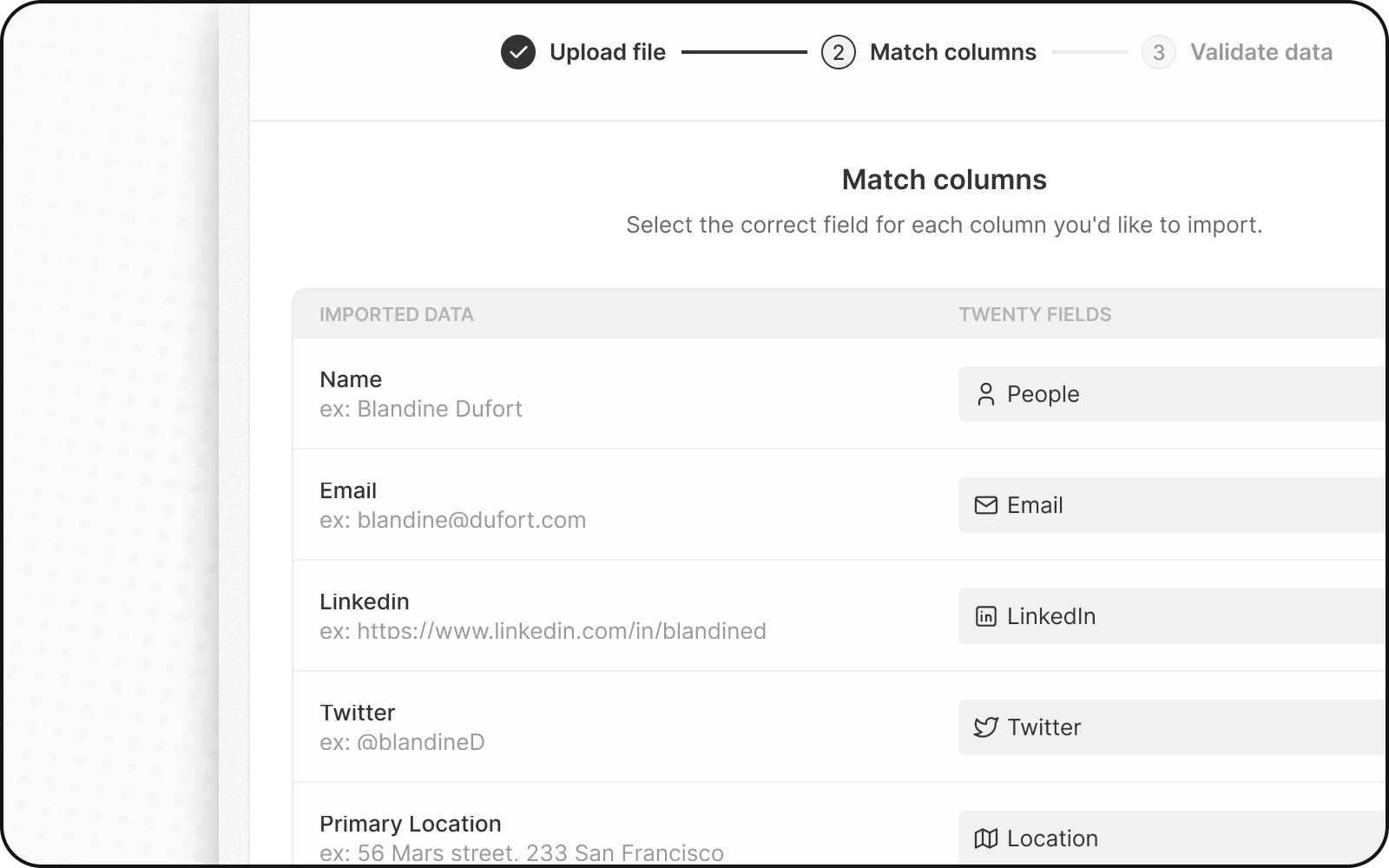
## Adım 4: Sütunlarınızı Eşleyin
Twenty, sütunlarınızı alanlarla eşleştirmeyi otomatik olarak dener. Gözden geçirin ve ayarlayın:
1. **Otomatik eşlemeleri kontrol edin** — doğru olduklarını doğrulayın
2. **Yanlış eşlemeleri düzeltin** — doğru alanı seçmek için açılır menüye tıklayın
3. **Sütunları atlayın** — içe aktarmak istemediğiniz sütunlar için **Do not map** seçeneğini seçin
### Önemli Eşleme Kuralları
* **Alan Adı**: **Domain / Domain URL**'ye eşleyin (Domain Label değil)
* **Adres**: Her bir bölümü ilgili özel sütununa eşleyin (Şehir, Eyalet vb.)
* **Seçim alanları**: Değerler mevcut seçeneklerle eşleşmelidir (yoksa bir sonraki adımda eşleyeceksiniz)
 ## Adım 5: Seçim Alanı Değerlerini Eşleyin
Seçim veya Çoklu Seçim alanlarınız varsa:
1. Twenty, değerlerinizi mevcut seçeneklerin yanında gösterir
2. Dosyanızdaki her değeri bir Twenty seçeneğiyle eşleştirin
3. Gerekiyorsa yeni seçenekler oluşturun
Seçim alanı seçenekleri, görüntü etiketlerini değil, **API adlarını** kullanır. API adlarını görmek için **Settings → Data Model** → **Advanced mode**'u etkinleştirin.
## Adım 6: Hataları Gözden Geçirin ve Düzeltin
İçe aktarmayı tamamlamadan önce Twenty verilerinizi doğrular:
1. **Next Steps**'e tıklayın
2. Hata içeren satırlar **sarı** renkle vurgulanır
3. **Hataları doğrudan düzeltin** — bir hücreye tıklayın ve değeri düzenleyin
4. **Sorunlu satırları kaldırın** — o satırı atlamak için X'e tıklayın
### Yaygın Şirket İçe Aktarma Hataları
| Hata | Neden | Çözüm |
| ---------------------------- | ------------------------------- | ----------------------------------------------- |
| **Yinelenen alan adı** | Alan adı Twenty'de zaten mevcut | Dosyadan kaldırın veya mevcut kaydı güncelleyin |
| **Geçersiz alan adı biçimi** | Yanlış biçim | `https://domain.com` kullanın |
| **Gerekli alan eksik** | Gerekli alan boş | Değeri doldurun veya satırı kaldırın |
## Adım 7: İçe Aktarmayı Tamamlayın
1. İçe aktarma özetini gözden geçirin
2. İçe aktarmak için **Onayla**'ya tıklayın
3. İçe aktarmanın tamamlanmasını bekleyin
4. Birkaç kaydı kontrol ederek doğrulayın
## Şirketleri İçe Aktardıktan Sonra
Artık Şirketlere bağlanan kayıtları içe aktarabilirsiniz:
1. **[Kişileri İçe Aktarın](/l/tr/user-guide/data-migration/how-tos/import-contacts-via-csv)** — bunları alan adı kullanarak Şirketlere bağlayın
2. **Fırsatları içe aktarın** — bunları Şirketlerle ilişkilendirin
3. **İçe aktarmayı doğrulayın** — verilerin doğru olduğundan emin olmak için birkaç kaydı rastgele kontrol edin
## Mevcut Şirketleri Güncelleme
Yeni şirketler oluşturmak yerine şirketleri güncellemek için:
1. Dosyanıza `domain` veya `id` sütununu ekleyin
2. Twenty, kayıtları bu benzersiz tanımlayıcıya göre eşleştirir
3. Mevcut şirketler güncellenir; yenileri oluşturulur
Ayrıntılar için [Mevcut Kayıtlar Nasıl Güncellenir](/l/tr/user-guide/data-migration/how-tos/update-existing-records-via-import) bölümüne bakın.
## SSS
Alan adı, Twenty'de benzersiz bir tanımlayıcıdır. Bu, yinelenen şirketleri önler ve e-posta eşitlemesinin e-postaları doğru şirketle doğru şekilde ilişkilendirmesini sağlar.
Alan adını boş bırakabilirsiniz. Ancak, daha iyi veri kalitesi ve otomatik e-posta ilişkilendirmesi için mümkün olduğunda alan adlarını eklemenizi öneririz.
Evet! Önce şirketleri içe aktarabilir, ardından Kişileri içe aktarabilir ve şirketin etki alanını kullanarak bunları ilişkilendirebilirsiniz.
Mevcut bir şirketle eşleşen bir benzersiz tanımlayıcı (etki alanı veya id) dahil ederseniz, Twenty yinelenen bir kayıt oluşturmak yerine o şirketi günceller.
Dosyanızdan yineleneni kaldırın ya da mevcut kaydı güncellemek için şirketin `id` değerini ekleyin.
## Sorun Giderme
Sorun mu yaşıyorsunuz? Şunları kontrol edin:
* [İçe Aktarma Hataları Nasıl Düzeltilir](/l/tr/user-guide/data-migration/how-tos/fix-import-errors)
* [Alan Eşleme Başvurusu](/l/tr/user-guide/data-migration/capabilities/field-mapping)
* [Benzersizlik Kısıtlamaları](/l/tr/user-guide/data-migration/capabilities/uniqueness-constraints)
## Adım 5: Seçim Alanı Değerlerini Eşleyin
Seçim veya Çoklu Seçim alanlarınız varsa:
1. Twenty, değerlerinizi mevcut seçeneklerin yanında gösterir
2. Dosyanızdaki her değeri bir Twenty seçeneğiyle eşleştirin
3. Gerekiyorsa yeni seçenekler oluşturun
Seçim alanı seçenekleri, görüntü etiketlerini değil, **API adlarını** kullanır. API adlarını görmek için **Settings → Data Model** → **Advanced mode**'u etkinleştirin.
## Adım 6: Hataları Gözden Geçirin ve Düzeltin
İçe aktarmayı tamamlamadan önce Twenty verilerinizi doğrular:
1. **Next Steps**'e tıklayın
2. Hata içeren satırlar **sarı** renkle vurgulanır
3. **Hataları doğrudan düzeltin** — bir hücreye tıklayın ve değeri düzenleyin
4. **Sorunlu satırları kaldırın** — o satırı atlamak için X'e tıklayın
### Yaygın Şirket İçe Aktarma Hataları
| Hata | Neden | Çözüm |
| ---------------------------- | ------------------------------- | ----------------------------------------------- |
| **Yinelenen alan adı** | Alan adı Twenty'de zaten mevcut | Dosyadan kaldırın veya mevcut kaydı güncelleyin |
| **Geçersiz alan adı biçimi** | Yanlış biçim | `https://domain.com` kullanın |
| **Gerekli alan eksik** | Gerekli alan boş | Değeri doldurun veya satırı kaldırın |
## Adım 7: İçe Aktarmayı Tamamlayın
1. İçe aktarma özetini gözden geçirin
2. İçe aktarmak için **Onayla**'ya tıklayın
3. İçe aktarmanın tamamlanmasını bekleyin
4. Birkaç kaydı kontrol ederek doğrulayın
## Şirketleri İçe Aktardıktan Sonra
Artık Şirketlere bağlanan kayıtları içe aktarabilirsiniz:
1. **[Kişileri İçe Aktarın](/l/tr/user-guide/data-migration/how-tos/import-contacts-via-csv)** — bunları alan adı kullanarak Şirketlere bağlayın
2. **Fırsatları içe aktarın** — bunları Şirketlerle ilişkilendirin
3. **İçe aktarmayı doğrulayın** — verilerin doğru olduğundan emin olmak için birkaç kaydı rastgele kontrol edin
## Mevcut Şirketleri Güncelleme
Yeni şirketler oluşturmak yerine şirketleri güncellemek için:
1. Dosyanıza `domain` veya `id` sütununu ekleyin
2. Twenty, kayıtları bu benzersiz tanımlayıcıya göre eşleştirir
3. Mevcut şirketler güncellenir; yenileri oluşturulur
Ayrıntılar için [Mevcut Kayıtlar Nasıl Güncellenir](/l/tr/user-guide/data-migration/how-tos/update-existing-records-via-import) bölümüne bakın.
## SSS
Alan adı, Twenty'de benzersiz bir tanımlayıcıdır. Bu, yinelenen şirketleri önler ve e-posta eşitlemesinin e-postaları doğru şirketle doğru şekilde ilişkilendirmesini sağlar.
Alan adını boş bırakabilirsiniz. Ancak, daha iyi veri kalitesi ve otomatik e-posta ilişkilendirmesi için mümkün olduğunda alan adlarını eklemenizi öneririz.
Evet! Önce şirketleri içe aktarabilir, ardından Kişileri içe aktarabilir ve şirketin etki alanını kullanarak bunları ilişkilendirebilirsiniz.
Mevcut bir şirketle eşleşen bir benzersiz tanımlayıcı (etki alanı veya id) dahil ederseniz, Twenty yinelenen bir kayıt oluşturmak yerine o şirketi günceller.
Dosyanızdan yineleneni kaldırın ya da mevcut kaydı güncellemek için şirketin `id` değerini ekleyin.
## Sorun Giderme
Sorun mu yaşıyorsunuz? Şunları kontrol edin:
* [İçe Aktarma Hataları Nasıl Düzeltilir](/l/tr/user-guide/data-migration/how-tos/fix-import-errors)
* [Alan Eşleme Başvurusu](/l/tr/user-guide/data-migration/capabilities/field-mapping)
* [Benzersizlik Kısıtlamaları](/l/tr/user-guide/data-migration/capabilities/uniqueness-constraints)