> ## Documentation Index
> Fetch the complete documentation index at: https://docs.get-clara.tech/llms.txt
> Use this file to discover all available pages before exploring further.
# Gelen E-postalara Otomatik Yanıt
> Gelen e-postaları önceliklendirmek için Yapay Zeka (YZ) kullanan ve ileti dizisi içinde yanıtları otomatik olarak gönderen bir iş akışı oluşturun.
Gelen e-postalara saatler değil, saniyeler içinde yanıt verin. Bu iş akışı, gereksiz iletileri (bültenler, spam, otomatik yanıtlar) ayıklamak ve gerçek iletiler için kişiselleştirilmiş bir yanıt taslağı oluşturmak üzere bir YZ aracısı kullanır; ardından bunu orijinal konuşmadaki ileti dizisinde bir yanıt olarak gönderir.
## E-posta İleti Dizisi Nasıl Çalışır
Her e-posta, göndericinin posta sunucusu tarafından atanan benzersiz bir parmak izi olan gizli bir `Message-ID` üstbilgisi taşır. Bir e-postayı yanıtladığınızda, posta istemciniz o parmak izine referans veren bir `In-Reply-To` başlığı ayarlar. Gmail, Outlook ve diğer tüm istemciler iletileri bu şekilde ileti dizilerine gruplandırır.
Twenty’de, bu parmak izi Message nesnesinde `headerMessageId` olarak saklanır. İş akışınız bunu alır ve E-posta Gönder eyleminin In-Reply-To alanına aktarır.
## İş akışını oluşturma
### Adım 1: Yeni bir İş Akışı oluşturun
**Ayarlar -> İş Akışları** bölümüne gidin ve **+ Yeni İş Akışı**'na tıklayın.
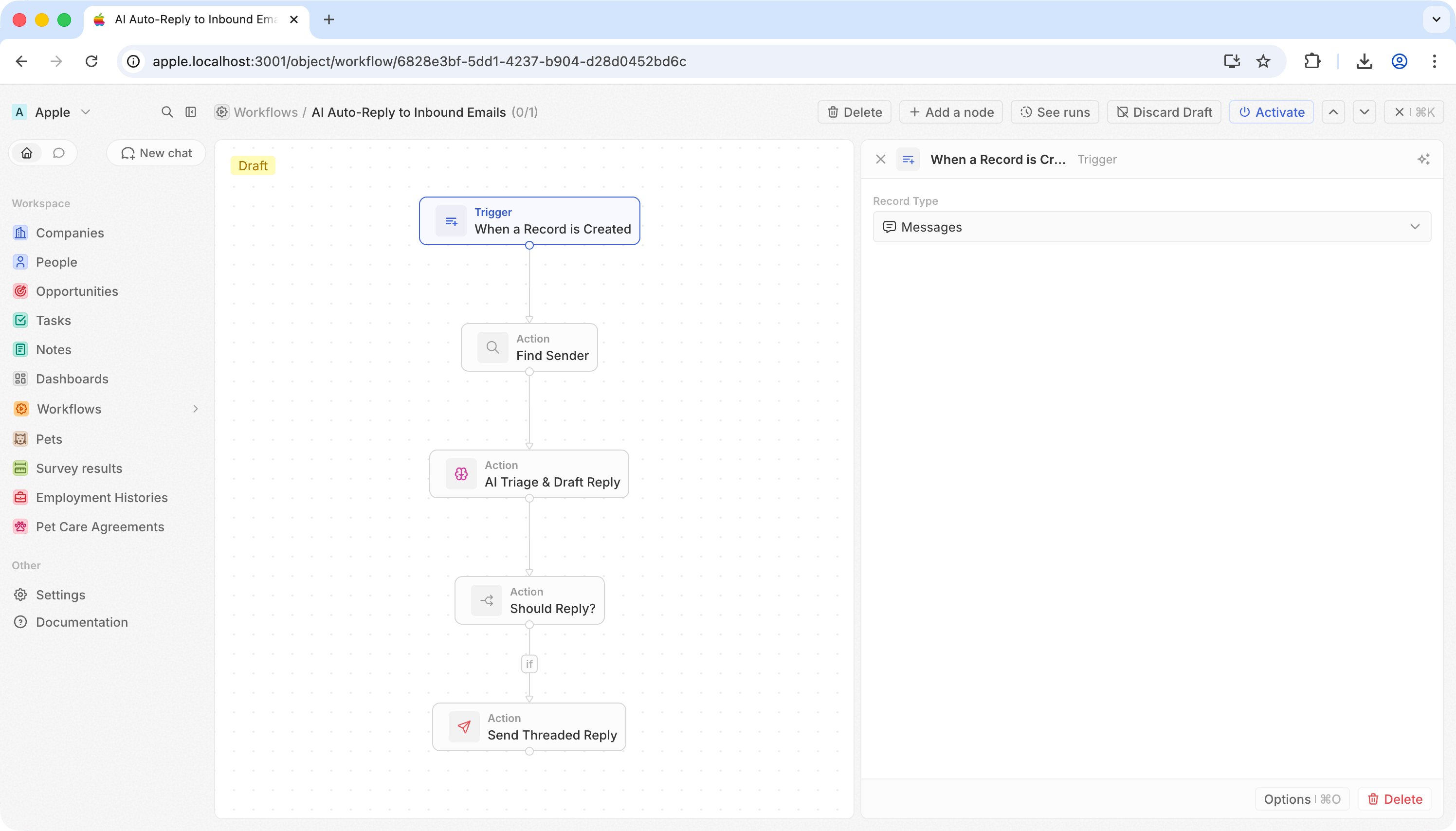
### Adım 2: Gelen iletilerde tetikleyin
**When a Record is Created** seçeneğini seçin ve **Messages**'ı seçin.
Her e-posta Twenty'ye ulaştığında bu tetiklenir.
 ### Adım 3: Kimin gönderdiğini bulun
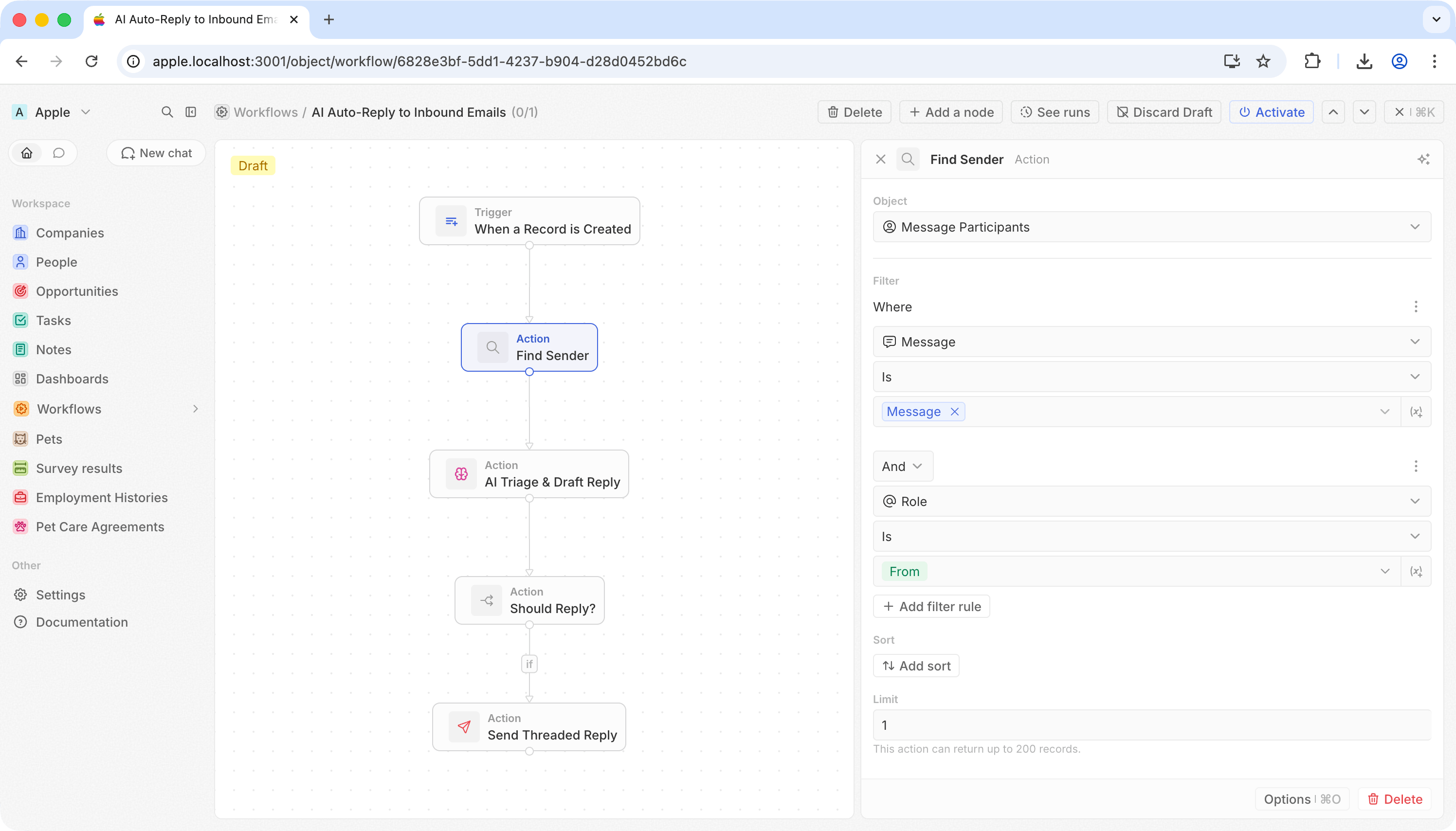
Bir **Kayıtları Ara** eylemi ekleyin.
Gönderenin adresi iletinin üzerinde değil — ilgili Message Participant kaydında.
| Alan | Değer |
| ---------- | ------------------------------- |
| **Nesne** | Mesaj Katılımcıları |
| **Filtre** | Message **is** `{{trigger.id}}` |
| **Filtre** | Role **is** From |
| **Sınır** | 1 |
Bu, size gönderenin e-posta adresini `handle` içinde ve adını `displayName` içinde verir.
### Adım 3: Kimin gönderdiğini bulun
Bir **Kayıtları Ara** eylemi ekleyin.
Gönderenin adresi iletinin üzerinde değil — ilgili Message Participant kaydında.
| Alan | Değer |
| ---------- | ------------------------------- |
| **Nesne** | Mesaj Katılımcıları |
| **Filtre** | Message **is** `{{trigger.id}}` |
| **Filtre** | Role **is** From |
| **Sınır** | 1 |
Bu, size gönderenin e-posta adresini `handle` içinde ve adını `displayName` içinde verir.
 ### Adım 4: Yapay zekâ triyajı ve yanıt taslağı
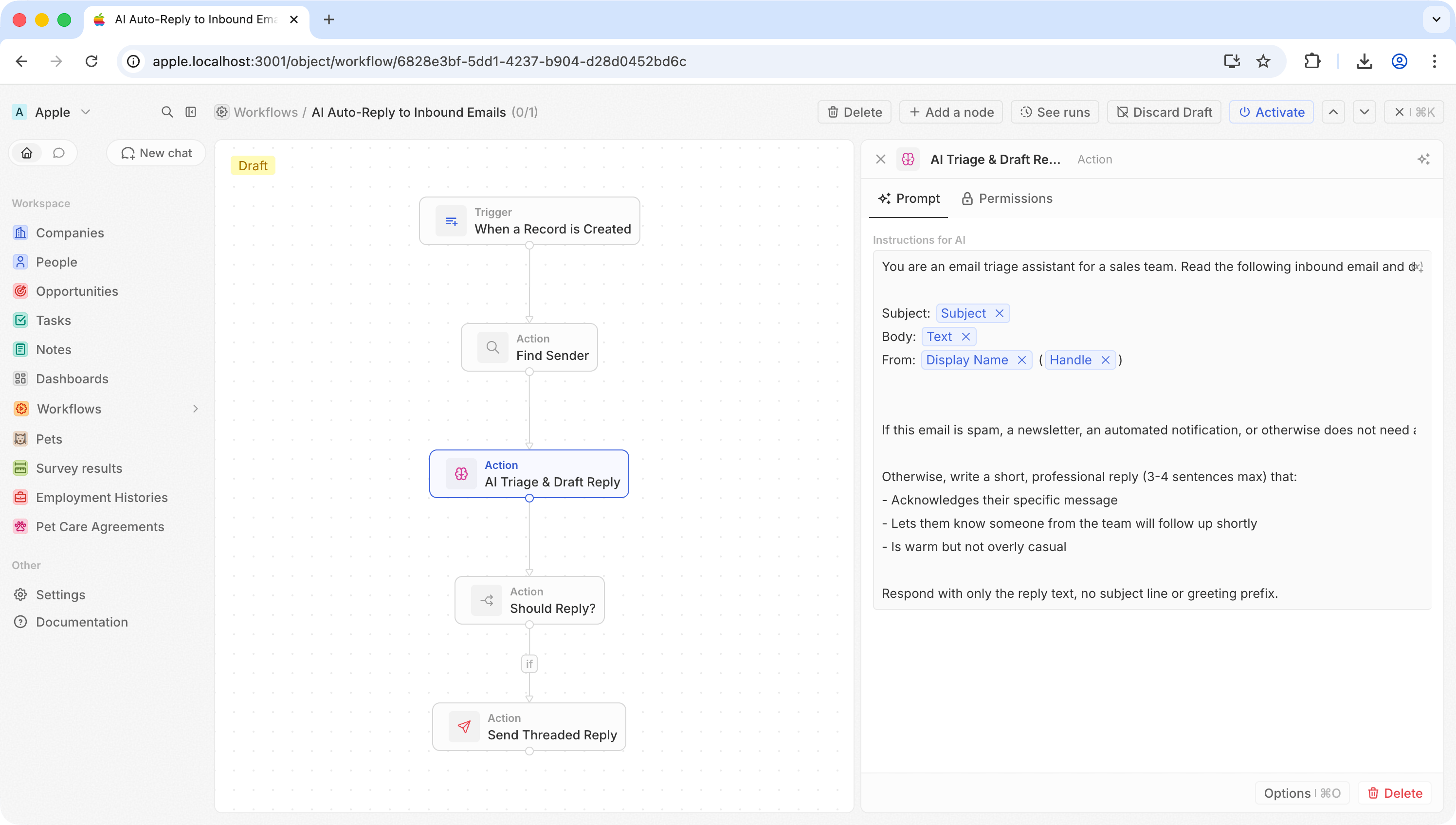
Bir **AI Agent** eylemi ekleyin. Bu tek adım iki şey yapar: e-postanın yanıtı hak edip etmediğine karar verir ve eğer ediyorsa bir yanıt yazar.
Şuna benzer bir istem kullanın:
```
You are an email triage assistant for a sales team. Read the following
inbound email and decide if it deserves a reply.
Subject: {{trigger.subject}}
Body: {{trigger.text}}
From: {{Find Sender.first.displayName}} ({{Find Sender.first.handle}})
If this email is spam, a newsletter, an automated notification, or
otherwise does not need a human reply, respond with exactly: SKIP
Otherwise, write a short, professional reply (3-4 sentences max) that:
- Acknowledges their specific message
- Lets them know someone from the team will follow up shortly
- Is warm but not overly casual
Respond with only the reply text, no subject line or greeting prefix.
```
AI Agent, yanıtını sonraki adımların başvurabileceği `response` alanına yazar.
### Adım 4: Yapay zekâ triyajı ve yanıt taslağı
Bir **AI Agent** eylemi ekleyin. Bu tek adım iki şey yapar: e-postanın yanıtı hak edip etmediğine karar verir ve eğer ediyorsa bir yanıt yazar.
Şuna benzer bir istem kullanın:
```
You are an email triage assistant for a sales team. Read the following
inbound email and decide if it deserves a reply.
Subject: {{trigger.subject}}
Body: {{trigger.text}}
From: {{Find Sender.first.displayName}} ({{Find Sender.first.handle}})
If this email is spam, a newsletter, an automated notification, or
otherwise does not need a human reply, respond with exactly: SKIP
Otherwise, write a short, professional reply (3-4 sentences max) that:
- Acknowledges their specific message
- Lets them know someone from the team will follow up shortly
- Is warm but not overly casual
Respond with only the reply text, no subject line or greeting prefix.
```
AI Agent, yanıtını sonraki adımların başvurabileceği `response` alanına yazar.
 ### Adım 5: Yapay zekâ kararına göre dallandırın
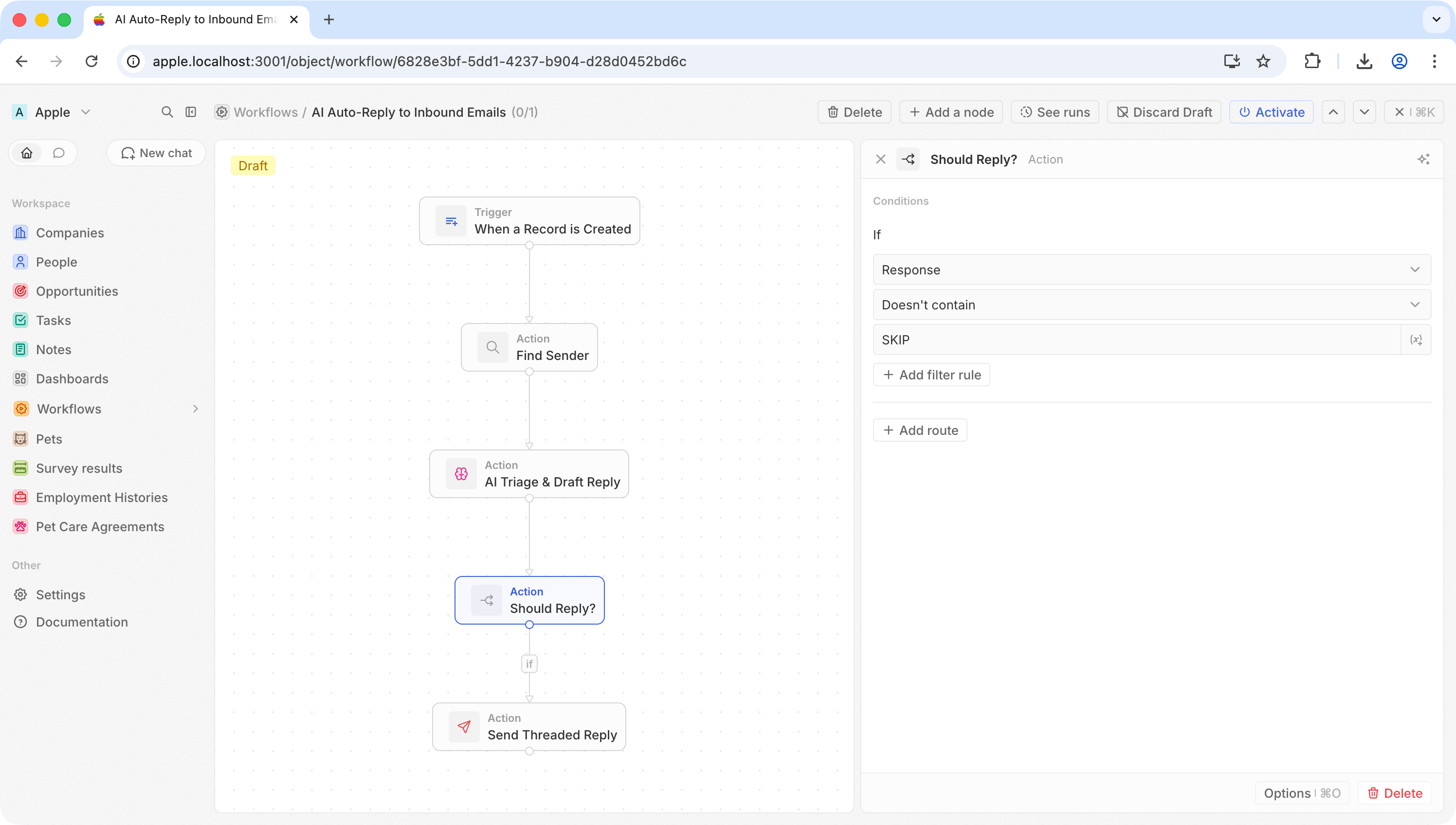
Yapay zekânın yanıtlamaya mı yoksa atlamaya mı karar verdiğini kontrol etmek için bir **If/Else** eylemi ekleyin.
| Alan | Değer |
| ----------- | ----------------------------------------------- |
| **Koşul** | AI Agent `response` **does not contain** `SKIP` |
| **If true** | E-posta Gönder adımına devam edin |
| **Else** | Hiçbir şey yapmayın (iş akışı sona erer) |
Spam, bültenler ve otomatik oluşturulan iletiler atlanır. Diğer her şey bir sonraki adıma geçer.
### Adım 5: Yapay zekâ kararına göre dallandırın
Yapay zekânın yanıtlamaya mı yoksa atlamaya mı karar verdiğini kontrol etmek için bir **If/Else** eylemi ekleyin.
| Alan | Değer |
| ----------- | ----------------------------------------------- |
| **Koşul** | AI Agent `response` **does not contain** `SKIP` |
| **If true** | E-posta Gönder adımına devam edin |
| **Else** | Hiçbir şey yapmayın (iş akışı sona erer) |
Spam, bültenler ve otomatik oluşturulan iletiler atlanır. Diğer her şey bir sonraki adıma geçer.
 ### Adım 6: İleti dizisine bağlı bir yanıt gönderin
"if true" dalına bir **E-posta Gönder** eylemi ekleyin. **Advanced options**'a tıklayın, ardından **Add In-Reply-To**.
| Alan | Değer |
| --------------- | -------------------------------------- |
| **Kime** | `{{Find Sender.first.handle}}` |
| **Konu** | `Re: {{trigger.subject}}` |
| **Gövde** | `{{AI Triage & Draft Reply.response}}` |
| **In-Reply-To** | `{{trigger.headerMessageId}}` |
In-Reply-To alanı, bunun yeni bir konuşma yerine bir yanıt olmasını sağlar. Alıcı, Gmail, Outlook veya diğer herhangi bir istemcide bunu özgün e-postanın altında dizili olarak görür.
### Adım 6: İleti dizisine bağlı bir yanıt gönderin
"if true" dalına bir **E-posta Gönder** eylemi ekleyin. **Advanced options**'a tıklayın, ardından **Add In-Reply-To**.
| Alan | Değer |
| --------------- | -------------------------------------- |
| **Kime** | `{{Find Sender.first.handle}}` |
| **Konu** | `Re: {{trigger.subject}}` |
| **Gövde** | `{{AI Triage & Draft Reply.response}}` |
| **In-Reply-To** | `{{trigger.headerMessageId}}` |
In-Reply-To alanı, bunun yeni bir konuşma yerine bir yanıt olmasını sağlar. Alıcı, Gmail, Outlook veya diğer herhangi bir istemcide bunu özgün e-postanın altında dizili olarak görür.
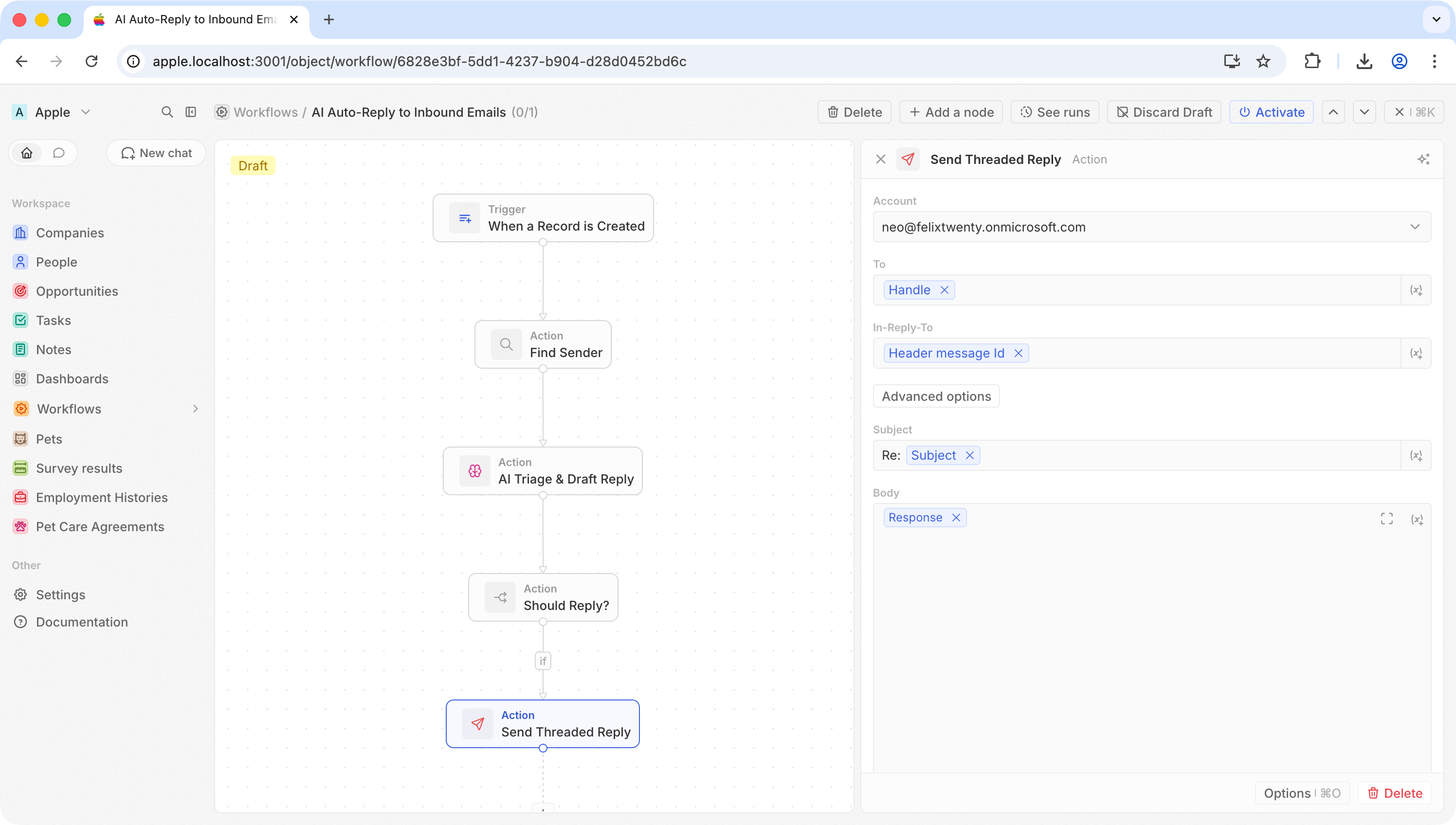 **In-Reply-To**, tetikleyiciden bir `message.headerMessageId` bekler — bu bir alıcı adresi değil, e-postanın benzersiz parmak izidir. Bunu boş bırakırsanız e-posta yine de gönderilir, yalnızca bağımsız bir ileti olarak.
Gmail, iletileri diziler halinde gruplamak için konu satırını kullanır. Gmail’in yanıtı özgün dizinin içinde göstermesi için konu mutlaka `Re:` ile başlamalıdır (iki nokta ve boşluk dahil). Bu olmadan, In-Reply-To başlığı doğru ayarlanmış olsa bile yanıt ayrı bir konuşma olarak görünür.
### Adım 7: Test Edin ve Etkinleştirin
**Test**'e basın, ardından e-posta istemcinizi kontrol edin. Yanıt, özgün iletinin altında dizili olarak görünmelidir.
İçinize sindiğinde etkinleştirin.
## Geliştirmek için fikirler
* **Yalnızca VIP'lere yanıt verin** — gönderenin alan adını veya Twenty’de bir Contact olarak bulunup bulunmadığını kontrol eden bir dal ekleyin
* **Niyete göre yönlendirin** — satış sorgularını destek taleplerinden farklı şekilde ele almak için ayrı AI Agent istemleri kullanın
* **Yanıtlamadan önce zenginleştirin** — daha kişiselleştirilmiş yanıtlar için gönderenin şirketini veya anlaşma geçmişini AI istemine çekmek üzere bir Search Records adımı ekleyin
**In-Reply-To**, tetikleyiciden bir `message.headerMessageId` bekler — bu bir alıcı adresi değil, e-postanın benzersiz parmak izidir. Bunu boş bırakırsanız e-posta yine de gönderilir, yalnızca bağımsız bir ileti olarak.
Gmail, iletileri diziler halinde gruplamak için konu satırını kullanır. Gmail’in yanıtı özgün dizinin içinde göstermesi için konu mutlaka `Re:` ile başlamalıdır (iki nokta ve boşluk dahil). Bu olmadan, In-Reply-To başlığı doğru ayarlanmış olsa bile yanıt ayrı bir konuşma olarak görünür.
### Adım 7: Test Edin ve Etkinleştirin
**Test**'e basın, ardından e-posta istemcinizi kontrol edin. Yanıt, özgün iletinin altında dizili olarak görünmelidir.
İçinize sindiğinde etkinleştirin.
## Geliştirmek için fikirler
* **Yalnızca VIP'lere yanıt verin** — gönderenin alan adını veya Twenty’de bir Contact olarak bulunup bulunmadığını kontrol eden bir dal ekleyin
* **Niyete göre yönlendirin** — satış sorgularını destek taleplerinden farklı şekilde ele almak için ayrı AI Agent istemleri kullanın
* **Yanıtlamadan önce zenginleştirin** — daha kişiselleştirilmiş yanıtlar için gönderenin şirketini veya anlaşma geçmişini AI istemine çekmek üzere bir Search Records adımı ekleyin