> ## Documentation Index
> Fetch the complete documentation index at: https://docs.get-clara.tech/llms.txt
> Use this file to discover all available pages before exploring further.
# Süresi Gelen Görevler için E-posta Uyarıları Gönderin
> Takım üyelerini yaklaşan veya gecikmiş görevleri hakkında otomatik olarak bilgilendirin.
export const VimeoEmbed = ({videoId, title = 'Video'}) =>
;
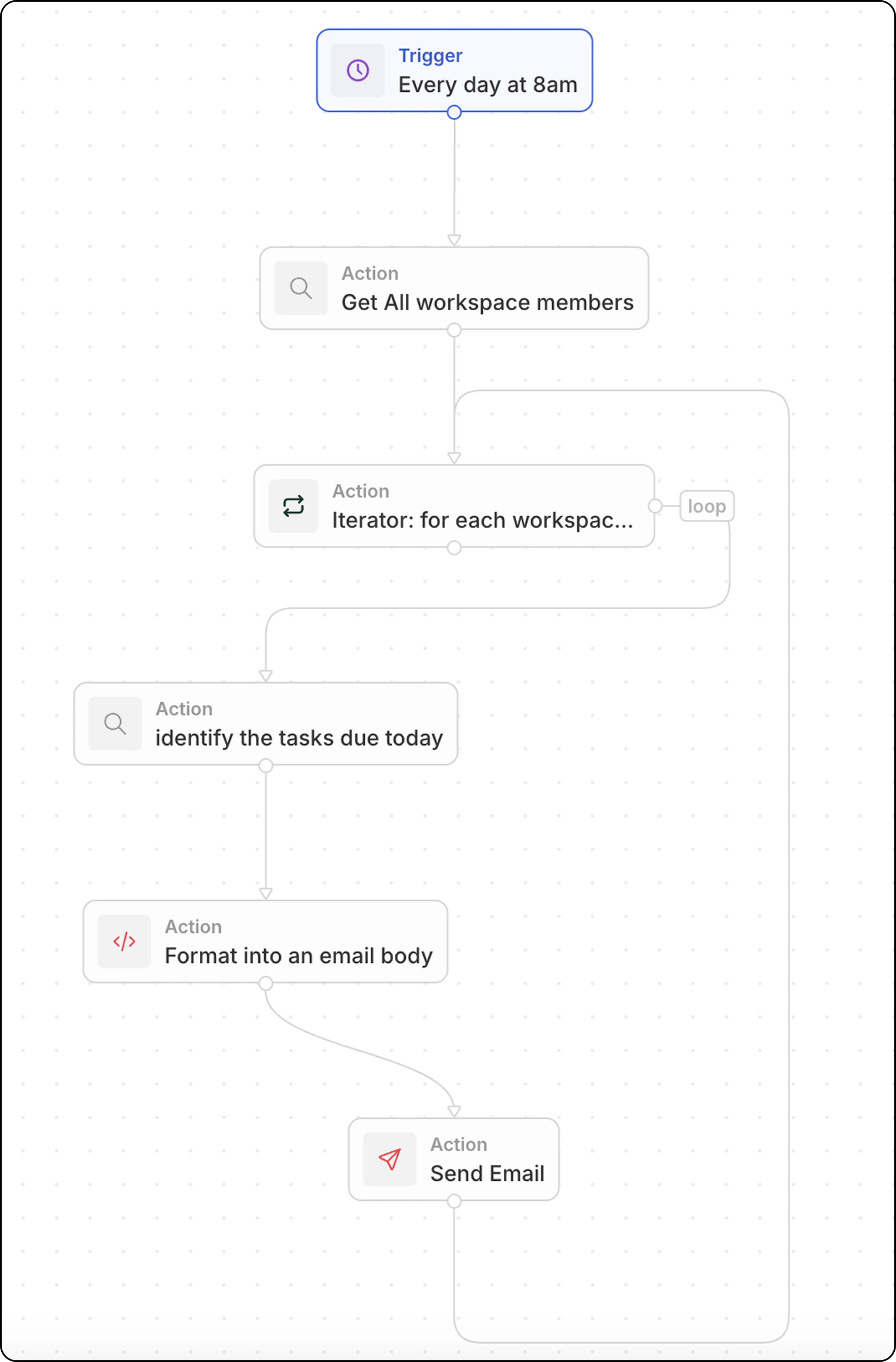 Her takım üyesine, son tarihi bugün olan görevleri hakkında günlük e-posta hatırlatmaları gönderin.
## Genel Bakış
Bu iş akışı bir zamanlamaya göre çalışır ve:
1. Tüm çalışma alanı üyelerini getirir
2. Her bir üye üzerinde döner
3. Son tarihi bugün olan görevlerini bulur
4. Kişiselleştirilmiş bir e-postayı biçimlendirir ve gönderir
## Adım adım kurulum
### Adım 1: Tetikleyiciyi Yapılandırın
1. **Ayarlar → İş Akışları**'na gidin ve yeni bir iş akışı oluşturun
2. Tetikleyici olarak **Zamanlanmış Olarak**'ı seçin
3. Her gün saat 08:00 için bir cron ifadesi kullanın: `0 8 * * *`
### Adım 2: Tüm Çalışma Alanı Üyelerini Arayın
1. Bir **Kayıtları Ara** eylemi ekleyin
2. (Gelişmiş nesneler altında) **Çalışma Alanı Üyeleri**'ni seçin
3. Filtre gerekmez — bu, tüm üyeleri döndürür
### Adım 3: Bir Yineleyici Ekleyin
1. Bir **Iterator** eylemi ekleyin
2. Girdi dizisini önceki adımdaki çalışma alanı üyelerine ayarlayın
3. Yineleyici içindeki tüm eylemler, üye başına bir kez çalışır
### Adım 4: Bugün Son Tarihi Olan Görevleri Arayın (Yineleyici İçinde)
1. Yineleyici içinde bir **Kayıtları Ara** eylemi ekleyin
2. Nesne olarak **Görevler**'i seçin
3. Filtreler ekleyin:
* **Atanan** = mevcut çalışma alanı üyesi (yineleyiciden)
* **Son Tarih** = bugün
### Adım 5: Görevleri E-posta Gövdesine Biçimlendirin (Yineleyici İçinde)
Görevleri bağlantılarla okunabilir bir listeye dönüştürmek için bir **Kod** eylemi ekleyin:
```javascript theme={null}
export const main = async (params: {
tasksDue?: Array<{ id: string; title: string }> | null | string;
}) => {
const tasksDue =
typeof params.tasksDue === "string"
? JSON.parse(params.tasksDue)
: params.tasksDue;
if (!Array.isArray(tasksDue) || tasksDue.length === 0) {
return {
formattedTasks: "No tasks due today."
};
}
const formattedTasks = tasksDue
.map(
t =>
`${t.title}\nhttps://yourSubDomain.twenty.com/object/task/${t.id}`
)
.join("\n\n");
return { formattedTasks };
};
```
`yourSubDomain` değerini, gerçek Twenty çalışma alanı alt alan adınızla değiştirin.
### Adım 6: E-posta Gönderin (Yineleyici İçinde)
1. Bir **E-posta Gönder** eylemi ekleyin (halen yineleyici içinde)
2. Yapılandırın:
| Alan | Değer |
| ---------- | ----------------------------------------------------------------------- |
| **Kime** | `{{iterator.currentItem.userEmail}}` (çalışma alanı üyesinin e-postası) |
| **Konu** | Bugün Son Tarihi Olan Görevleriniz |
| **İçerik** | `{{code.formattedTasks}}` |
### Adım 7: Test Edin ve Etkinleştirin
1. İş akışını manuel olarak çalıştırmak için **Test**'e tıklayın
2. E-postalar için gelen kutularını kontrol edin
3. İş akışını etkinleştirin
## İlgili
* [İş Akışı Eylemleri](/l/tr/user-guide/workflows/capabilities/workflow-actions)
* [İş Akışlarından E-posta Gönderme](/l/tr/user-guide/workflows/capabilities/send-emails-from-workflows)
* [Kod Eylemlerinde Dizileri Ele Alma](/l/tr/user-guide/workflows/how-tos/advanced-configurations/handle-arrays-in-code-actions)
Her takım üyesine, son tarihi bugün olan görevleri hakkında günlük e-posta hatırlatmaları gönderin.
## Genel Bakış
Bu iş akışı bir zamanlamaya göre çalışır ve:
1. Tüm çalışma alanı üyelerini getirir
2. Her bir üye üzerinde döner
3. Son tarihi bugün olan görevlerini bulur
4. Kişiselleştirilmiş bir e-postayı biçimlendirir ve gönderir
## Adım adım kurulum
### Adım 1: Tetikleyiciyi Yapılandırın
1. **Ayarlar → İş Akışları**'na gidin ve yeni bir iş akışı oluşturun
2. Tetikleyici olarak **Zamanlanmış Olarak**'ı seçin
3. Her gün saat 08:00 için bir cron ifadesi kullanın: `0 8 * * *`
### Adım 2: Tüm Çalışma Alanı Üyelerini Arayın
1. Bir **Kayıtları Ara** eylemi ekleyin
2. (Gelişmiş nesneler altında) **Çalışma Alanı Üyeleri**'ni seçin
3. Filtre gerekmez — bu, tüm üyeleri döndürür
### Adım 3: Bir Yineleyici Ekleyin
1. Bir **Iterator** eylemi ekleyin
2. Girdi dizisini önceki adımdaki çalışma alanı üyelerine ayarlayın
3. Yineleyici içindeki tüm eylemler, üye başına bir kez çalışır
### Adım 4: Bugün Son Tarihi Olan Görevleri Arayın (Yineleyici İçinde)
1. Yineleyici içinde bir **Kayıtları Ara** eylemi ekleyin
2. Nesne olarak **Görevler**'i seçin
3. Filtreler ekleyin:
* **Atanan** = mevcut çalışma alanı üyesi (yineleyiciden)
* **Son Tarih** = bugün
### Adım 5: Görevleri E-posta Gövdesine Biçimlendirin (Yineleyici İçinde)
Görevleri bağlantılarla okunabilir bir listeye dönüştürmek için bir **Kod** eylemi ekleyin:
```javascript theme={null}
export const main = async (params: {
tasksDue?: Array<{ id: string; title: string }> | null | string;
}) => {
const tasksDue =
typeof params.tasksDue === "string"
? JSON.parse(params.tasksDue)
: params.tasksDue;
if (!Array.isArray(tasksDue) || tasksDue.length === 0) {
return {
formattedTasks: "No tasks due today."
};
}
const formattedTasks = tasksDue
.map(
t =>
`${t.title}\nhttps://yourSubDomain.twenty.com/object/task/${t.id}`
)
.join("\n\n");
return { formattedTasks };
};
```
`yourSubDomain` değerini, gerçek Twenty çalışma alanı alt alan adınızla değiştirin.
### Adım 6: E-posta Gönderin (Yineleyici İçinde)
1. Bir **E-posta Gönder** eylemi ekleyin (halen yineleyici içinde)
2. Yapılandırın:
| Alan | Değer |
| ---------- | ----------------------------------------------------------------------- |
| **Kime** | `{{iterator.currentItem.userEmail}}` (çalışma alanı üyesinin e-postası) |
| **Konu** | Bugün Son Tarihi Olan Görevleriniz |
| **İçerik** | `{{code.formattedTasks}}` |
### Adım 7: Test Edin ve Etkinleştirin
1. İş akışını manuel olarak çalıştırmak için **Test**'e tıklayın
2. E-postalar için gelen kutularını kontrol edin
3. İş akışını etkinleştirin
## İlgili
* [İş Akışı Eylemleri](/l/tr/user-guide/workflows/capabilities/workflow-actions)
* [İş Akışlarından E-posta Gönderme](/l/tr/user-guide/workflows/capabilities/send-emails-from-workflows)
* [Kod Eylemlerinde Dizileri Ele Alma](/l/tr/user-guide/workflows/how-tos/advanced-configurations/handle-arrays-in-code-actions)