> ## Documentation Index
> Fetch the complete documentation index at: https://docs.get-clara.tech/llms.txt
> Use this file to discover all available pages before exploring further.

# 图表设置

> 配置您的图表，使其按您的需求准确显示数据。

export const ChartIcon = ({icon, size = 20}) => {
  const icons = {
    'database': <svg xmlns="http://www.w3.org/2000/svg" width={size} height={size} viewBox="0 0 24 24" fill="none" stroke="currentColor" strokeWidth="2" strokeLinecap="round" strokeLinejoin="round">
        <path stroke="none" d="M0 0h24v24H0z" fill="none" />
        <path d="M4 6a8 3 0 1 0 16 0a8 3 0 1 0 -16 0" />
        <path d="M4 6v6a8 3 0 0 0 16 0v-6" />
        <path d="M4 12v6a8 3 0 0 0 16 0v-6" />
      </svg>,
    'filter': <svg xmlns="http://www.w3.org/2000/svg" width={size} height={size} viewBox="0 0 24 24" fill="none" stroke="currentColor" strokeWidth="2" strokeLinecap="round" strokeLinejoin="round">
        <path stroke="none" d="M0 0h24v24H0z" fill="none" />
        <path d="M4 4h16v2.172a2 2 0 0 1 -.586 1.414l-4.414 4.414v7l-6 2v-8.5l-4.48 -4.928a2 2 0 0 1 -.52 -1.345v-2.227" />
      </svg>,
    'axis-x': <svg xmlns="http://www.w3.org/2000/svg" width={size} height={size} viewBox="0 0 24 24" fill="none" stroke="currentColor" strokeWidth="2" strokeLinecap="round" strokeLinejoin="round">
        <path stroke="none" d="M0 0h24v24H0z" fill="none" />
        <path d="M4 13v.01" />
        <path d="M4 9v.01" />
        <path d="M4 5v.01" />
        <path d="M17 20l3 -3l-3 -3" />
        <path d="M4 17h16" />
      </svg>,
    'axis-y': <svg xmlns="http://www.w3.org/2000/svg" width={size} height={size} viewBox="0 0 24 24" fill="none" stroke="currentColor" strokeWidth="2" strokeLinecap="round" strokeLinejoin="round">
        <path stroke="none" d="M0 0h24v24H0z" fill="none" />
        <path d="M11 20h-.01" />
        <path d="M15 20h-.01" />
        <path d="M19 20h-.01" />
        <path d="M4 7l3 -3l3 3" />
        <path d="M7 20v-16" />
      </svg>,
    'sum': <svg xmlns="http://www.w3.org/2000/svg" width={size} height={size} viewBox="0 0 24 24" fill="none" stroke="currentColor" strokeWidth="2" strokeLinecap="round" strokeLinejoin="round">
        <path stroke="none" d="M0 0h24v24H0z" fill="none" />
        <path d="M18 16v2a1 1 0 0 1 -1 1h-11l6 -7l-6 -7h11a1 1 0 0 1 1 1v2" />
      </svg>,
    'chart-pie': <svg xmlns="http://www.w3.org/2000/svg" width={size} height={size} viewBox="0 0 24 24" fill="none" stroke="currentColor" strokeWidth="2" strokeLinecap="round" strokeLinejoin="round">
        <path stroke="none" d="M0 0h24v24H0z" fill="none" />
        <path d="M10 3.2a9 9 0 1 0 10.8 10.8a1 1 0 0 0 -1 -1h-6.8a2 2 0 0 1 -2 -2v-7a.9 .9 0 0 0 -1 -.8" />
        <path d="M15 3.5a9 9 0 0 1 5.5 5.5h-4.5a1 1 0 0 1 -1 -1v-4.5" />
      </svg>,
    'chart-line': <svg xmlns="http://www.w3.org/2000/svg" width={size} height={size} viewBox="0 0 24 24" fill="none" stroke="currentColor" strokeWidth="2" strokeLinecap="round" strokeLinejoin="round">
        <path stroke="none" d="M0 0h24v24H0z" fill="none" />
        <path d="M4 19l16 0" />
        <path d="M4 15l4 -6l4 2l4 -5l4 4" />
      </svg>,
    'calendar': <svg xmlns="http://www.w3.org/2000/svg" width={size} height={size} viewBox="0 0 24 24" fill="none" stroke="currentColor" strokeWidth="2" strokeLinecap="round" strokeLinejoin="round">
        <path stroke="none" d="M0 0h24v24H0z" fill="none" />
        <path d="M4 7a2 2 0 0 1 2 -2h12a2 2 0 0 1 2 2v12a2 2 0 0 1 -2 2h-12a2 2 0 0 1 -2 -2v-12" />
        <path d="M16 3v4" />
        <path d="M8 3v4" />
        <path d="M4 11h16" />
        <path d="M11 15h1" />
        <path d="M12 15v3" />
      </svg>,
    'arrows-sort': <svg xmlns="http://www.w3.org/2000/svg" width={size} height={size} viewBox="0 0 24 24" fill="none" stroke="currentColor" strokeWidth="2" strokeLinecap="round" strokeLinejoin="round">
        <path stroke="none" d="M0 0h24v24H0z" fill="none" />
        <path d="M3 9l4 -4l4 4m-4 -4v14" />
        <path d="M21 15l-4 4l-4 -4m4 4v-14" />
      </svg>,
    'filters': <svg xmlns="http://www.w3.org/2000/svg" width={size} height={size} viewBox="0 0 24 24" fill="none" stroke="currentColor" strokeWidth="2" strokeLinecap="round" strokeLinejoin="round">
        <path stroke="none" d="M0 0h24v24H0z" fill="none" />
        <path d="M7 8a5 5 0 1 0 10 0a5 5 0 1 0 -10 0" />
        <path d="M8 11a5 5 0 1 0 3.998 1.997" />
        <path d="M12.002 19.003a5 5 0 1 0 3.998 -8.003" />
      </svg>,
    'chart-bar-popular': <svg xmlns="http://www.w3.org/2000/svg" width={size} height={size} viewBox="0 0 24 24" fill="none" stroke="currentColor" strokeWidth="2" strokeLinecap="round" strokeLinejoin="round">
        <path stroke="none" d="M0 0h24v24H0z" fill="none" />
        <path d="M3 13a1 1 0 0 1 1 -1h4a1 1 0 0 1 1 1v6a1 1 0 0 1 -1 1h-4a1 1 0 0 1 -1 -1l0 -6" />
        <path d="M9 9a1 1 0 0 1 1 -1h4a1 1 0 0 1 1 1v10a1 1 0 0 1 -1 1h-4a1 1 0 0 1 -1 -1l0 -10" />
        <path d="M15 5a1 1 0 0 1 1 -1h4a1 1 0 0 1 1 1v14a1 1 0 0 1 -1 1h-4a1 1 0 0 1 -1 -1l0 -14" />
        <path d="M4 20h14" />
      </svg>,
    'math-min': <svg xmlns="http://www.w3.org/2000/svg" width={size} height={size} viewBox="0 0 24 24" fill="none" stroke="currentColor" strokeWidth="2" strokeLinecap="round" strokeLinejoin="round">
        <path stroke="none" d="M0 0h24v24H0z" fill="none" />
        <path d="M15 18a2 2 0 1 0 4 0a2 2 0 0 0 -4 0" />
        <path d="M3 13s1 -9 4 -9c2.48 0 5.643 9.565 8.36 12.883" />
        <path d="M18.748 17.038c.702 -.88 1.452 -3.56 2.252 -8.038" />
      </svg>,
    'math-max': <svg xmlns="http://www.w3.org/2000/svg" width={size} height={size} viewBox="0 0 24 24" fill="none" stroke="currentColor" strokeWidth="2" strokeLinecap="round" strokeLinejoin="round">
        <path stroke="none" d="M0 0h24v24H0z" fill="none" />
        <path d="M5 6a2 2 0 1 0 4 0a2 2 0 0 0 -4 0" />
        <path d="M3 15s.616 -5.544 2.332 -7.93" />
        <path d="M8.637 7.112c2.717 3.313 5.882 12.888 8.363 12.888c2 0 3.333 -3 4 -9" />
      </svg>,
    'color-swatch': <svg xmlns="http://www.w3.org/2000/svg" width={size} height={size} viewBox="0 0 24 24" fill="none" stroke="currentColor" strokeWidth="2" strokeLinecap="round" strokeLinejoin="round">
        <path stroke="none" d="M0 0h24v24H0z" fill="none" />
        <path d="M19 3h-4a2 2 0 0 0 -2 2v12a4 4 0 0 0 8 0v-12a2 2 0 0 0 -2 -2" />
        <path d="M13 7.35l-2 -2a2 2 0 0 0 -2.828 0l-2.828 2.828a2 2 0 0 0 0 2.828l9 9" />
        <path d="M7.3 13h-2.3a2 2 0 0 0 -2 2v4a2 2 0 0 0 2 2h12" />
        <path d="M17 17l0 .01" />
      </svg>,
    'gizmo': <svg xmlns="http://www.w3.org/2000/svg" width={size} height={size} viewBox="0 0 24 24" fill="none" stroke="currentColor" strokeWidth="2" strokeLinecap="round" strokeLinejoin="round">
        <path stroke="none" d="M0 0h24v24H0z" fill="none" />
        <path d="M20 19l-8 -5.5l-8 5.5" />
        <path d="M12 4v9.5" />
        <path d="M11 4a1 1 0 1 0 2 0a1 1 0 1 0 -2 0" />
        <path d="M3 19a1 1 0 1 0 2 0a1 1 0 1 0 -2 0" />
        <path d="M19 19a1 1 0 1 0 2 0a1 1 0 1 0 -2 0" />
      </svg>,
    'stack-2': <svg xmlns="http://www.w3.org/2000/svg" width={size} height={size} viewBox="0 0 24 24" fill="none" stroke="currentColor" strokeWidth="2" strokeLinecap="round" strokeLinejoin="round">
        <path stroke="none" d="M0 0h24v24H0z" fill="none" />
        <path d="M12 4l-8 4l8 4l8 -4l-8 -4" />
        <path d="M4 12l8 4l8 -4" />
        <path d="M4 16l8 4l8 -4" />
      </svg>,
    'badge-2k': <svg xmlns="http://www.w3.org/2000/svg" width={size} height={size} viewBox="0 0 24 24" fill="none" stroke="currentColor" strokeWidth="2" strokeLinecap="round" strokeLinejoin="round">
        <path stroke="none" d="M0 0h24v24H0z" fill="none" />
        <path d="M3 7a2 2 0 0 1 2 -2h14a2 2 0 0 1 2 2v10a2 2 0 0 1 -2 2h-14a2 2 0 0 1 -2 -2l0 -10" />
        <path d="M14 9v6" />
        <path d="M17 9l-2 3l2 3" />
        <path d="M15 12h-1" />
        <path d="M7 9h2a1 1 0 0 1 1 1v1a1 1 0 0 1 -1 1h-1a1 1 0 0 0 -1 1v1a1 1 0 0 0 1 1h2" />
      </svg>,
    'text-caption': <svg xmlns="http://www.w3.org/2000/svg" width={size} height={size} viewBox="0 0 24 24" fill="none" stroke="currentColor" strokeWidth="2" strokeLinecap="round" strokeLinejoin="round">
        <path stroke="none" d="M0 0h24v24H0z" fill="none" />
        <path d="M4 15h16" />
        <path d="M4 5a1 1 0 0 1 1 -1h4a1 1 0 0 1 1 1v4a1 1 0 0 1 -1 1h-4a1 1 0 0 1 -1 -1l0 -4" />
        <path d="M4 20h12" />
      </svg>,
    'eye-off': <svg xmlns="http://www.w3.org/2000/svg" width={size} height={size} viewBox="0 0 24 24" fill="none" stroke="currentColor" strokeWidth="2" strokeLinecap="round" strokeLinejoin="round">
        <path stroke="none" d="M0 0h24v24H0z" fill="none" />
        <path d="M10.585 10.587a2 2 0 0 0 2.829 2.828" />
        <path d="M16.681 16.673a8.717 8.717 0 0 1 -4.681 1.327c-3.6 0 -6.6 -2 -9 -6c1.272 -2.12 2.712 -3.678 4.32 -4.674m2.86 -1.146a9.055 9.055 0 0 1 1.82 -.18c3.6 0 6.6 2 9 6c-.666 1.11 -1.379 2.067 -2.138 2.87" />
        <path d="M3 3l18 18" />
      </svg>,
    'caret-left': <svg xmlns="http://www.w3.org/2000/svg" width={size} height={size} viewBox="0 0 24 24" fill="none" stroke="currentColor" strokeWidth="2" strokeLinecap="round" strokeLinejoin="round">
        <path stroke="none" d="M0 0h24v24H0z" fill="none" />
        <path d="M14 6l-6 6l6 6v-12" />
      </svg>,
    'caret-right': <svg xmlns="http://www.w3.org/2000/svg" width={size} height={size} viewBox="0 0 24 24" fill="none" stroke="currentColor" strokeWidth="2" strokeLinecap="round" strokeLinejoin="round">
        <path stroke="none" d="M0 0h24v24H0z" fill="none" />
        <path d="M10 18l6 -6l-6 -6v12" />
      </svg>,
    'number-123': <svg xmlns="http://www.w3.org/2000/svg" width={size} height={size} viewBox="0 0 24 24" fill="none" stroke="currentColor" strokeWidth="2" strokeLinecap="round" strokeLinejoin="round">
        <path stroke="none" d="M0 0h24v24H0z" fill="none" />
        <path d="M3 10l2 -2v8" />
        <path d="M9 8h3a1 1 0 0 1 1 1v2a1 1 0 0 1 -1 1h-2a1 1 0 0 0 -1 1v2a1 1 0 0 0 1 1h3" />
        <path d="M17 8h2.5a1.5 1.5 0 0 1 1.5 1.5v1a1.5 1.5 0 0 1 -1.5 1.5h-1.5h1.5a1.5 1.5 0 0 1 1.5 1.5v1a1.5 1.5 0 0 1 -1.5 1.5h-2.5" />
      </svg>,
    'frame': <svg xmlns="http://www.w3.org/2000/svg" width={size} height={size} viewBox="0 0 24 24" fill="none" stroke="currentColor" strokeWidth="2" strokeLinecap="round" strokeLinejoin="round">
        <path stroke="none" d="M0 0h24v24H0z" fill="none" />
        <path d="M4 7l16 0" />
        <path d="M4 17l16 0" />
        <path d="M7 4l0 16" />
        <path d="M17 4l0 16" />
      </svg>,
    'align-box-left-top': <svg xmlns="http://www.w3.org/2000/svg" width={size} height={size} viewBox="0 0 24 24" fill="none" stroke="currentColor" strokeWidth="2" strokeLinecap="round" strokeLinejoin="round">
        <path stroke="none" d="M0 0h24v24H0z" fill="none" />
        <path d="M3 5a2 2 0 0 1 2 -2h14a2 2 0 0 1 2 2v14a2 2 0 0 1 -2 2h-14a2 2 0 0 1 -2 -2v-14" />
        <path d="M9 13h-2" />
        <path d="M13 10h-6" />
        <path d="M11 7h-4" />
      </svg>
  };
  const selectedIcon = icons[icon];
  if (!selectedIcon) {
    return null;
  }
  return selectedIcon;
};

## 访问图表设置

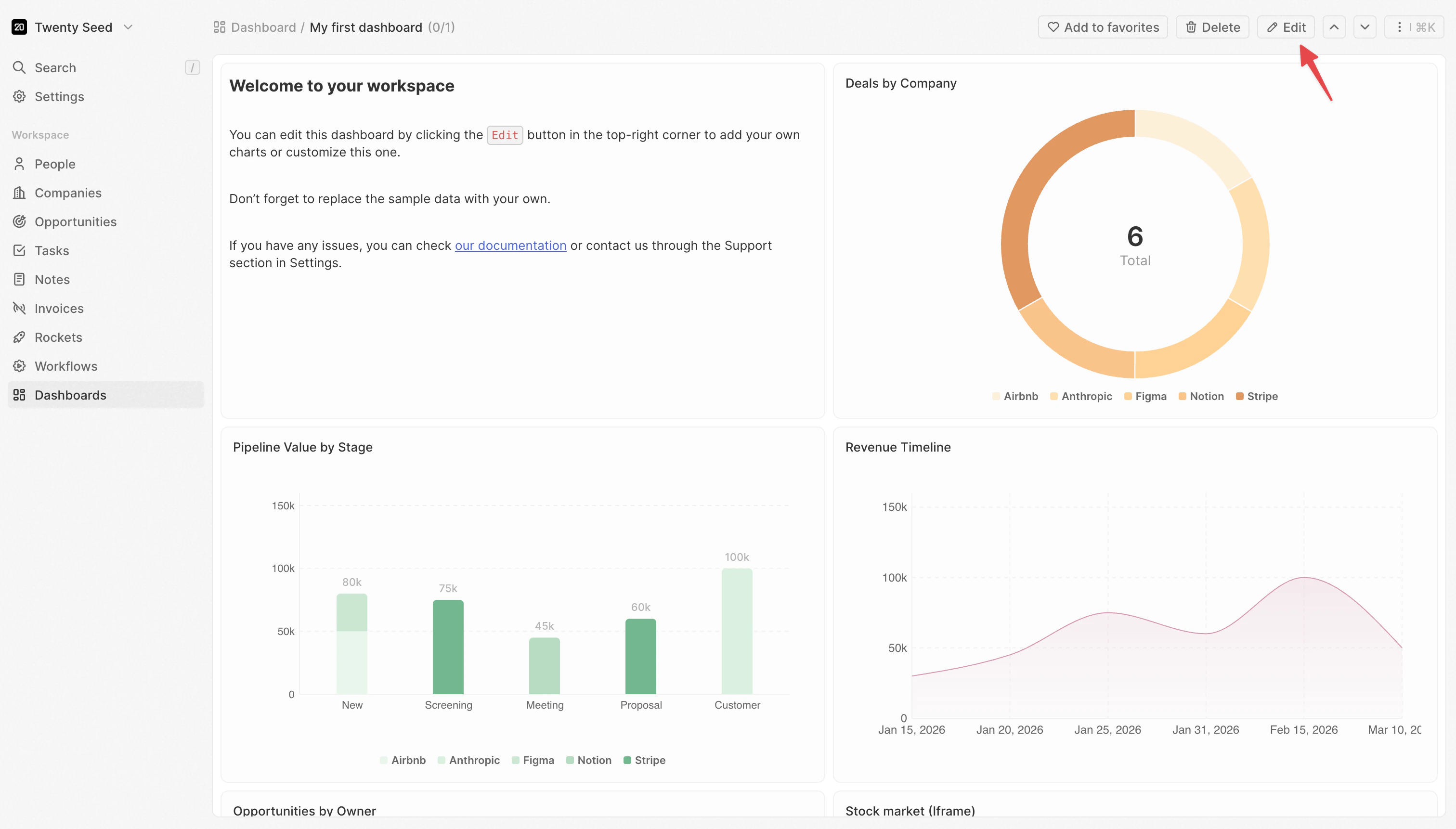
1. 单击仪表盘右上角的 **编辑** 按钮
<img src="https://mintcdn.com/clara-1b8b12e1/nw6qFuBqeI4qyyh5/images/user-guide/dashboard/dashboard-edit.png?fit=max&auto=format&n=nw6qFuBqeI4qyyh5&q=85&s=392cdb9a6e32036b1f252ee017eb820f" alt="编辑模式" width="3024" height="1722" data-path="images/user-guide/dashboard/dashboard-edit.png" />

2. 仪表盘进入编辑模式
3. 单击任意小部件以选择它
4. 右侧将打开设置面板

设置分为以下部分：

* **数据**：要提取哪些数据以及如何筛选
* **X 轴**：如何对类别进行分组和排序（柱状图/折线图）
* **Y 轴**：要度量什么以及如何显示（柱状图/折线图）
* **样式**：颜色、标签和视觉选项

<Note>
  某些设置仅在配置了其他设置时才会出现。 例如，仅当您选择了日期字段时，才会显示 **日期粒度**。
</Note>

***

## 数据设置

### <span style={{ display: 'inline-flex', alignItems: 'center', gap: '8px' }}> <ChartIcon icon="database" />来源 </span>

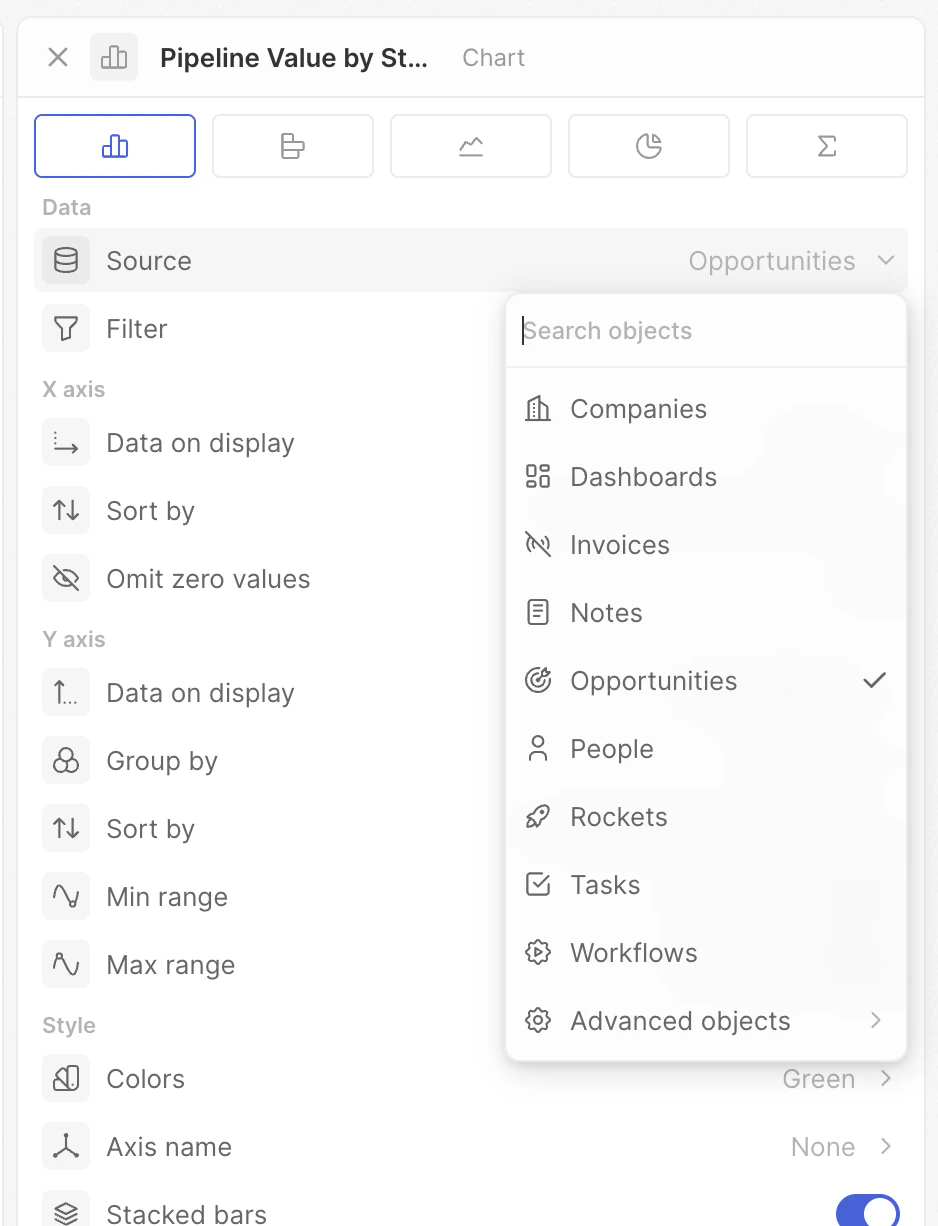
选择要从哪个对象提取数据。

1. 单击 **来源**
2. 选择一个对象（商机、人员、公司等）

您所有的标准对象和自定义对象都可用。 更改来源会重置其他设置，因为字段选项取决于所选对象。

<img src="https://mintcdn.com/clara-1b8b12e1/nw6qFuBqeI4qyyh5/images/user-guide/dashboard/dashboard-chart-settings-source.png?fit=max&auto=format&n=nw6qFuBqeI4qyyh5&q=85&s=3fb95da16784d7371600e1f829cf2f0c" alt="来源" width="938" height="1226" data-path="images/user-guide/dashboard/dashboard-chart-settings-source.png" />

### <span style={{ display: 'inline-flex', alignItems: 'center', gap: '8px' }}> <ChartIcon icon="filter" />筛选器 </span>

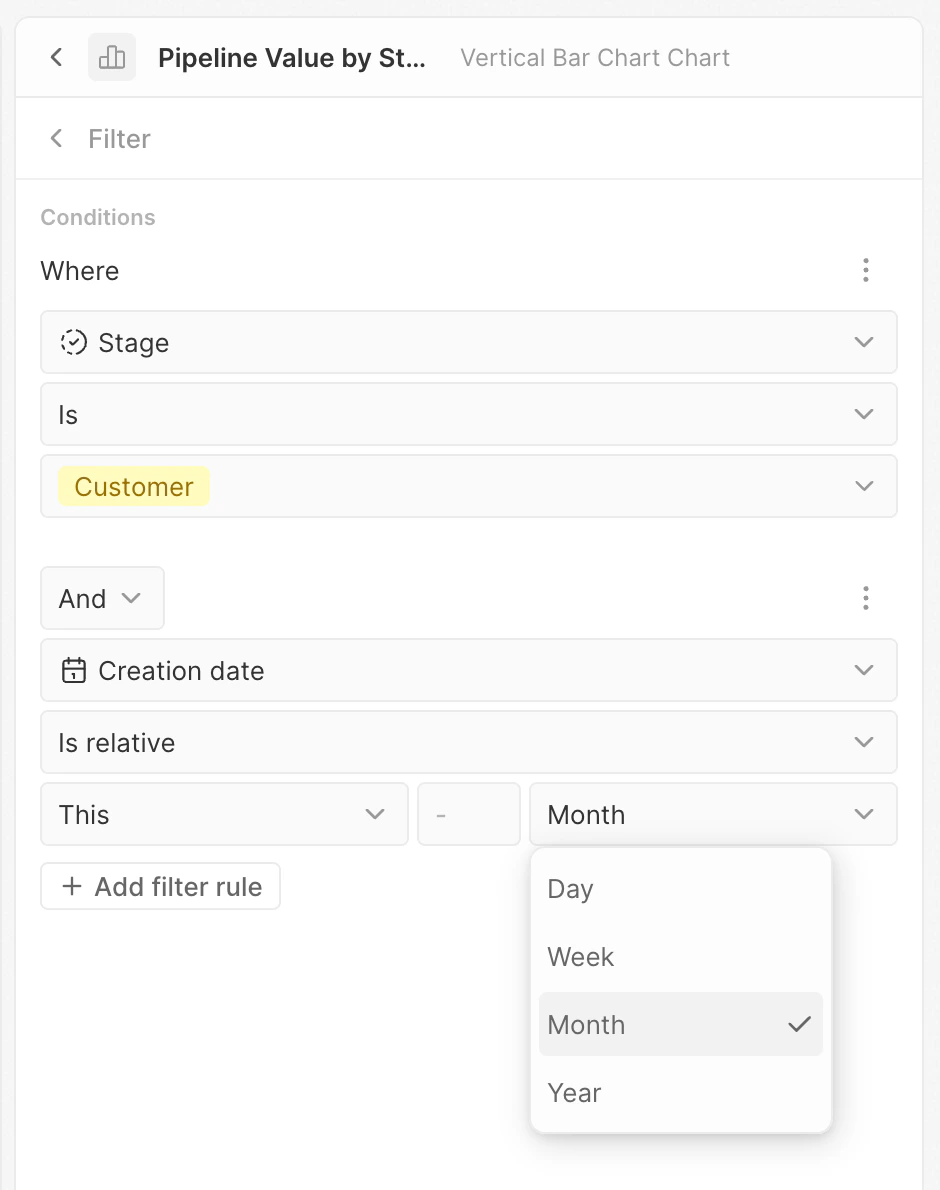
限定图表中包含的记录。

1. 单击 **Filter**
2. 将打开筛选器构建器
3. 单击 **+ 添加筛选器**
4. 选择字段、条件和值
5. 根据需要添加更多筛选器

筛选器的用法与表格视图中的相同。 使用它们聚焦于数据的特定分段。

**示例**：筛选阶段等于“赢单”的商机，仅显示已成交的交易。

<img src="https://mintcdn.com/clara-1b8b12e1/nw6qFuBqeI4qyyh5/images/user-guide/dashboard/dashboard-chart-settings-filters.png?fit=max&auto=format&n=nw6qFuBqeI4qyyh5&q=85&s=eda97aea77fbb2921a977a90ecfc7f27" alt="过滤" width="940" height="1190" data-path="images/user-guide/dashboard/dashboard-chart-settings-filters.png" />

<Tip>
  对于日期字段，尝试使用 **相对** 来创建会自动更新的动态筛选，如“过去 7 天”或“本月”。
</Tip>

<Tip>
  支持高级筛选——可添加多个筛选规则，并使用 **And** 或 **Or** 逻辑进行组合。
</Tip>

***

## X 轴设置

这些设置用于控制柱状图和折线图的横轴——通常用于定义数据如何分组为各个类别。

### <span style={{ display: 'inline-flex', alignItems: 'center', gap: '8px' }}> <ChartIcon icon="axis-x" />显示的数据 </span>

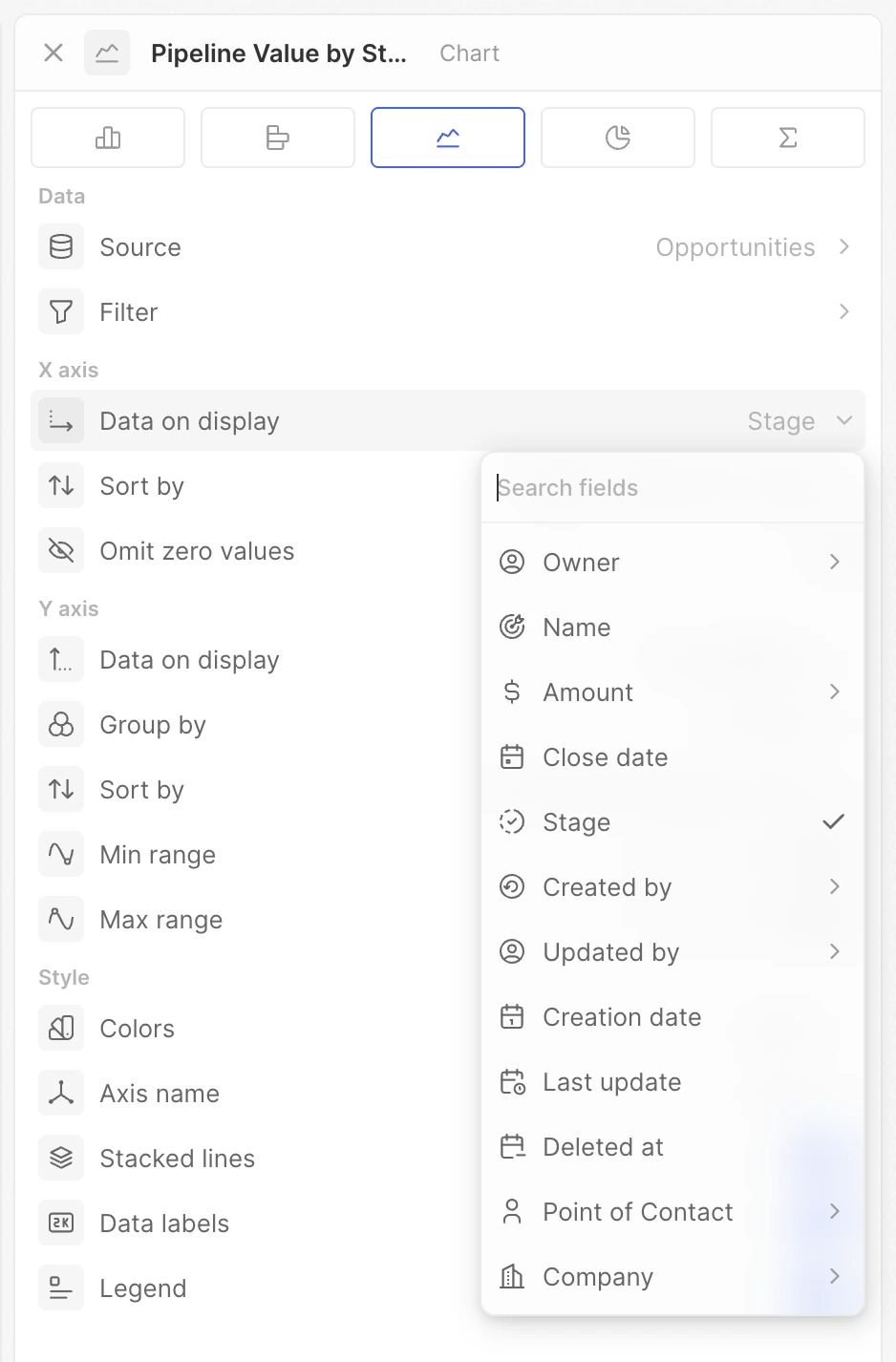
选择用于对数据分组的字段。 这将决定 X 轴上显示的类别。

**示例**：选择“阶段”以按销售流程阶段分组查看数据；或选择“创建日期”以按时间查看数据。

<img src="https://mintcdn.com/clara-1b8b12e1/nw6qFuBqeI4qyyh5/images/user-guide/dashboard/dashboard-chart-settings-x-data-on-display.png?fit=max&auto=format&n=nw6qFuBqeI4qyyh5&q=85&s=130b7729bd8959070127245cadfd3d25" alt="显示的数据" width="938" height="1426" data-path="images/user-guide/dashboard/dashboard-chart-settings-x-data-on-display.png" />

### <span style={{ display: 'inline-flex', alignItems: 'center', gap: '8px' }}> <ChartIcon icon="calendar" />日期粒度 </span>

按日期字段分组时，选择用于分组的时间粒度。

| 选项         | 分组方式     | 示例输出                      |
| ---------- | -------- | ------------------------- |
| **日**      | 按日历中的每一天 | 1 月 1 日、1 月 2 日、1 月 3 日…… |
| **周**      | 按日历周     | 第 1 周、第 2 周、第 3 周……       |
| **月**      | 按日历月     | 1 月、2 月、3 月……             |
| **季度**     | 按财务季度    | Q1、Q2、Q3、Q4               |
| **年**      | 按日历年     | 2023、2024、2025            |
| **星期几**    | 星期几（汇总）  | 星期一、星期二…… （将所有星期一合并）      |
| **年份中的月份** | 月份（汇总）   | 1 月、2 月…… （将所有 1 月合并）     |
| **年度的季度**  | 季度（汇总）   | Q1、Q2、Q3、Q4（将所有 Q1 合并）    |

“周/年中”的选项会跨所有时间进行汇总。 使用 **星期几** 查看通常哪一天的成交量最多。 使用 **月份** 按月查看趋势。

### <span style={{ display: 'inline-flex', alignItems: 'center', gap: '8px' }}> <ChartIcon icon="arrows-sort" />排序方式 </span>

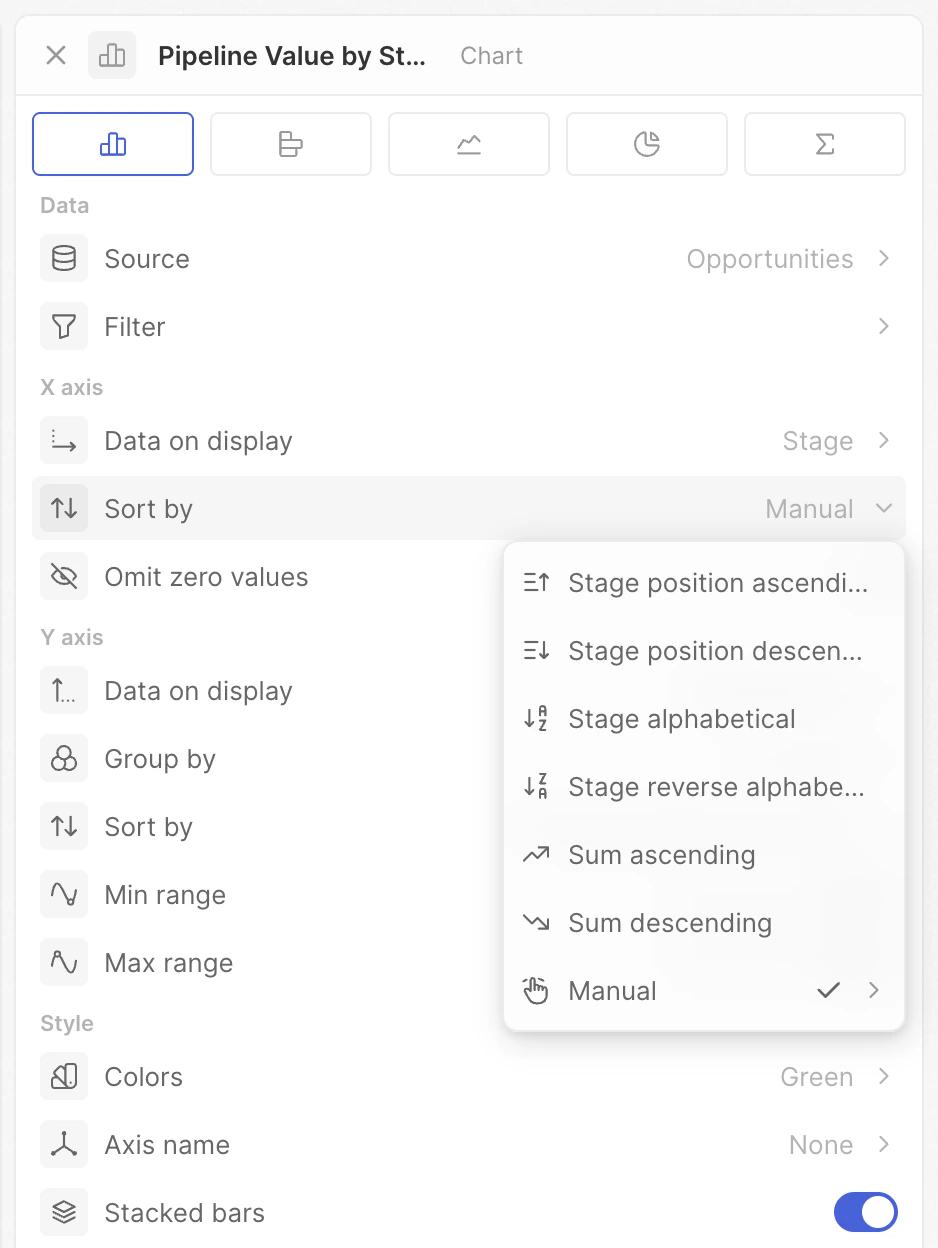
控制 X 轴上类别的顺序。

* **位置** – 使用您在选择字段设置中定义的顺序
* **按字母顺序** – A 到 Z（对于日期为按时间顺序）
* **按数值** – 按度量值排序（最高或最低优先）
* **手动** – 通过拖动设置自定义顺序

<img src="https://mintcdn.com/clara-1b8b12e1/nw6qFuBqeI4qyyh5/images/user-guide/dashboard/dashboard-chart-settings-x-sort.png?fit=max&auto=format&n=nw6qFuBqeI4qyyh5&q=85&s=7cca30332cc156f2e3aecfecbe14d03b" alt="排序" width="938" height="1248" data-path="images/user-guide/dashboard/dashboard-chart-settings-x-sort.png" />

**提示**：对于销售流程阶段，使用 **位置** 按您的销售流程顺序显示各阶段（线索 → 合格 → 方案 → 赢单）。

<Note>
  显示的选项取决于字段类型。 选择字段包含所有选项；日期和文本字段的选项较少。
</Note>

<Tip>
  使用 **手动** 排序时，可拖动类别以创建自定义顺序——非常适合突出特定分段或用数据讲述故事。
</Tip>

### <span style={{ display: 'inline-flex', alignItems: 'center', gap: '8px' }}> <ChartIcon icon="eye-off" />省略零值 </span>

隐藏值为零或没有数据的类别。

* **开启**：隐藏没有记录的类别
* **关闭**：显示所有类别，即便为空

使用此选项可清理数据稀疏的图表。

***

## Y 轴设置

这些设置控制要度量的内容及其显示方式。

### <span style={{ display: 'inline-flex', alignItems: 'center', gap: '8px' }}> <ChartIcon icon="axis-y" />显示的数据 </span>

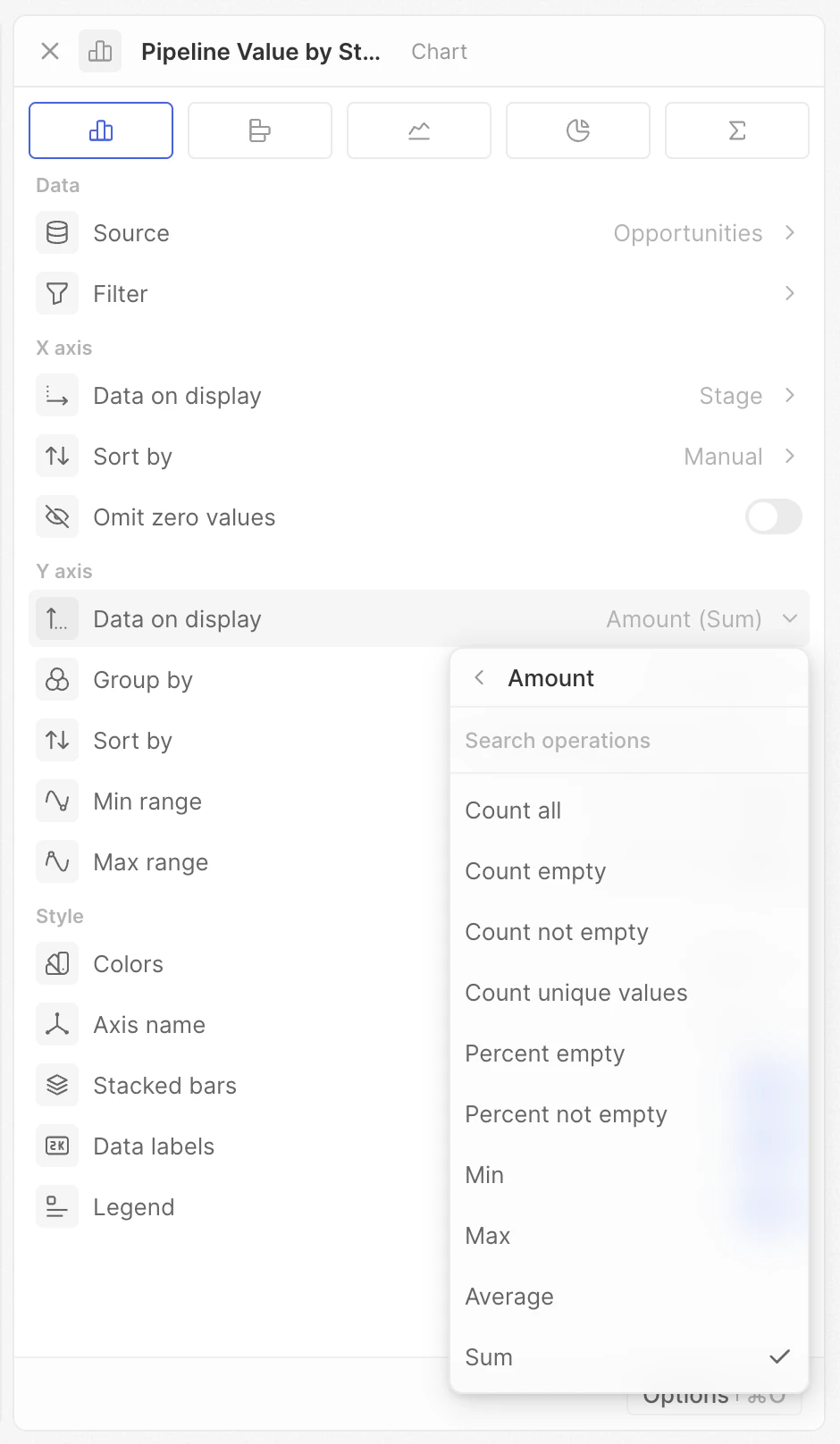
选择字段和运算来计算度量值。

* **计数** – 计数全部、计数为空、计数非空、计数唯一值
* **数学** – 求和、平均值、最小值、最大值（数字字段）
* **百分比** – 空值百分比、非空百分比

布尔字段会增加“计数 true/false”。 带日期字段的汇总图表会显示“最早/最晚”。

**示例**：选择“金额”并使用“求和”以查看每个类别的交易总额，或使用“计数全部”查看交易数量。

<img src="https://mintcdn.com/clara-1b8b12e1/nw6qFuBqeI4qyyh5/images/user-guide/dashboard/dashboard-chart-settings-y-data-on-display.png?fit=max&auto=format&n=nw6qFuBqeI4qyyh5&q=85&s=55e607195f09d382ba634cfcaa680b13" alt="显示的数据" width="940" height="1616" data-path="images/user-guide/dashboard/dashboard-chart-settings-y-data-on-display.png" />

<Note>
  显示的选项取决于您的字段和图表类型。 如果未看到预期的运算，请检查字段类型。
</Note>

### 比例

对于选择、多选或布尔字段，您可以计算特定取值所占的百分比。

1. 选择一个选择、多选或布尔字段
2. 启用 **比率**
3. 选择要度量的选项

**示例**：将“赢单”交易显示为占所有商机的百分比。 如果共有 50 个且其中 10 个为赢单，则图表显示 20%。

### <span style={{ display: 'inline-flex', alignItems: 'center', gap: '8px' }}> <ChartIcon icon="filters" />分组依据 </span>

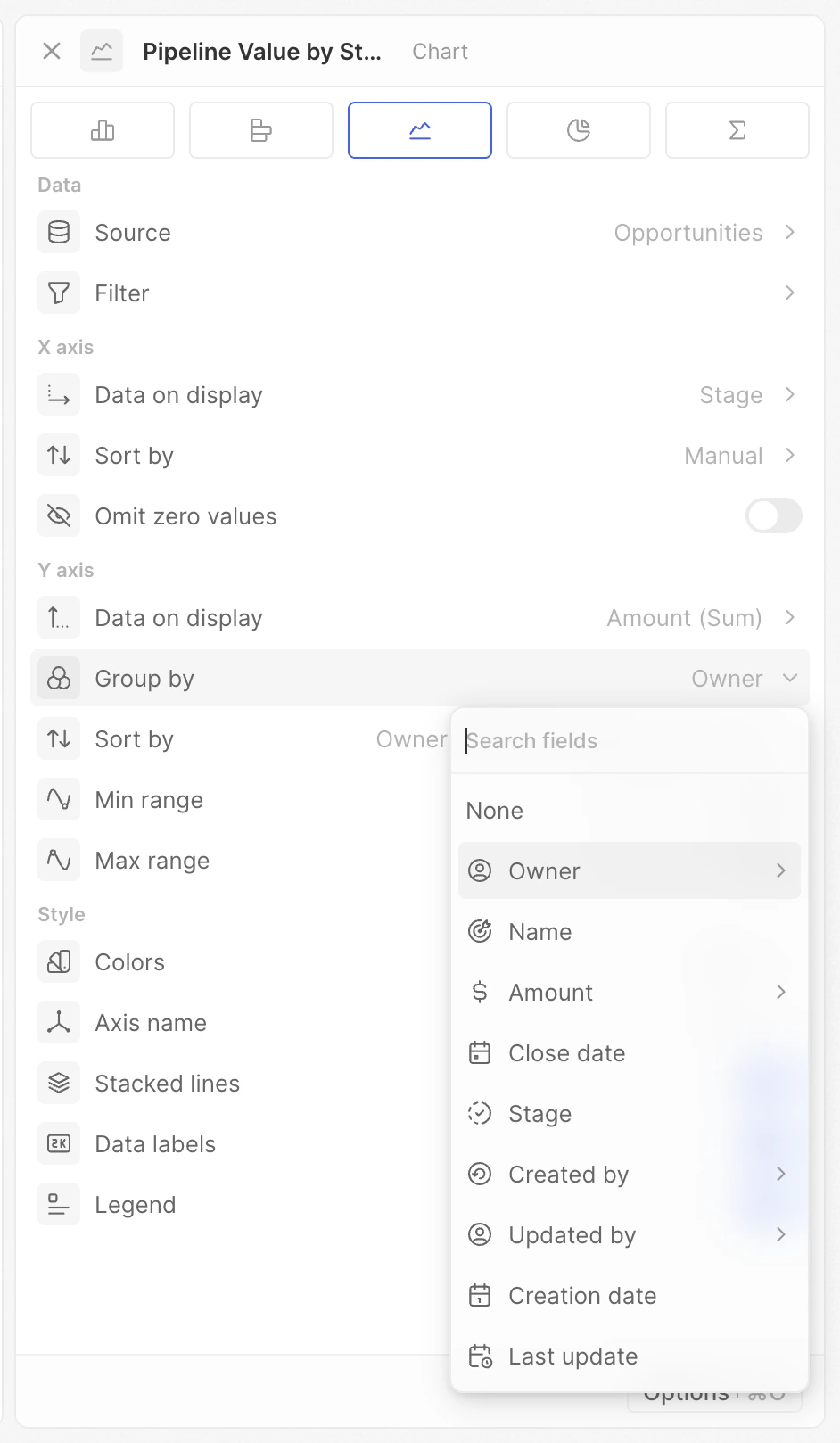
添加第二个维度以创建多个系列（多根柱/多条线）。

1. 先设置 X 轴字段
2. 单击 **分组依据**
3. 选择第二个字段

**示例**：按阶段（X 轴）和所有者（分组依据）对交易进行分组，以并排查看每个人的销售流程拆分。

<img src="https://mintcdn.com/clara-1b8b12e1/nw6qFuBqeI4qyyh5/images/user-guide/dashboard/dashboard-chart-settings-y-group-by.png?fit=max&auto=format&n=nw6qFuBqeI4qyyh5&q=85&s=75770edc506599ec7270d991ad75f64b" alt="分组依据" width="942" height="1618" data-path="images/user-guide/dashboard/dashboard-chart-settings-y-group-by.png" />

设置“分组依据”后，图表将显示多种颜色，并出现图例。

### <span style={{ display: 'inline-flex', alignItems: 'center', gap: '8px' }}> <ChartIcon icon="calendar" />日期粒度 </span>

当“分组依据”为日期字段时，选择时间粒度（与 X 轴相同的选项）。

### <span style={{ display: 'inline-flex', alignItems: 'center', gap: '8px' }}> <ChartIcon icon="arrows-sort" />排序方式 </span>

设置 **分组依据** 后，可控制分组系列的顺序（例如在每个类别中哪个所有者的柱先显示）。

与 X 轴排序的选项相同——位置、按字母顺序和手动——但对于二级分组，**不提供基于数值的排序**。

### <span style={{ display: 'inline-flex', alignItems: 'center', gap: '8px' }}> <ChartIcon icon="chart-bar-popular" />累计 </span>

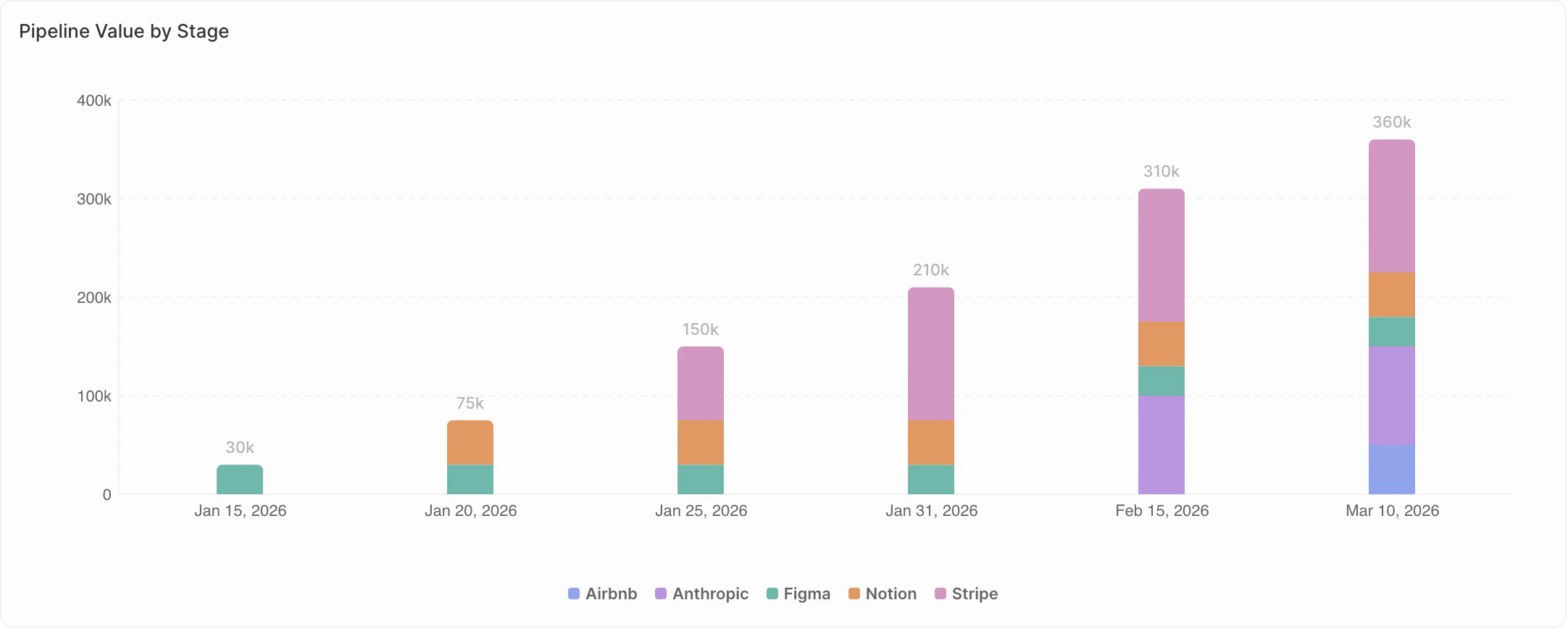
显示累计总和，而非单个值。

* **关闭**：每个柱/点显示自身的数值
* **开启**：每个柱/点显示其自身与之前所有数值之和

**示例**：1 月 = 10，2 月 = 15

* 关闭累计：显示 10 和 15
* 开启累计：显示 10 和 25（10 + 15）

使用累计可随时间跟踪目标进展。

<img src="https://mintcdn.com/clara-1b8b12e1/nw6qFuBqeI4qyyh5/images/user-guide/dashboard/dashboard-chart-settings-y-cumulative.png?fit=max&auto=format&n=nw6qFuBqeI4qyyh5&q=85&s=e8378fefec9080de8d2bc8d802501964" alt="累计" width="2164" height="868" data-path="images/user-guide/dashboard/dashboard-chart-settings-y-cumulative.png" />

### <span style={{ display: 'inline-flex', alignItems: 'center', gap: '8px' }}> <ChartIcon icon="math-min" />最小范围 / <ChartIcon icon="math-max" />最大范围 </span>

为 Y 轴设置固定的最小值和最大值。

* 留空以自动缩放
* 输入数字以固定边界

**适用场景：**

* 将最小值设为 0 以进行准确的视觉比较
* 同时设置两者以在多个图表间保持一致的刻度
* 同时设置两者以聚焦特定数值范围

***

## 样式设置

### <span style={{ display: 'inline-flex', alignItems: 'center', gap: '8px' }}> <ChartIcon icon="color-swatch" />颜色 </span>

为图表设置配色方案。 可从多种颜色调色板中选择。

<Note>
  按选择字段分组时，图表会自动使用字段设置中为各选项定义的颜色。
</Note>

### <span style={{ display: 'inline-flex', alignItems: 'center', gap: '8px' }}> <ChartIcon icon="gizmo" />轴名称 </span>

选择要显示的轴标签：**无**、**X 轴**、**Y 轴** 或 **两者**（仅适用于柱状图和折线图）。

### <span style={{ display: 'inline-flex', alignItems: 'center', gap: '8px' }}> <ChartIcon icon="stack-2" />堆叠柱/堆叠线 </span>

设置“分组依据”后，选择多个系列的显示方式。

* **关闭（分组显示）**：系列并排显示。 适用于比较各组之间的确切数值。
* **开启（堆叠）**：系列相互堆叠显示。 适用于展示构成——各部分如何组成整体。

**示例**：按阶段统计的交易，按所有者分组

* 分组显示：并排查看每位所有者的确切数值
* 堆叠显示：查看各阶段的交易总量，并叠加展示每位所有者的贡献

### <span style={{ display: 'inline-flex', alignItems: 'center', gap: '8px' }}> <ChartIcon icon="badge-2k" />数据标签 </span>

在图表元素（柱、点、扇区）上直接显示数值。

* **开启**：在图表上显示数值
* **关闭**：不显示数值（更简洁）

### <span style={{ display: 'inline-flex', alignItems: 'center', gap: '8px' }}> <ChartIcon icon="text-caption" />图例 </span>

显示或隐藏图例（仅在设置了“分组依据”时出现）。

* **开启**：图例显示每种颜色所代表的含义
* **关闭**：不显示图例

<Tip>
  将鼠标**悬停**在图例项上可高亮显示该分组。 **单击** 可在图表中临时隐藏该分组。
</Tip>

***

## 图表特定说明

### 饼图

* <span style={{ display: 'inline-flex', verticalAlign: 'middle' }}><ChartIcon icon="chart-pie" size={16} /></span> **每个扇区表示** – 定义扇区的分组方式
* <span style={{ display: 'inline-flex', verticalAlign: 'middle' }}><ChartIcon icon="eye-off" size={16} /></span> **隐藏空类别** – 移除零值扇区
* <span style={{ display: 'inline-flex', verticalAlign: 'middle' }}><ChartIcon icon="number-123" size={16} /></span> **在中心显示数值** – 显示汇总值（求和、平均、计数等）

### 汇总图表

* <span style={{ display: 'inline-flex', verticalAlign: 'middle' }}><ChartIcon icon="caret-left" size={16} /></span> **前缀** – 在数字前添加文本（例如“\$”）
* <span style={{ display: 'inline-flex', verticalAlign: 'middle' }}><ChartIcon icon="caret-right" size={16} /></span> **后缀** – 在数字后添加文本（例如“%”）